> ## Documentation Index
> Fetch the complete documentation index at: https://docs.controller360.com.br/llms.txt
> Use this file to discover all available pages before exploring further.

# Real-Time

> Para atualizar os dados realizados automaticamente, clique em <Icon icon="gear" />, no canto direito da tela. Em seguida, selecione o intervalo de atualização desejado e clique em <Icon icon="caret-large-right" />.

<Warning>
  Caso o alerta: “*Confira suas METAS em: CONTROLADORIA → ORÇAMENTO*” e “*Não foi localizado a Meta de Venda”,* for exibida ao entrar na tela do Real-Time, siga o passo a passo: [Para Gerar um Orçamento](/content/docs/pt/controladoria/orcamento).
</Warning>

[**Click aqui**](https://youtu.be/Vi8tkBjSKug) para assistir o **Vídeo Completo do Real Time** com detalhes;

<Tabs>
  <Tab title="Portal">
    ## Real Time

    Siga o Passo a Passo abaixo para Entender o REAL TIME

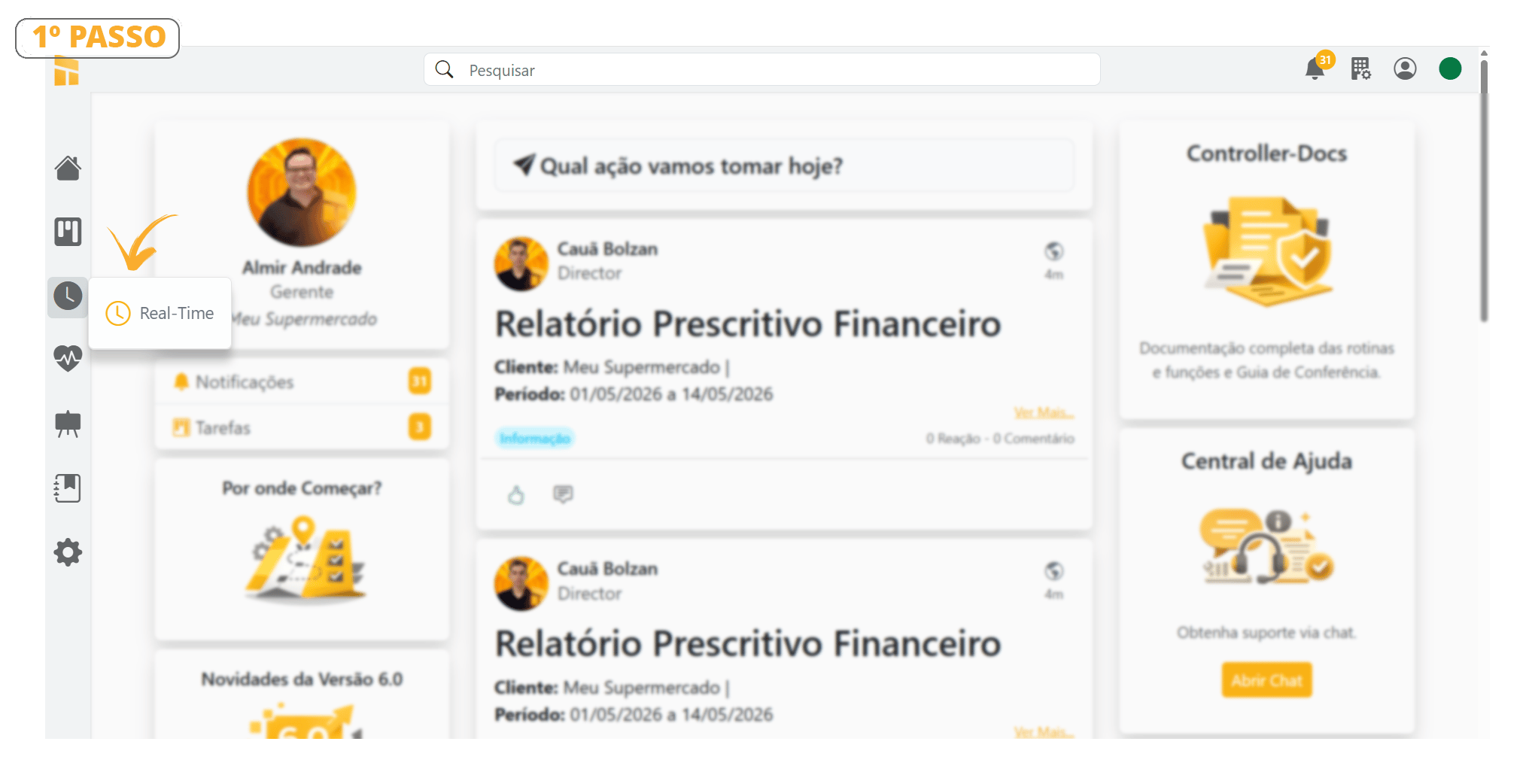
    1. Depois de criado um Orçamento, Click onde esta indicado na imagem abaixo para abrir o REAL TIME.

           <img src="https://mintcdn.com/controller-tech/Z0FGyBIrV5HL1gGI/images/M%C3%A9tricas_01.png?fit=max&auto=format&n=Z0FGyBIrV5HL1gGI&q=85&s=acb41e5f7d921ebf84511fd001bfe9e4" alt="Métricas 01" width="2040" height="1042" data-path="images/Métricas_01.png" />

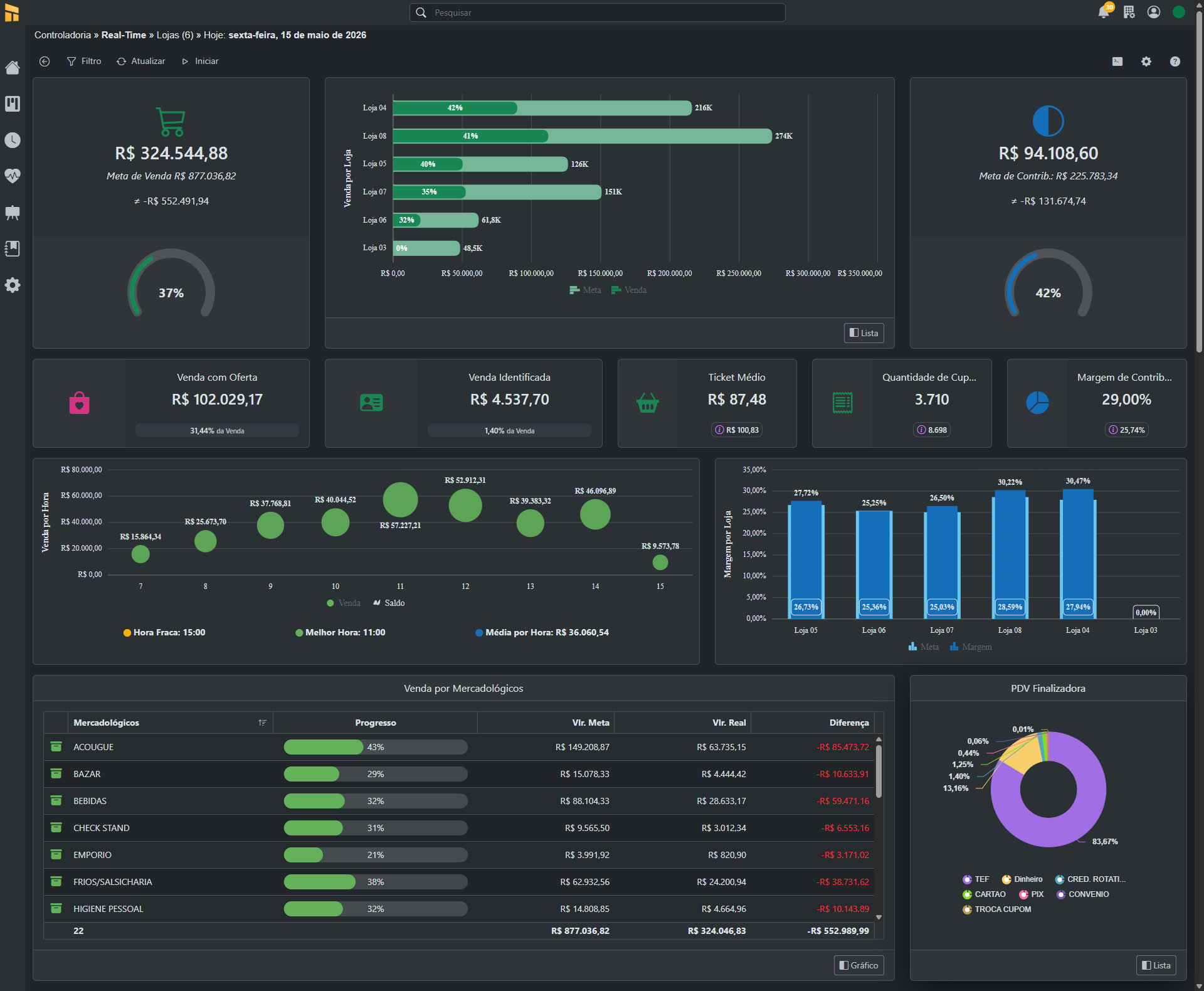
    2. Veja na imagem abaixo a tela inicial do REAL TIME

    <Info>
      #### *Só é possível visualizar os dados dentro do Real Time depois que for criado um ORÇAMENTO.*<br /> *Para saber como criar um Orçamento, [click AQUI](/content/docs/pt-br/controladoria/orcamento)*
    </Info>

    <img src="https://mintcdn.com/controller-tech/Z0FGyBIrV5HL1gGI/images/Real-Time---Full-Screen.png?fit=max&auto=format&n=Z0FGyBIrV5HL1gGI&q=85&s=be0ddae847a96b5014443a8875390daf" alt="Real Time Full Screen" width="1920" height="1580" data-path="images/Real-Time---Full-Screen.png" />

    # **Configurando o Real Time**

    1. Click em \[Filtro] para escolher qual loja gostaria de visualizar no Real Time.
    2. Você pode selecionar uma ou mais lojas ao mesmo tempo.
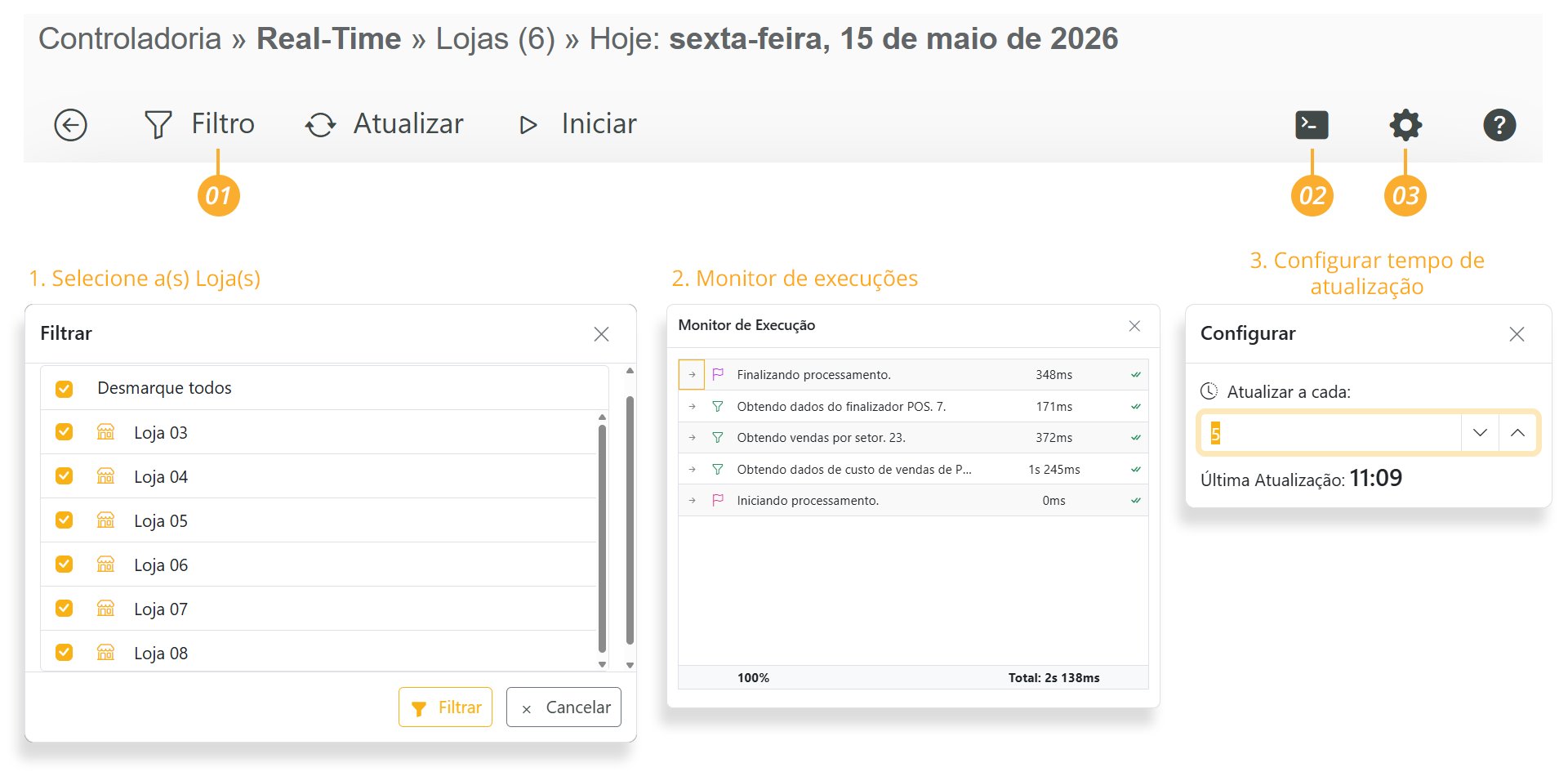
           <img src="https://mintcdn.com/controller-tech/Z0FGyBIrV5HL1gGI/images/RT_01_Edit-1.png?fit=max&auto=format&n=Z0FGyBIrV5HL1gGI&q=85&s=fea9c036efde9a7715f1cc20f4304192" alt="RT 01 Edit 1" width="1920" height="945" data-path="images/RT_01_Edit-1.png" />

    # **Detalhes dos Dashboards**

    1. Detalhes do Dashboard de Vendas – Real Time
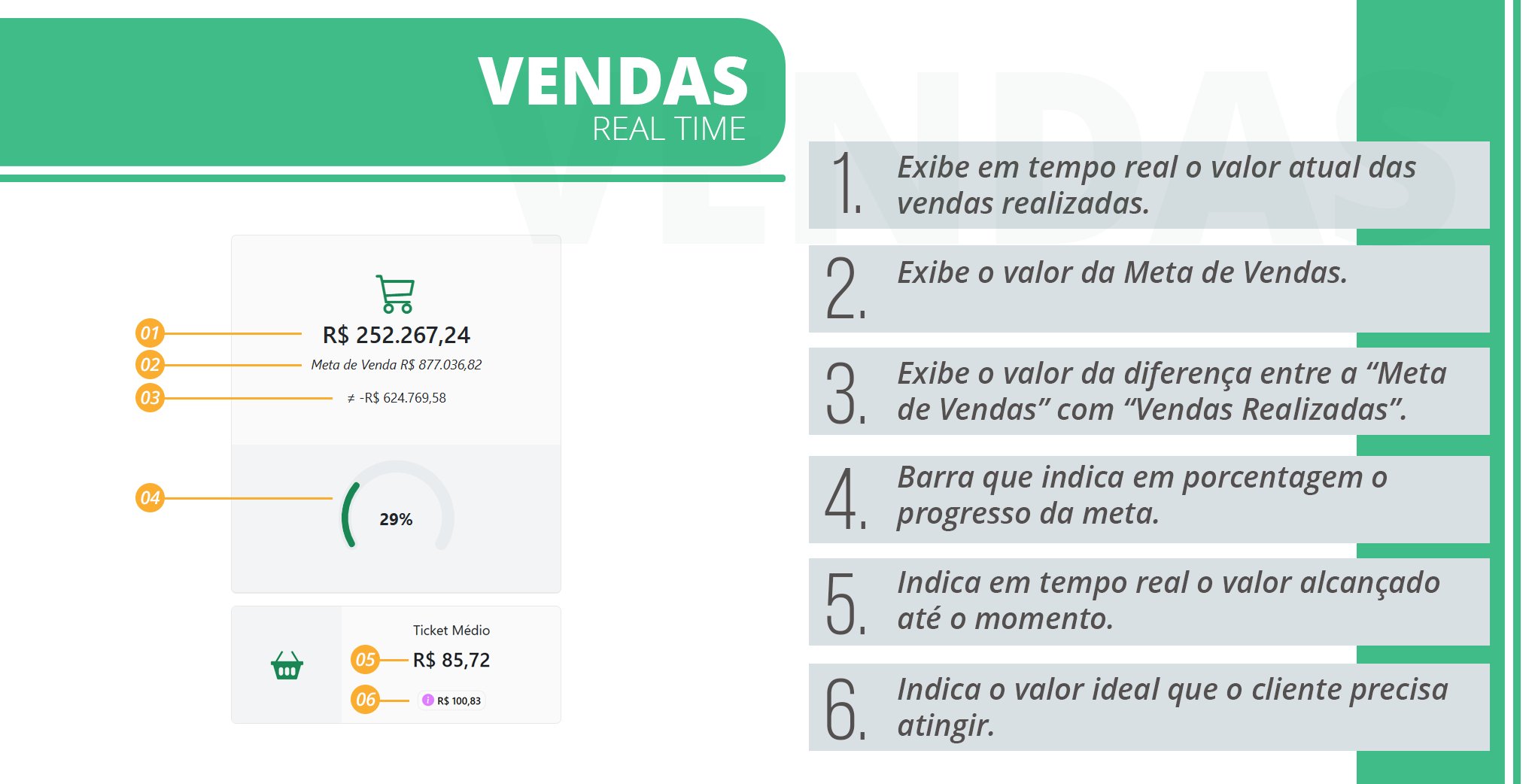
           <img src="https://mintcdn.com/controller-tech/3gbWTYn6j5twcOfP/images/Det_Dashboard_Real-Time_01-1.png?fit=max&auto=format&n=3gbWTYn6j5twcOfP&q=85&s=32d5d3cb366e84e867d2bc481c4e7132" alt="Det Dashboard Real Time 01 1" width="2040" height="1042" data-path="images/Det_Dashboard_Real-Time_01-1.png" />

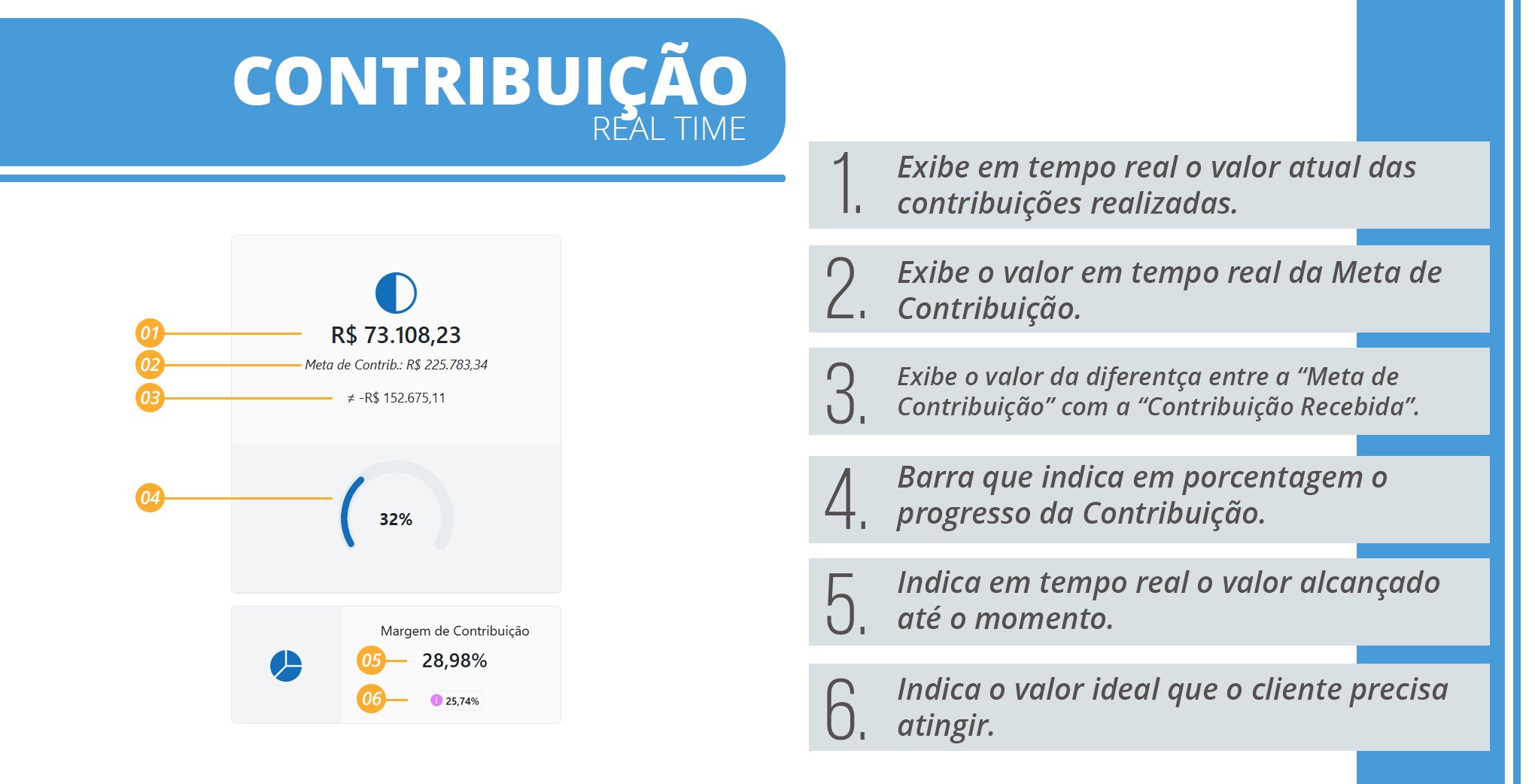
    2. Detalhes do Dashboard de Contribuição – Real Time
           <img src="https://mintcdn.com/controller-tech/3gbWTYn6j5twcOfP/images/Det_Dashboard_Real-Time_02-1.png?fit=max&auto=format&n=3gbWTYn6j5twcOfP&q=85&s=c38da50d28b7b02594f5d5289bf2fd21" alt="Det Dashboard Real Time 02 1" width="2040" height="1042" data-path="images/Det_Dashboard_Real-Time_02-1.png" />

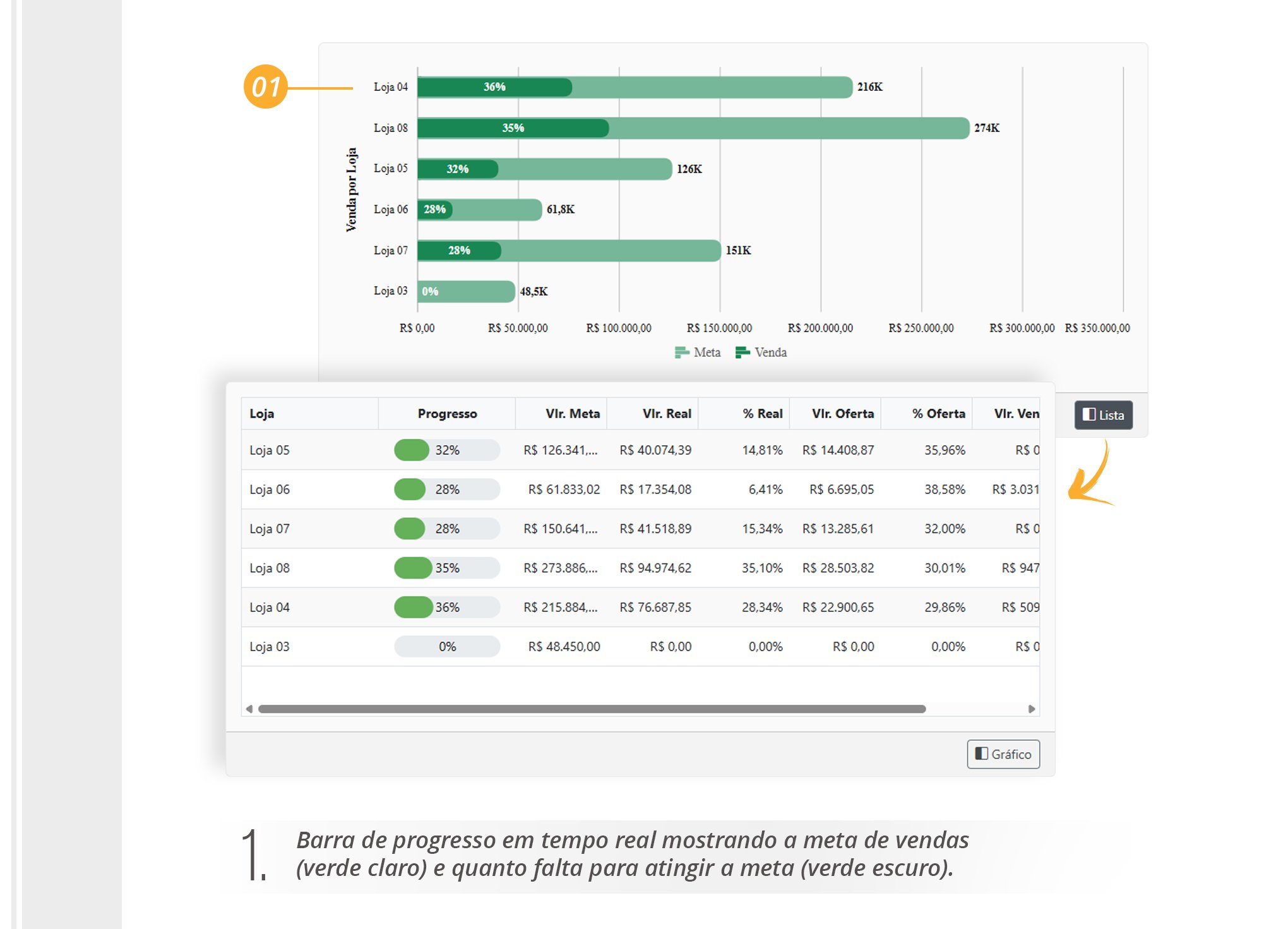
    3. Detalhes do Dashboard de Vendas Por Loja – Real Time
           <img src="https://mintcdn.com/controller-tech/3gbWTYn6j5twcOfP/images/Det_Dashboard_Real-Time_03-1.png?fit=max&auto=format&n=3gbWTYn6j5twcOfP&q=85&s=dba825244cfe6f840b097f5450079d72" alt="Det Dashboard Real Time 03 1" width="2040" height="1471" data-path="images/Det_Dashboard_Real-Time_03-1.png" />

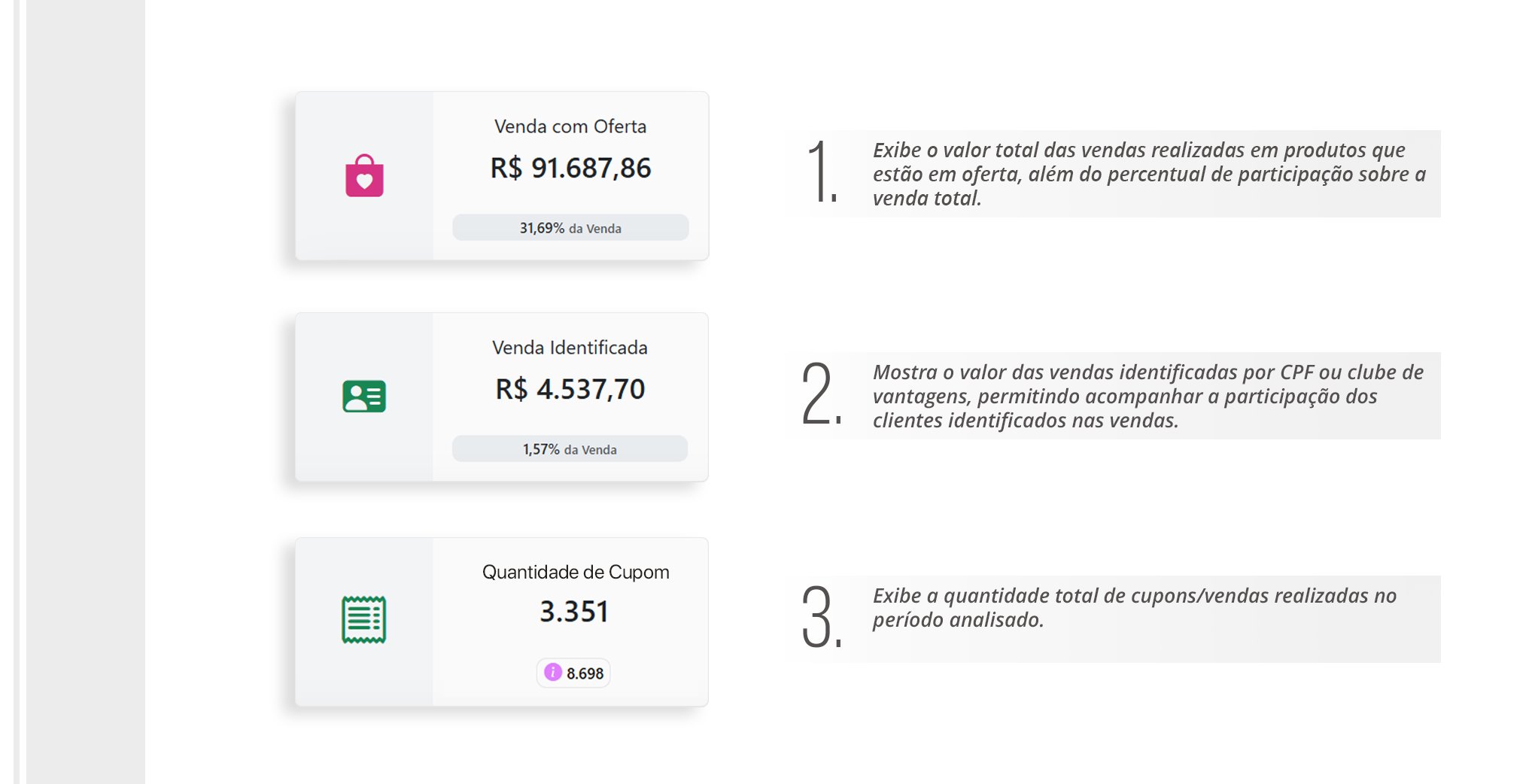
    4. Detalhes dos Dashboards de Quantidade de Cupom, Venda Identificada e Quantidade de Cupom – Real Time
           <img src="https://mintcdn.com/controller-tech/3gbWTYn6j5twcOfP/images/Det_Dashboard_Real-Time_04-1.png?fit=max&auto=format&n=3gbWTYn6j5twcOfP&q=85&s=97d90cffd53aff5b9816510ec120c68f" alt="Det Dashboard Real Time 04 1" width="2040" height="1042" data-path="images/Det_Dashboard_Real-Time_04-1.png" />

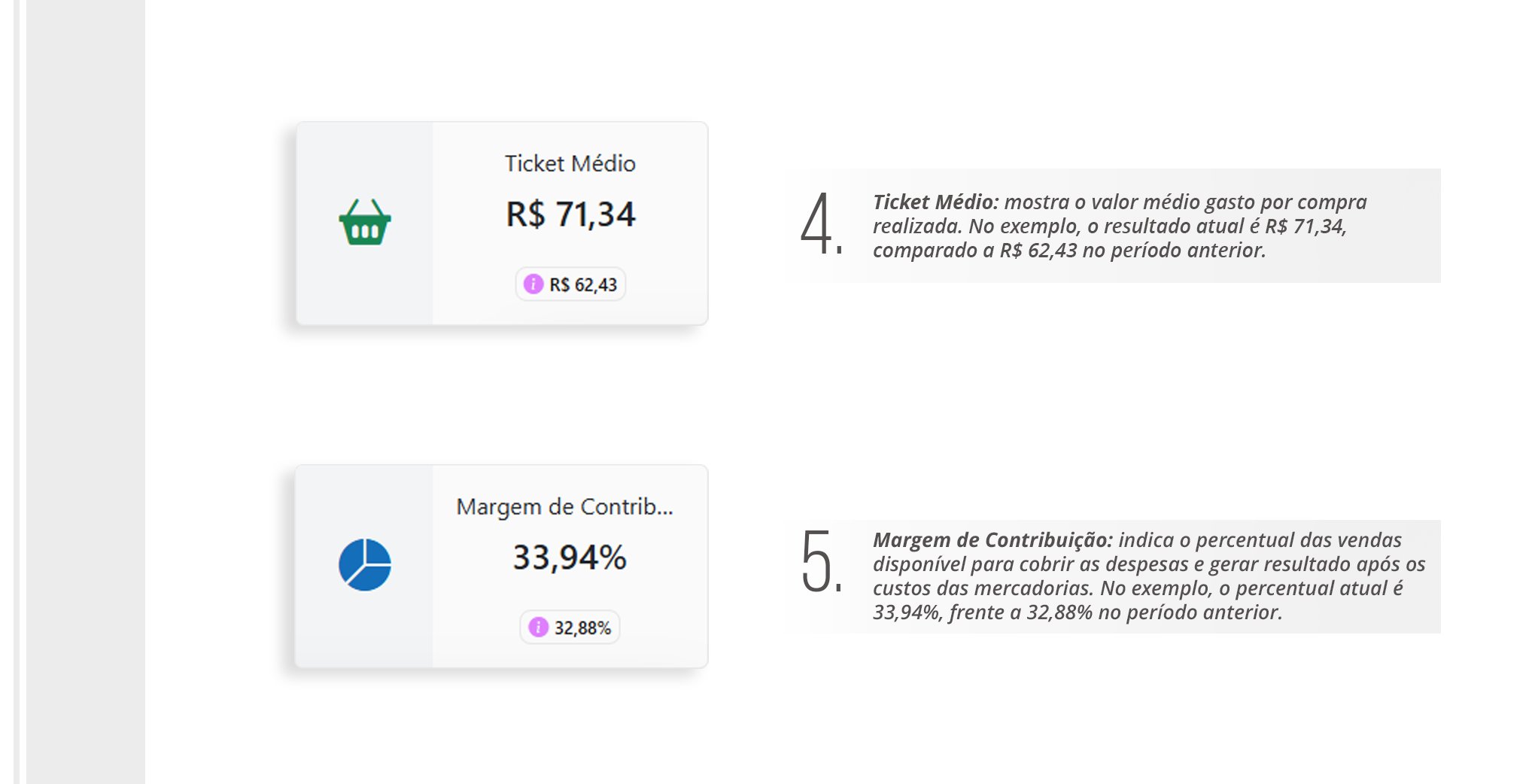
    5. Detalhes dos Dashboards de Ticket Médio e Marge de Contriuição – Real Time
           <img src="https://mintcdn.com/controller-tech/3gbWTYn6j5twcOfP/images/Det_Dashboard_Real-Time_04_01-1.png?fit=max&auto=format&n=3gbWTYn6j5twcOfP&q=85&s=9eaa3484e15ba3279e04c3473d31dca6" alt="Det Dashboard Real Time 04 01 1" width="2040" height="1042" data-path="images/Det_Dashboard_Real-Time_04_01-1.png" />

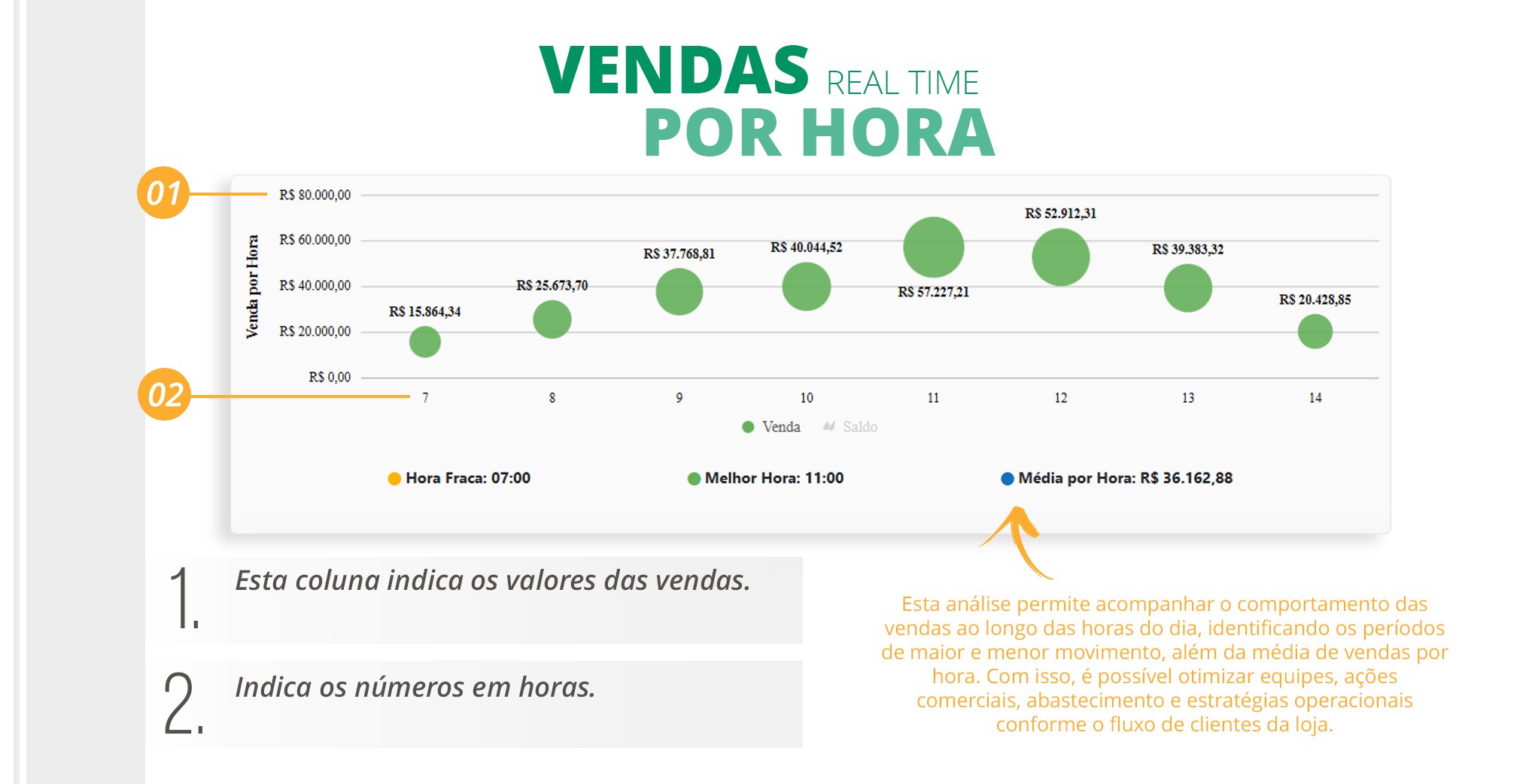
    6. Detalhes dos Dashboards de “Vendas Por Hora”. Acompanhe as suas vendas de hora em hora.
           <img src="https://mintcdn.com/controller-tech/3gbWTYn6j5twcOfP/images/Det_Dashboard_Real-Time_05-1.png?fit=max&auto=format&n=3gbWTYn6j5twcOfP&q=85&s=93798ac7a6593c80ec85845f159f9e6b" alt="Det Dashboard Real Time 05 1" width="2040" height="1042" data-path="images/Det_Dashboard_Real-Time_05-1.png" />

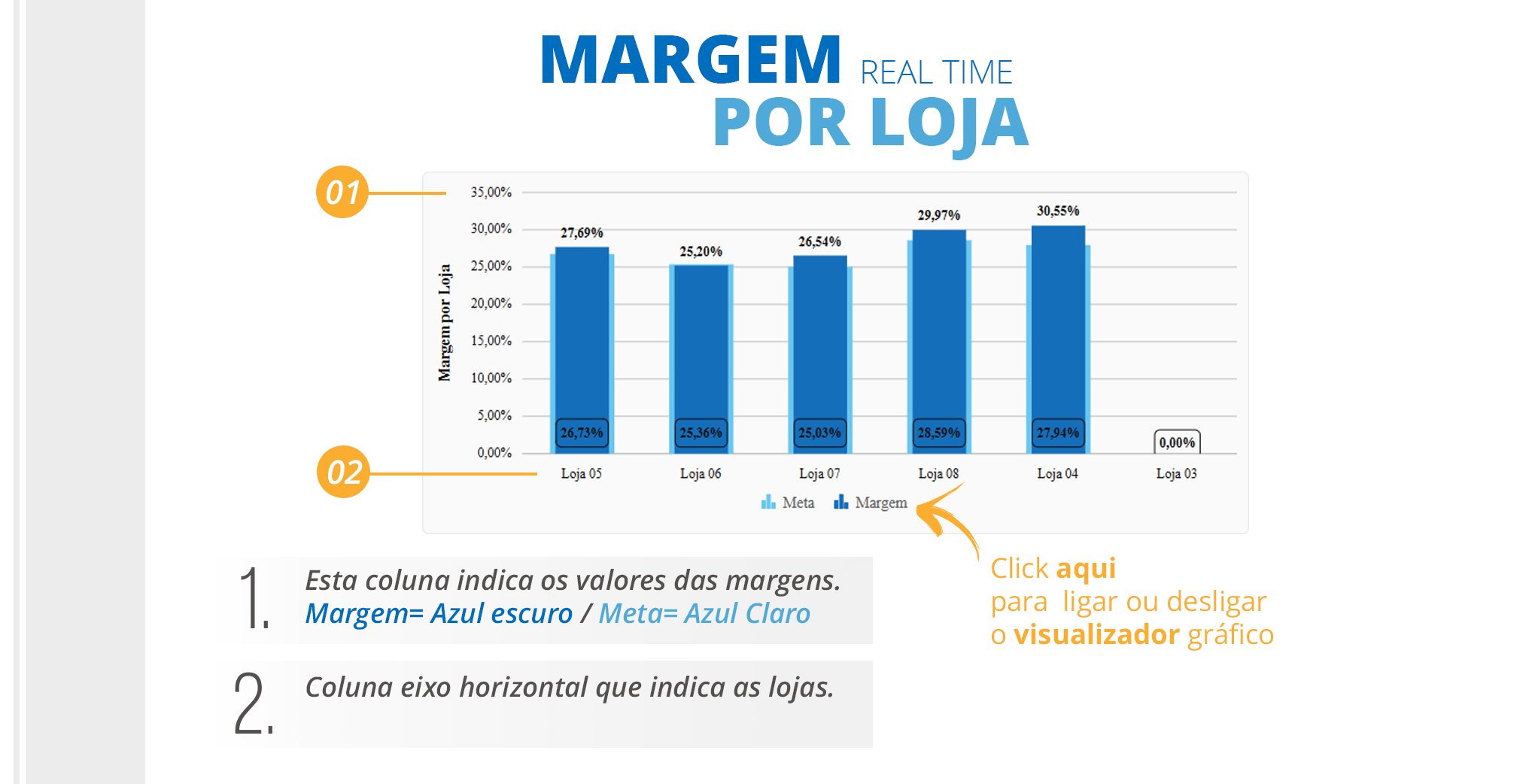
    7. Detalhes dos Dashboards de “Margem Por Loja”.
           <img src="https://mintcdn.com/controller-tech/3gbWTYn6j5twcOfP/images/Det_Dashboard_Real-Time_06.png?fit=max&auto=format&n=3gbWTYn6j5twcOfP&q=85&s=791ca93c370ae46e8f083e97782cecc2" alt="Det Dashboard Real Time 06" width="2040" height="1042" data-path="images/Det_Dashboard_Real-Time_06.png" />

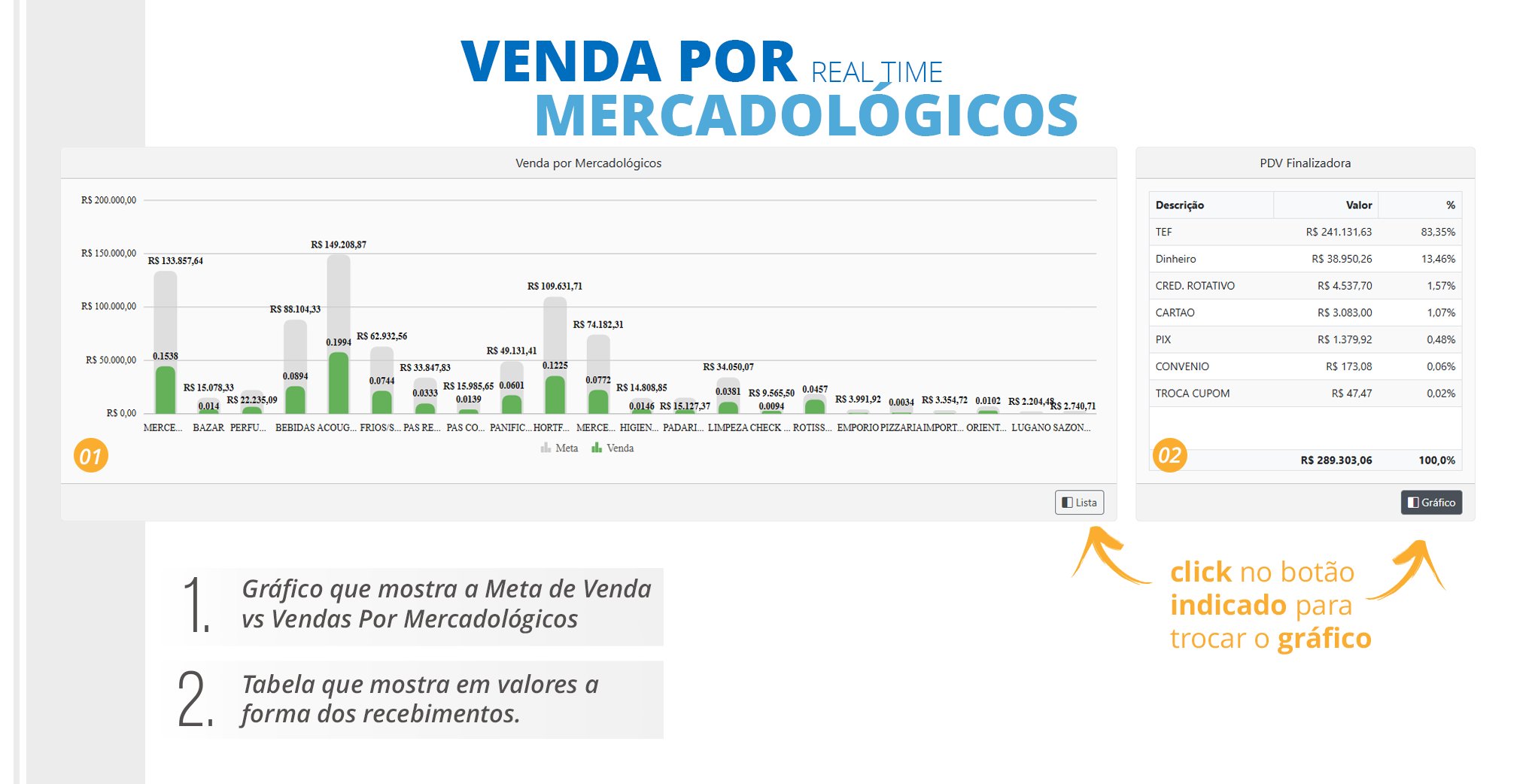
    8. Existem 2 opções para visualizar os gráficos de Venda Por Mercadológicos, veja abaixo os detalhes da primeira opção
           <img src="https://mintcdn.com/controller-tech/3gbWTYn6j5twcOfP/images/Det_Dashboard_Real-Time_08-1.png?fit=max&auto=format&n=3gbWTYn6j5twcOfP&q=85&s=e5db7bb7fc73da3abd8347c5ec49c7ae" alt="Det Dashboard Real Time 08 1" width="2040" height="1042" data-path="images/Det_Dashboard_Real-Time_08-1.png" />

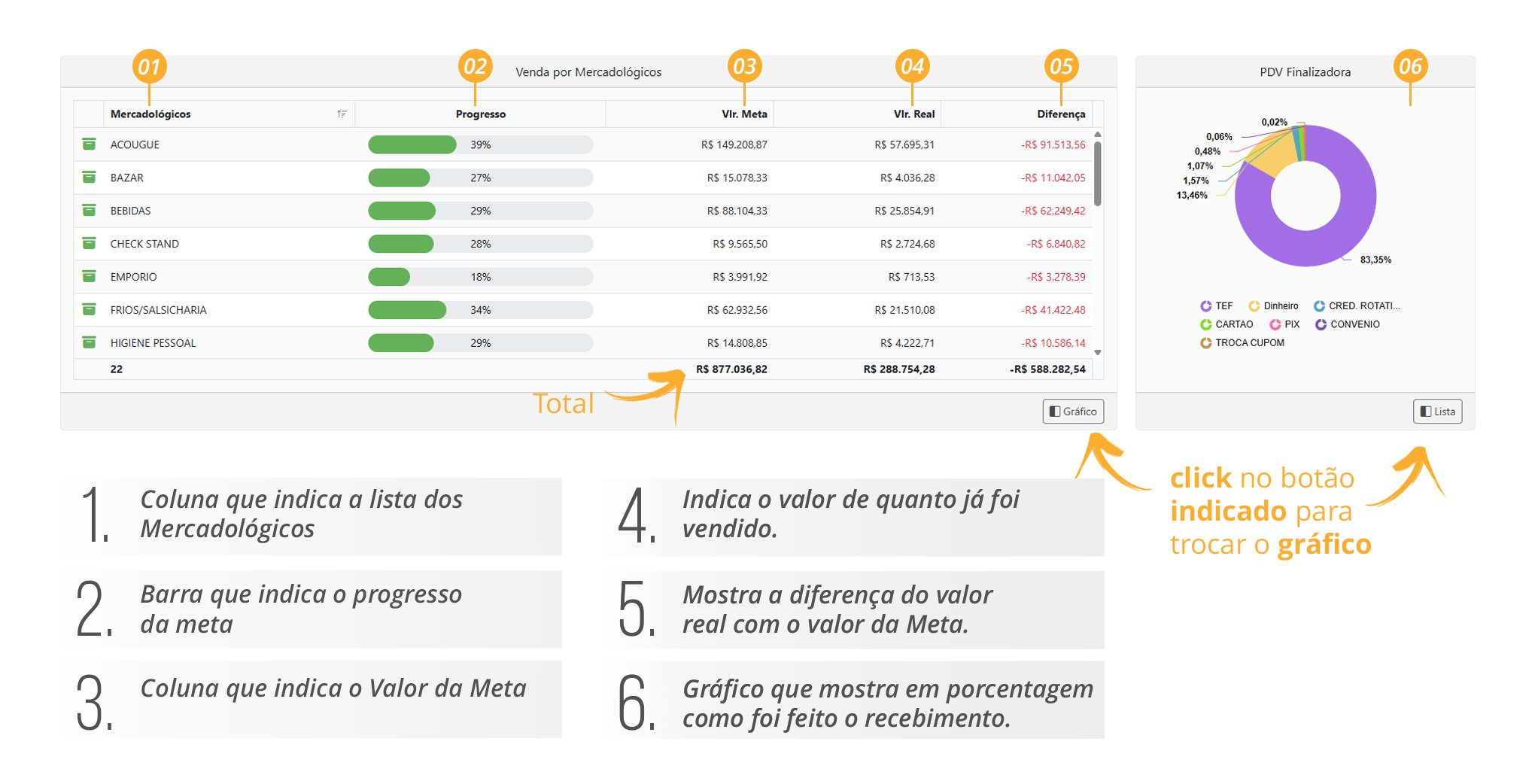
    9. Segunda Opção de visualização dos gráficos de Venda Por Mercadológicos, veja abaixo os detalhes da segunda opção.
           <img src="https://mintcdn.com/controller-tech/3gbWTYn6j5twcOfP/images/Det_Dashboard_Real-Time_07-1.png?fit=max&auto=format&n=3gbWTYn6j5twcOfP&q=85&s=3e40f746ee5f345bed0f3580d883ce8e" alt="Det Dashboard Real Time 07 1" width="2040" height="1042" data-path="images/Det_Dashboard_Real-Time_07-1.png" />
  </Tab>

  <Tab title="Mobile">
    <Card title="Em breve" type="note" />
  </Tab>
</Tabs>
