- Portal
- Móvil
Flujo Financiero
Para acceder a la pantalla del Flujo Financiero, sigue los pasos que aparecen a continuación, como se muestra en las imágenes.-
Controladuría> Flujo Financiero;
.png?fit=max&auto=format&n=OorSAChFNVfXfATx&q=85&s=b0e693f786919251d462d4f4c656c979)
-
Barra de Configuración de la pantalla Flujo Financiero, que destaca cada elemento interactivo de la interfaz. La imagen muestra los pasos para seleccionar tiendas, aplicar filtros, definir el período, procesar los datos y acceder a la documentación. Es ideal para orientar a los nuevos usuarios sobre cómo configurar correctamente los parámetros del análisis financiero.;
-1.png?fit=max&auto=format&n=OorSAChFNVfXfATx&q=85&s=b5328a9b8aaa9ea776e7f27fd6a6d302)
-1.png?fit=max&auto=format&n=OorSAChFNVfXfATx&q=85&s=f843ce42caa79b70f36847a35f61f1a1)
DETALLES DE LA CUADRÍCULA DEL FLUJO FINANCIERO
-
Imagen de una tabla detallada del flujo financiero diario, que muestra de forma organizada las entradas, salidas y saldos por fecha. La tabla permite identificar rápidamente los días con mayor movimiento financiero y analizar la evolución del saldo durante el período. Es ideal para el seguimiento y la toma de decisiones financieras.
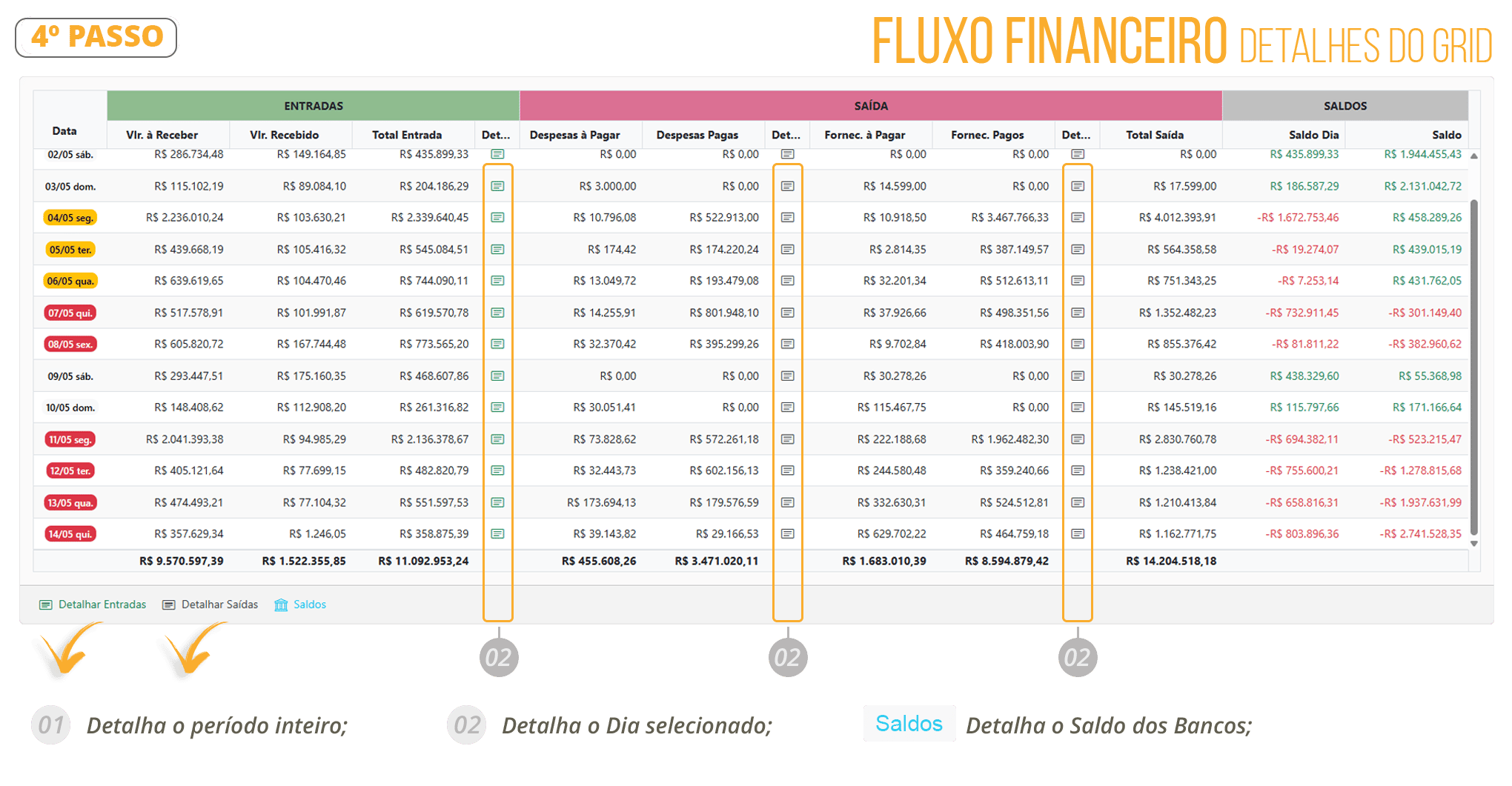
Consulta el ejemplo en la siguiente imagen;
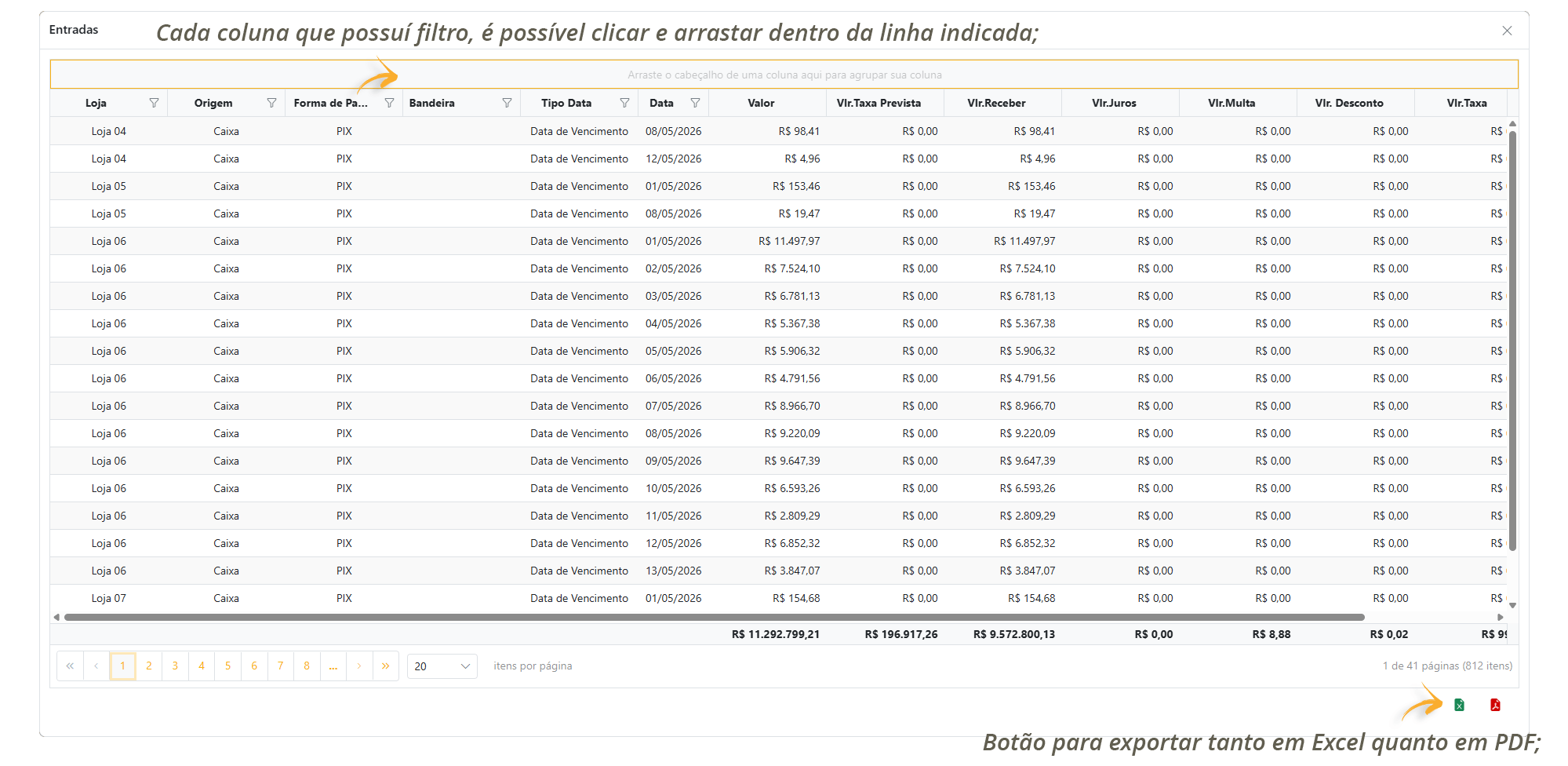
Consulta el ejemplo en la siguiente imagen;
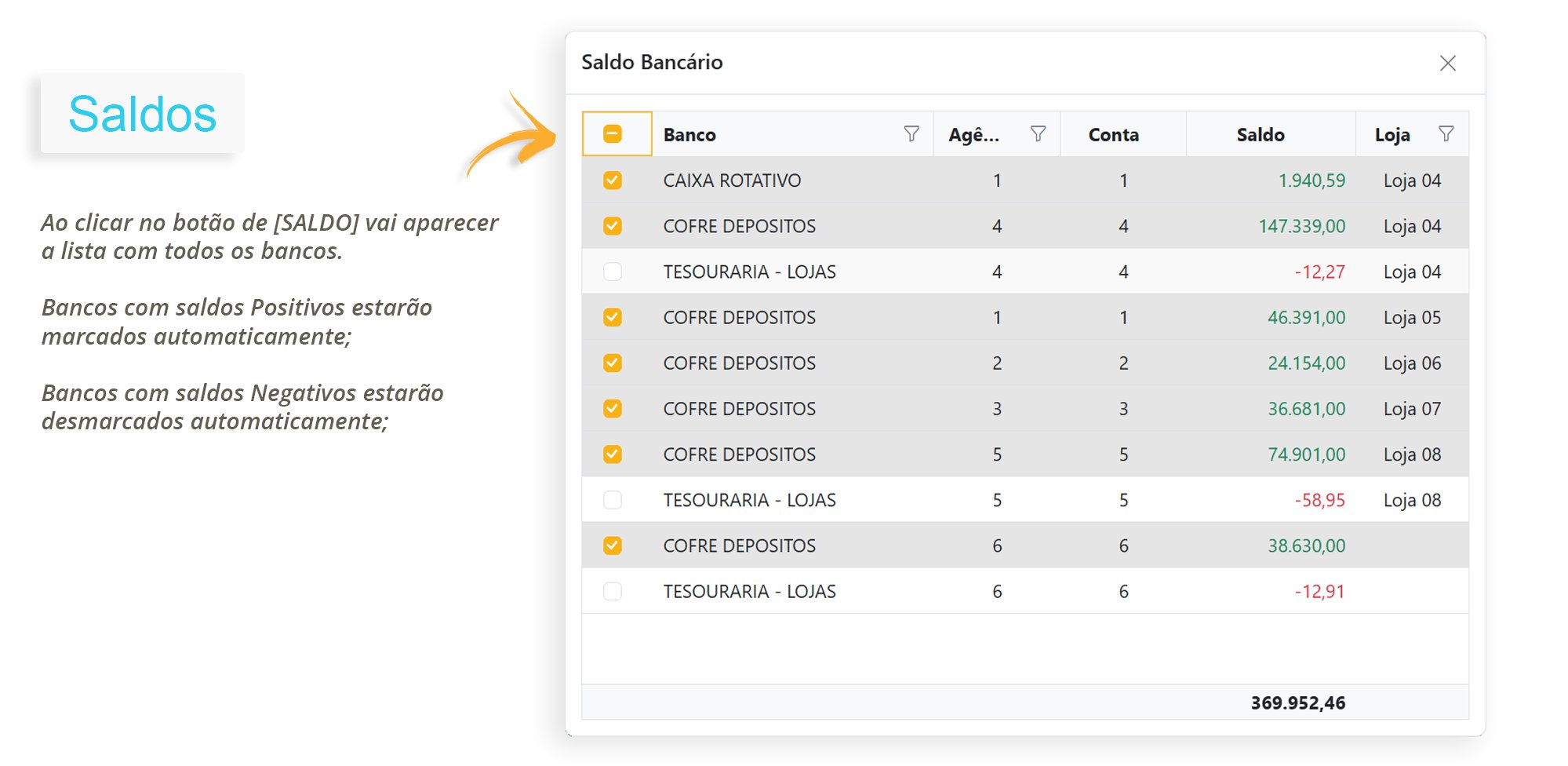
DETALLES DE LAS COLUMNAS DEL FLUJO FINANCIERO
Detalles de las Columnas y Leyendas;Total por Cobrar y Cobrado: Presenta los valores pendientes y cobrados durante el período seleccionado.Total por Pagar y Pagado: Muestra los compromisos financieros y los pagos ya realizados.
Saldo Inicial y Final: Informa la situación financiera al inicio y al final del período.Entradas y Salidas detalladas: Permite visualizar todos los movimientos, con información sobre fechas, valores y categorías.
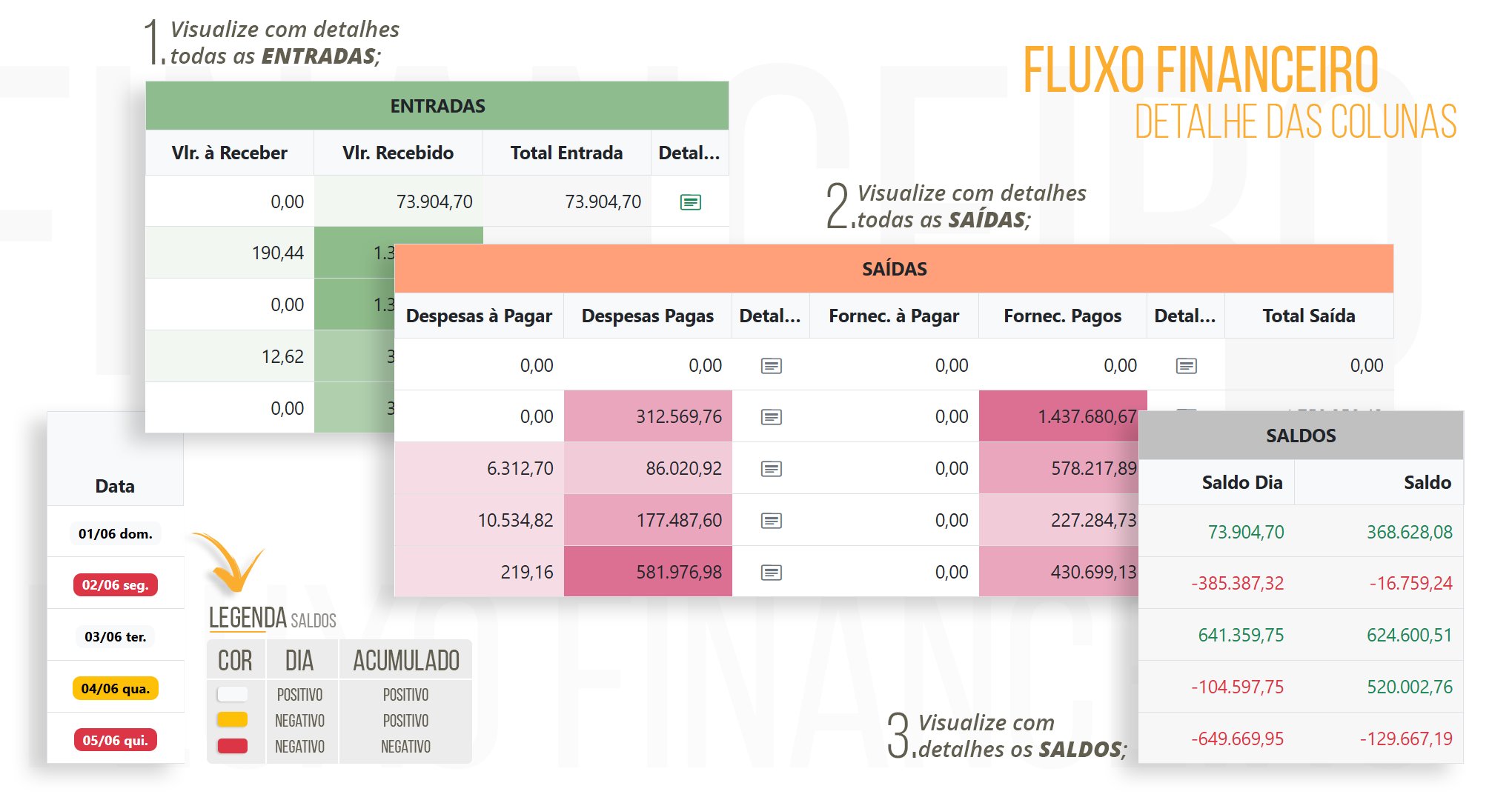
DASHBOARDS
1.0 Consulta los detalles de cada Dashboard en la siguiente imagen, compuesta por cuatro gráficos de anillos comparativos que muestran las proporciones entre los valores pendientes y realizados en el Flujo Financiero;Estos gráficos ofrecen una visión rápida y visual de la salud financiera de la empresa.
.png?fit=max&auto=format&n=OorSAChFNVfXfATx&q=85&s=189f58b21bddbc9d0d506c56630e3ddc)
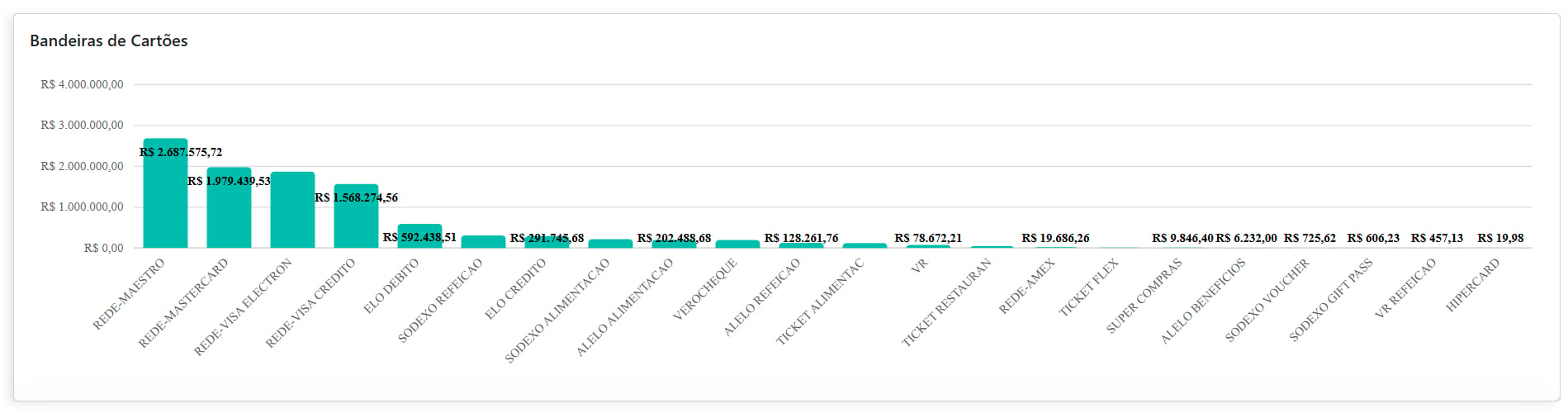
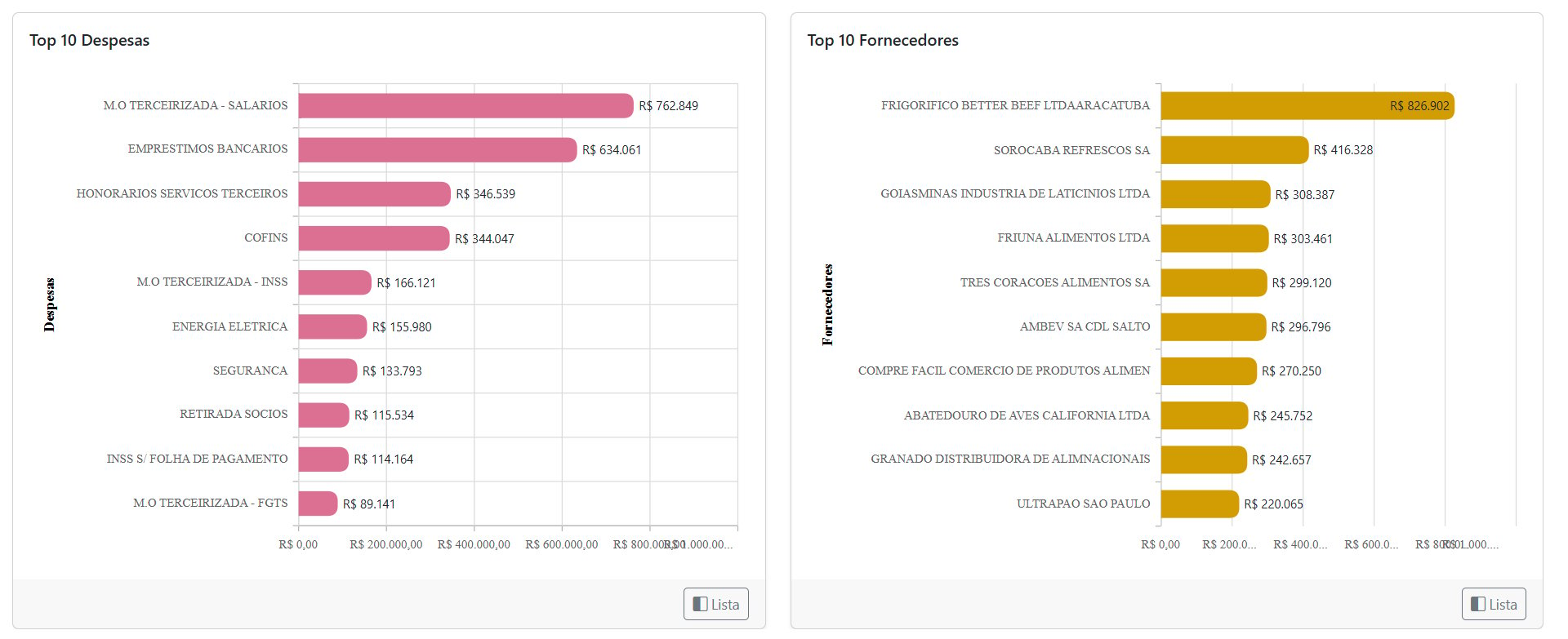
A la izquierda, el gráfico “Top 10 Gastos” destaca las principales categorías de gastos de la empresa, como salarios de servicios tercerizados y préstamos bancarios.
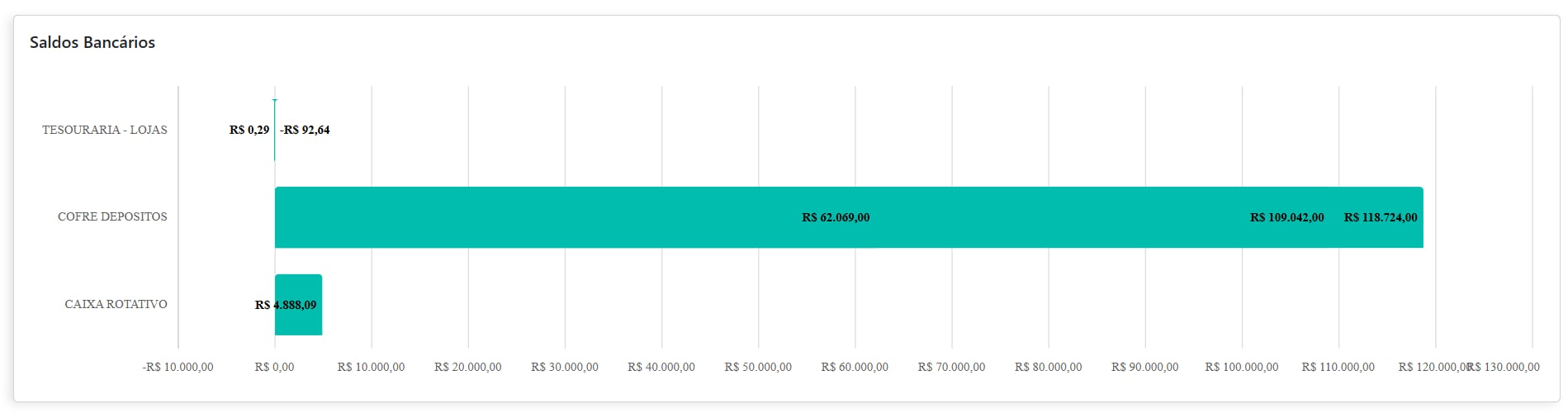
A la derecha, el gráfico “Top 10 Proveedores” presenta los proveedores con mayor volumen financiero, lo que permite identificar a los socios más relevantes durante el período analizado.
PREVISIONES DE GASTOS EN VR MASTER
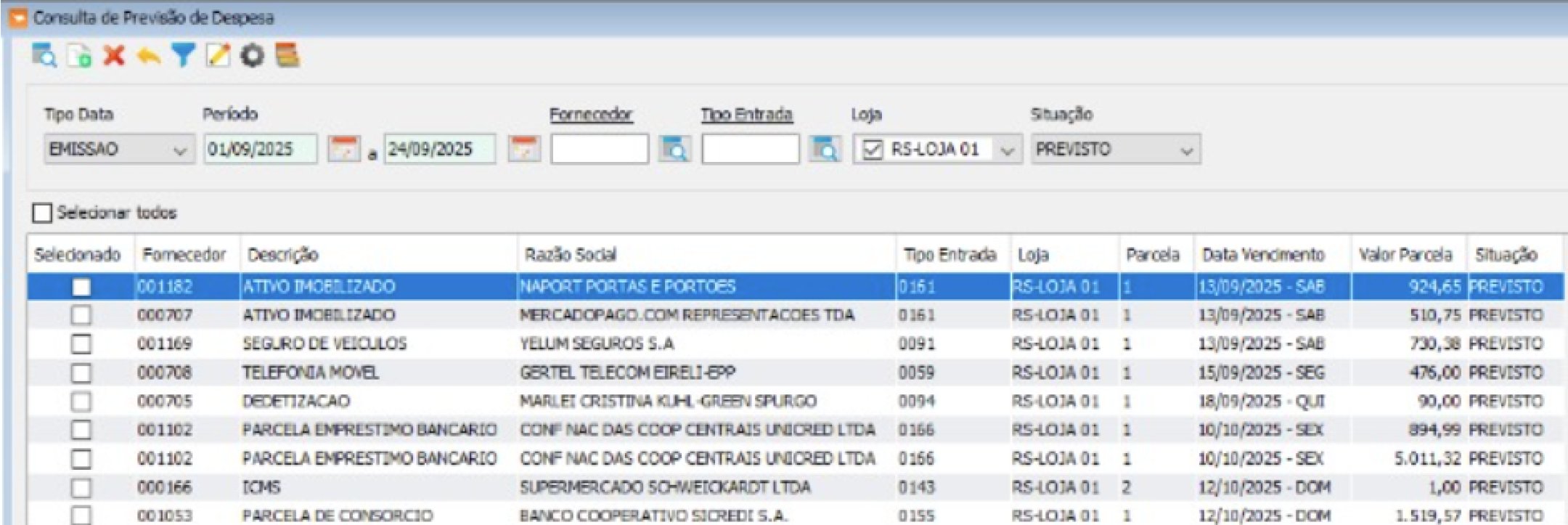
Registramos las previsiones de gastos en Master, pero estas no actualizan el Flujo Financiero.La base del Flujo Financiero son las Cuentas por Pagar. En este caso, será necesario “generarlas” y dejarlas pendientes. De esta forma, se mostrará la informaciónRutina de Registro de Previsión de Gastos en Master:
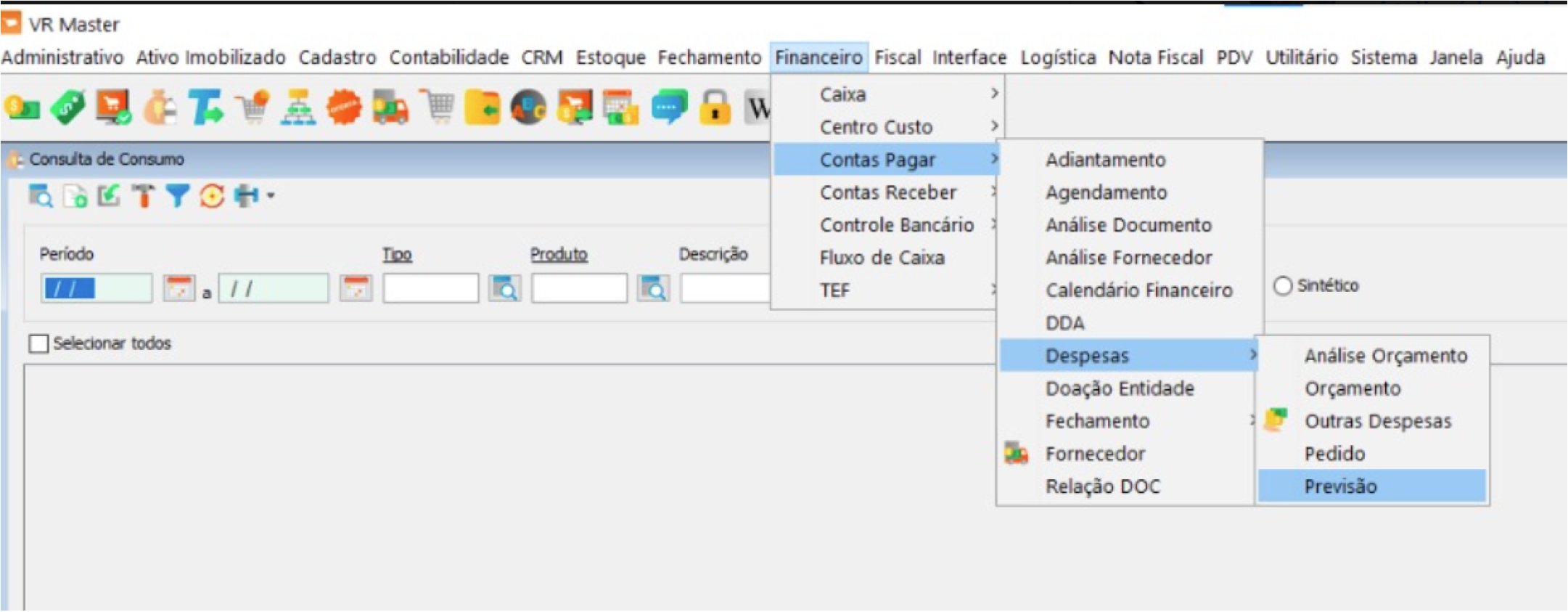
Financiero / Cuentas por Pagar / Gastos / Previsión;