
- Portal
- Móvil
Métricas
Para obtener más detalles sobre las Métricas, sigue los pasos que aparecen a continuación, como se muestra en las imágenes.-
Controladuría> Métricas
.png?fit=max&auto=format&n=OorSAChFNVfXfATx&q=85&s=f98d95835418adfa0a739377c536747e)
-
Pantalla inicial de Métricas. Consulta en la imagen siguiente cómo funciona cada campo;
.png?fit=max&auto=format&n=MxGfRo8KrZylQJRB&q=85&s=d4ca2ecdee86095353be3ec2927fd32b)
-
Consulta un ejemplo de la Pantalla Principal de Métricas;
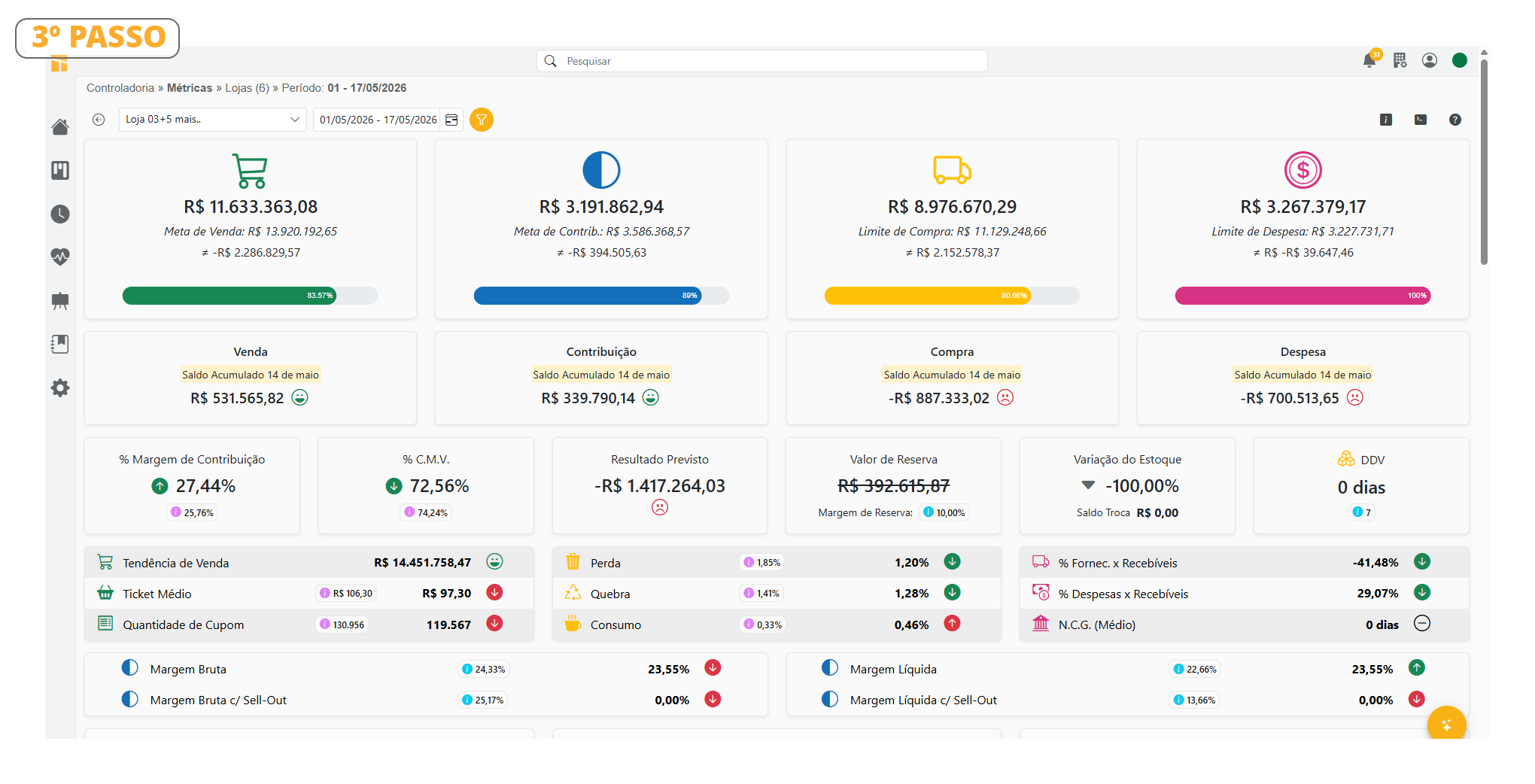
Detalles de los 4 Pilares
-
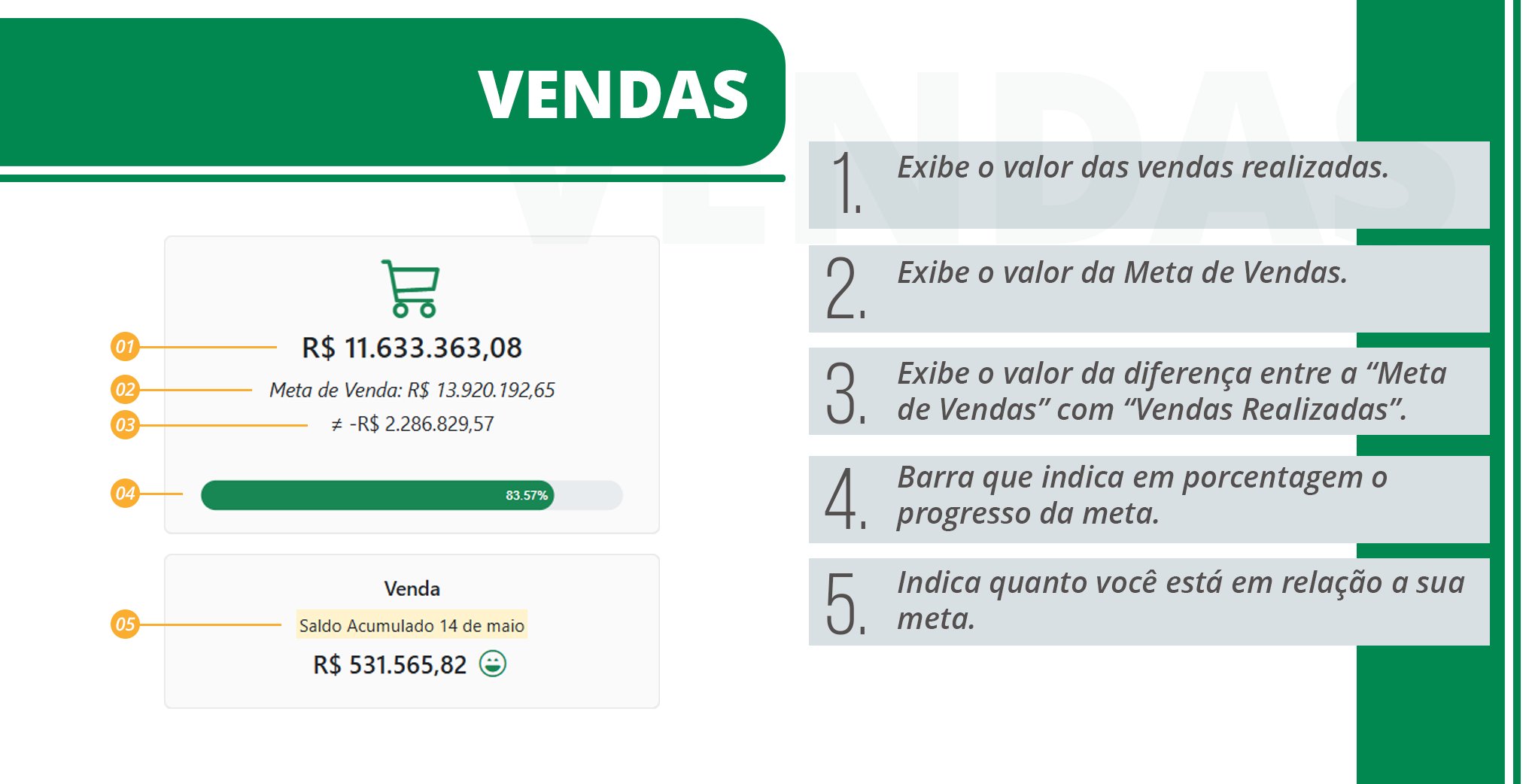
Información de la Tabla de Ventas
-
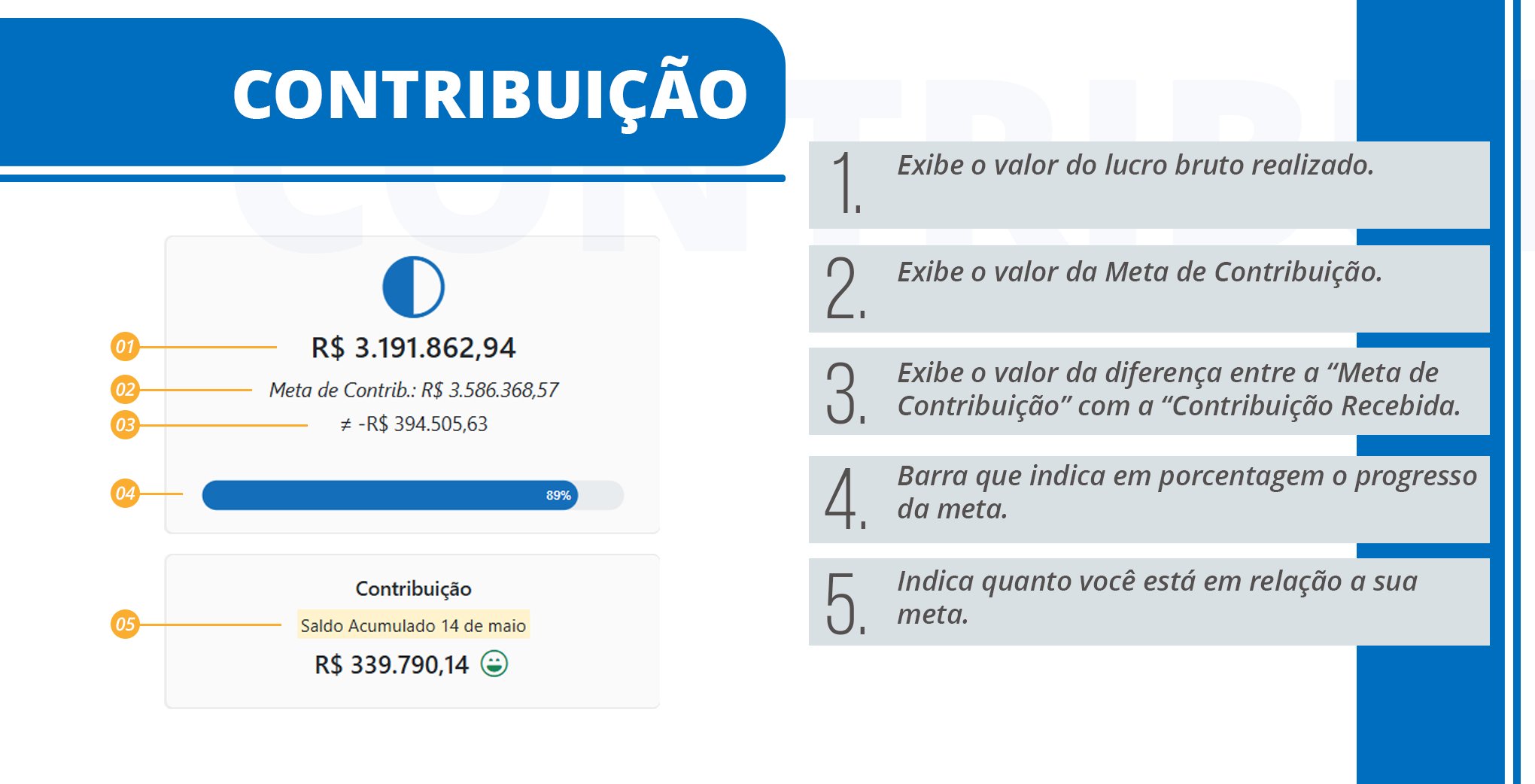
Información de la Tabla de Contribución
-
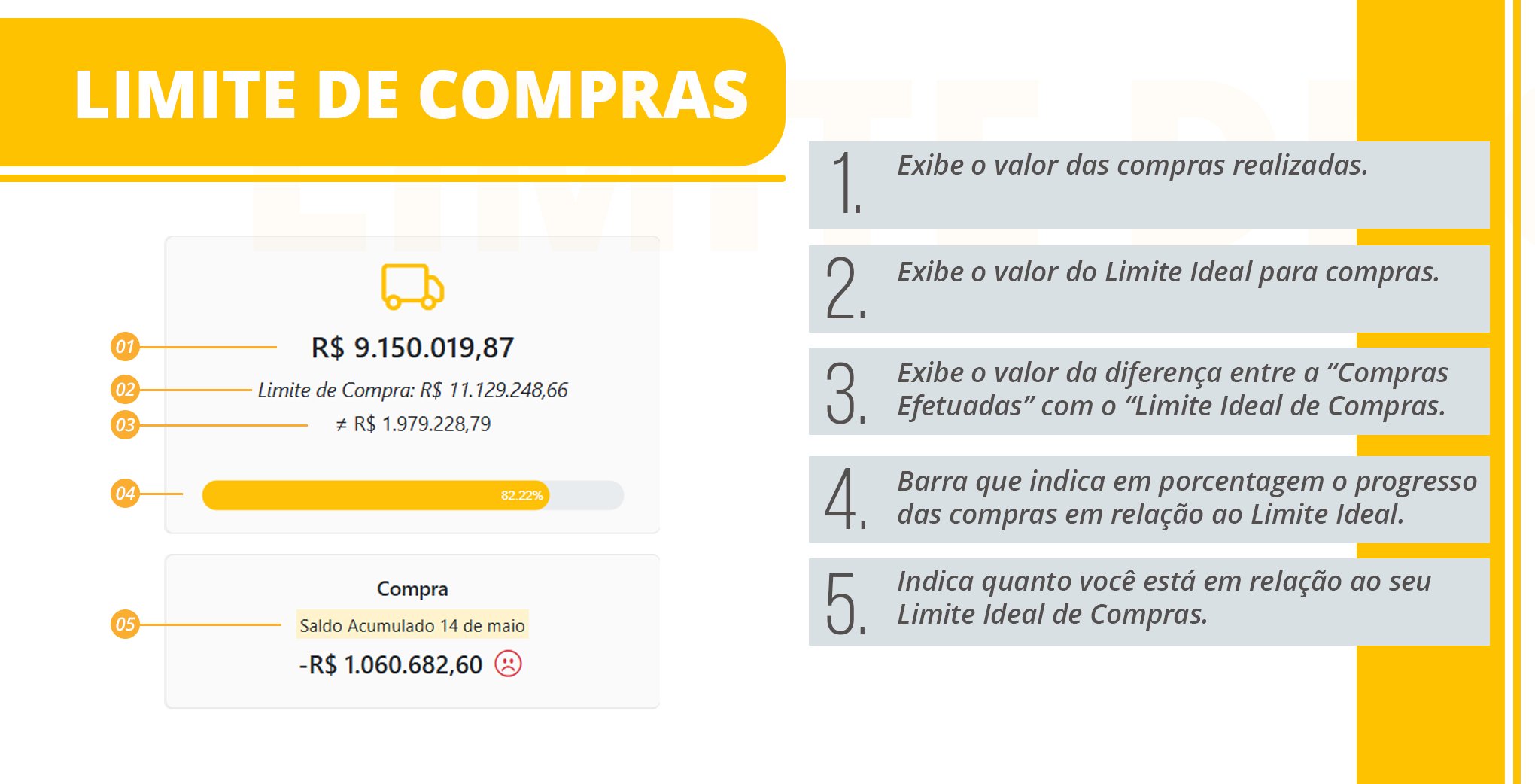
Información de la Tabla de Límite de Compras
-
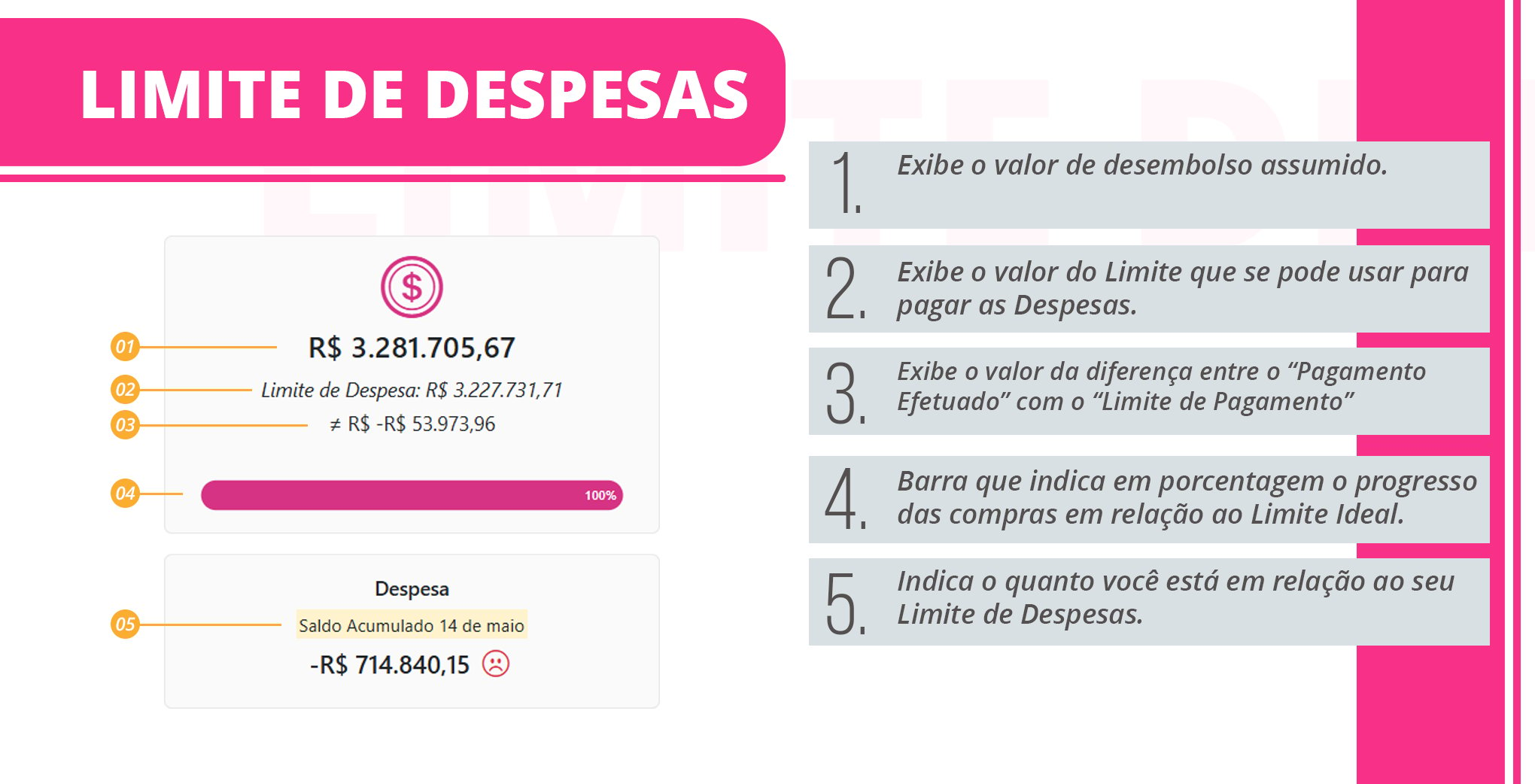
Información de la Tabla de Límite de Gastos
Los datos proceden directamente de VR Master: [receberCaixa], [receberCheque], [receberCreditoRotativo], [receberVendaPrazo]
NCG en Cero (Los Plazos Promedio de Pagos y Cobros son Iguales).
Verificación de la Tarjeta de GASTOS en Métricas
- En el informe Métricas, los gastos son todos los registros de tipo Gasto (D) que vencen durante el período analizado, incluidos los que ya se han pagado y los que todavía están pendientes de pago.
Accede a VR Master: Finanzas / Cuentas por Pagar / Proveedor (Tipo de Fecha: Vencimiento / Estado: Todos / Tipo: Gasto)
Marcar/Desmarcar el Gasto que se Mostrará en Controller
- Accede a VR Master y haz clic en el campo indicado en la imagen siguiente. A continuación, busca “Tipo de Entrada”;
- Sigue los pasos de la imagen siguiente
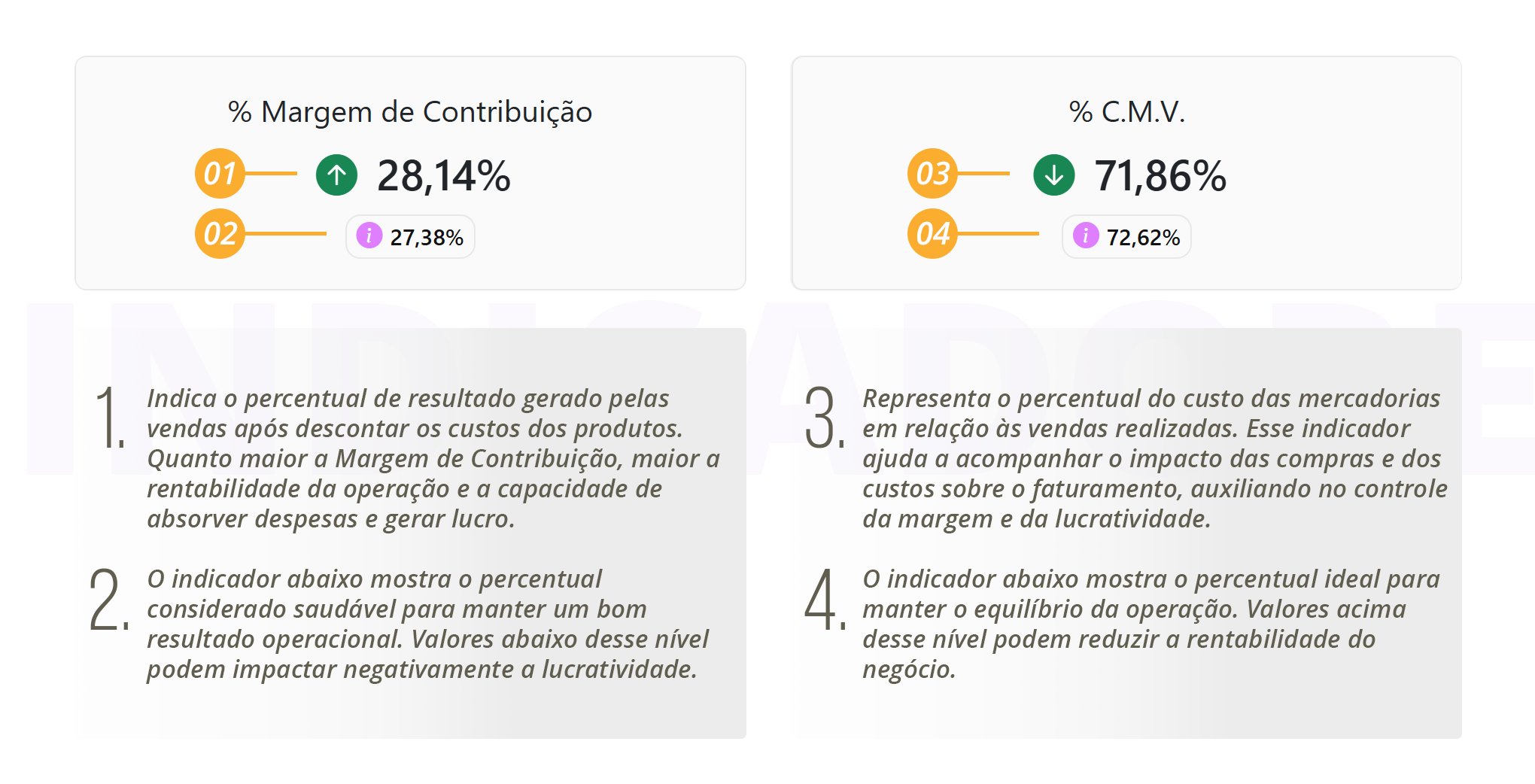
Det. de las Tarjetas [%Margen de Contribución] y [%CMV]
-
Consulta a continuación los detalles de cada tarjeta de Métricas;
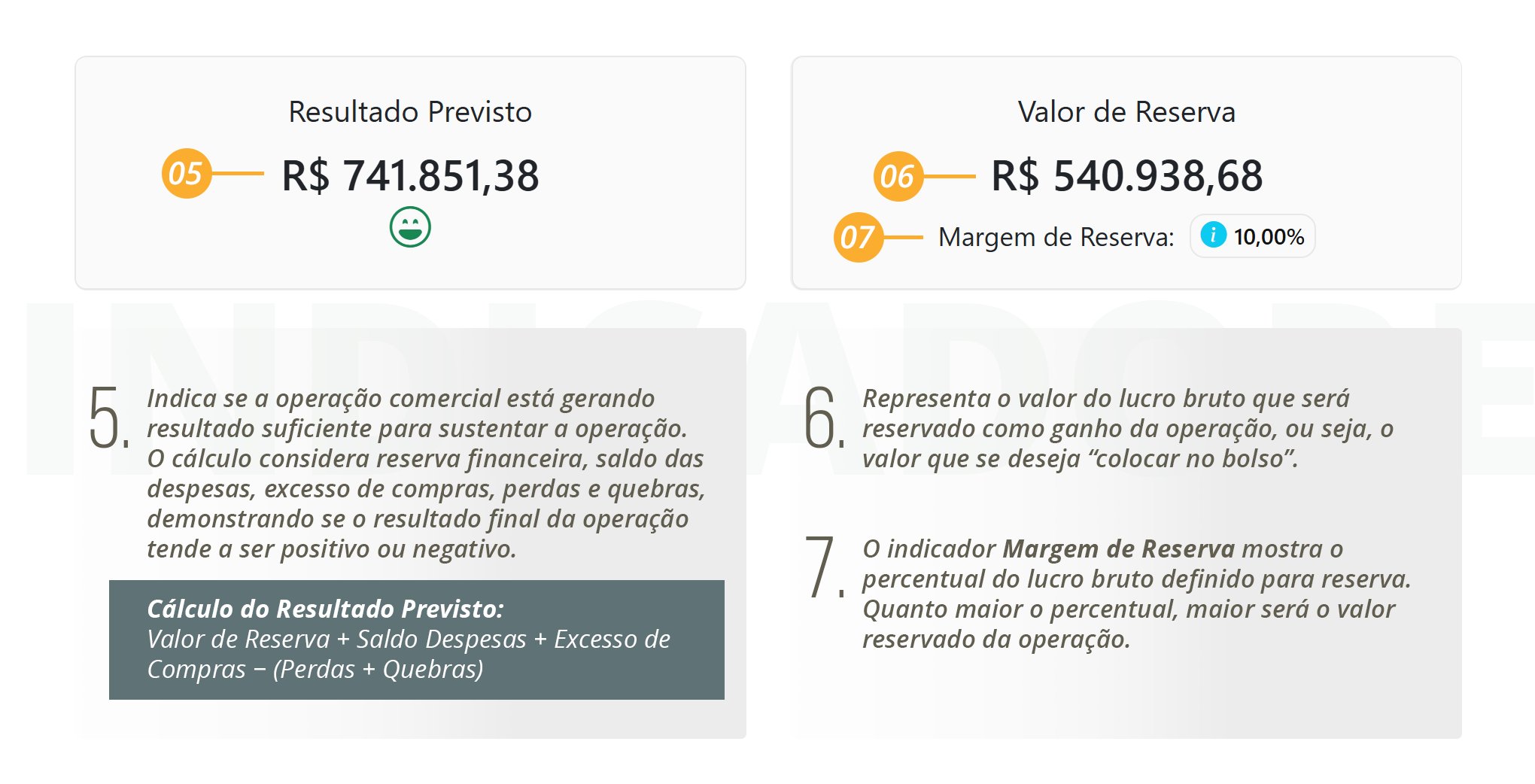
Det. de las Tarjetas [Resultado Proyectado] y [Valor de Reserva]
Cálculo de la Variación
Ejemplo: Día 01 a 12/03
-Variación del Inventario = Saldo Final del Inventario (12) – Saldo Inicial del Inventario (28/02)
-Porcentaje de Variación = Variación del Inventario / Saldo Inicial del Inventario
1. Nota: Información disponible en VR Master en: Inventario > Seguimiento de Inventario
2. Nota: Independientemente de la fecha inicial seleccionada en Métricas, el saldo inicial del inventario será el saldo con el que finalizó el mes anterior. En este ejemplo, el día 28/02.
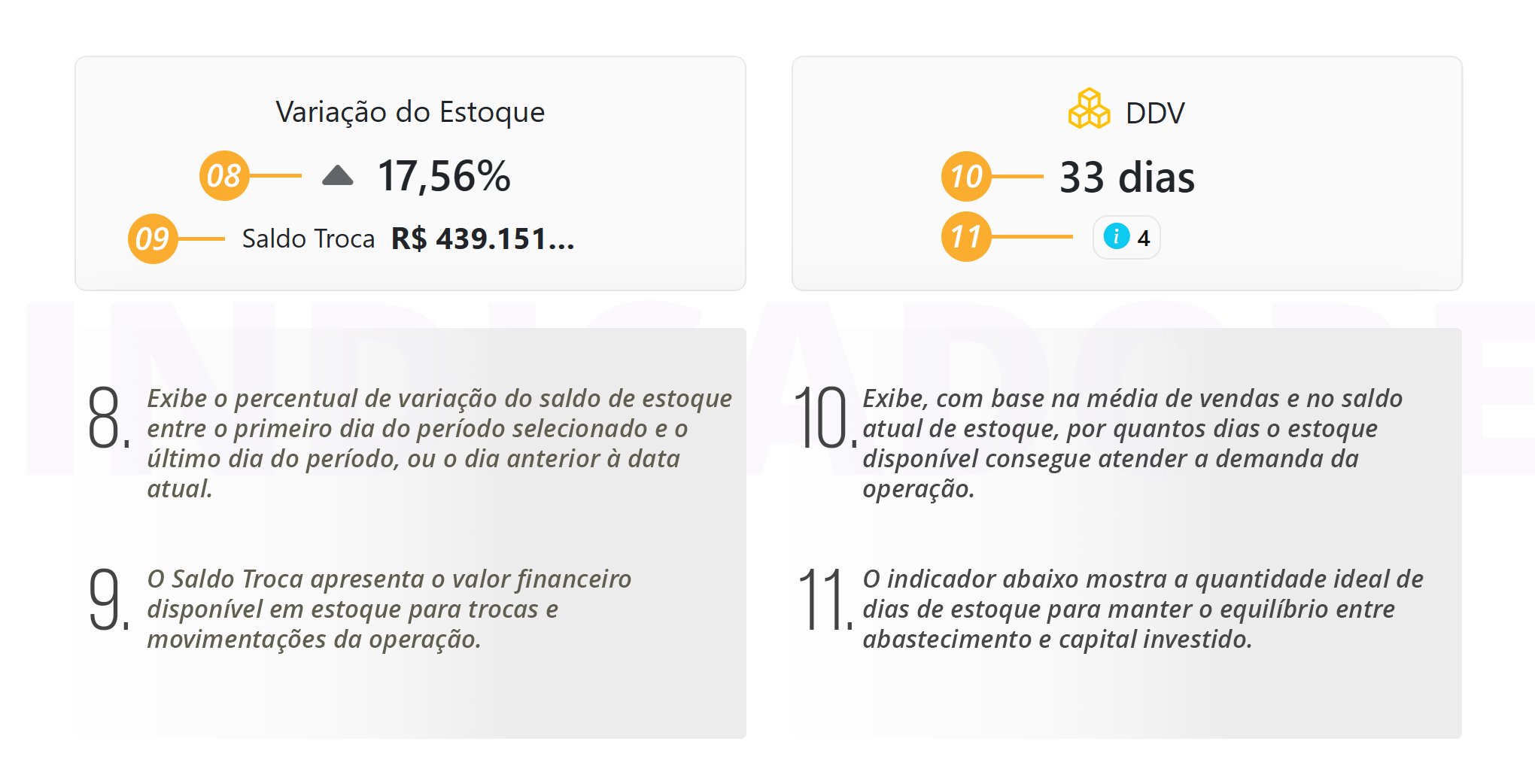
Det. de las Tarjetas [Variación del Inventario] y [DDV]
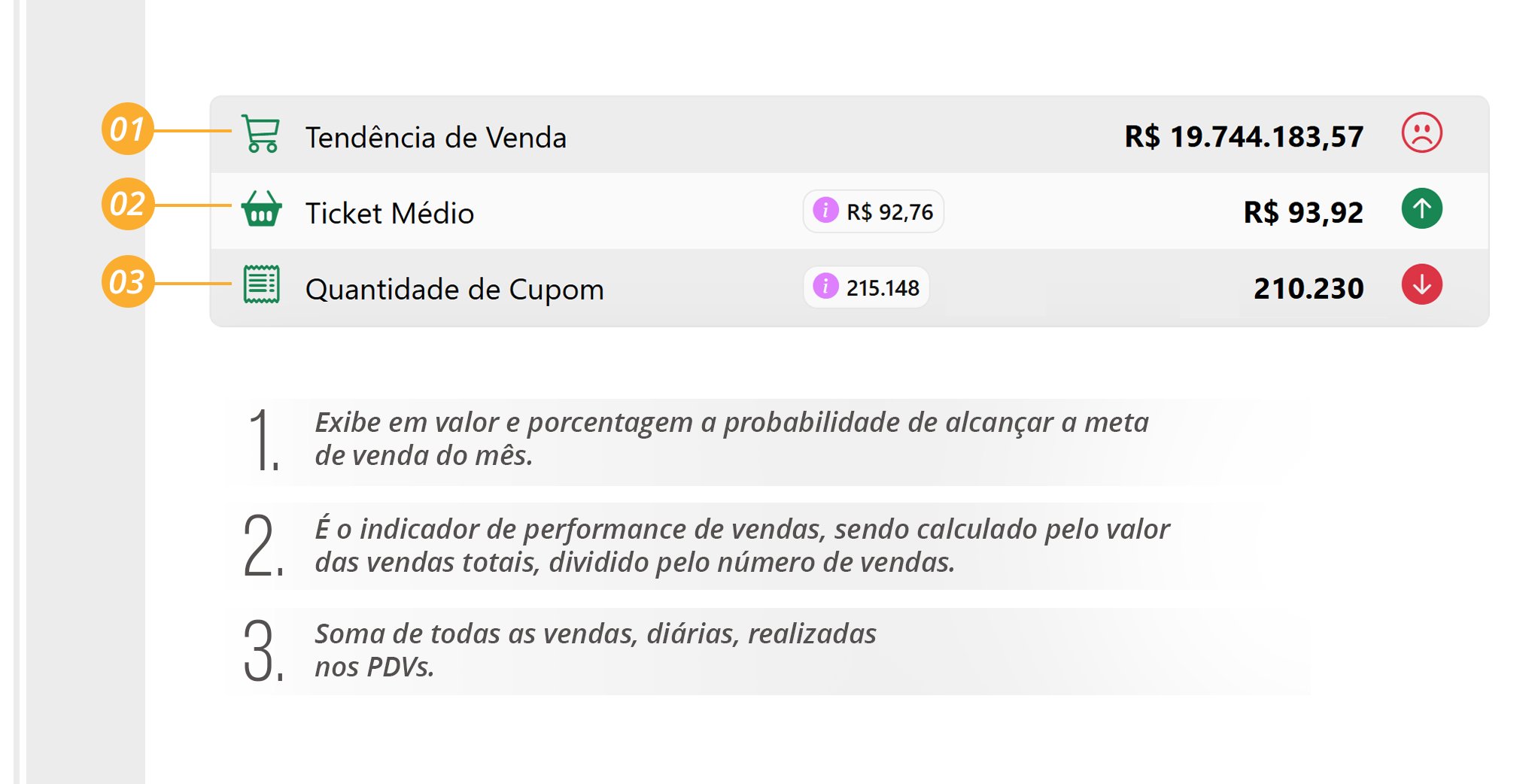
Det. de las Tarjetas [Tendencia de Ventas]+[Ticket Promedio]+[Cant. de Cupones]
-
Consulta a continuación los detalles de cada tarjeta;
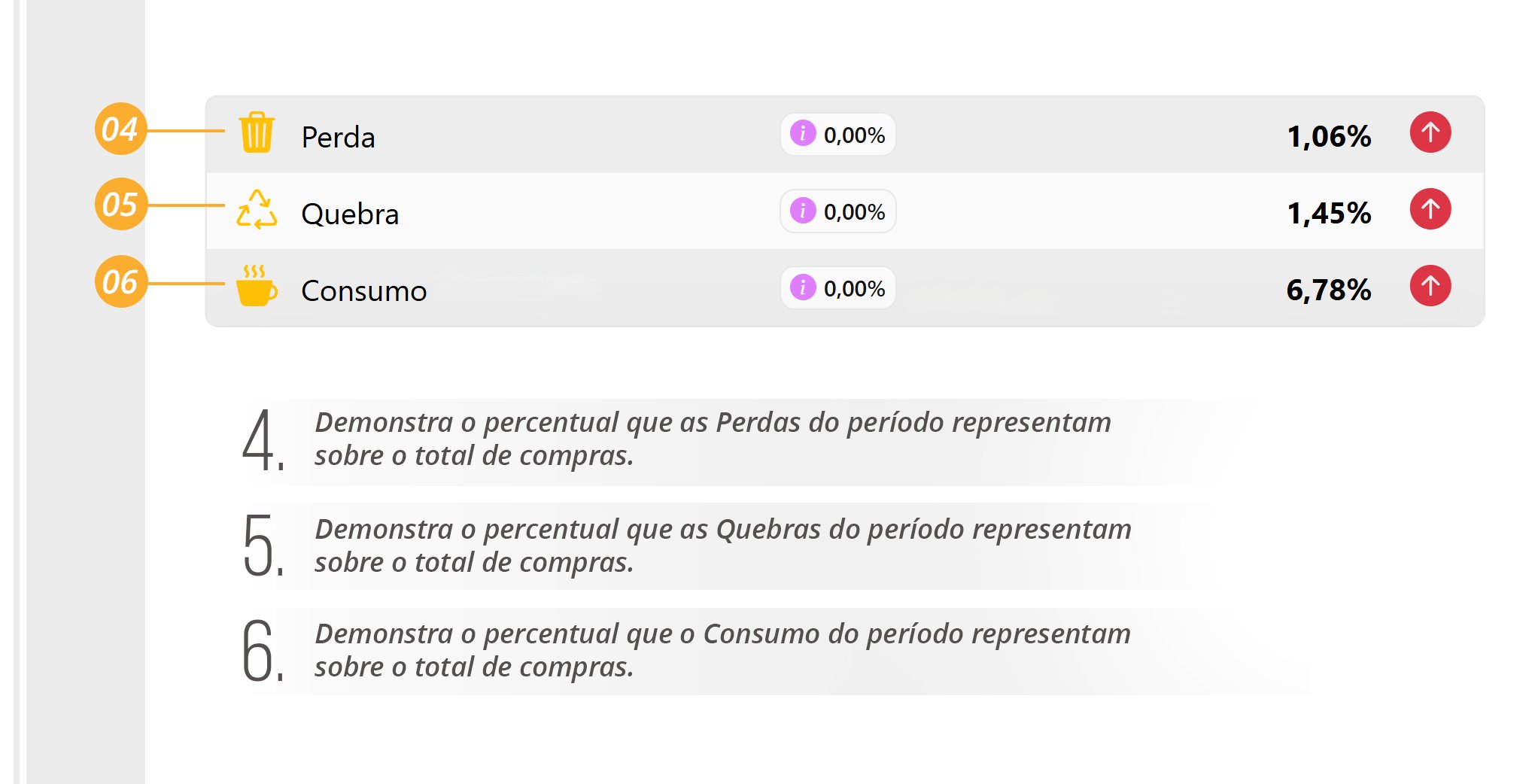
Det. de las Tarjetas [Pérdida]+[Merma] y [Consumo]
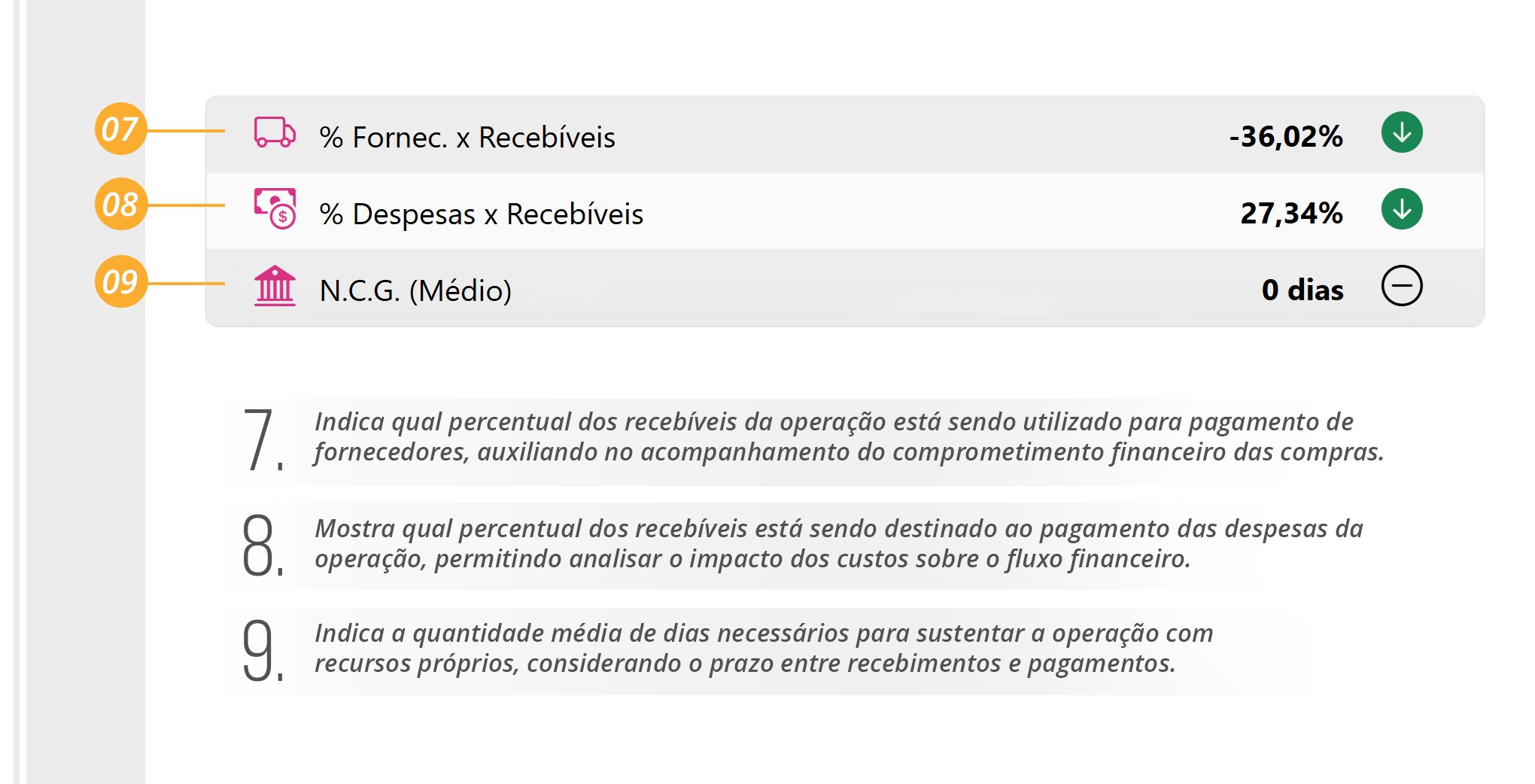
Det. de las Tarjetas [Resumen Financiero]
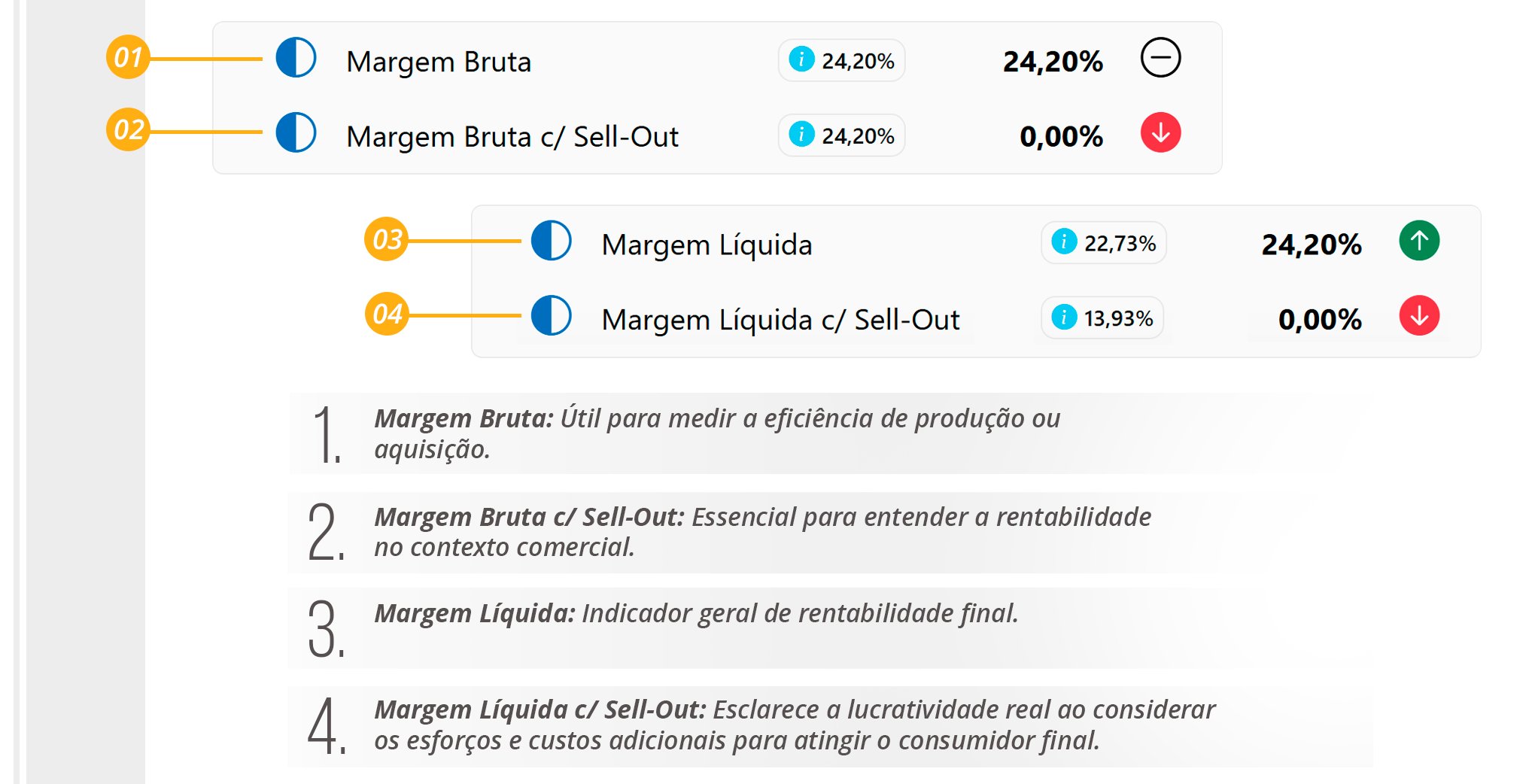
Detalles de los Tipos de [Márgenes]
-
Consulta a continuación los Detalles de los Márgenes;
Gráficos
-
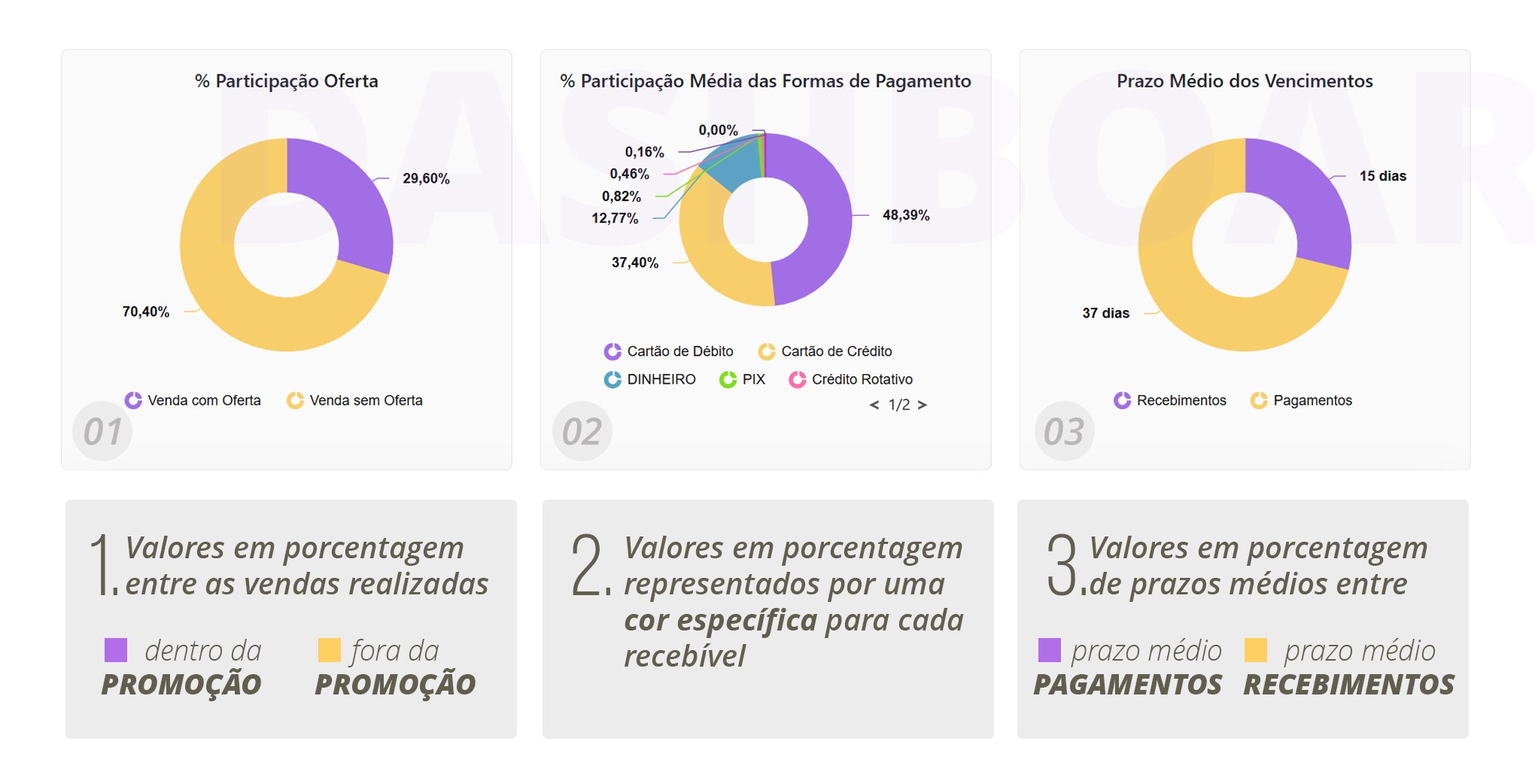
Consulta los detalles de los gráficos [%Participación de Ofertas] + [%Participación (promedio) de las Formas de Pago] + [Plazo Promedio de los Vencimientos]
Gráficos de Análisis [Meta vs. Realizado]
-
Monitoreo Comercial / Categoría Comercial en un GRÁFICO;
Puedes filtrar la visualización del gráfico haciendo clic en el icono indicado en la imagen siguiente. Ahora es posible analizar tanto las metas de ventas por categoría comercial como las Contribuciones y Compras;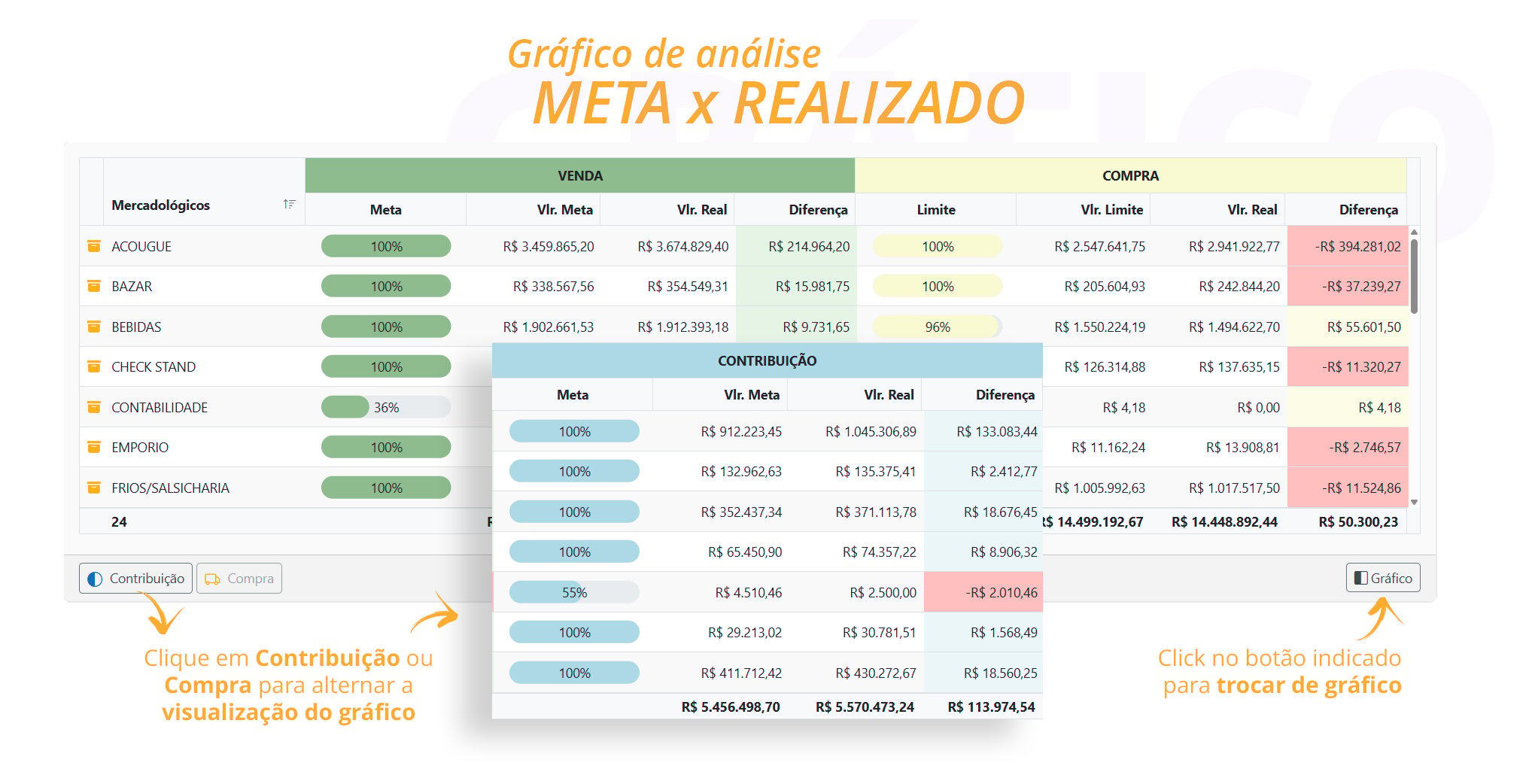
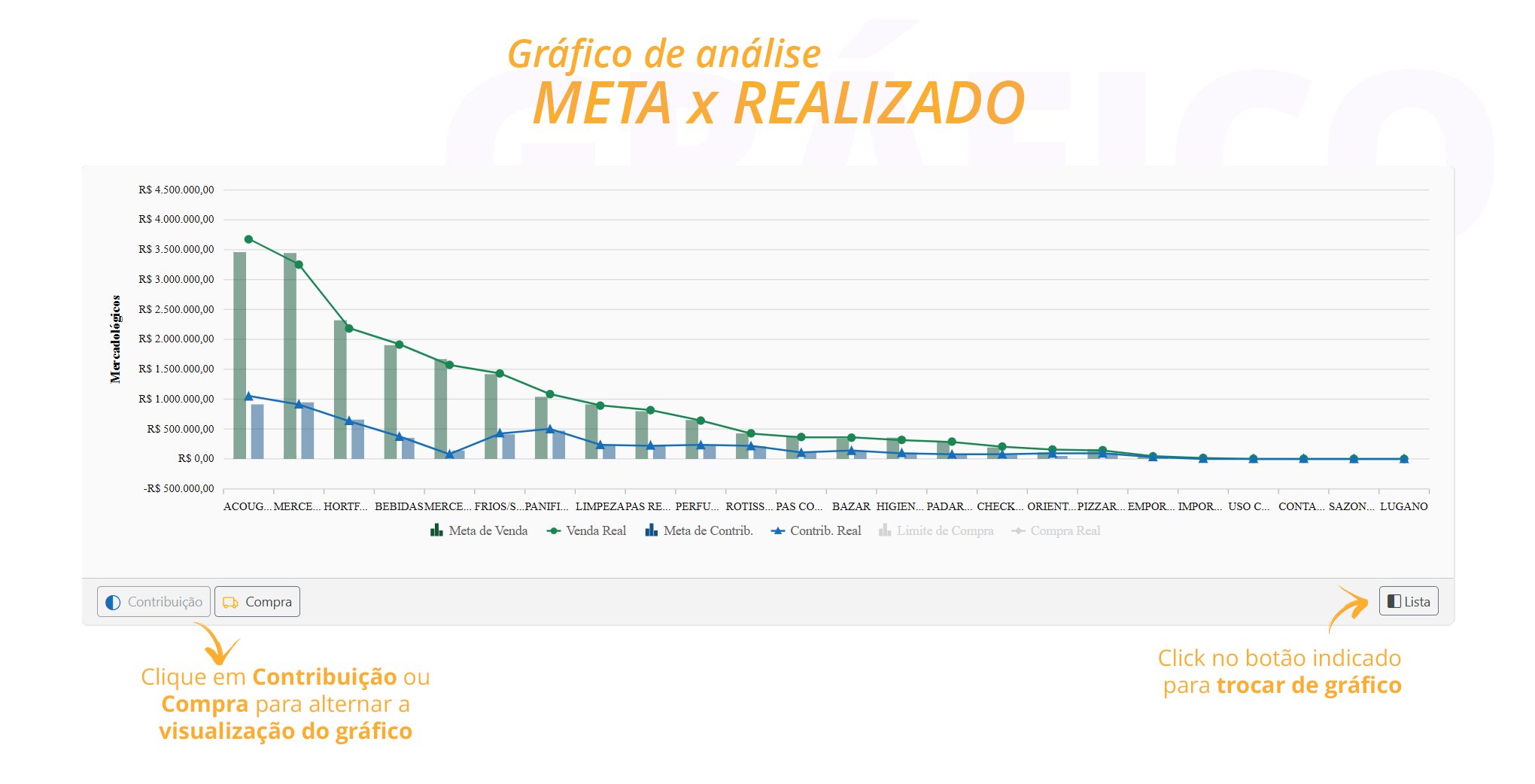
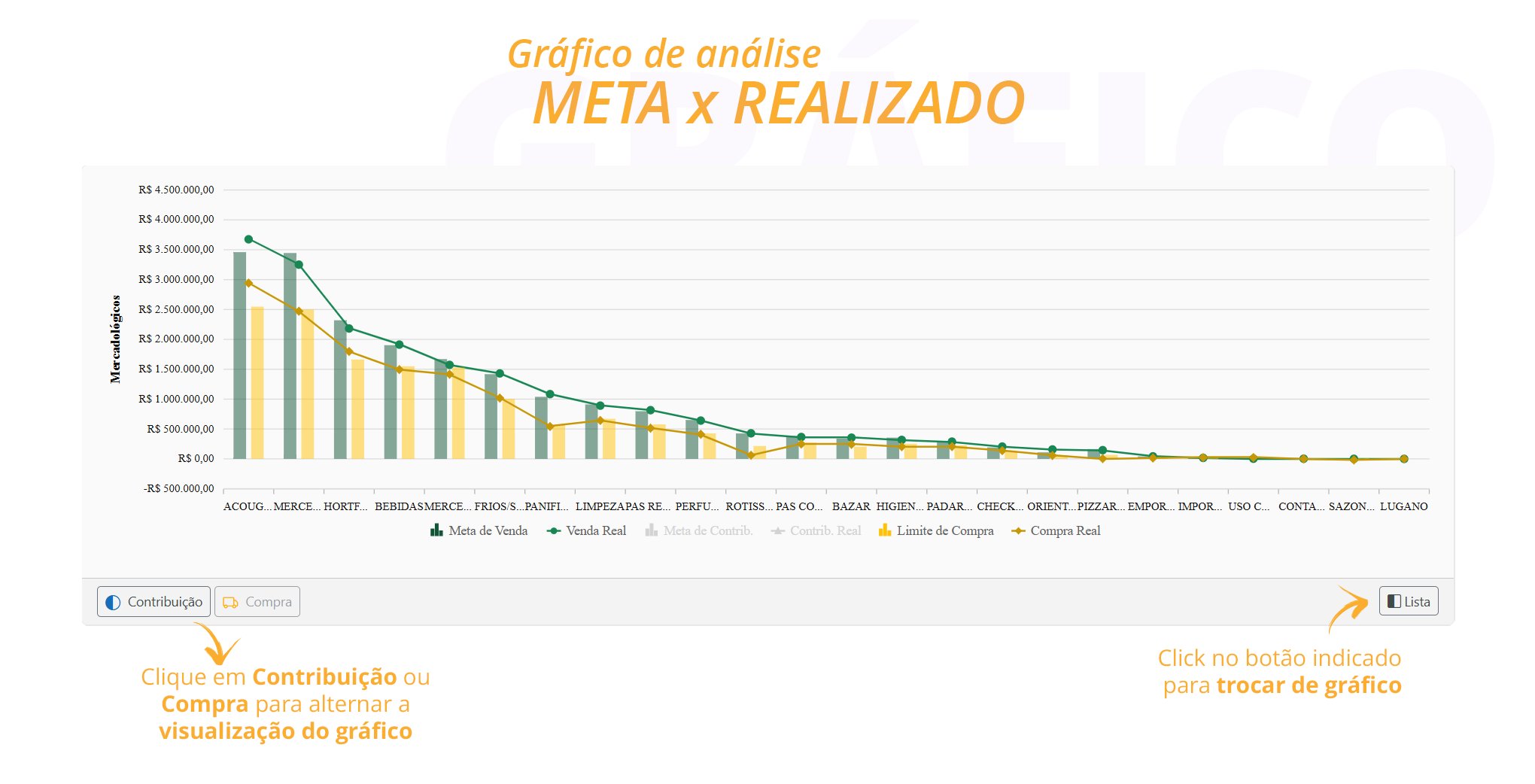
Gráfico de Participaciones [Ventas]+[Contribución] y [Compras]
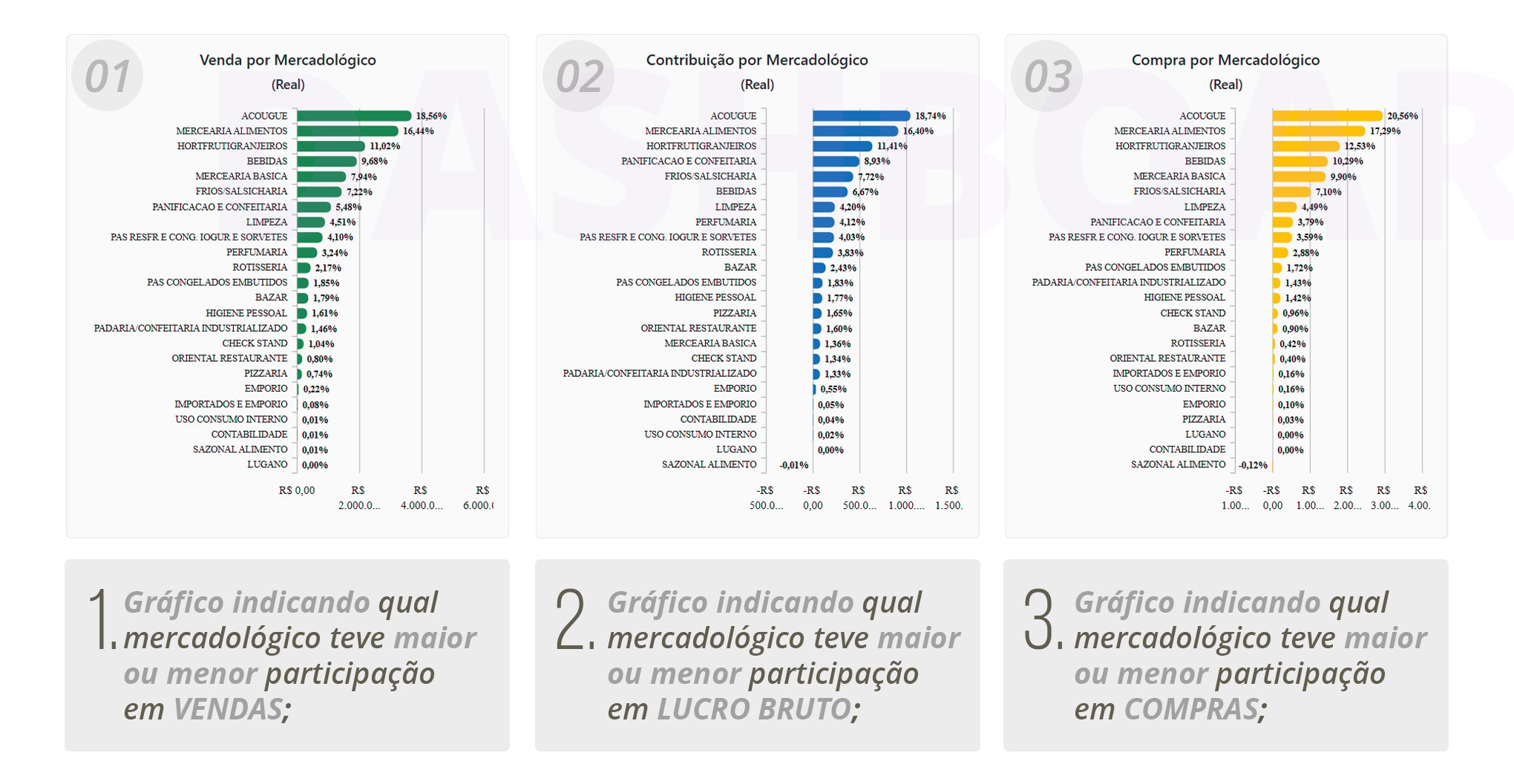
Gráfico de Análisis Comercial
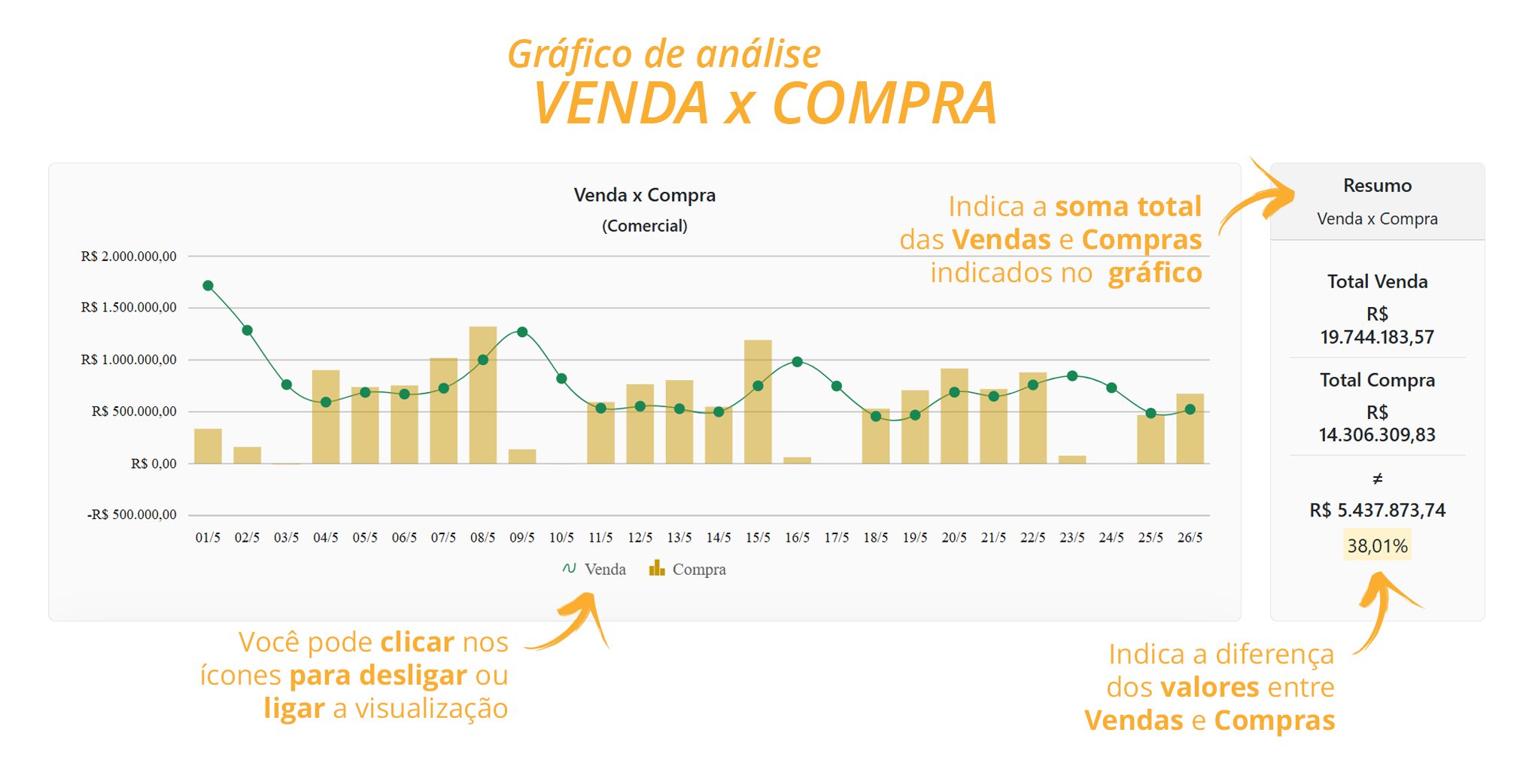
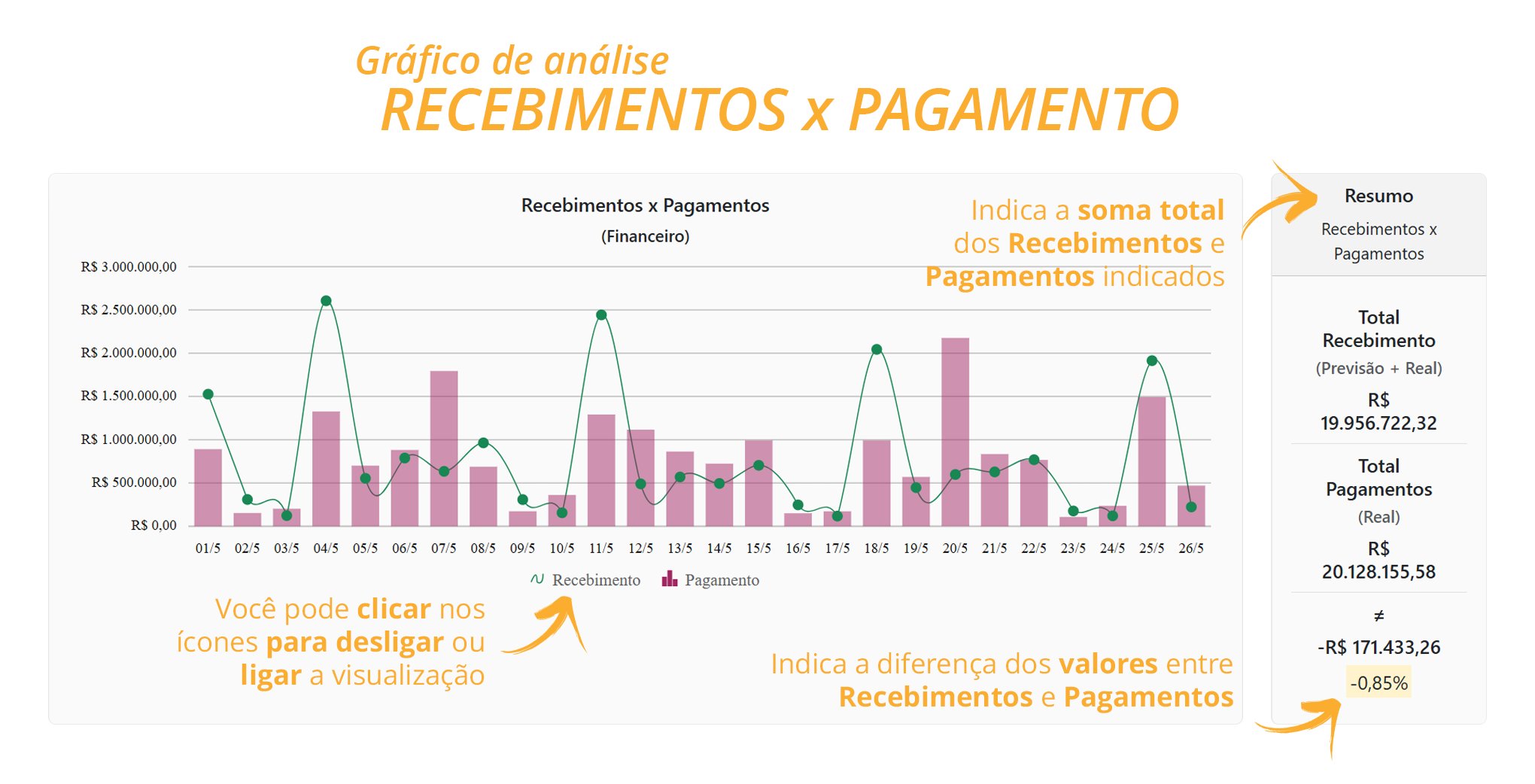
Gráfico de Análisis Financiero
Descripción Técnica
Las principales tarjetas que se muestran son:- Ventas: Muestra la meta de ventas, las ventas realizadas, la diferencia positiva (dentro del límite saludable) o negativa (por encima del límite saludable) y el progreso de las ventas según el filtro seleccionado.
- Contribución: Muestra la meta de contribución y el resultado real del margen de contribución, también conocido como Utilidad Bruta, es decir, el valor disponible para pagar los gastos.
- Compras: Compara las compras presupuestadas con las realizadas, generando una diferencia positiva (dentro del límite saludable) o negativa (por encima del límite saludable).
- Límite de Compra: Saldo del Mes anterior (opcional) + Límite de Compra Fluctuante + Valor de los Ajustes.
- El Saldo Acumulado del Límite de Compra no incluye el saldo del mes anterior ni el valor de los ajustes.
- Gastos: Límite diario de gastos basado en la meta del valor de contribución diaria menos el porcentaje del margen de reserva (parámetros).
- Venta Acumulada: Muestra la venta acumulada de la última verificación de consistencia realizada. Una cara verde y feliz indica que la venta acumulada está por encima del valor presupuestado, mientras que una cara roja y triste indica que está por debajo.
- % Margen de Contribución: Compara el margen de contribución presupuestado con el realizado. Cuando la flecha es verde, apunta hacia arriba e indica que el valor realizado es superior al presupuestado y que el margen ha mejorado. Cuando la flecha es roja, apunta hacia abajo e indica que el valor realizado es inferior al presupuestado.
- % C.M.V.: Compara el costo presupuestado de la mercancía vendida con el realizado. Cuando la flecha es verde, apunta hacia abajo e indica que el valor realizado es inferior al presupuestado y que el porcentaje de C.M.V. ha disminuido. Cuando la flecha es roja, apunta hacia arriba e indica que el valor realizado es superior al presupuestado y que el costo ha aumentado.
- _Variación del Inventario:_Muestra el porcentaje de la diferencia entre el saldo del inventario del día 01 del mes seleccionado y el último día del período seleccionado o el día anterior a la fecha actual.
- DDV: Muestra, en función del promedio de ventas y del saldo del inventario, cuántos días de ventas durará el inventario actual.
- Compra Acumulada: Muestra la compra acumulada de la última verificación de consistencia realizada. Una cara amarilla indica que la compra acumulada está por debajo del límite presupuestado, mientras que una cara roja y triste indica que está por encima.
- % Proveedores: Compara las cuentas por pagar a proveedores con las cuentas por cobrar previstas. El resultado muestra un porcentaje que, si supera el %C.M.V., se marcará en rojo. Esto indica que vencen más pagos a proveedores de los que pueden pagarse según la proyección de cuentas por cobrar.
- % Gastos: Compara los gastos por pagar con las cuentas por cobrar previstas. El resultado muestra un porcentaje que, si supera el %Margen de Contribución, se marcará en rojo. Esto indica que vencen más gastos de los que pueden pagarse según la proyección de cuentas por cobrar.
- Ticket Promedio: Es un indicador del rendimiento de las ventas que se calcula dividiendo el valor total de las ventas entre el número de ventas.
- Cantidad de Cupones: Suma de todas las ventas diarias realizadas en los PDV.
- % Pérdida: Muestra el promedio de las pérdidas registradas en el inventario y lo compara con el promedio de pérdidas de los últimos meses.
- % Merma: Muestra el promedio de las mermas registradas en el inventario y lo compara con el promedio de mermas de los últimos meses.
- % Consumo: Muestra el promedio del consumo registrado en el inventario y lo compara con el promedio de consumo de los últimos meses.
- Plazo Promedio de Pago: Tiempo promedio entre la fecha de emisión y la fecha de vencimiento de las compras realizadas.
- Plazo Promedio de Cobro: Tiempo promedio entre la fecha de emisión y la fecha de vencimiento de las cuentas por cobrar (Efectivo, Tarjeta de Crédito, Tarjeta de Débito, Cheque, Crédito Rotativo y Venta a Plazo).
- Resultado Proyectado: Es la suma del valor de reserva (VC * MR), el saldo de gastos y el total del exceso de compras, menos las pérdidas y las mermas.