Para actualizar automáticamente los datos realizados, haz clic en , en la esquina derecha de la pantalla. Luego, selecciona el intervalo de actualización deseado y haz clic en .Haz clic aquí para ver el Video Completo de Real-Time con todos los detalles;
- Portal
- Mobile
Real-Time
Sigue los pasos que aparecen a continuación para entender cómo funciona REAL-TIME-
Después de crear un Presupuesto, haz clic donde se indica en la imagen siguiente para abrir REAL-TIME.
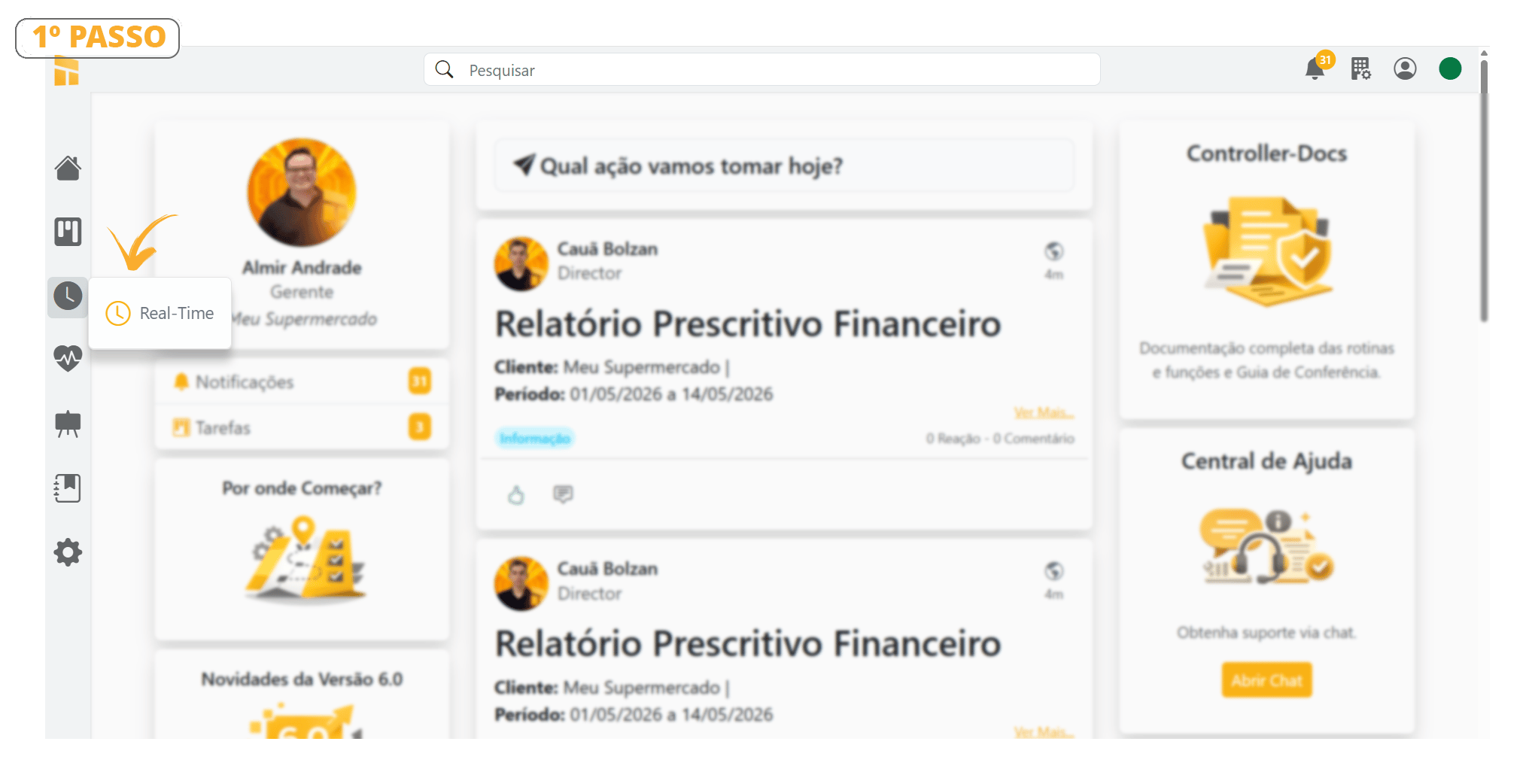
- Consulta la pantalla inicial de REAL-TIME en la imagen siguiente
Solo es posible visualizar los datos en Real-Time después de crear un PRESUPUESTO.
Para saber cómo crear un Presupuesto, haz clic AQUÍ
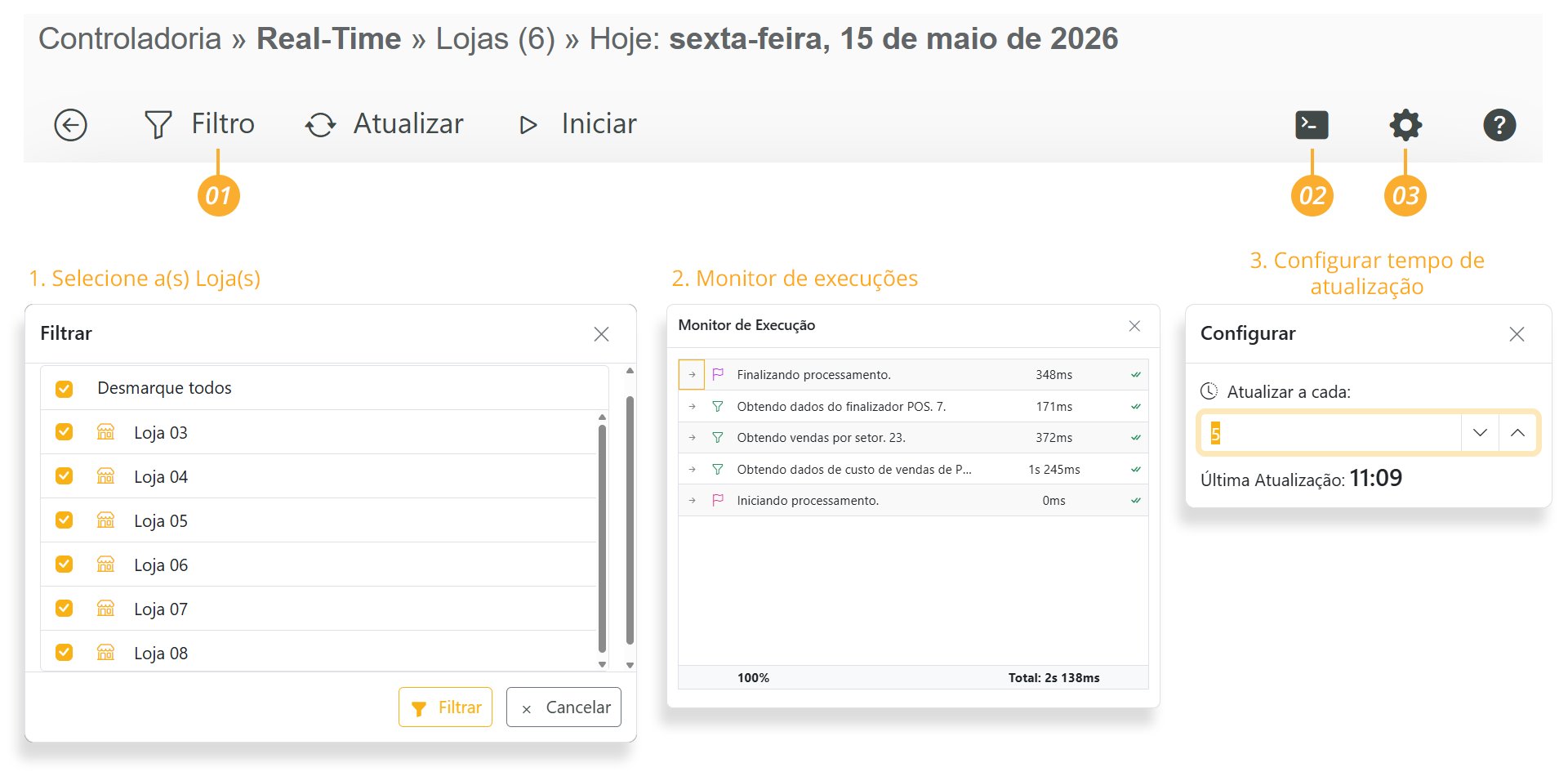
Configuración de Real-Time
- Haz clic en [Filtro] para elegir qué tienda deseas visualizar en Real-Time.
-
Puedes seleccionar una o más tiendas al mismo tiempo.
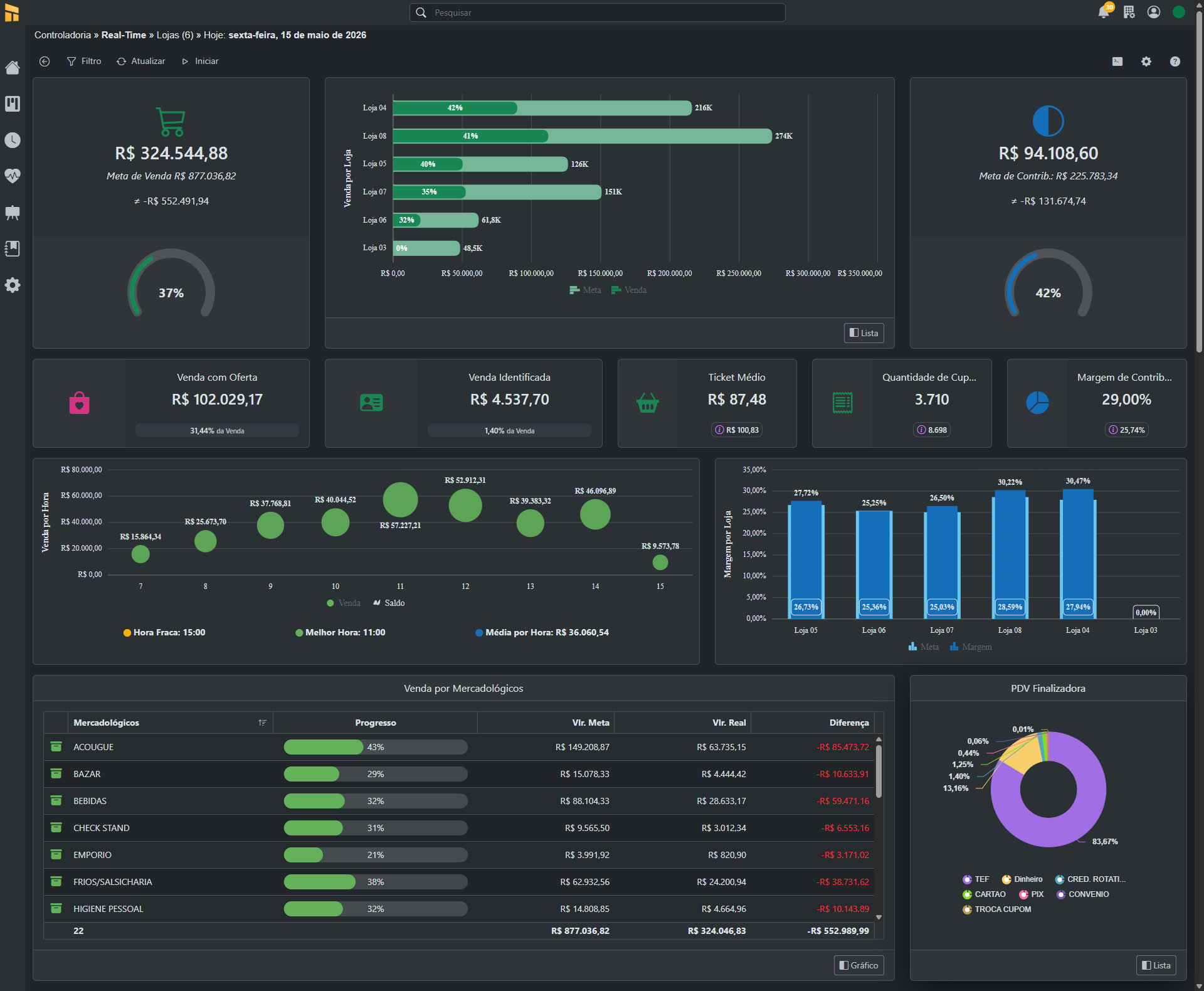
Detalles de los Dashboards
-
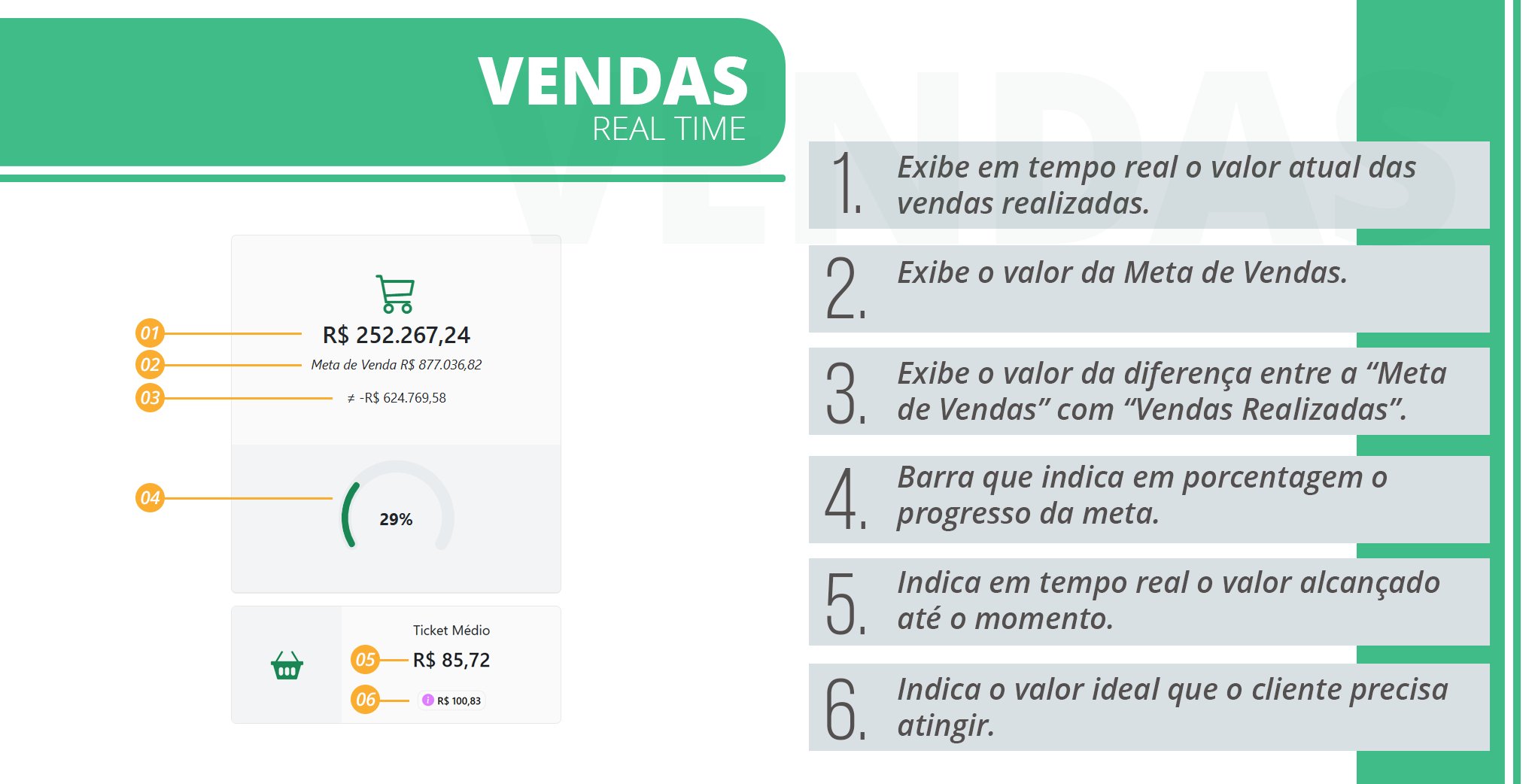
Detalles del Dashboard de Ventas – Real-Time
-
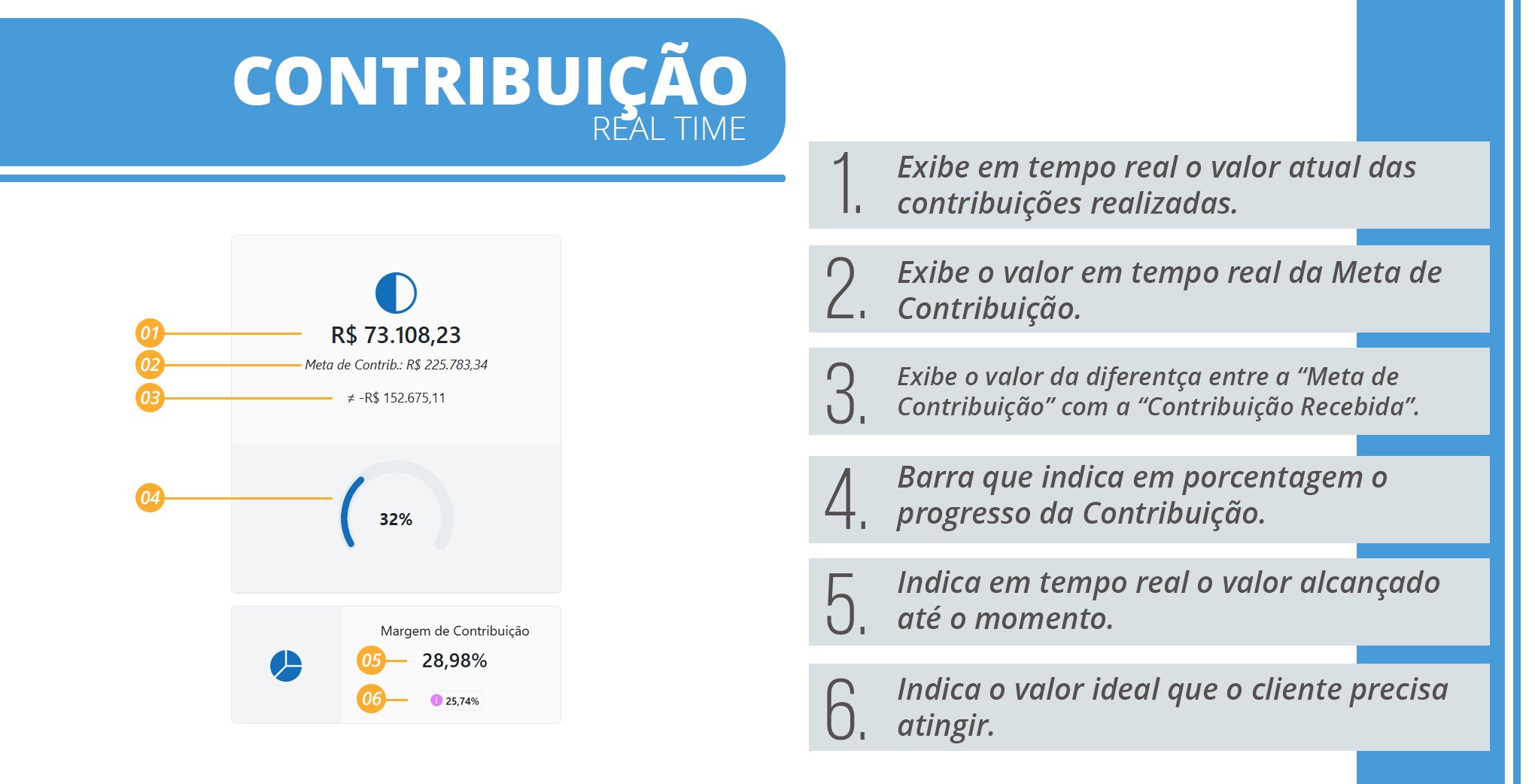
Detalles del Dashboard de Contribución – Real-Time
-
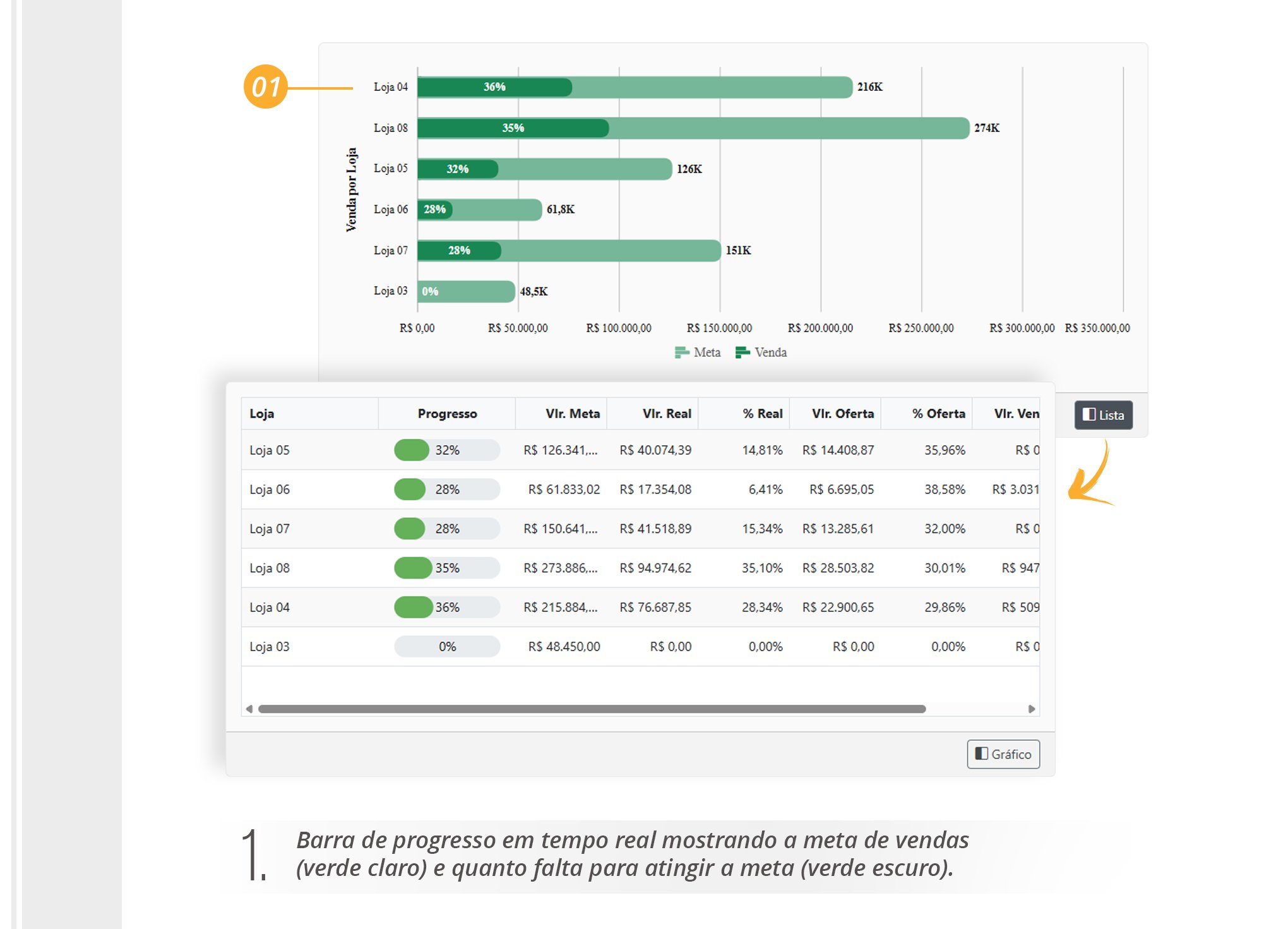
Detalles del Dashboard de Ventas por Tienda – Real-Time
-
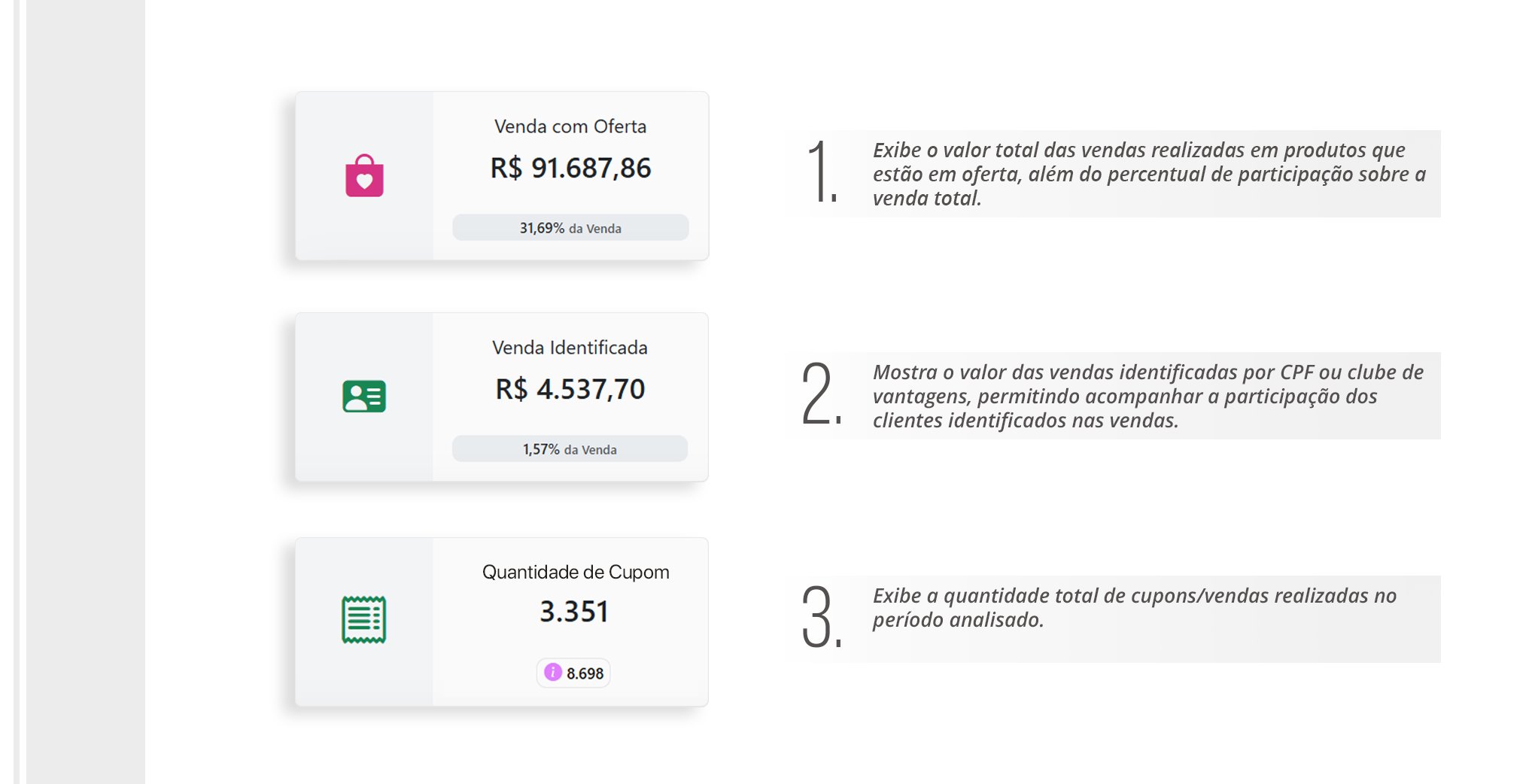
Detalles de los Dashboards de Cantidad de Cupones, Venta Identificada y Cantidad de Cupones – Real-Time
-
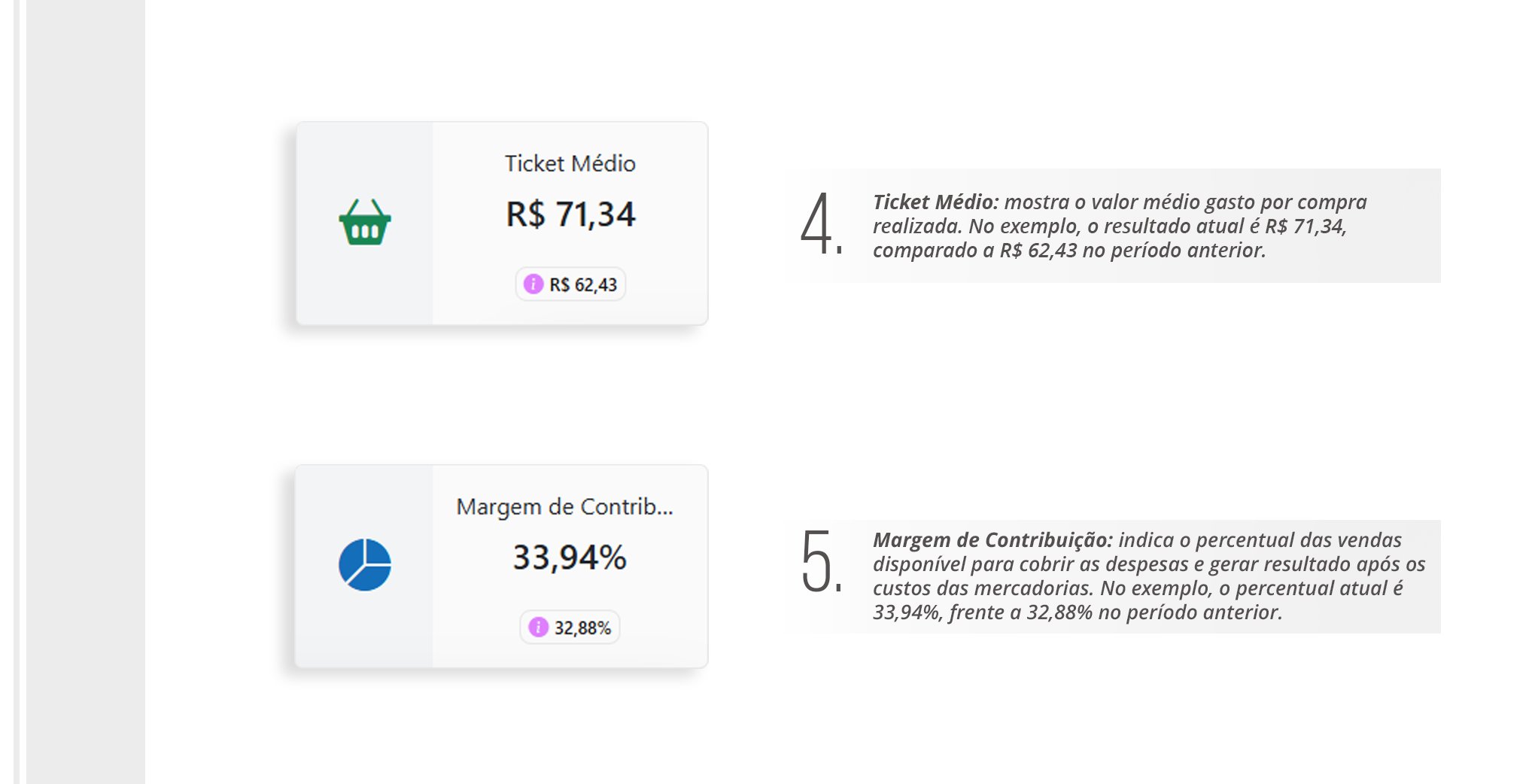
Detalles de los Dashboards de Ticket Promedio y Margen de Contribución – Real-Time
-
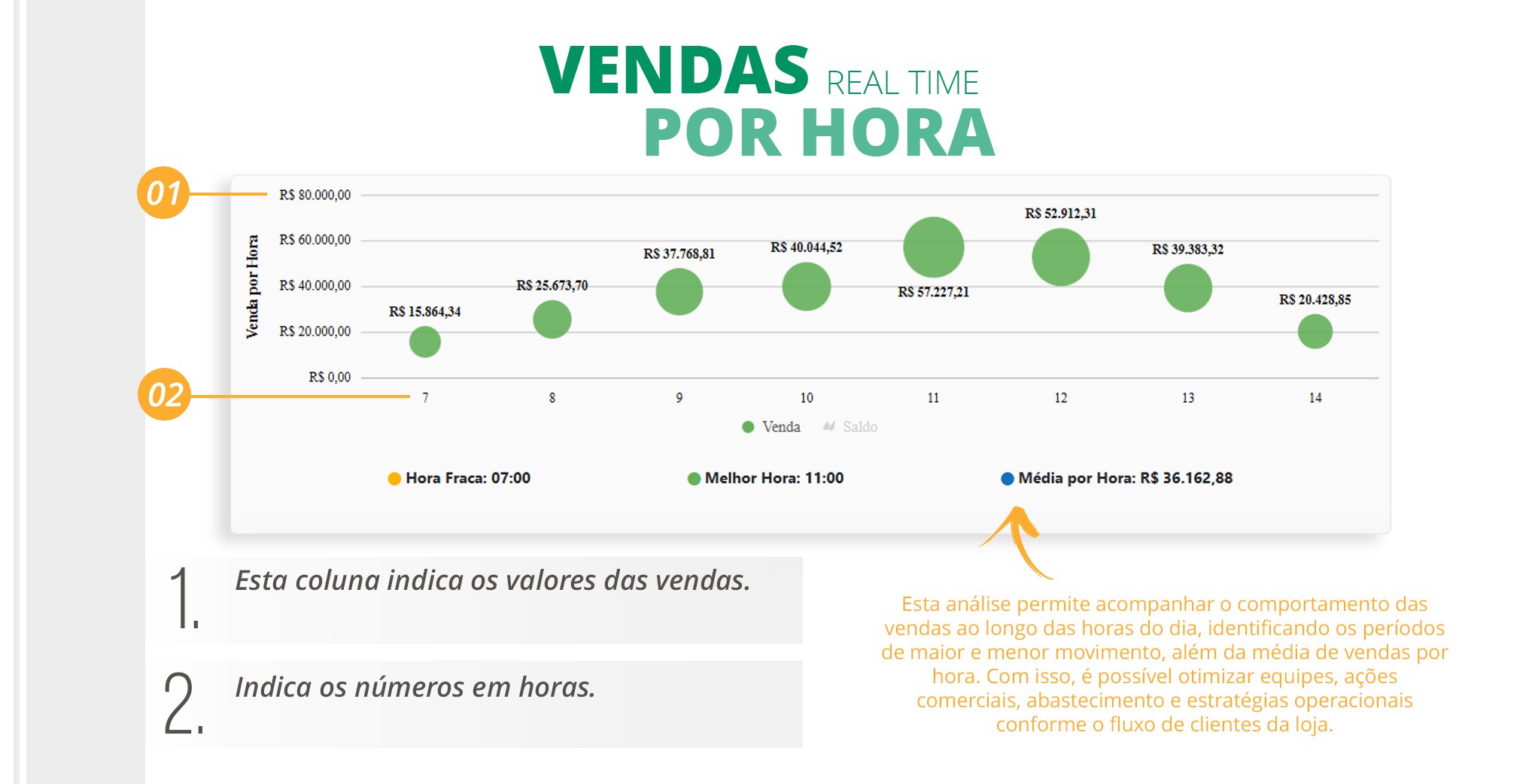
Detalles del Dashboard de “Ventas por Hora”. Realiza el seguimiento de tus ventas hora a hora.
-
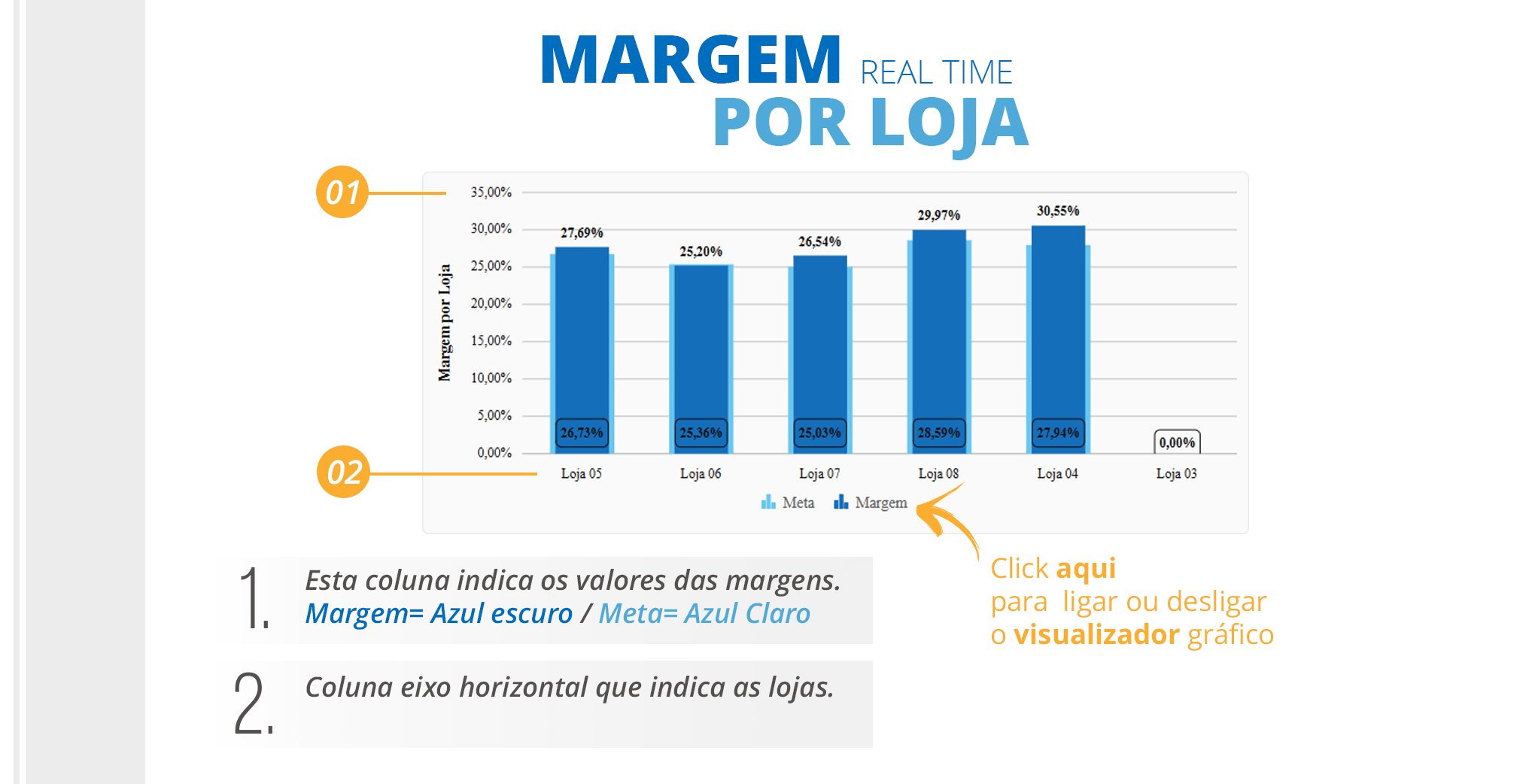
Detalles del Dashboard de “Margen por Tienda”.
-
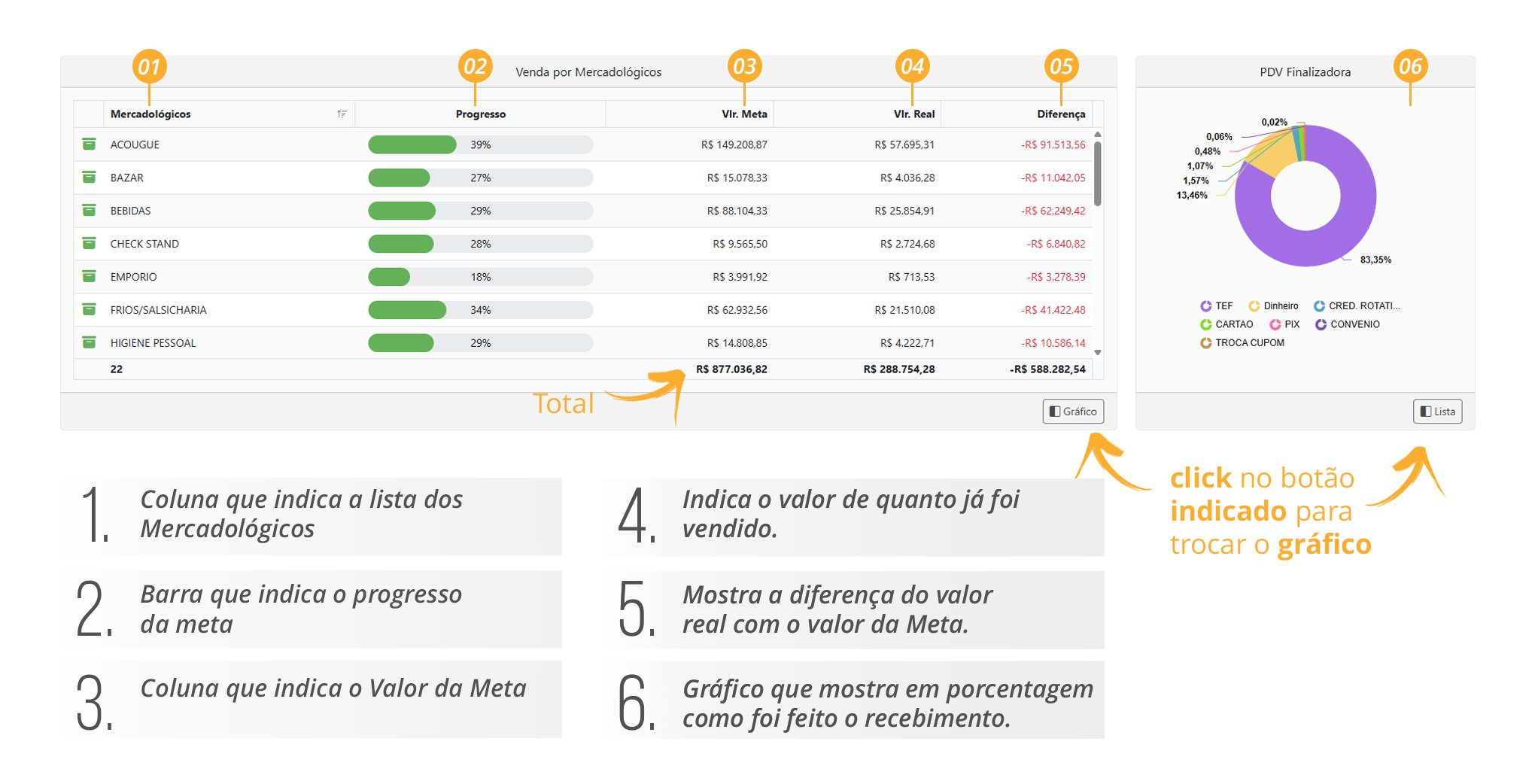
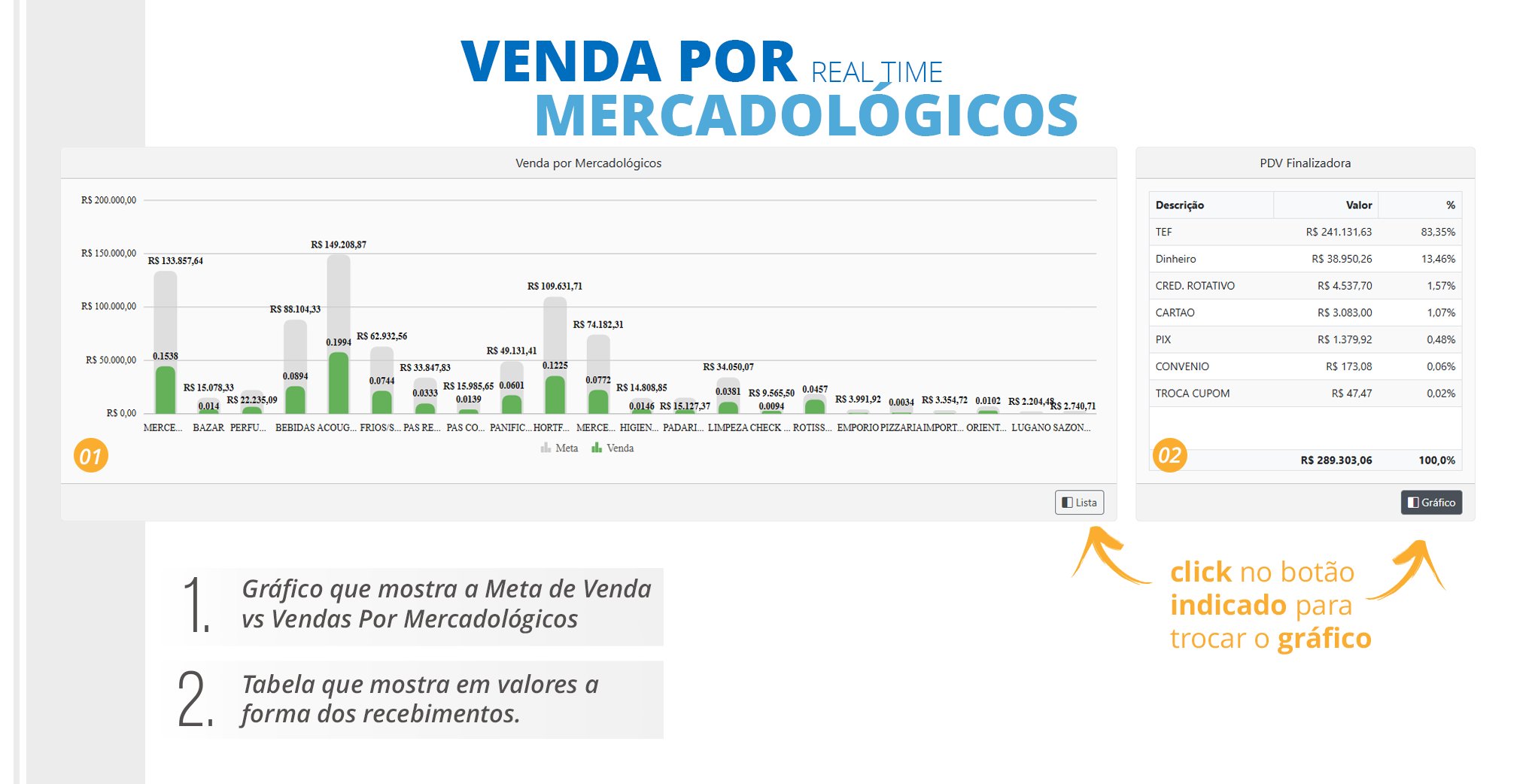
Existen 2 opciones para visualizar los gráficos de Ventas por Categoría Comercial. Consulta los detalles de la primera opción a continuación
-
Segunda opción para visualizar los gráficos de Ventas por Categoría Comercial. Consulta los detalles de la segunda opción a continuación.