
Cómo se calcula el presupuesto:
- A. Obtiene la meta informada para la tienda y el mes
- B. Si existen datos correspondientes al mes actual, el sistema obtendrá los valores de participación diaria y por categoría comercial del mismo mes del año anterior, respetando los días de la semana y los feriados nacionales de fecha fija.
- Ejemplo: Mes actual 09/2019; el cálculo se basará en los datos de 09/2018.
- El sistema considera automáticamente todos los eventos basados en días de la semana, como el “Día de la Madre” y el “Miércoles de Verduras”.
- C. Si no existen datos para el mes actual, el sistema calculará los datos con base en el mes anterior.
- Ejemplo: Mes actual 09/2019; el cálculo se basará en los datos de 08/2019.
- D. El promedio informado se utiliza para calcular las compras, pérdidas, mermas y el consumo de productos.
Margen = 100 – (totalCustoComImposto / (totalVenda / 100) La Pérdida, Merma y Consumo que aparece en Controladuría se basa en las Compras, ya que están directamente relacionados con la compra de mercancías. Sus promedios también se añaden al CMV, haciendo que el Límite de Compras sea más preciso y completo. La Pérdida, Merma y Consumo que aparece en Analytics se basa en las Ventas, permitiendo obtener los porcentajes de estos indicadores en relación con las Ventas realizadas.
- Portal
- Mobile
Cómo crear un presupuesto
Haz clic aquí para ver el Video Completo;Sigue las instrucciones paso a paso que aparecen a continuación para Crear un Presupuesto- Controladuría> Presupuesto
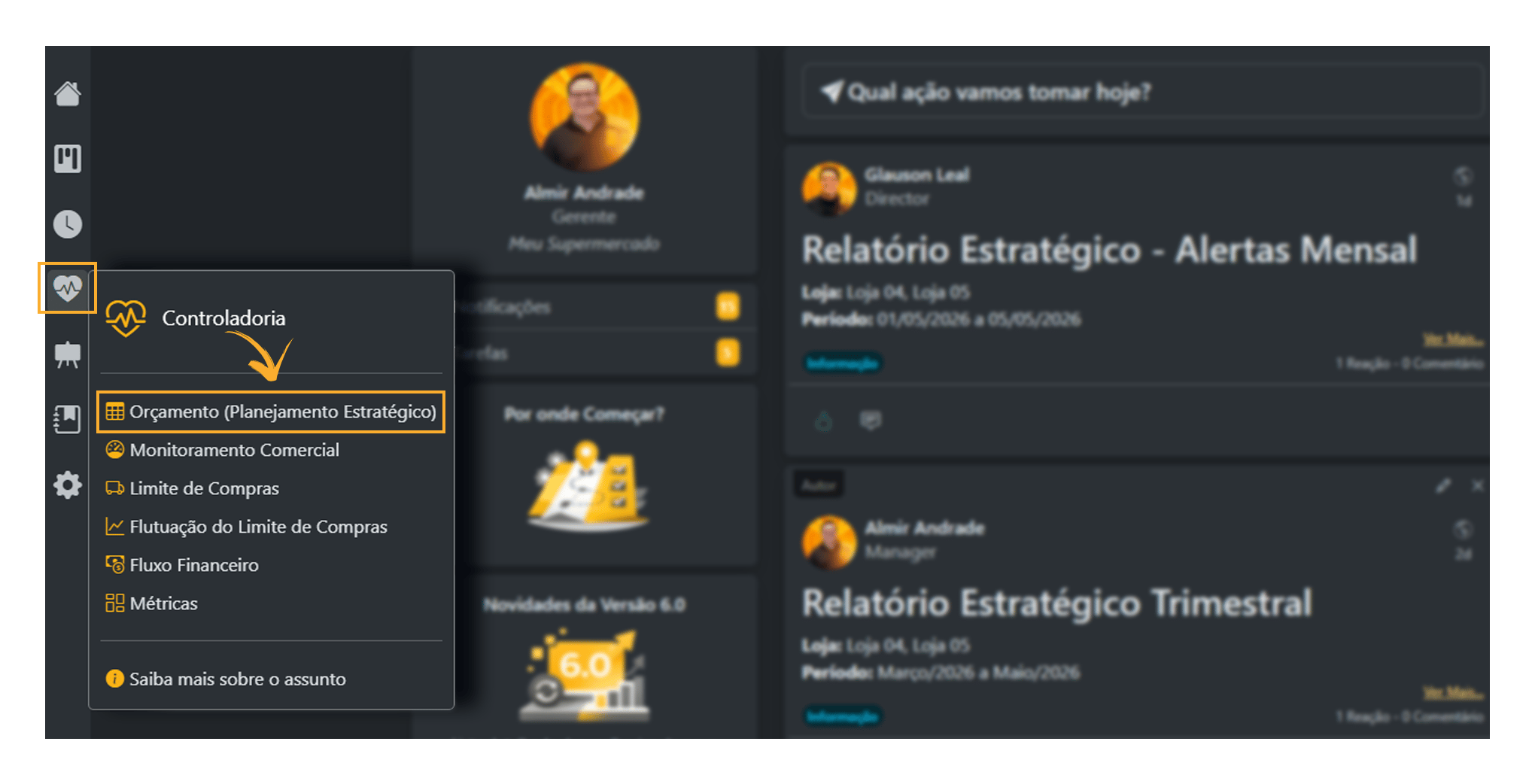
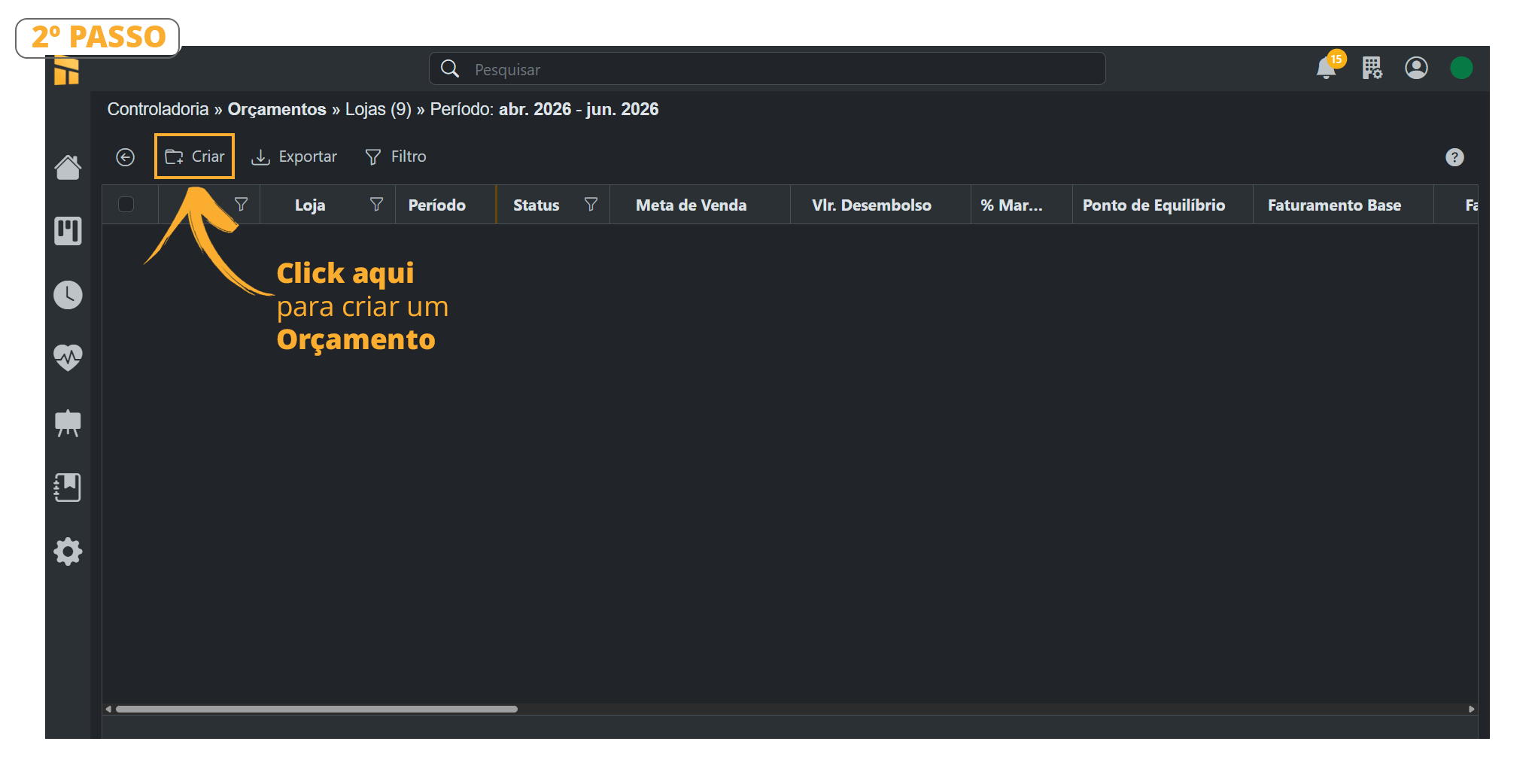
- Haz clic en el botón “Crear Presupuesto“
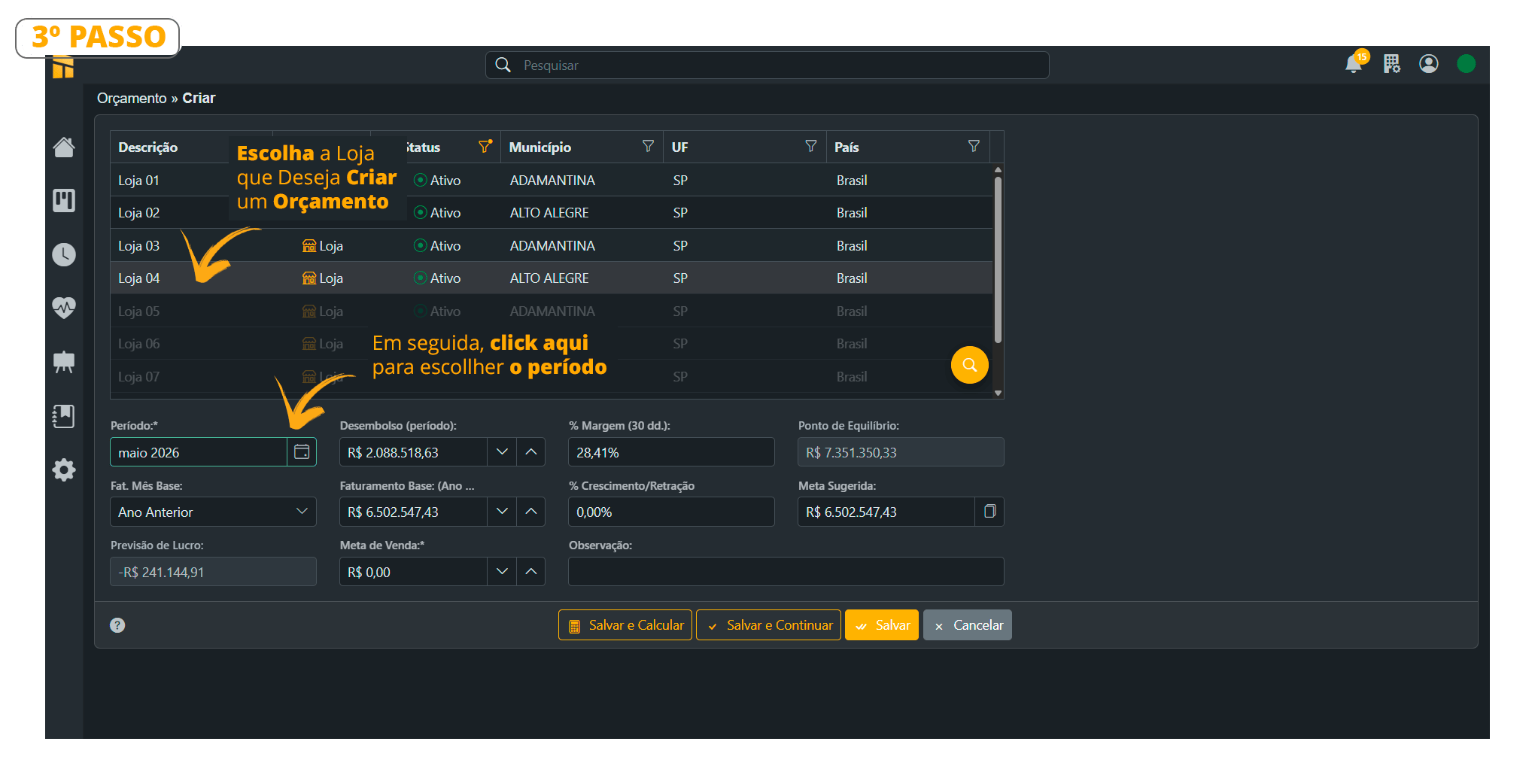
- Selecciona la Tienda para la que deseas crear el “Presupuesto”, como se muestra en la imagen siguiente, y luego establece el período.
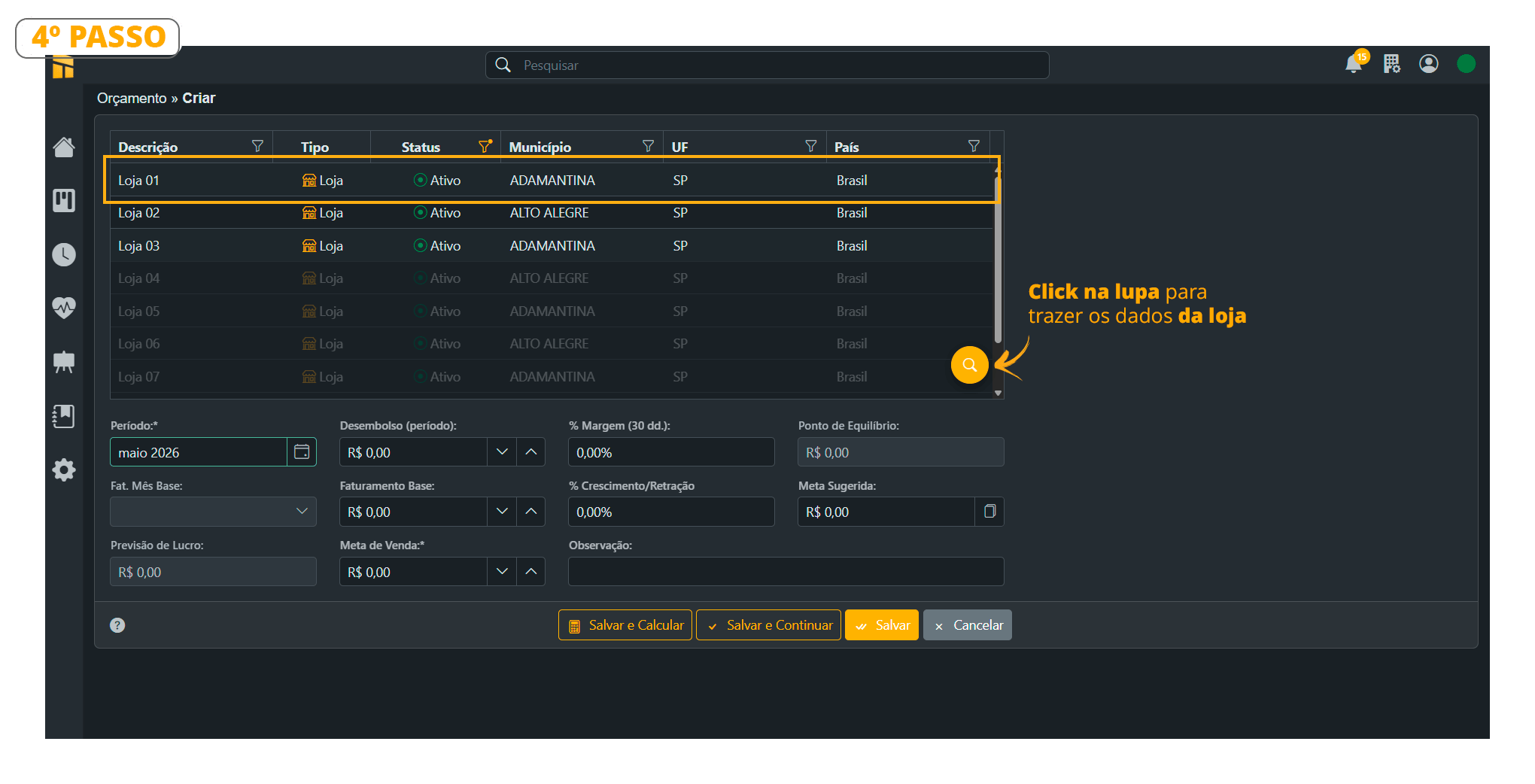
- A continuación, haz clic en la “Lupa”, como se muestra en la imagen siguiente. Al hacer clic, los datos calculados aparecerán automáticamente.
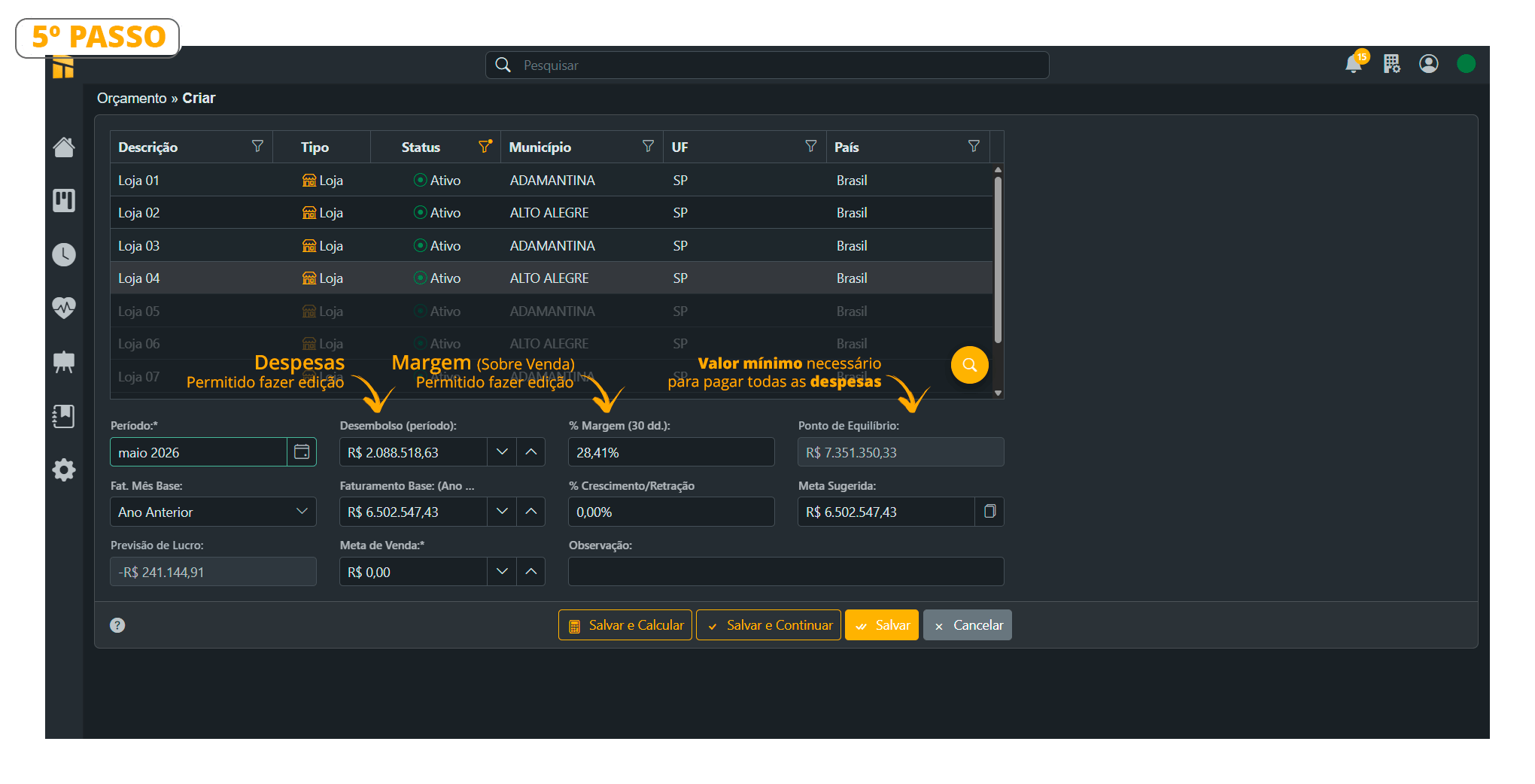
- Revisa atentamente cada campo descrito en la imagen siguiente;
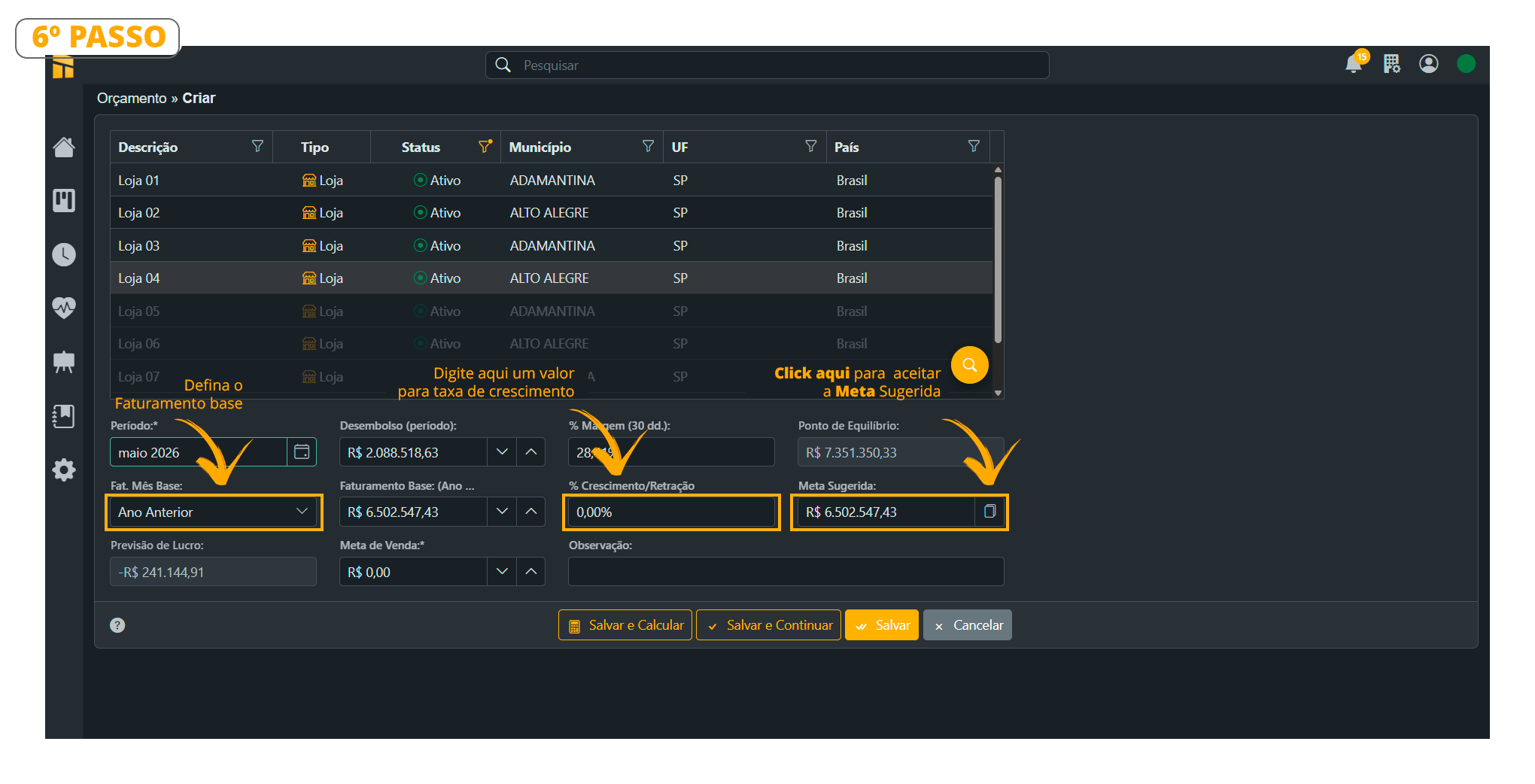
- Como se muestra en la imagen siguiente, introduce un valor para la tasa de crecimiento en este campo. Observa que, al introducir la tasa, se calculará automáticamente un valor en el campo “Meta Sugerida“. En nuestro ejemplo, utilizamos una tasa del 10%. Consulta el resultado
Resultado: para la fecha 23/07/2026
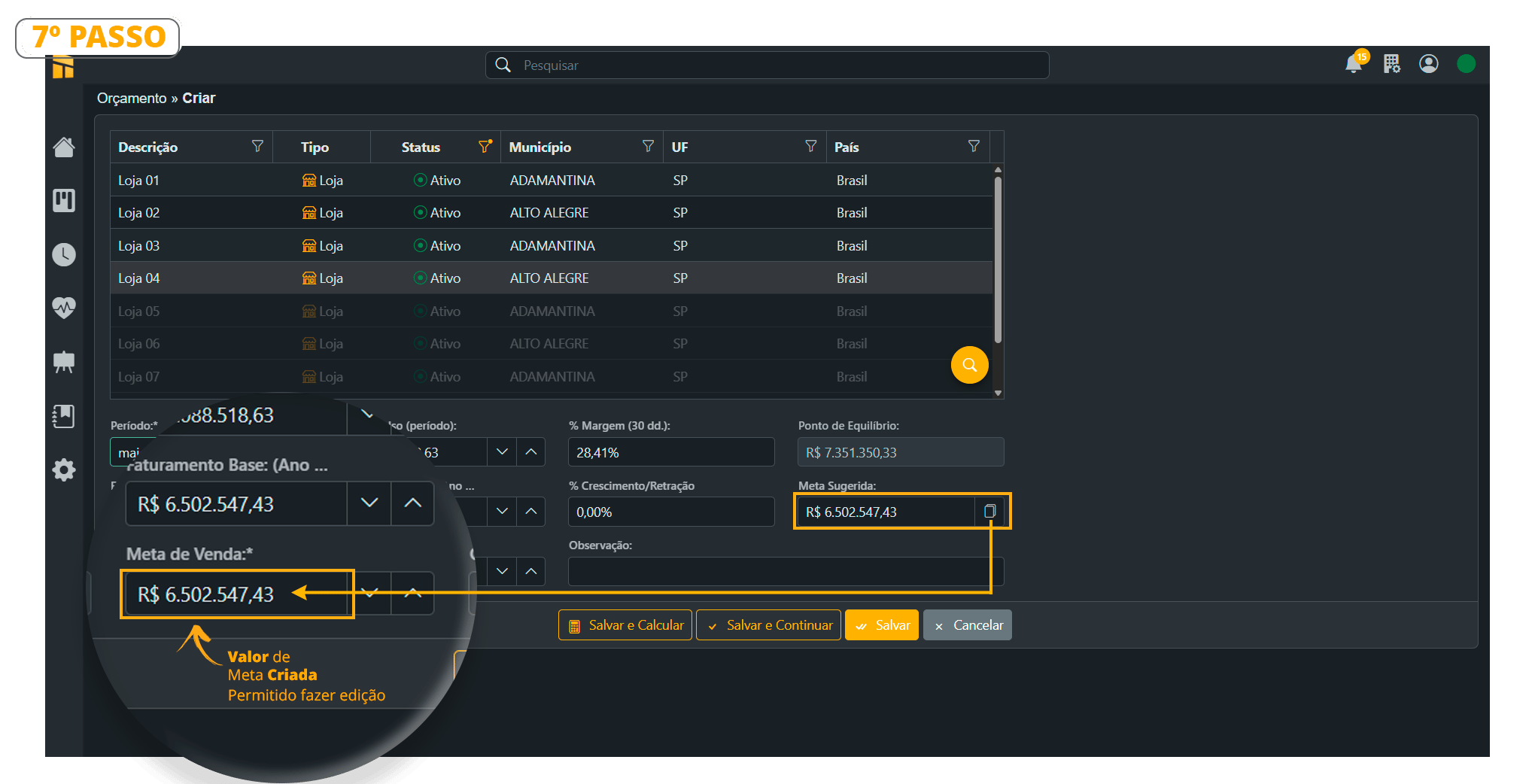
- Al hacer clic en el botón indicado en la imagen anterior, los valores de la “Meta Sugerida” se copian y pegan automáticamente en el campo “Meta de Venta“. También puedes ajustar los valores manualmente si es necesario;
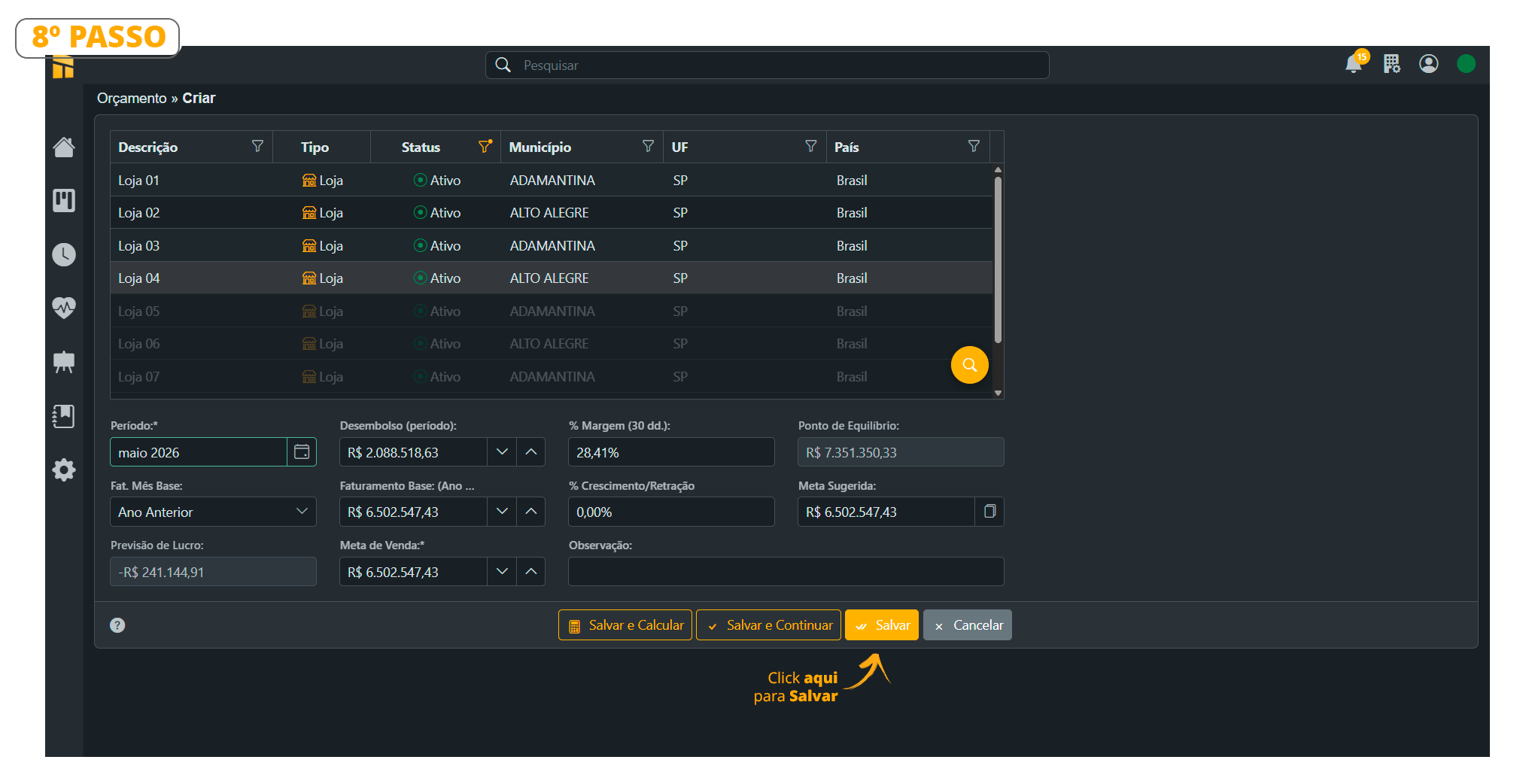
El botón [Guardar y Calcular] te lleva directamente al paso 11, mientras que [Guardar y Continuar] guarda el presupuesto y te mantiene en la misma ventana para crear un nuevo presupuesto.
- Observa que el presupuesto se ha [Creado] correctamente. Sigue el paso siguiente para calcular la planificación.
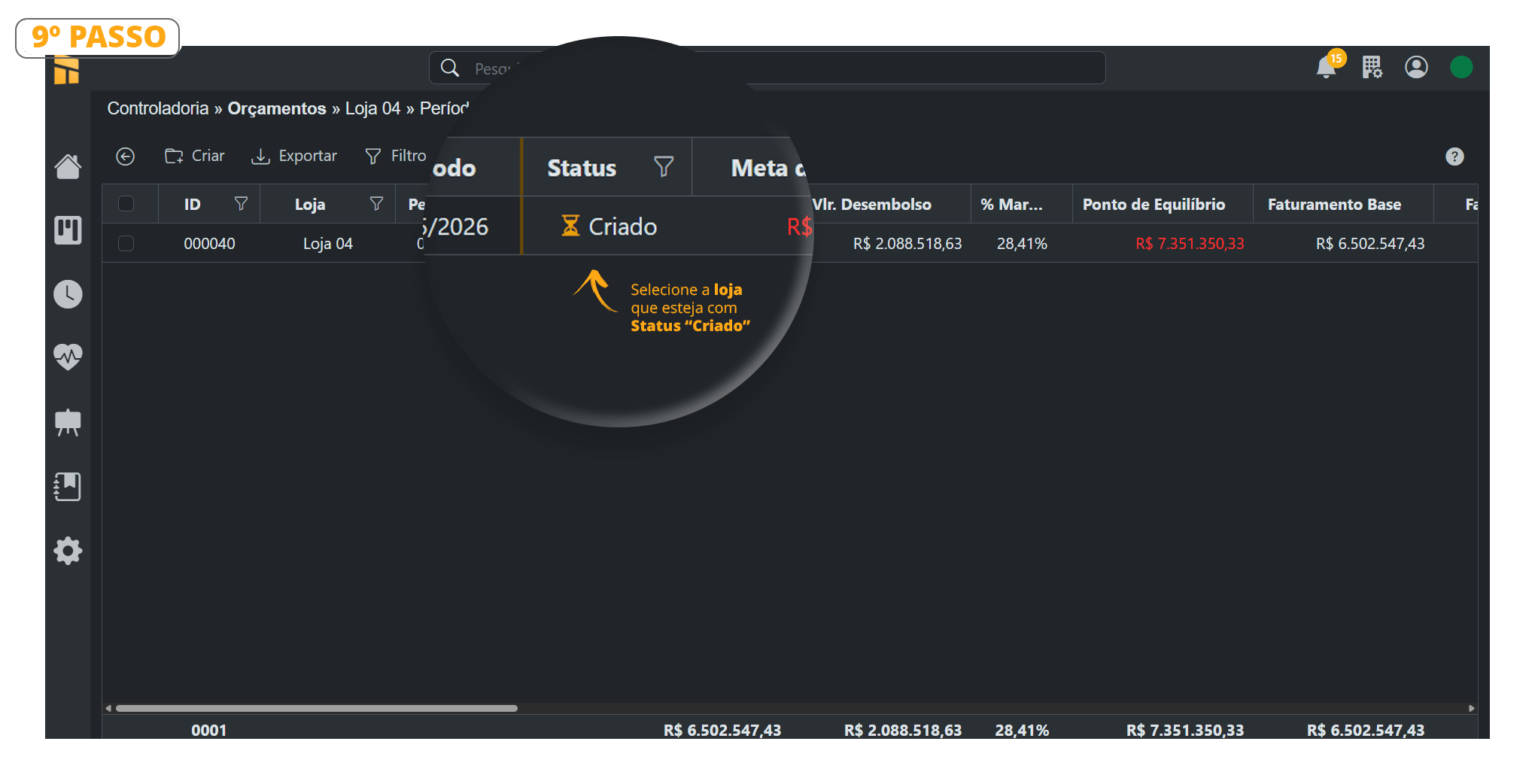
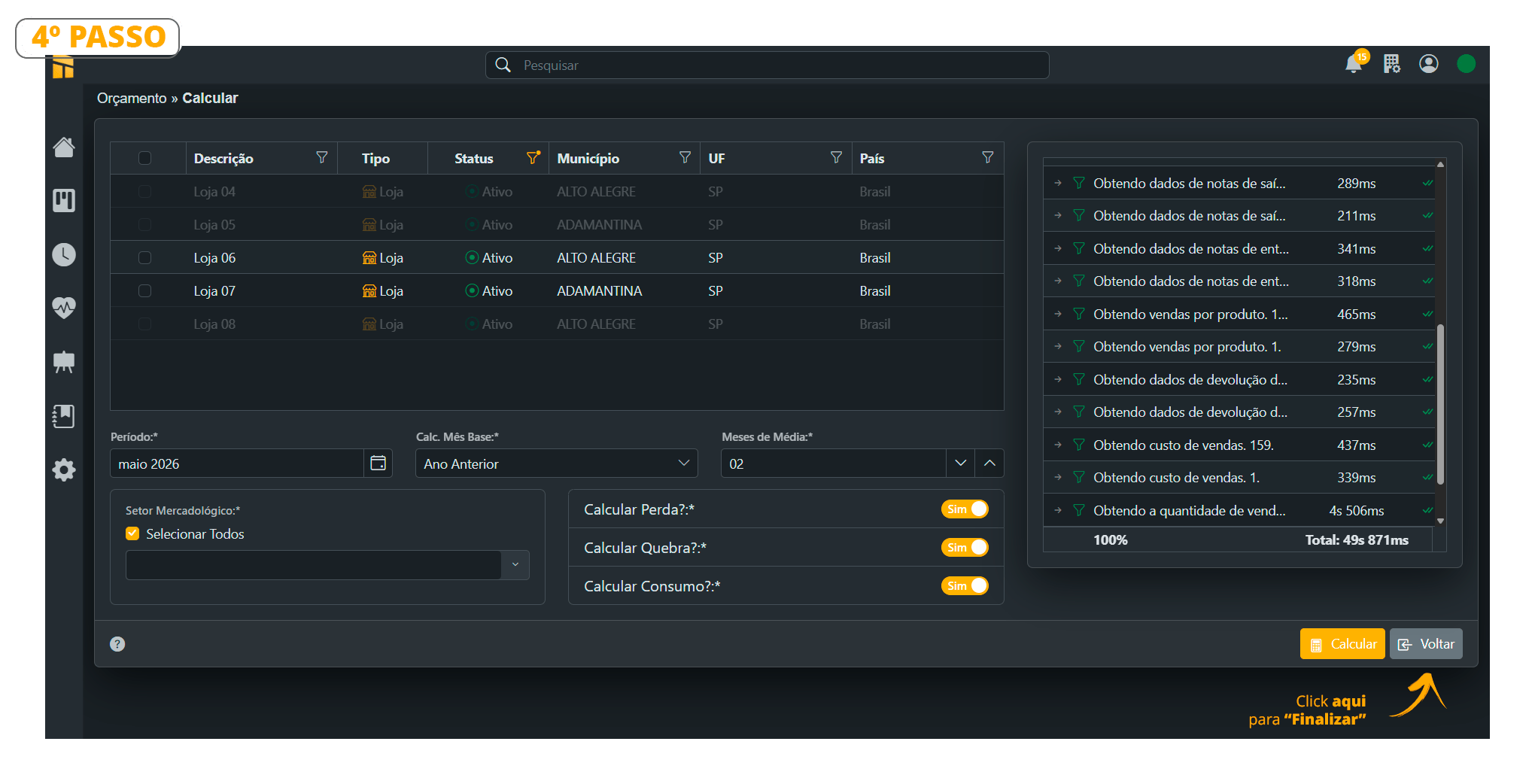
- Para generar los informes, es necesario ejecutar [Calcular]. Haz clic en el botón [Calcular];
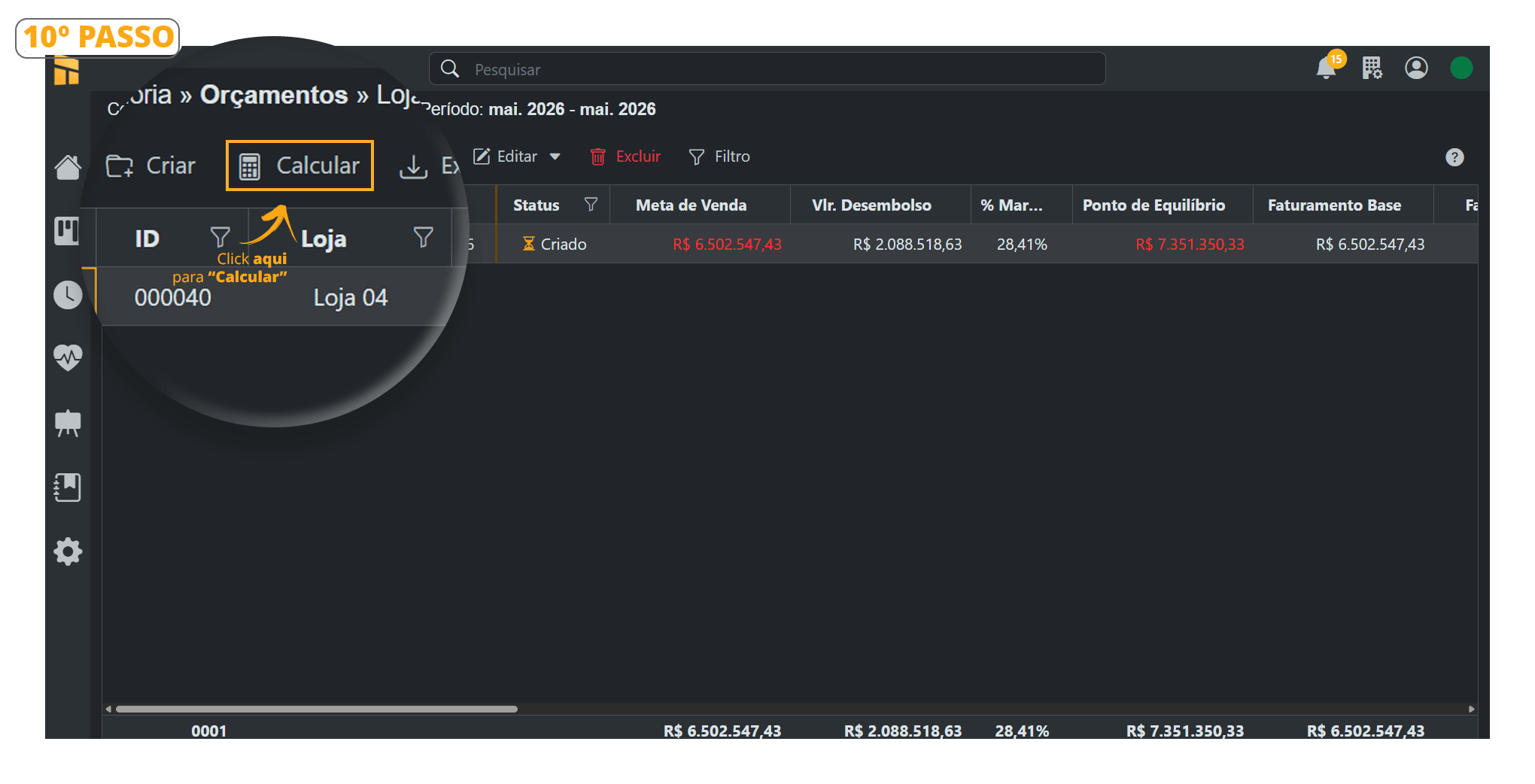
- Puedes seleccionar más de una tienda al mismo tiempo.
Haz clic en el botón [Calcular];
La Pérdida, Merma y Consumo que aparece en Controladuría se basa en las Compras, ya que están directamente relacionados con la compra de mercancías. Sus promedios también se añaden al CMV, haciendo que el Límite de Compras sea más preciso y completo.
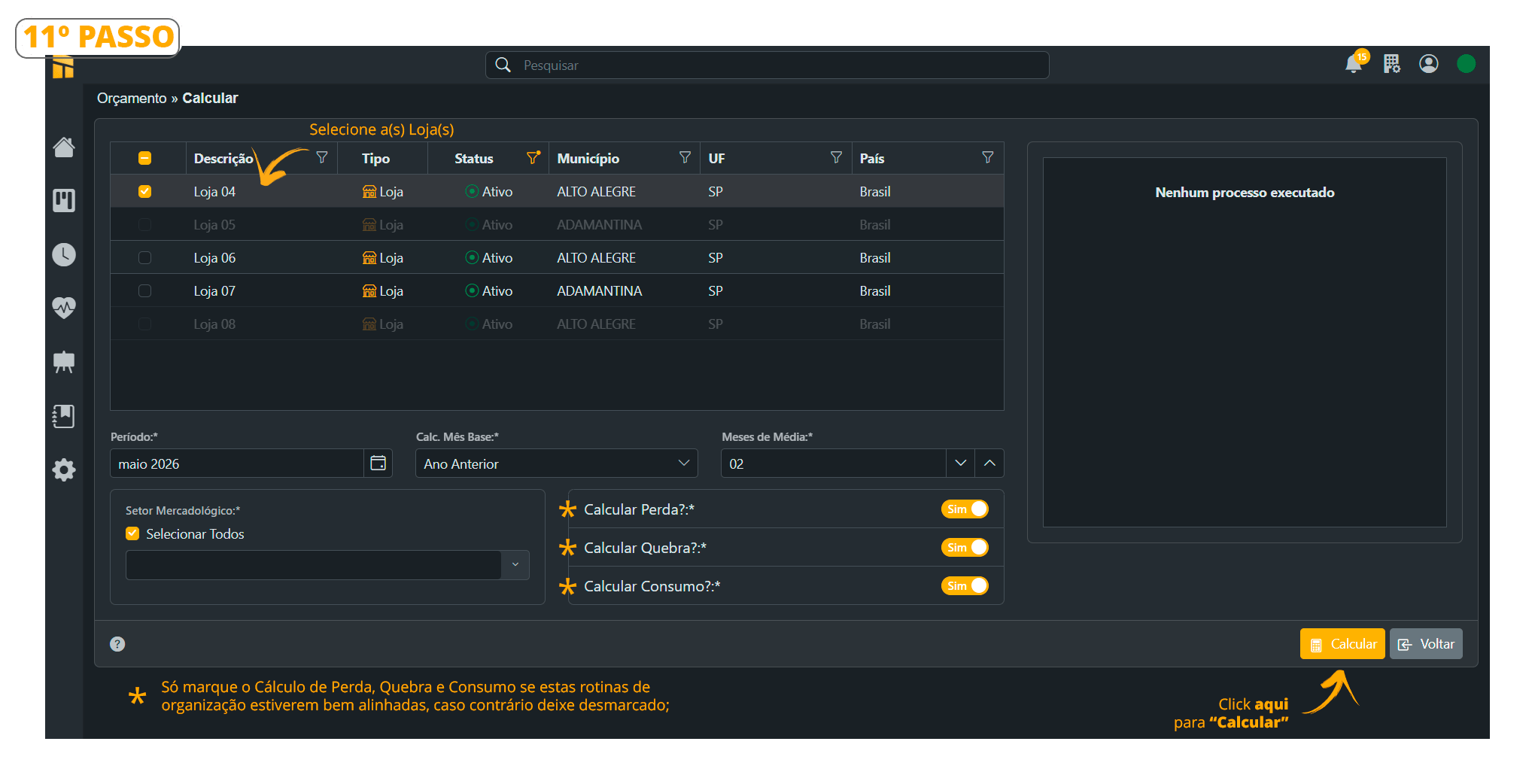
- Observa que la planificación ya se ha calculado. Solo tienes que hacer clic en el botón volver.
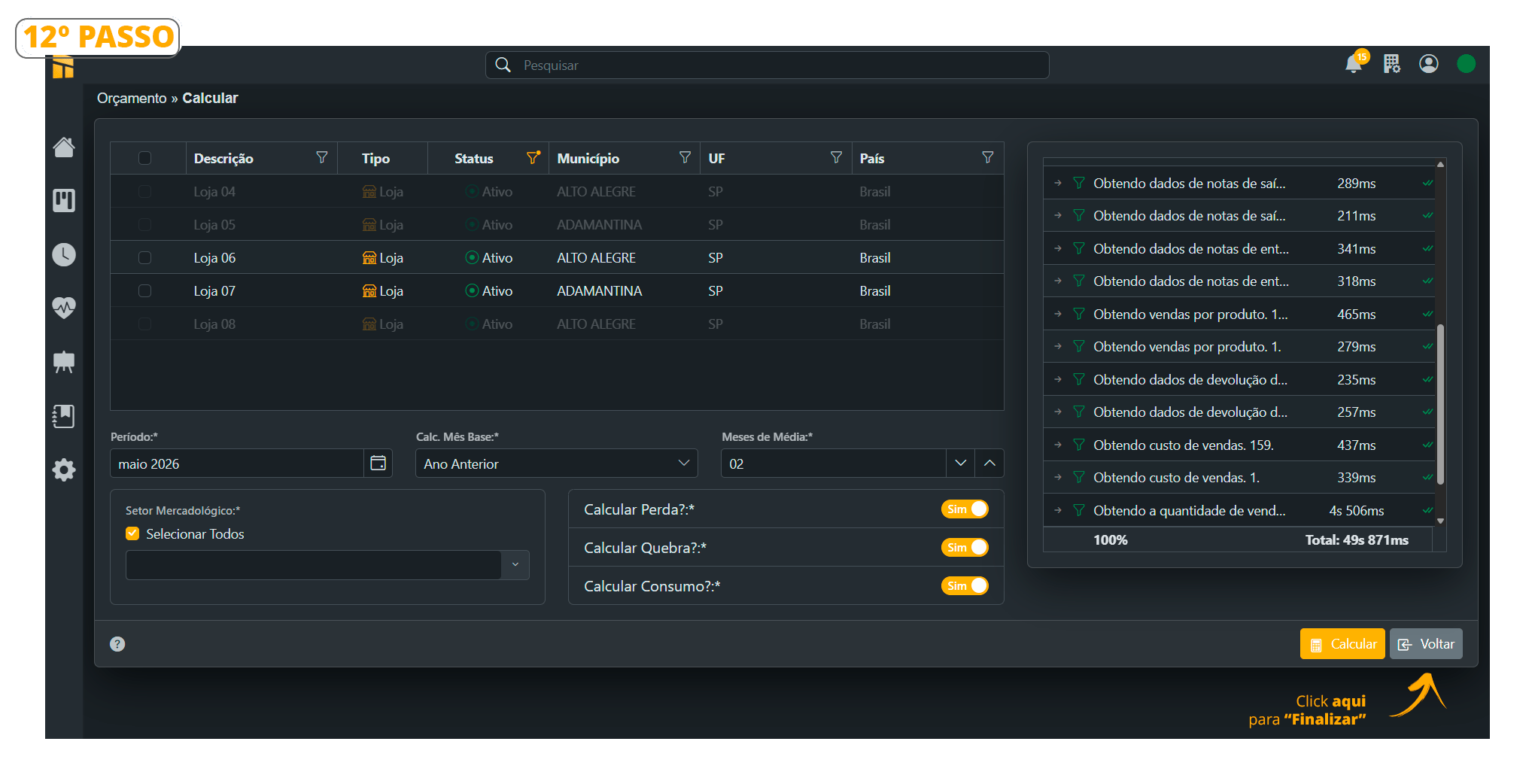
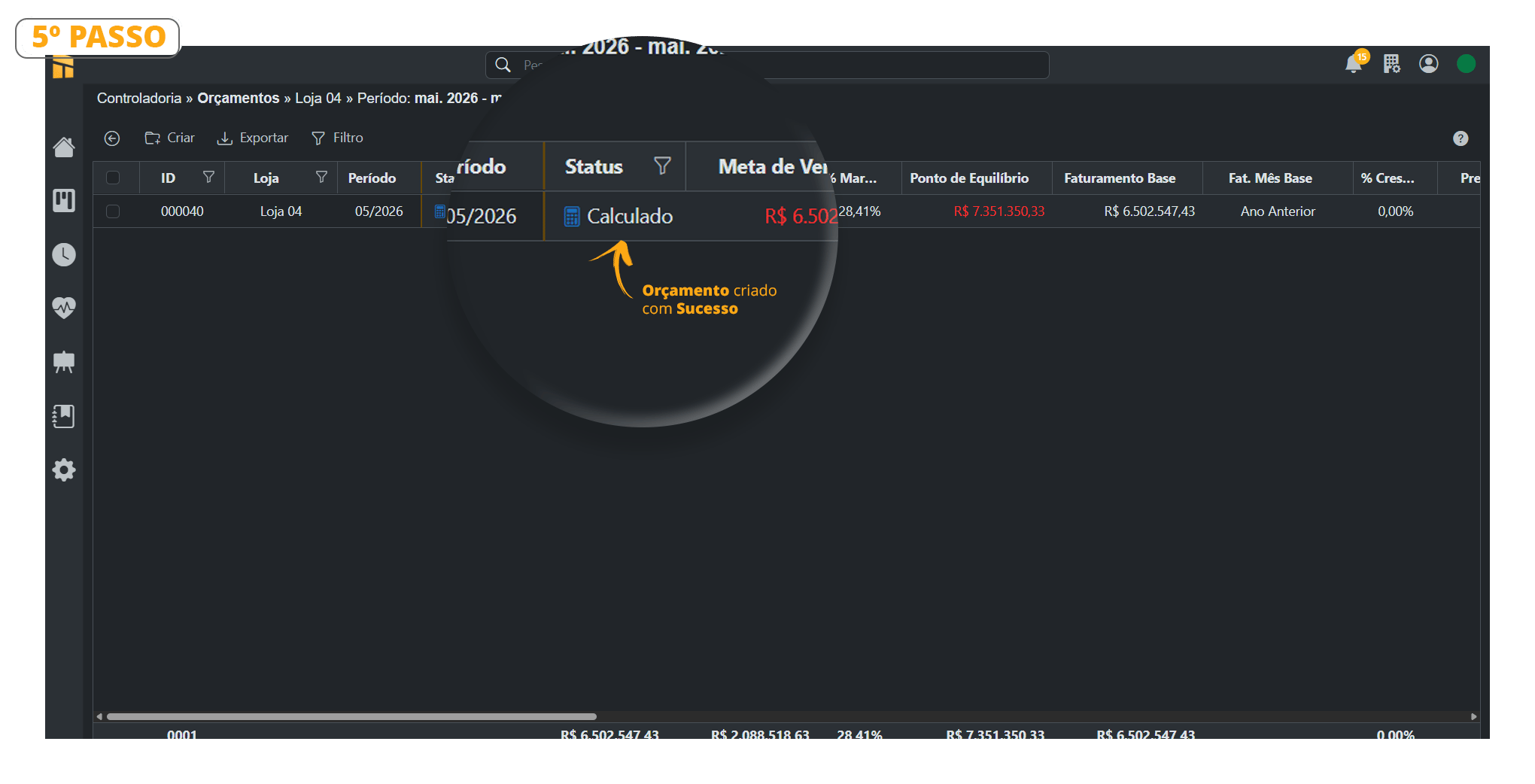
- Presupuesto creado correctamente. Observa que el Estado ahora aparece como “Calculado“
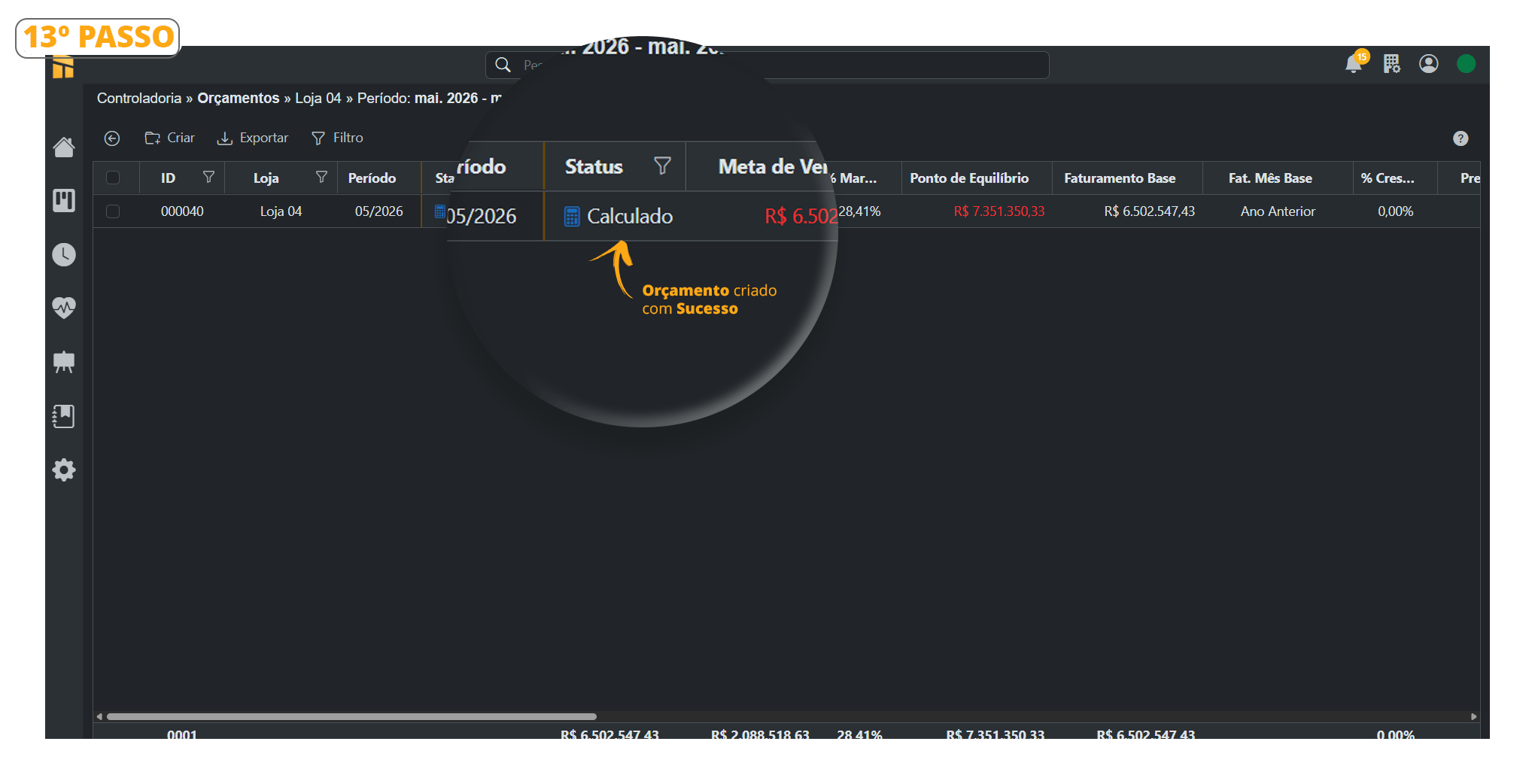
Cómo Calcular un Presupuesto
Sigue los pasos que aparecen a continuación para Calcular un Presupuesto;- Controladuría> Presupuesto
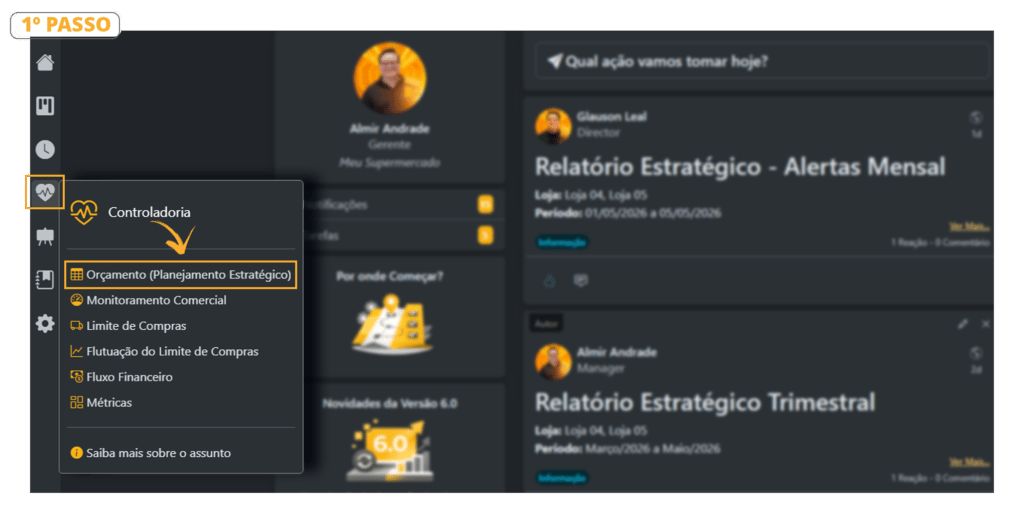
- Selecciona la Tienda cuyo Presupuesto deseas “Calcular”. – Observa que el botón “Calcular” solo aparecerá después de seleccionar la tienda.
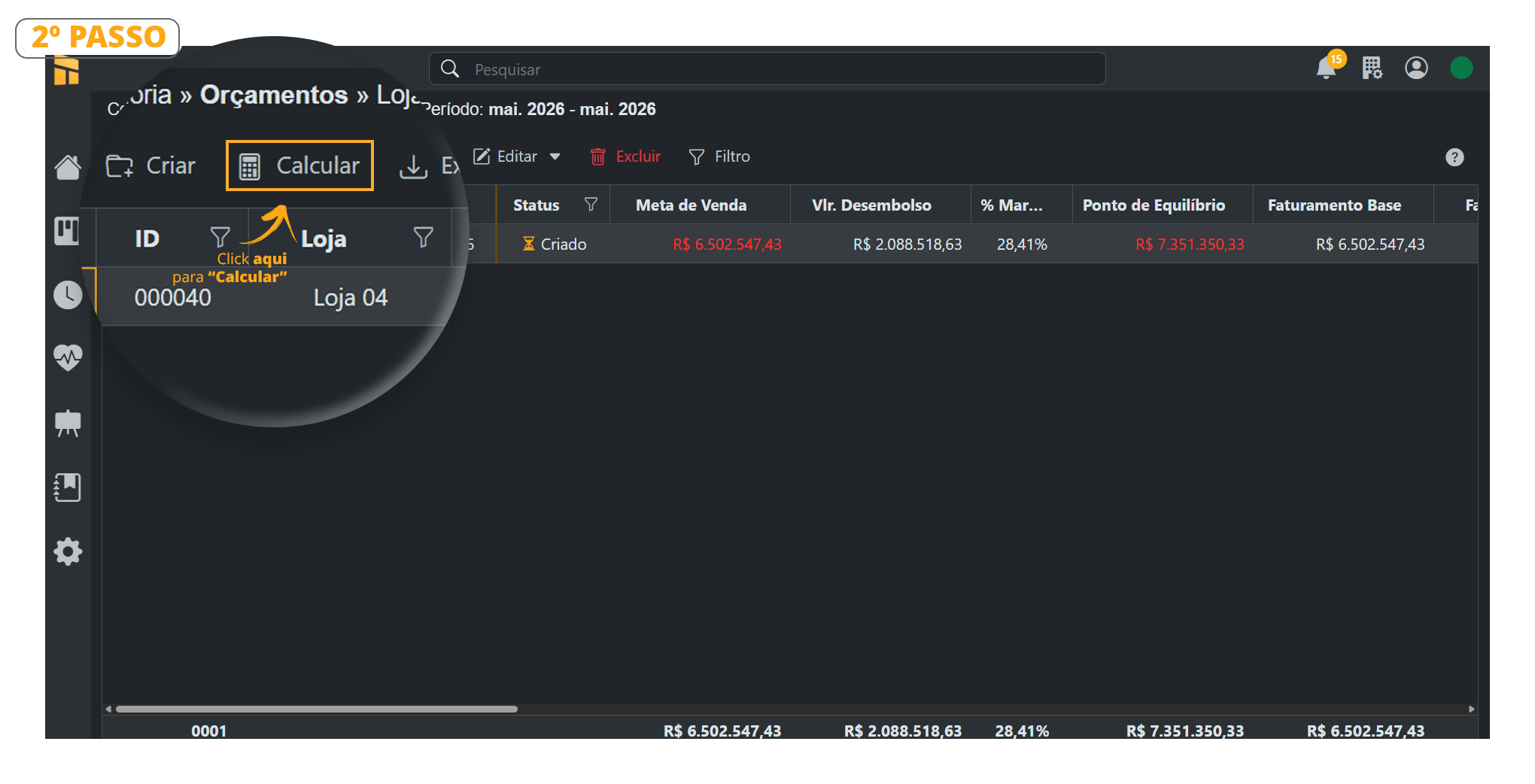
- Puedes seleccionar más de una tienda al mismo tiempo.
Haz clic en el botón [Calcular];
La Pérdida, Merma y Consumo que aparece en Controladuría se basa en las Compras, ya que están directamente relacionados con la compra de mercancías. Sus promedios también se añaden al CMV, haciendo que el Límite de Compras sea más preciso y completo.
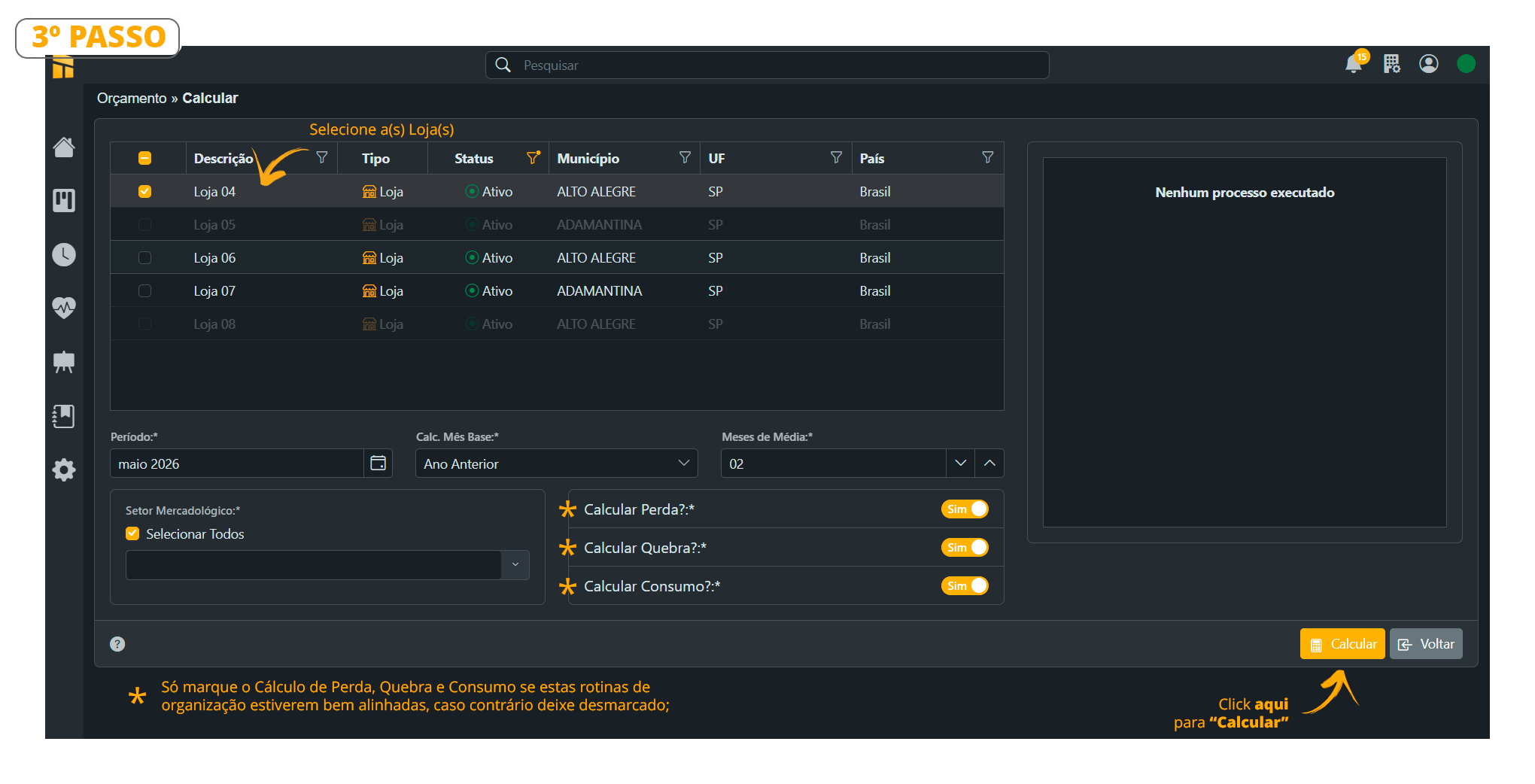
- Observa que la planificación ya se ha calculado. Solo tienes que hacer clic en el botón volver.
- Presupuesto calculado correctamente. Observa que el Estado ahora aparece como “Calculado“;
Cómo Modificar o Recalcular un Presupuesto
Sigue los pasos que aparecen a continuación para Recalcular un Presupuesto- Controladuría> Presupuesto
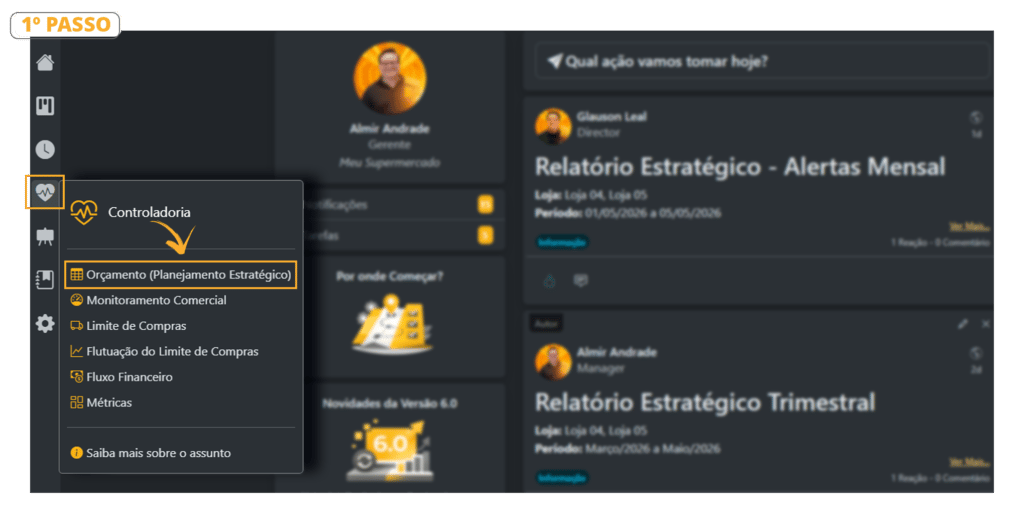
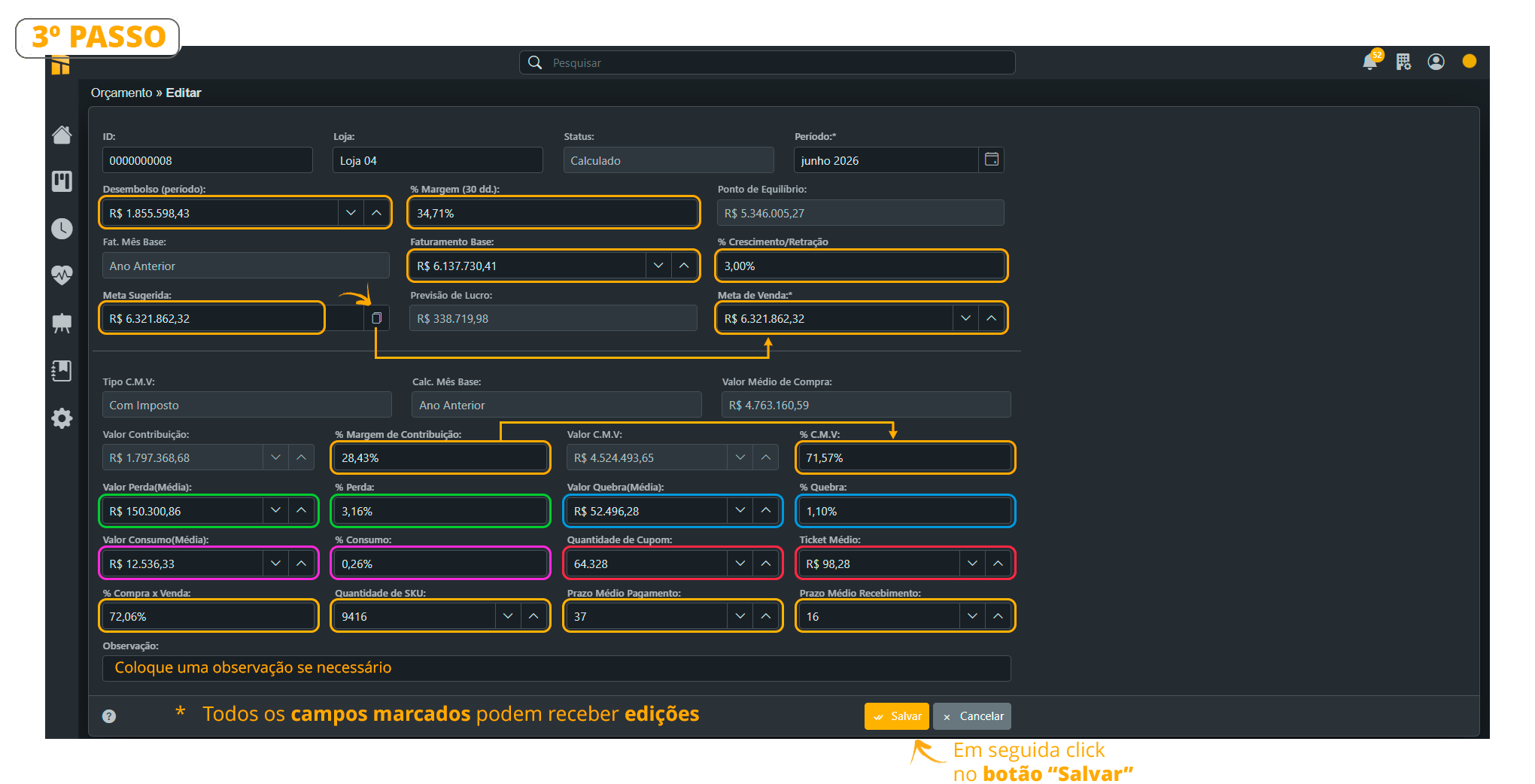
- Selecciona la Tienda cuyo Presupuesto deseas “Modificar”. – Observa que el botón “Modificar” solo aparecerá después de seleccionar la tienda.
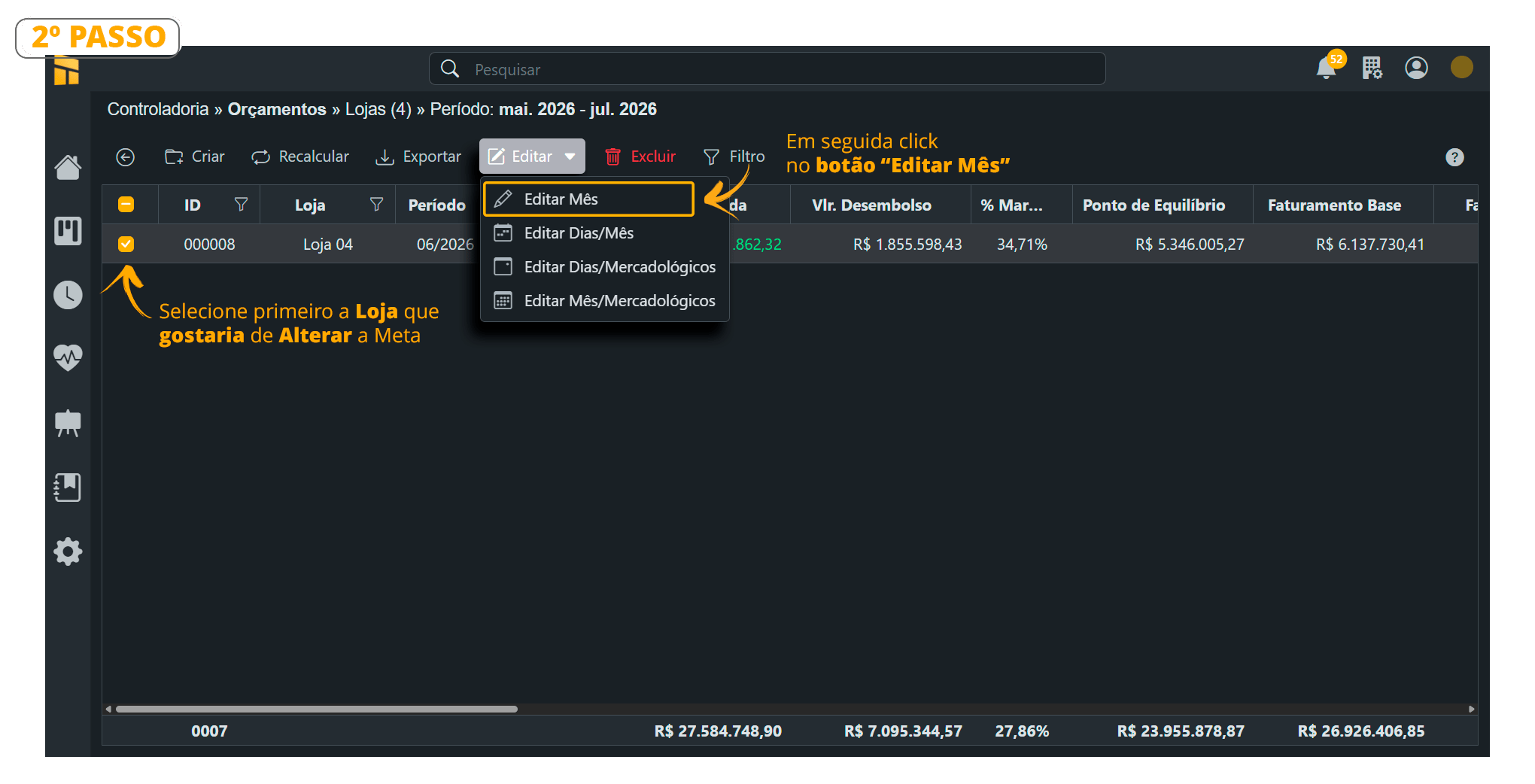
- Revisa atentamente los campos siguientes. Los campos marcados con “Colores” se pueden editar.
Para finalizar todos los “Cambios”, haz clic en GUARDAR.
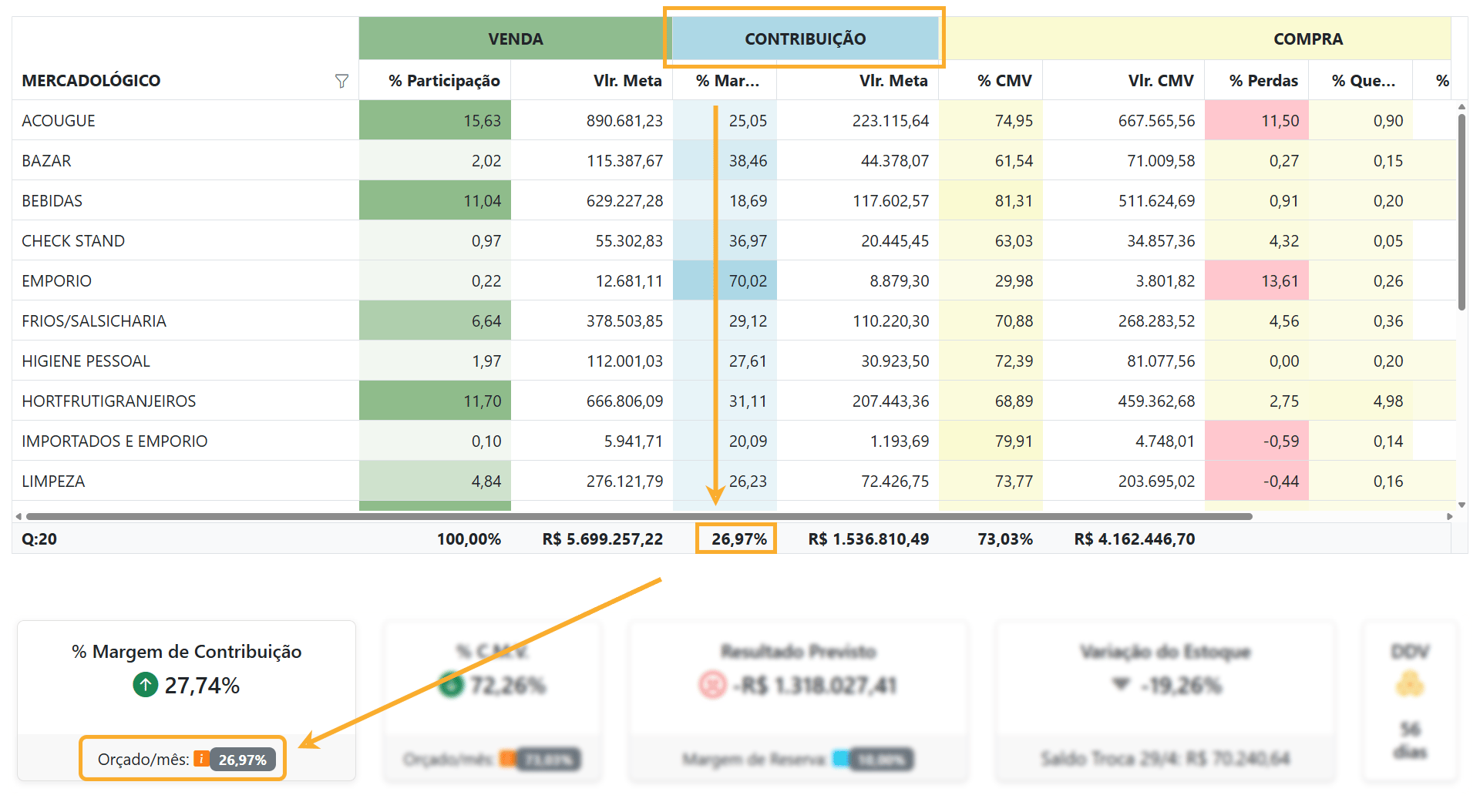
Cálculo del Margen de Contribución:
Margen = 100 – (totalCustoComImposto / (totalVenda / 100)
Cómo Exportar un Presupuesto
Sigue los pasos que aparecen a continuación para Exportar un Presupuesto;- Controladuría> Presupuesto
- Selecciona la Tienda cuyo Presupuesto deseas “Exportar”. – Observa que el botón “Exportar” solo aparecerá después de seleccionar la tienda.
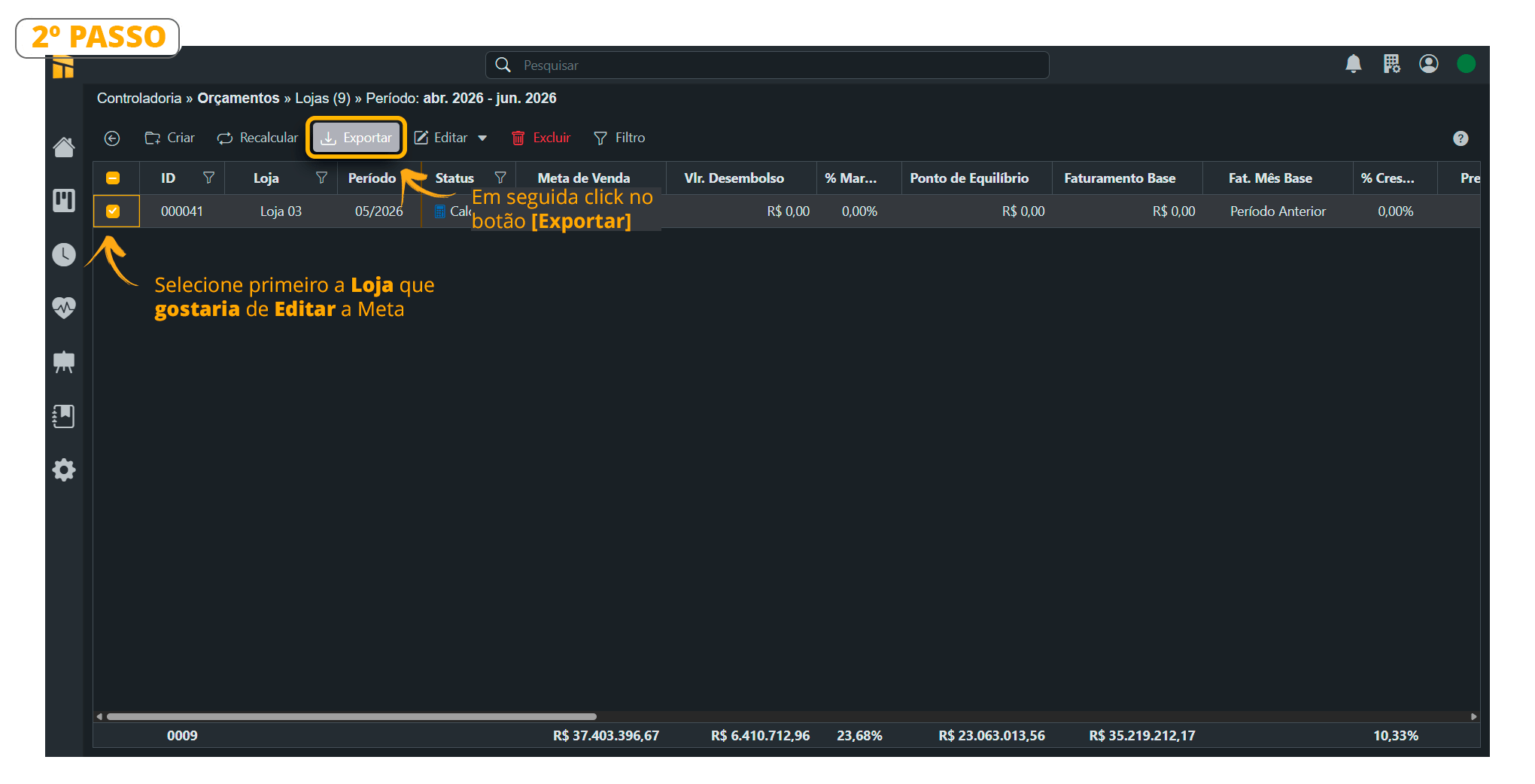
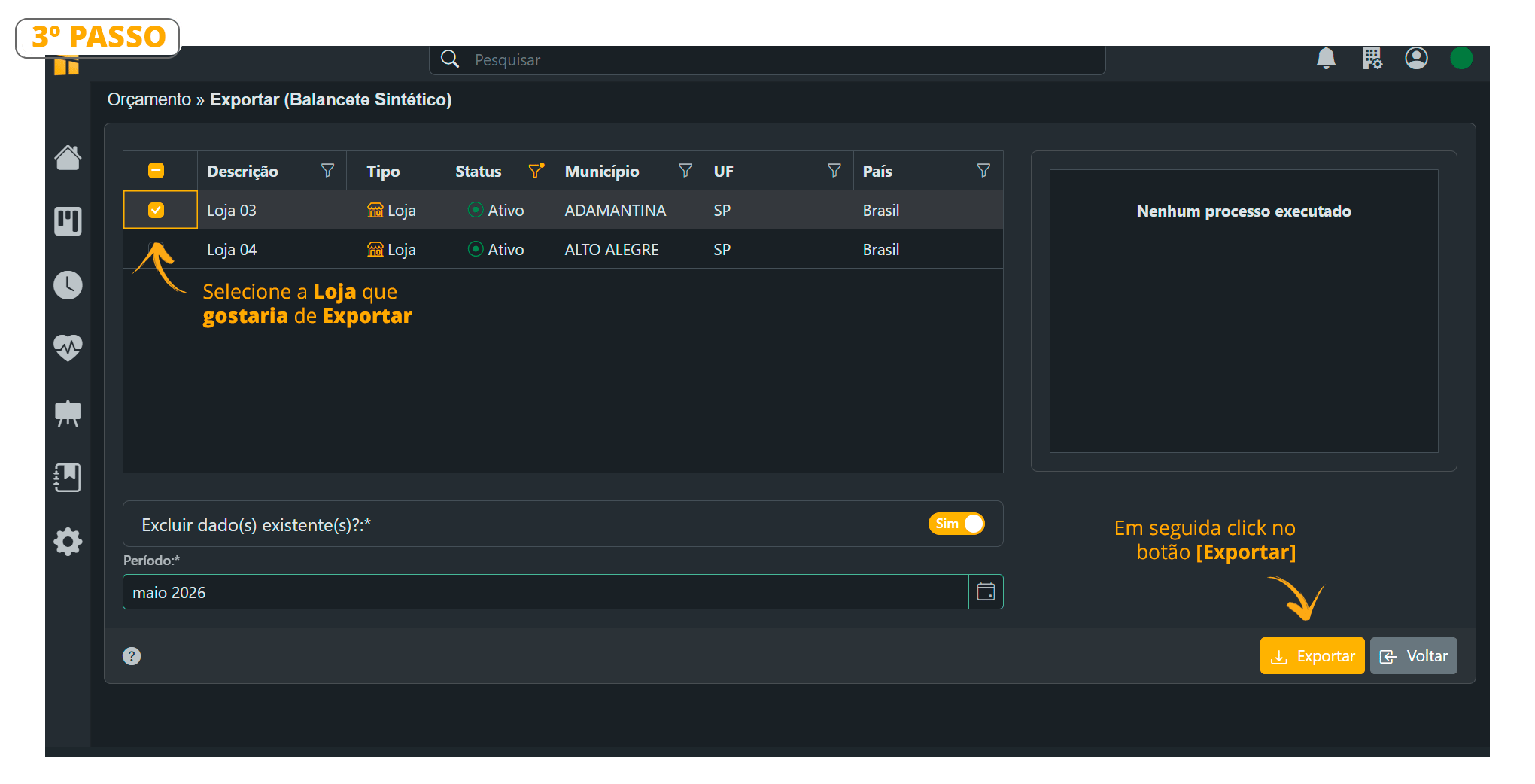
- Puedes seleccionar más de una tienda al mismo tiempo. Haz clic en el botón [Exportar];
4 Formas de Editar las Metas de Ventas y las Categorías Comerciales
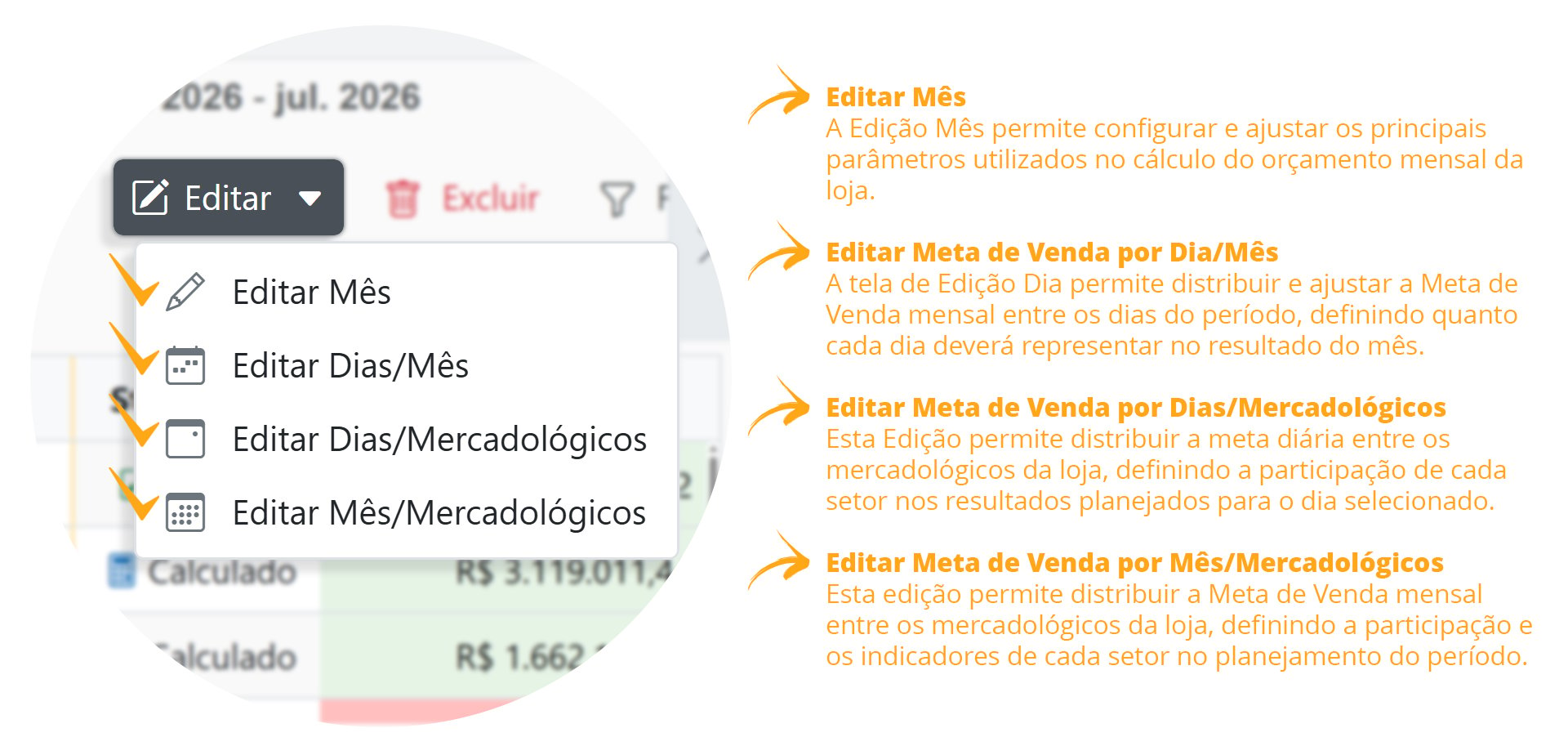
Cómo Editar las Metas de Ventas POR DÍA/MES
Haz clic aquí para ver el Video Completo de Edición;Editar las Metas de Ventas por Día/Mes Sigue los pasos que aparecen en las imágenes siguientes.- Controladuría> Presupuesto
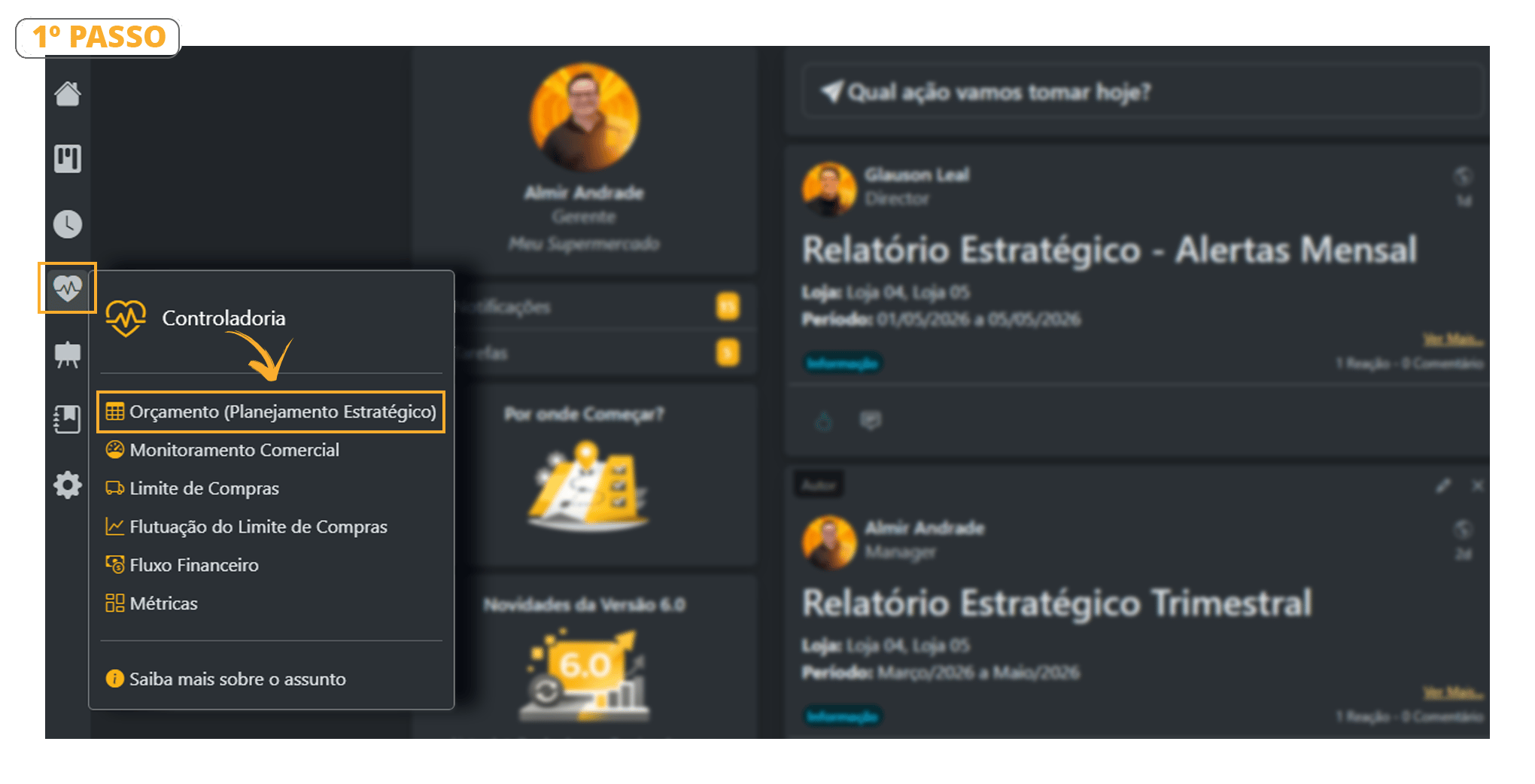
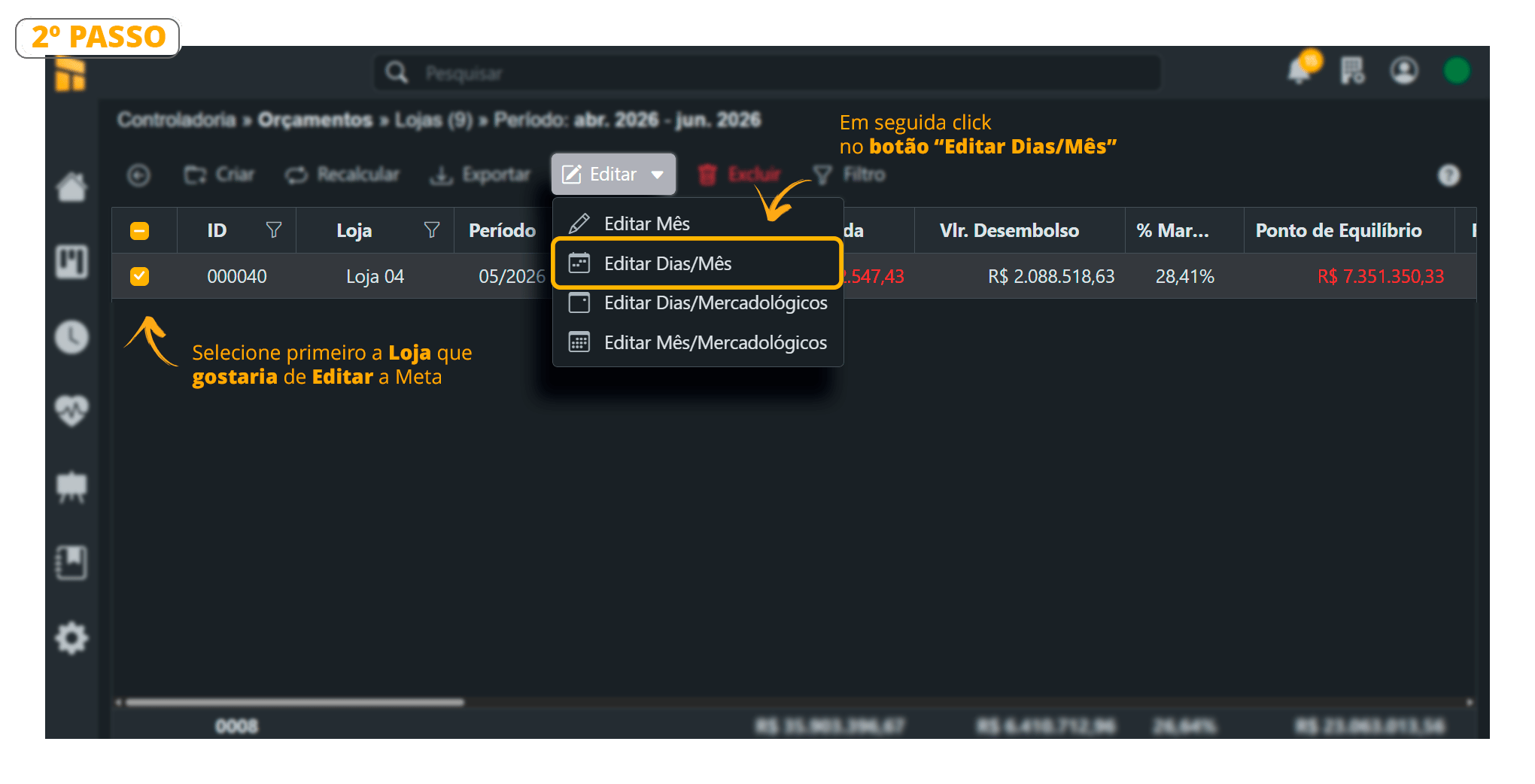
- Haz clic en “Editar“ y elige una de las opciones de edición. En el ejemplo siguiente, estamos editando por “Días/Mes“
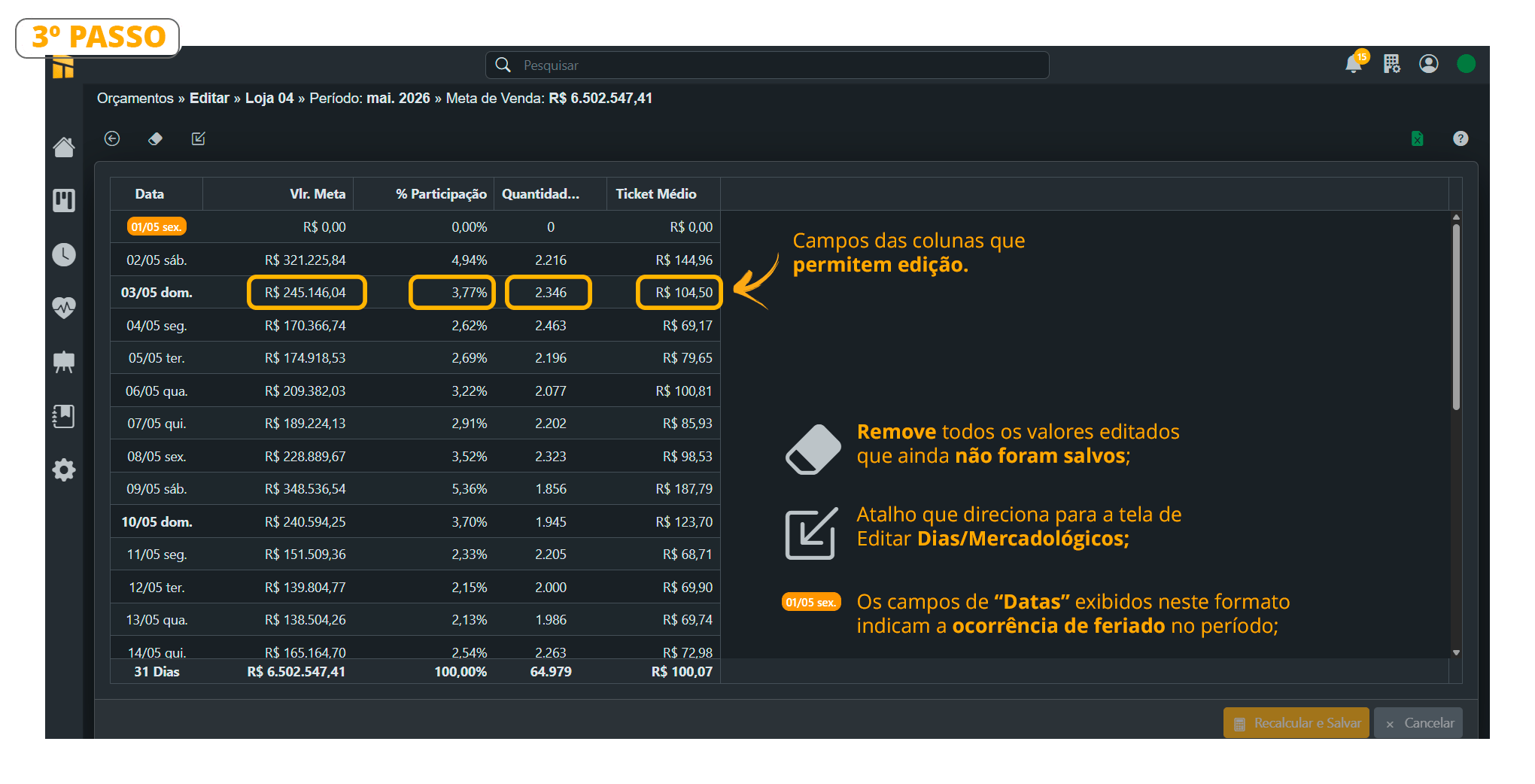
- Esta pantalla permite ajustar manualmente los indicadores utilizados para distribuir la Meta de Venta diaria, adaptando la planificación a los feriados, la estacionalidad, los eventos especiales o las estrategias comerciales específicas.
El sistema recalcula automáticamente los valores modificados, manteniendo la consistencia del presupuesto del período.
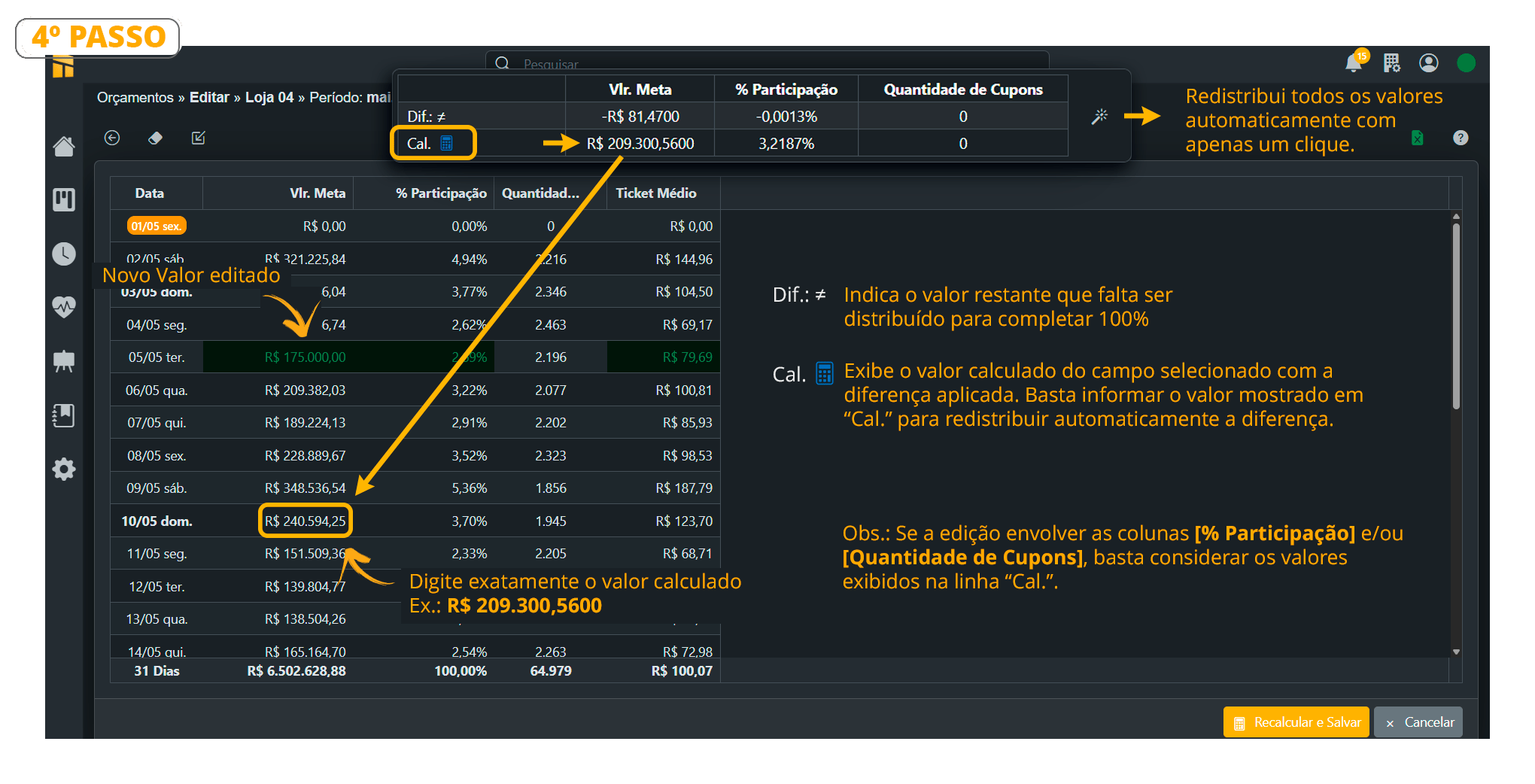
- Esta función redistribuye automáticamente los valores después de realizar un cambio manual, garantizando que la meta total permanezca en el 100% y que los indicadores continúen siendo consistentes. Al editar un valor, el sistema calcula automáticamente la diferencia generada y proporciona recursos para redistribuir este saldo entre los demás registros.
Cómo Editar las Metas de Ventas POR DÍAS/CATEGORÍAS COMERCIALES
Haz clic aquí para ver el Video Completo de Edición;Editar las Metas de Ventas por Días/Categorías Comerciales- Controladuría> Presupuesto
- Haz clic en “Editar“ y elige una de las opciones de edición. En el ejemplo siguiente, estamos editando por “Días/Categorías Comerciales”
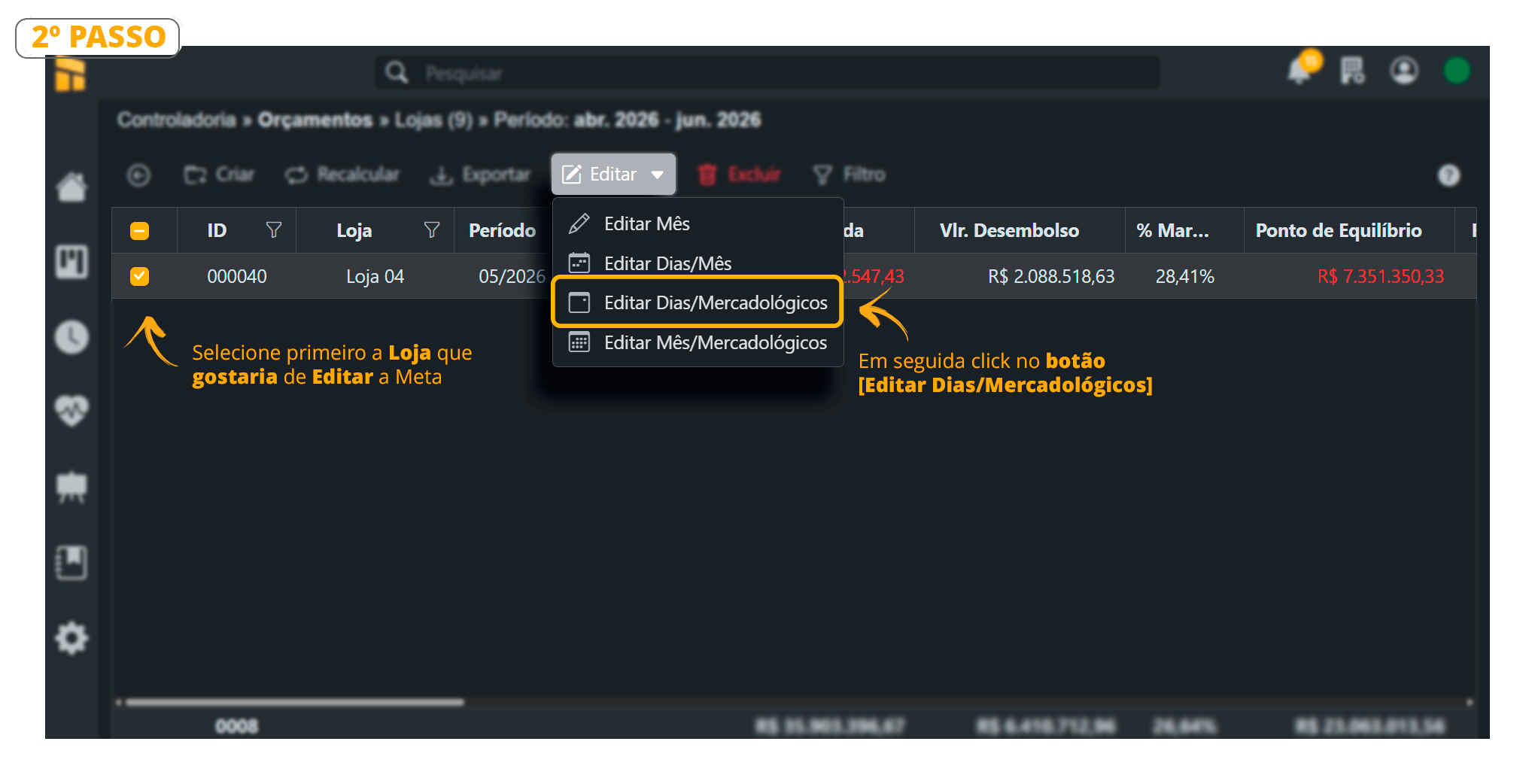
- Consulta a continuación las columnas que se pueden editar;
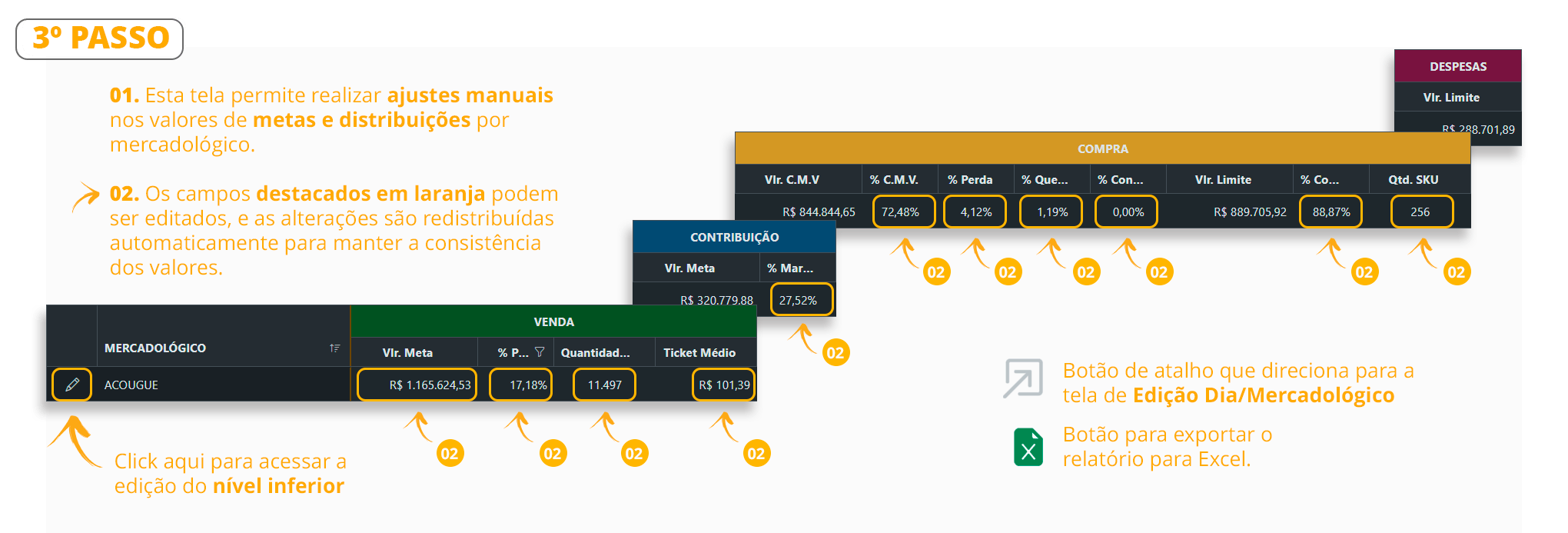
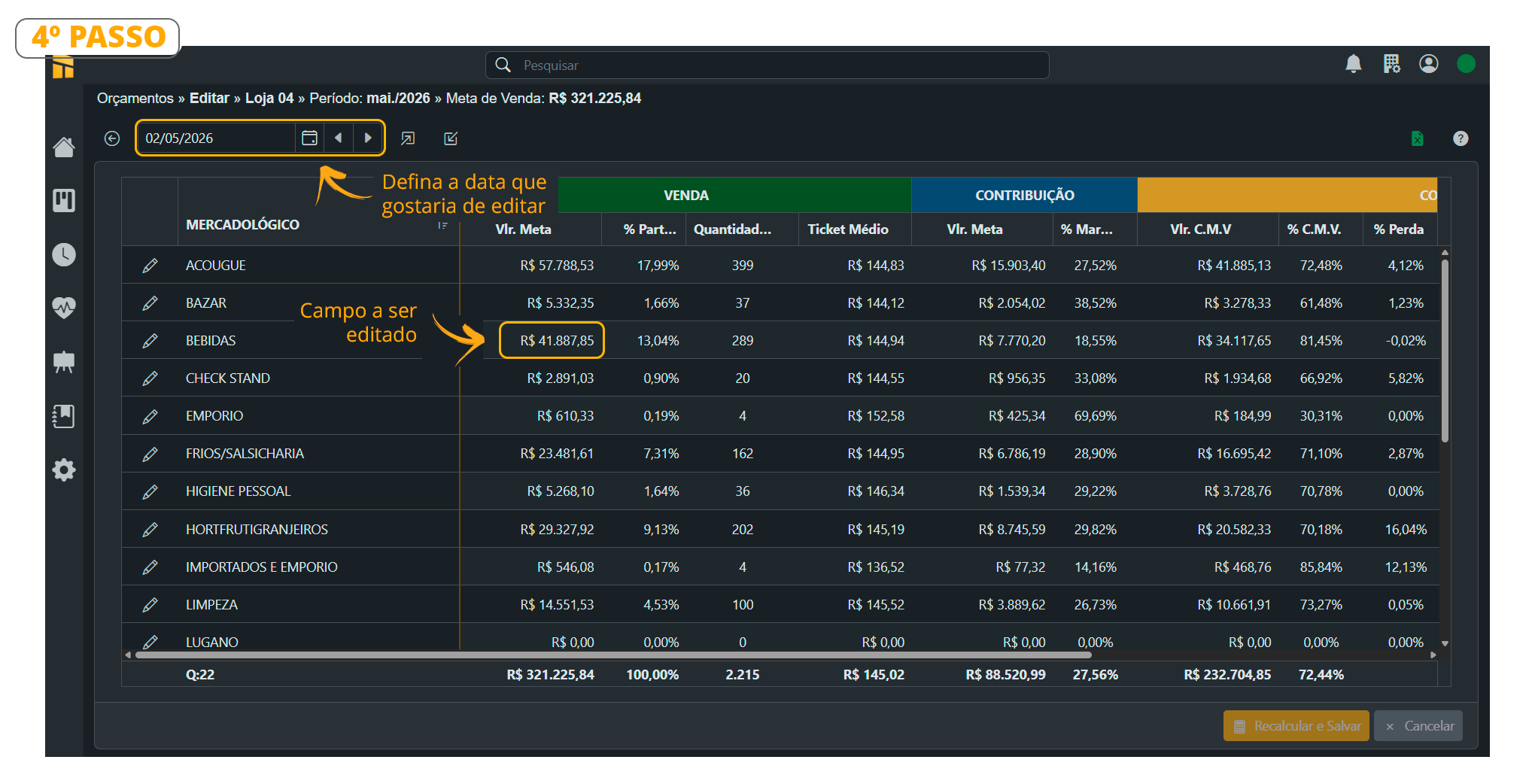
- Consulta a continuación el proceso de edición;
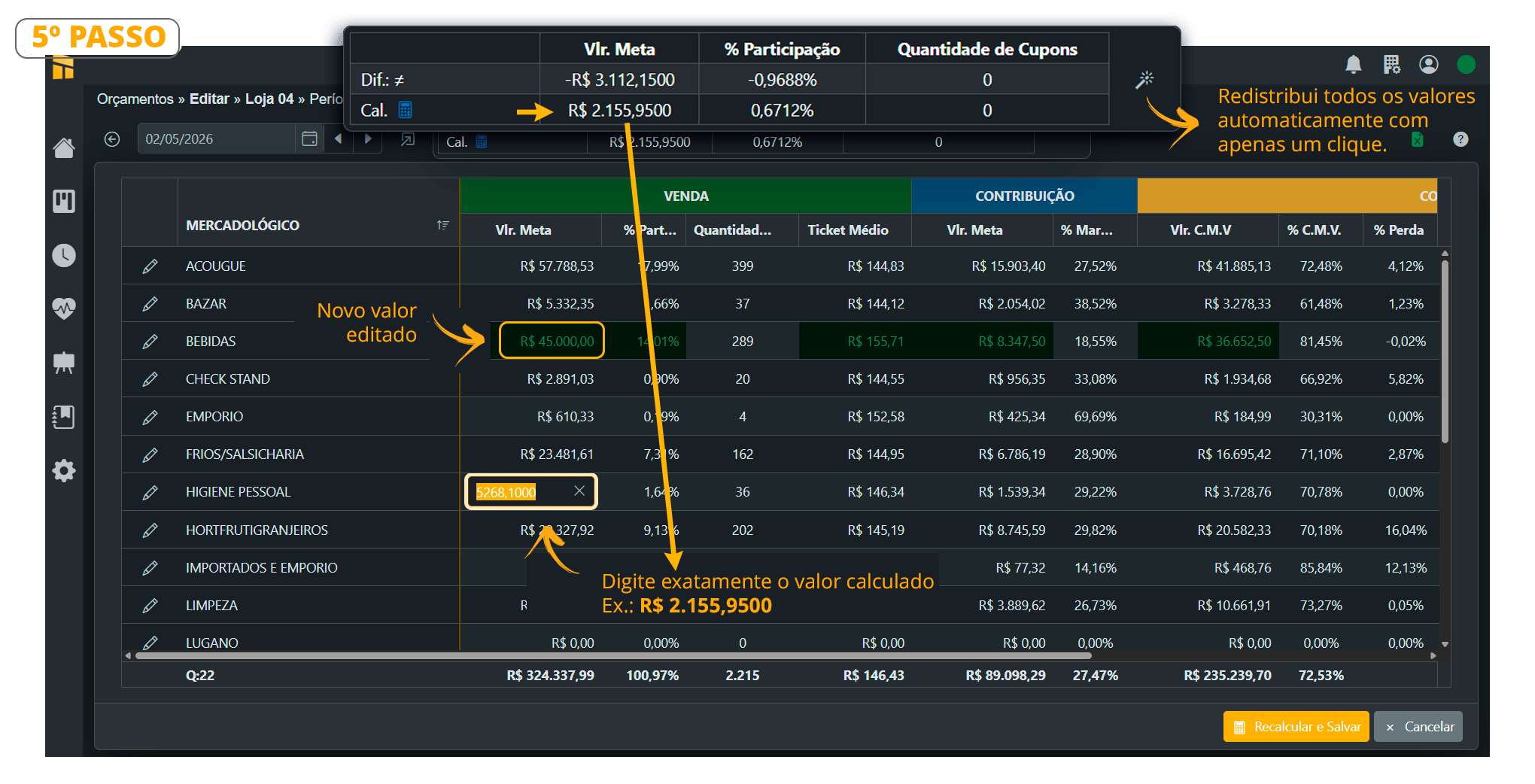
- Consulta a continuación los procesos de edición y redistribución de metas;
Cómo Editar las Metas de Ventas POR MES/CATEGORÍA COMERCIAL
Haz clic aquí para ver el Video Completo de Edición;Editar las Metas de Ventas por Mes/Categoría Comercial Sigue los pasos que aparecen en las imágenes siguientes.- Controladuría> Presupuesto
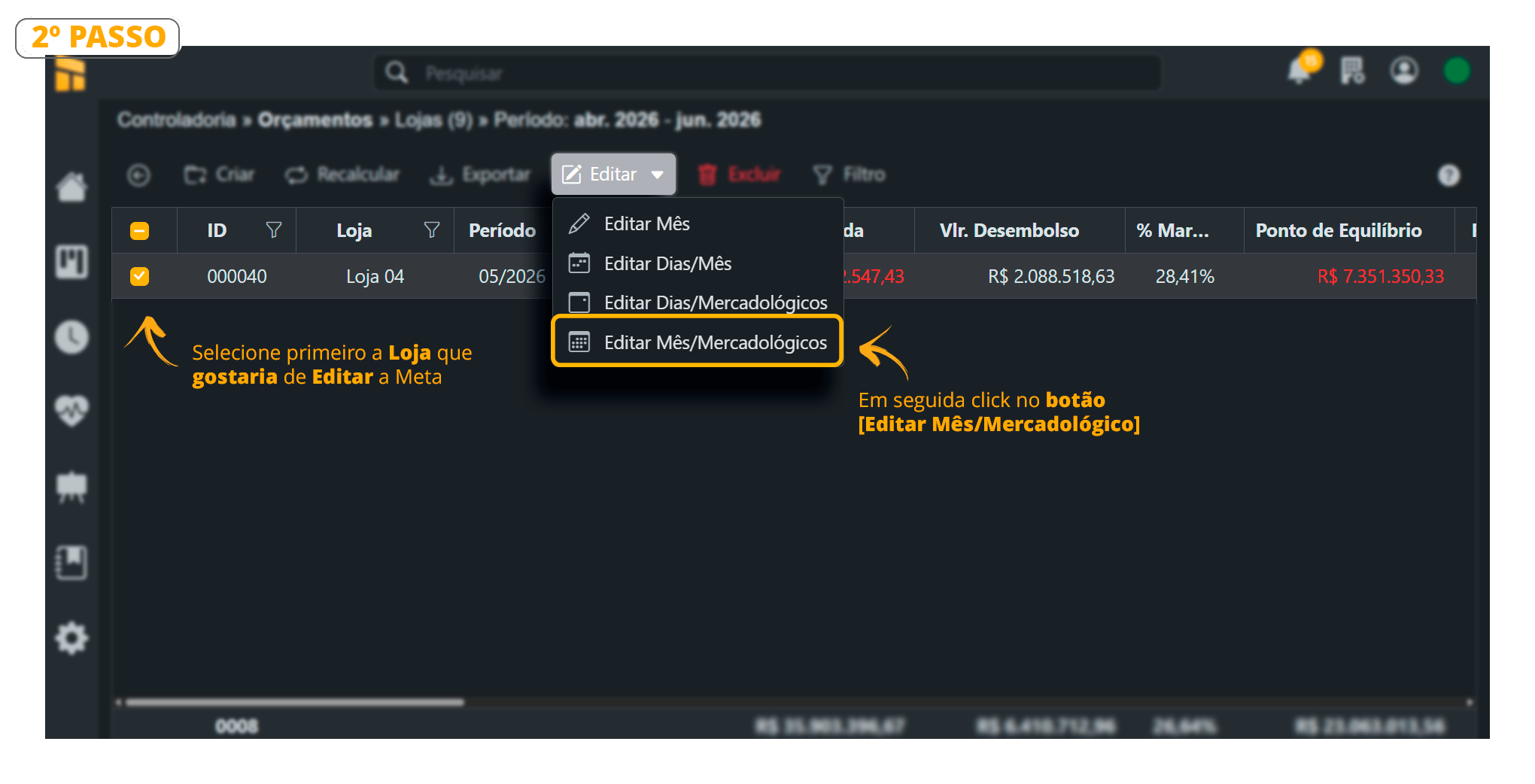
- Elige la Tienda que deseas “Editar” y selecciona el tipo de Edición, como se muestra en la imagen siguiente.
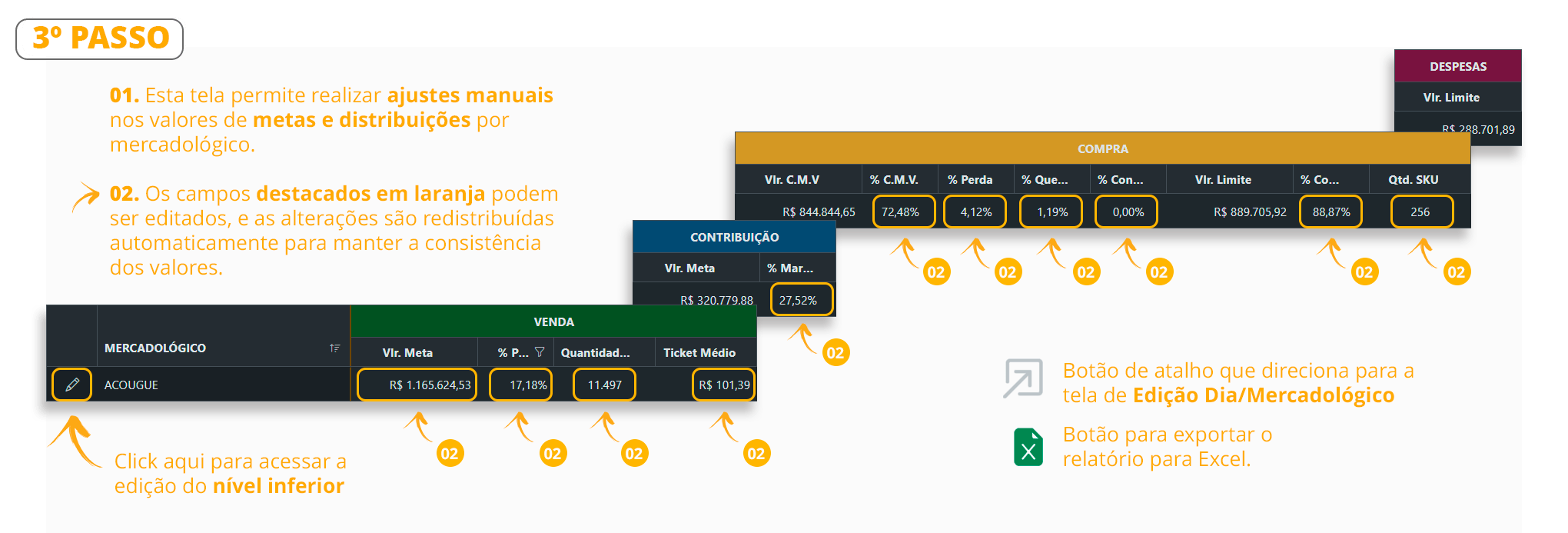
- Consulta a continuación las columnas que se pueden editar;
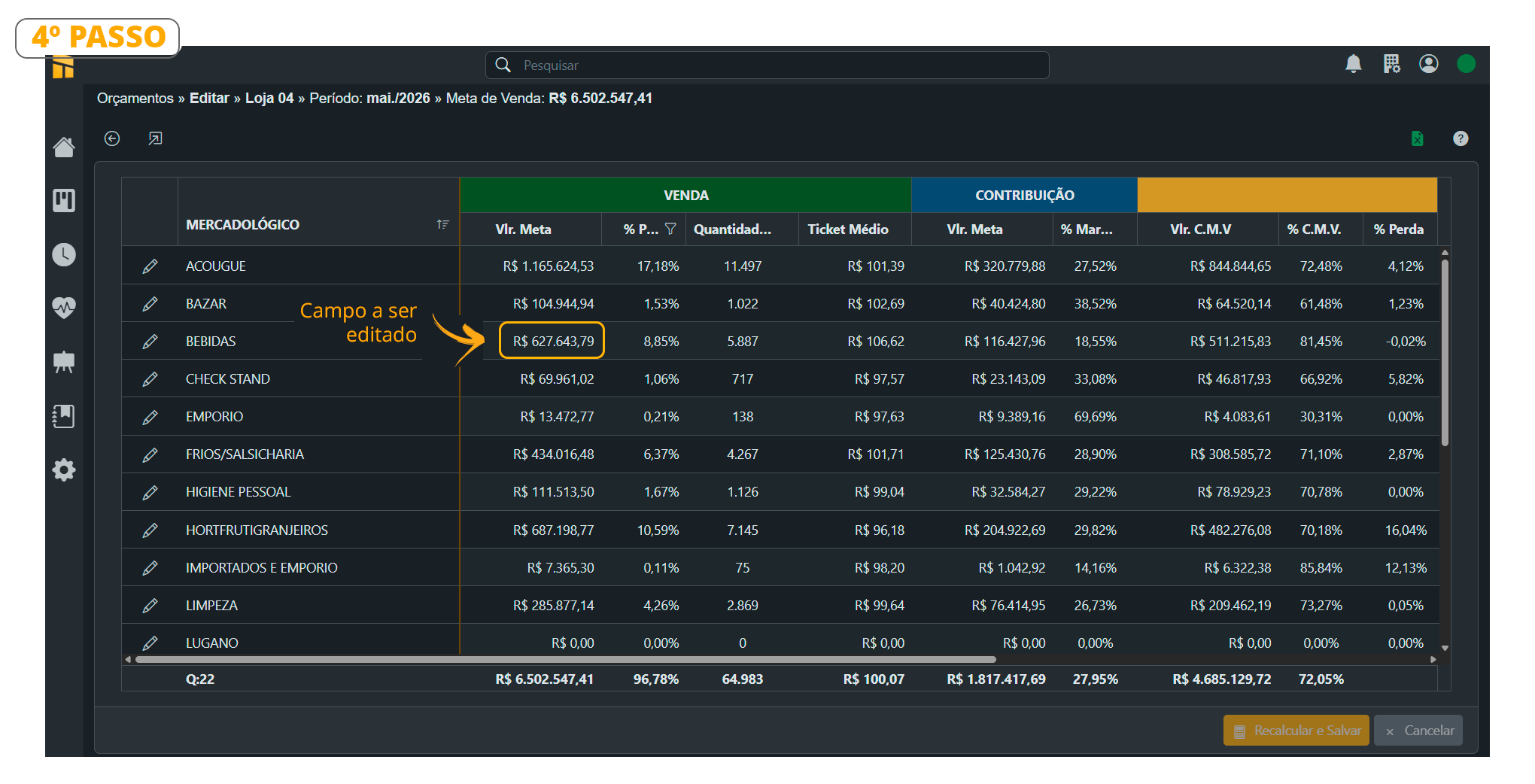
- Consulta a continuación el proceso de edición;
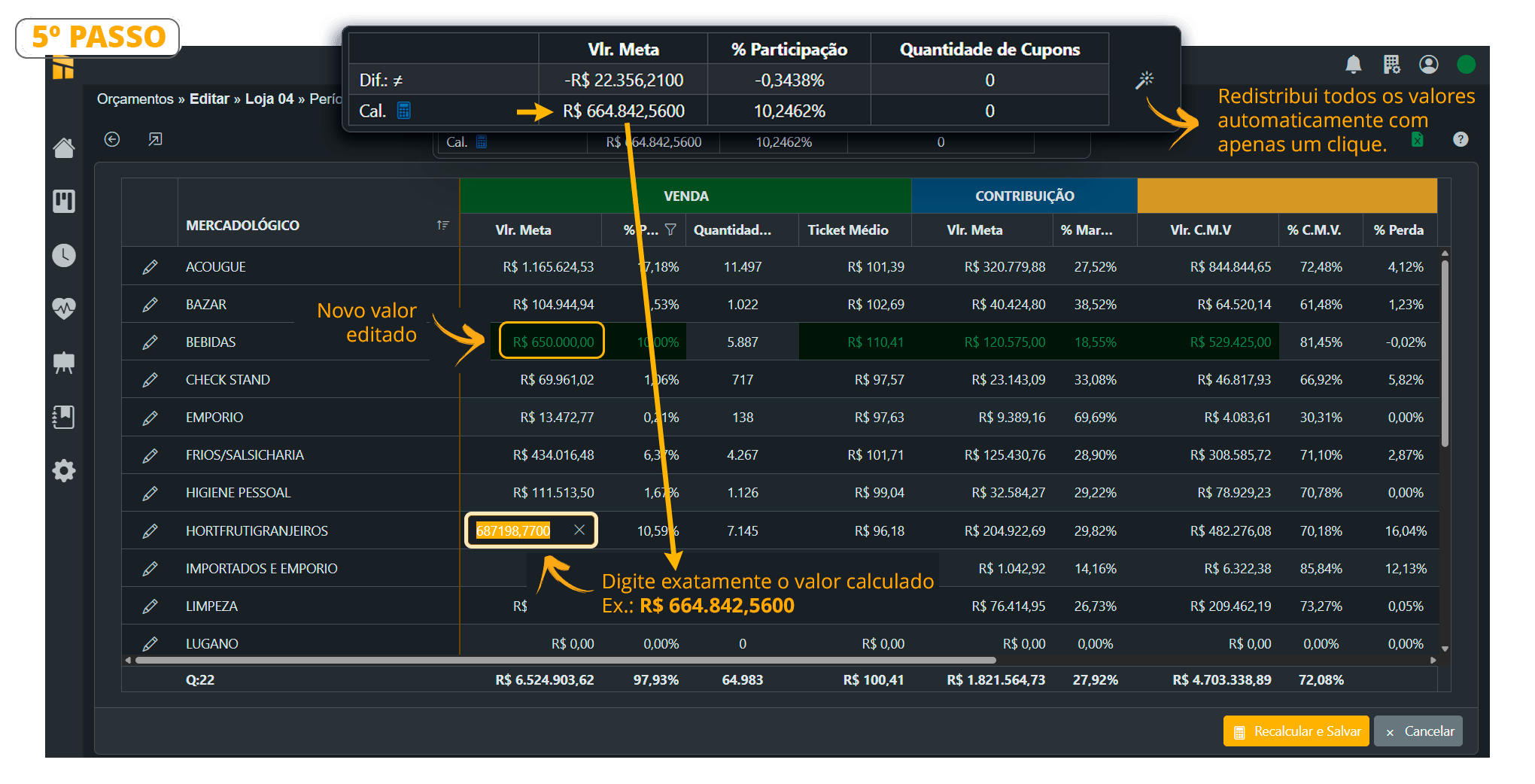
- Consulta en el ejemplo siguiente cómo editar los valores
Margen Promedio (Presupuesto) vs % Margen de Contribución
Al calcular el Margen Promedio durante la Creación del presupuesto, Controller utiliza el promedio de los últimos dos meses o el cliente introduce el margen deseado. Este margen se utiliza para calcular el Punto de Equilibrio.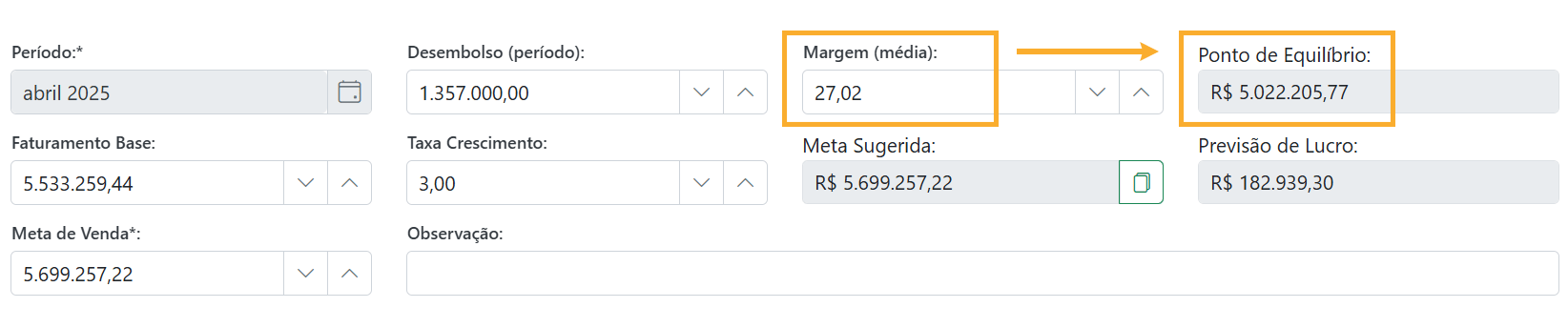
Verificar Gastos: Controller 360 vs VR Master
Consulta a continuación el campo “Desembolso”, que muestra los gastos registrados en VR Master.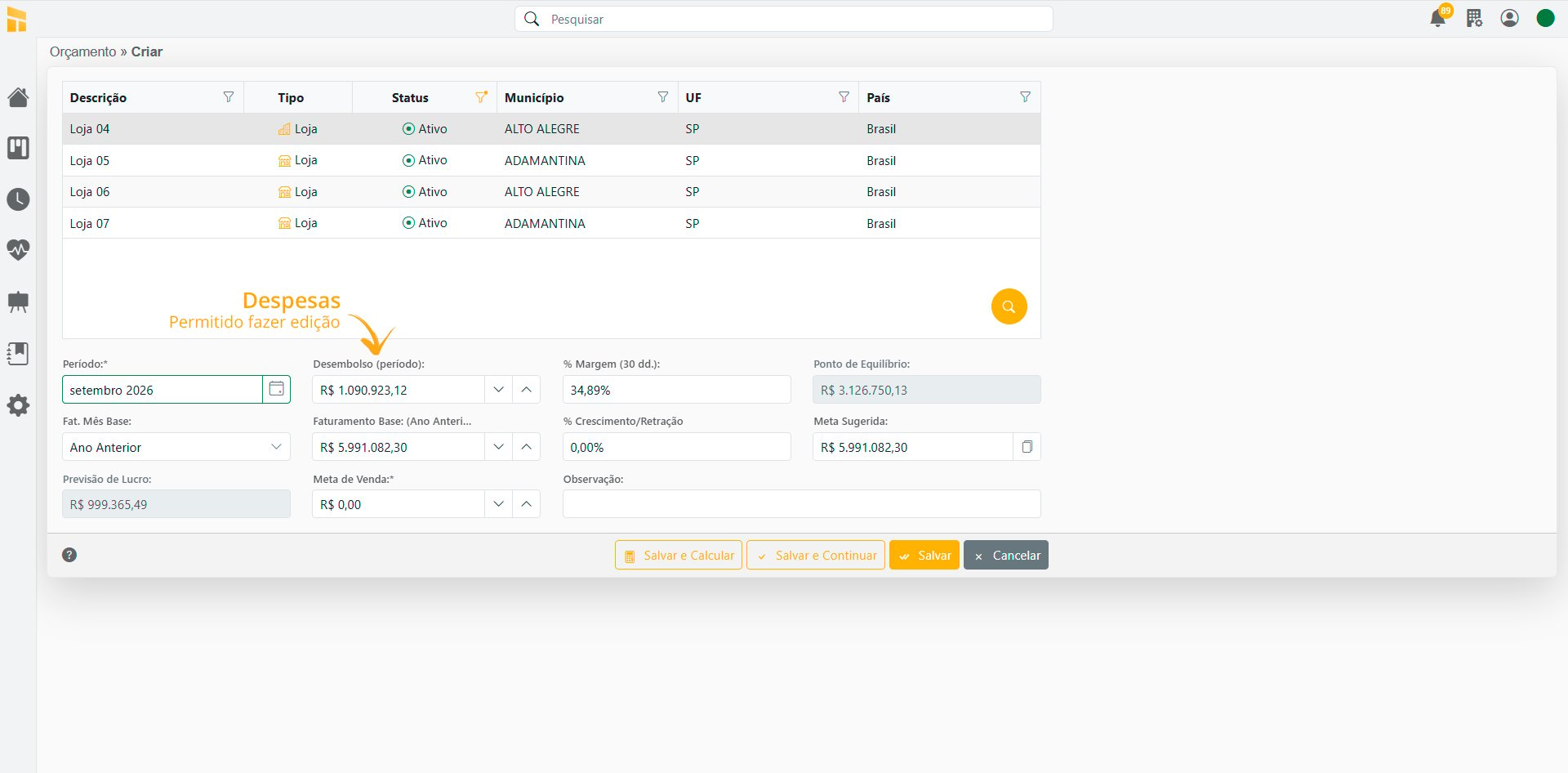
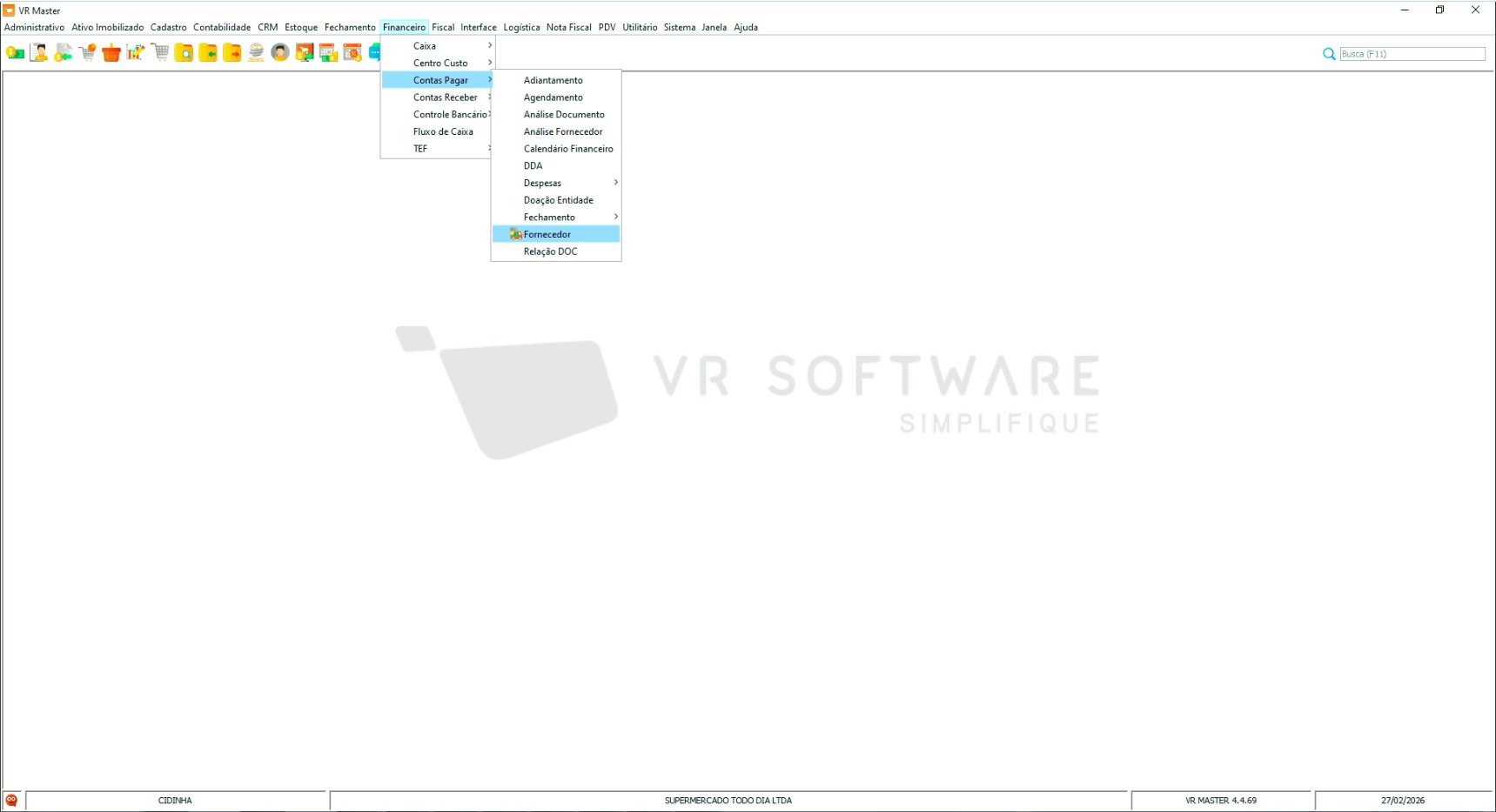
Finanzas/Cuentas por Pagar/Proveedor
.png?fit=max&auto=format&n=1bTJvCBiGyykVHT3&q=85&s=37f0013c2a9f02b86ff1f66c452b79b2)