
- Portal
- Móvil
Cómo Crear una Planificación de Compras
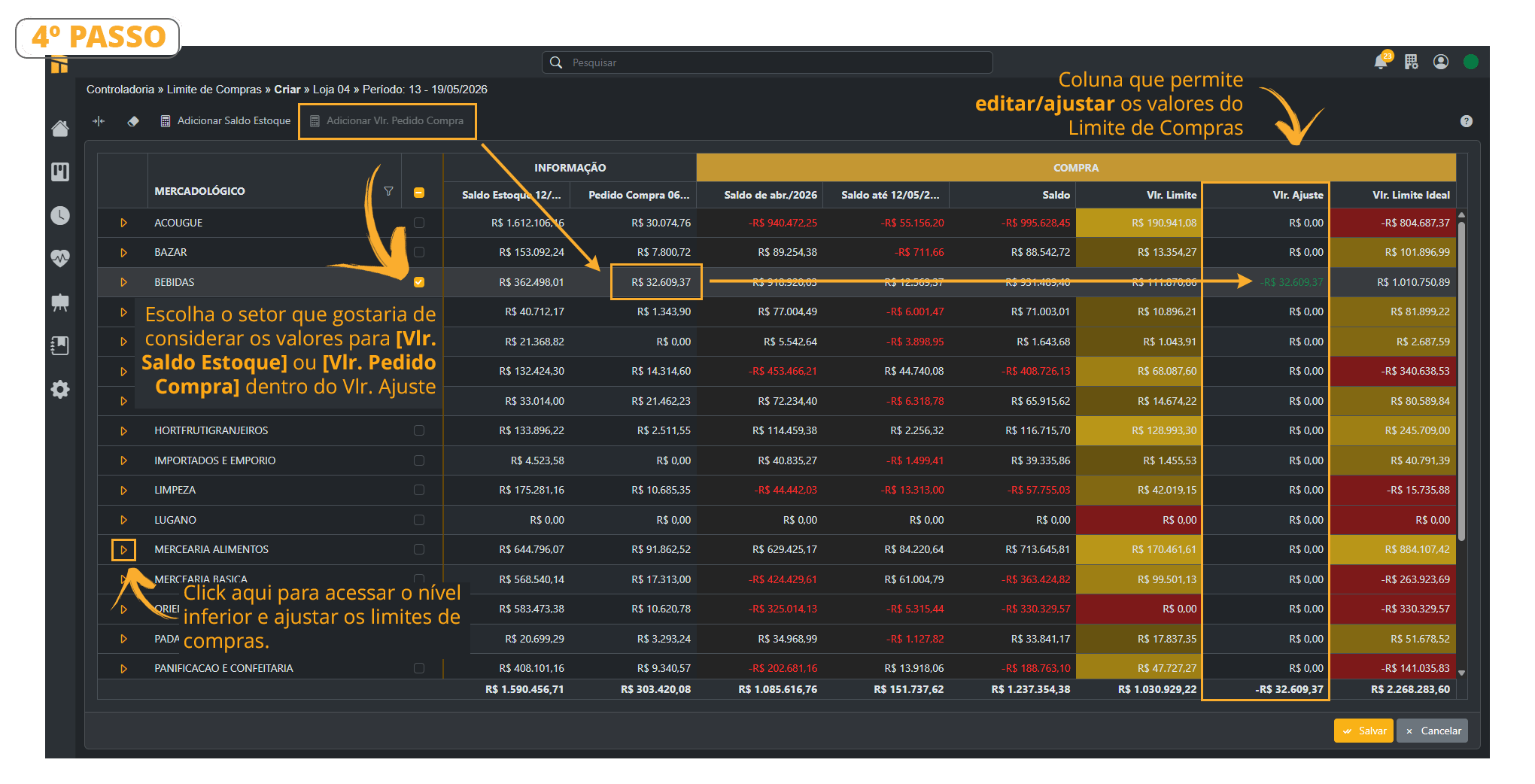
Para que tengas una planificación de compras saludable y equilibrada, te recomendamos realizarla siempre de forma SEMANAL. Es decir, todos los lunes, accede al Límite de Compras y establece el período de lunes a domingo;Sigue las instrucciones paso a paso que aparecen a continuación para generar el Límite de Compras;- Controladuría> Límite de Compras
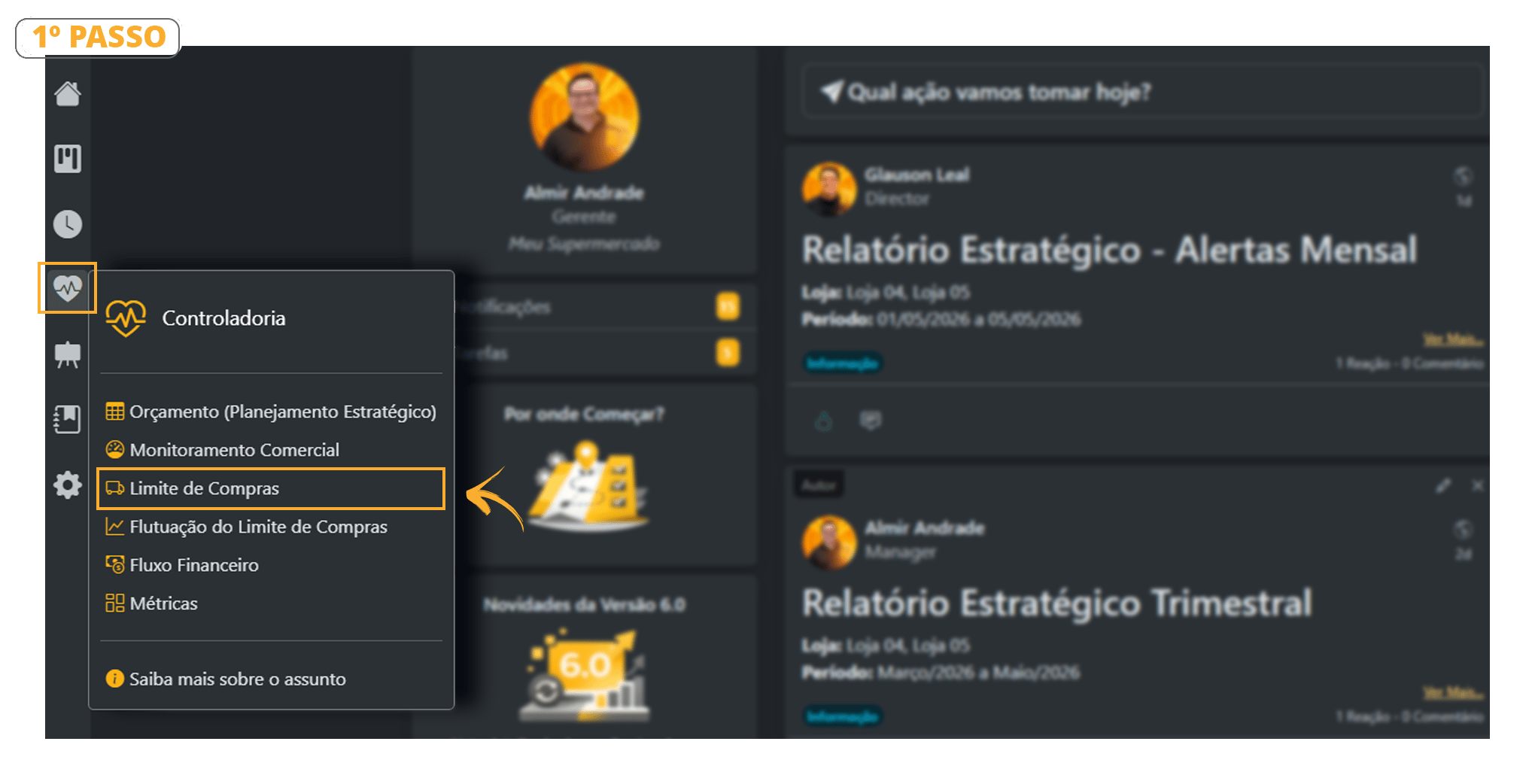
- Sigue los pasos que aparecen en las imágenes;
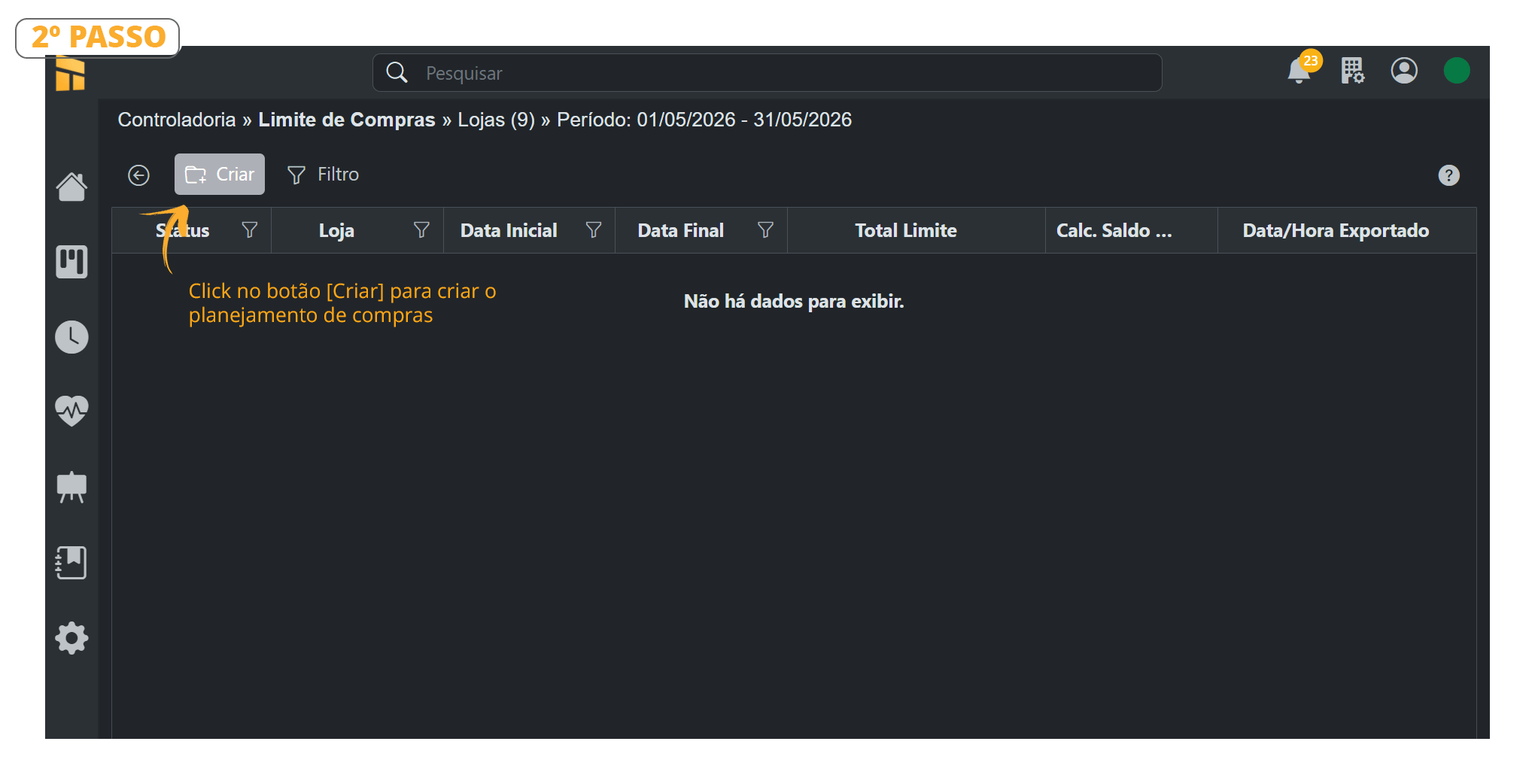
- Consulta en la siguiente imagen los detalles de cada menú de la barra de herramientas.
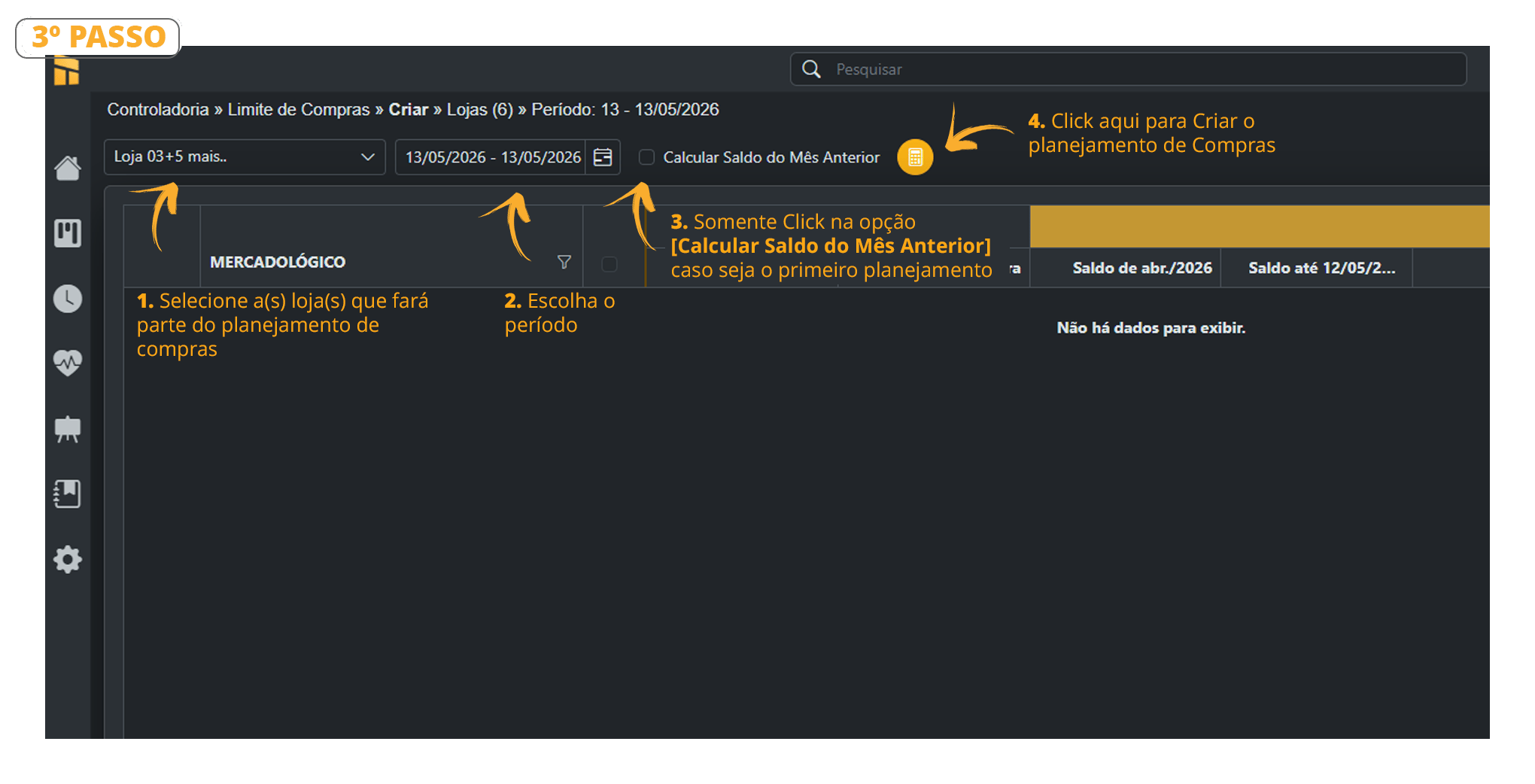
- Consulta a continuación cómo continuar con la planificación de compras, pudiendo editar tanto el Nivel Superior como el Nivel Inferior;
- Para finalizar la planificación de Compras, simplemente haz clic en [Exportar];
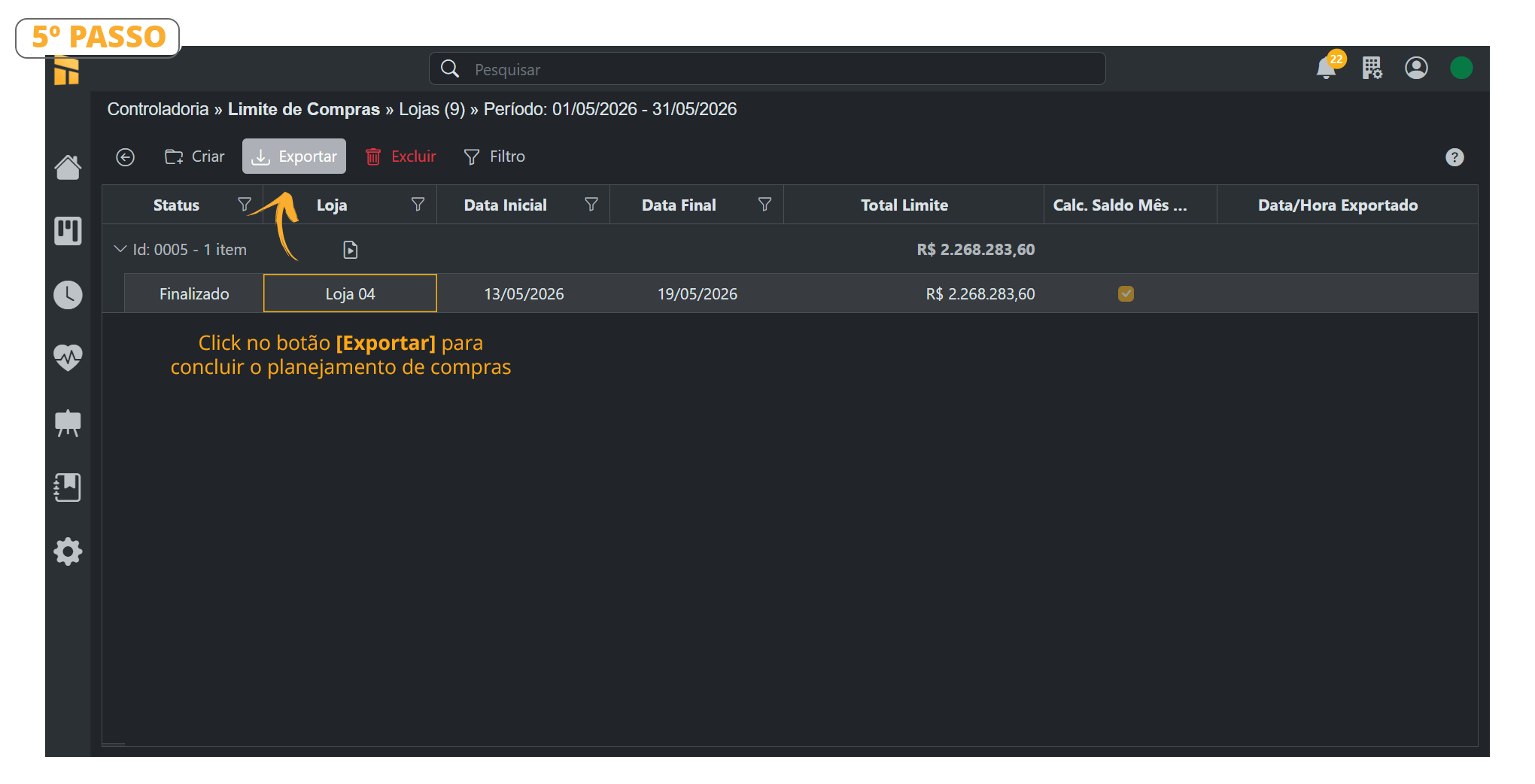
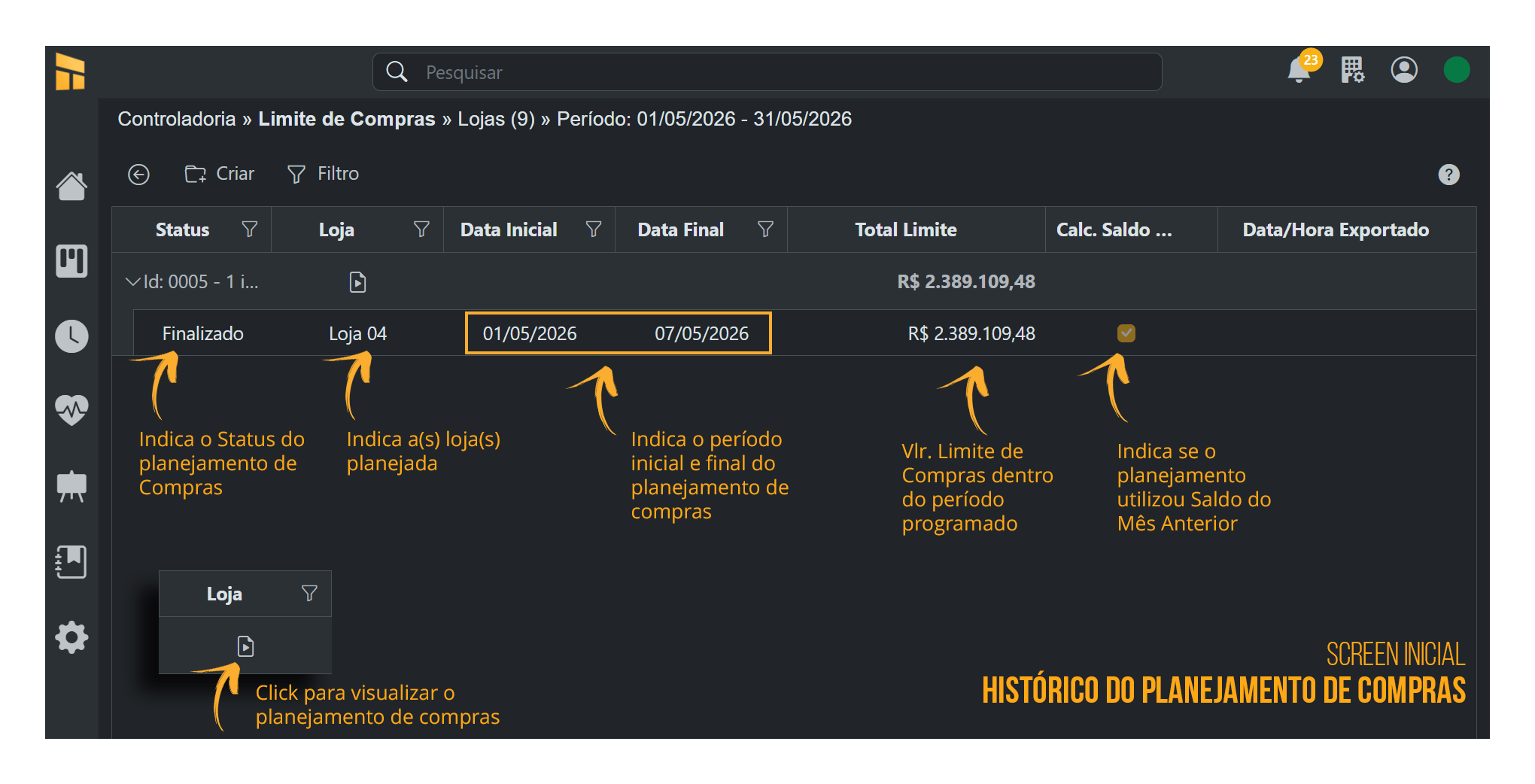
- Haz clic en el botón “Exportar”, como se indica en la imagen. Debemos seguir estos pasos para cargar el informe del Límite de Compras en VR Master.
.png?fit=max&auto=format&n=MxGfRo8KrZylQJRB&q=85&s=0e6fb20f41b8f9fee3595335e543fbbe)
Cómo Exportar a PDF el Informe “Límite de Compras”
- Consulta a continuación cómo exportar un archivo a PDF. El mismo procedimiento se aplica a EXCEL
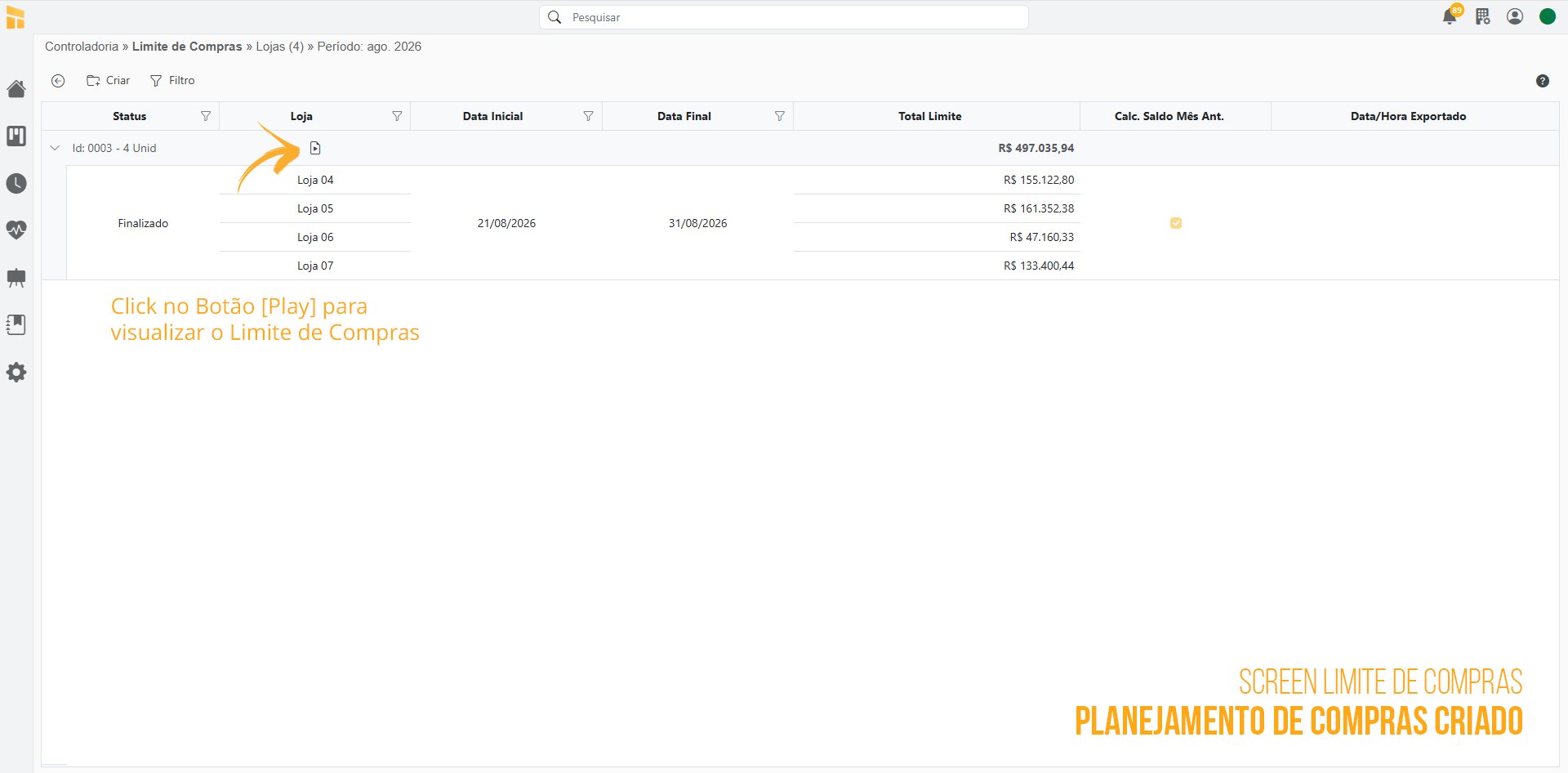
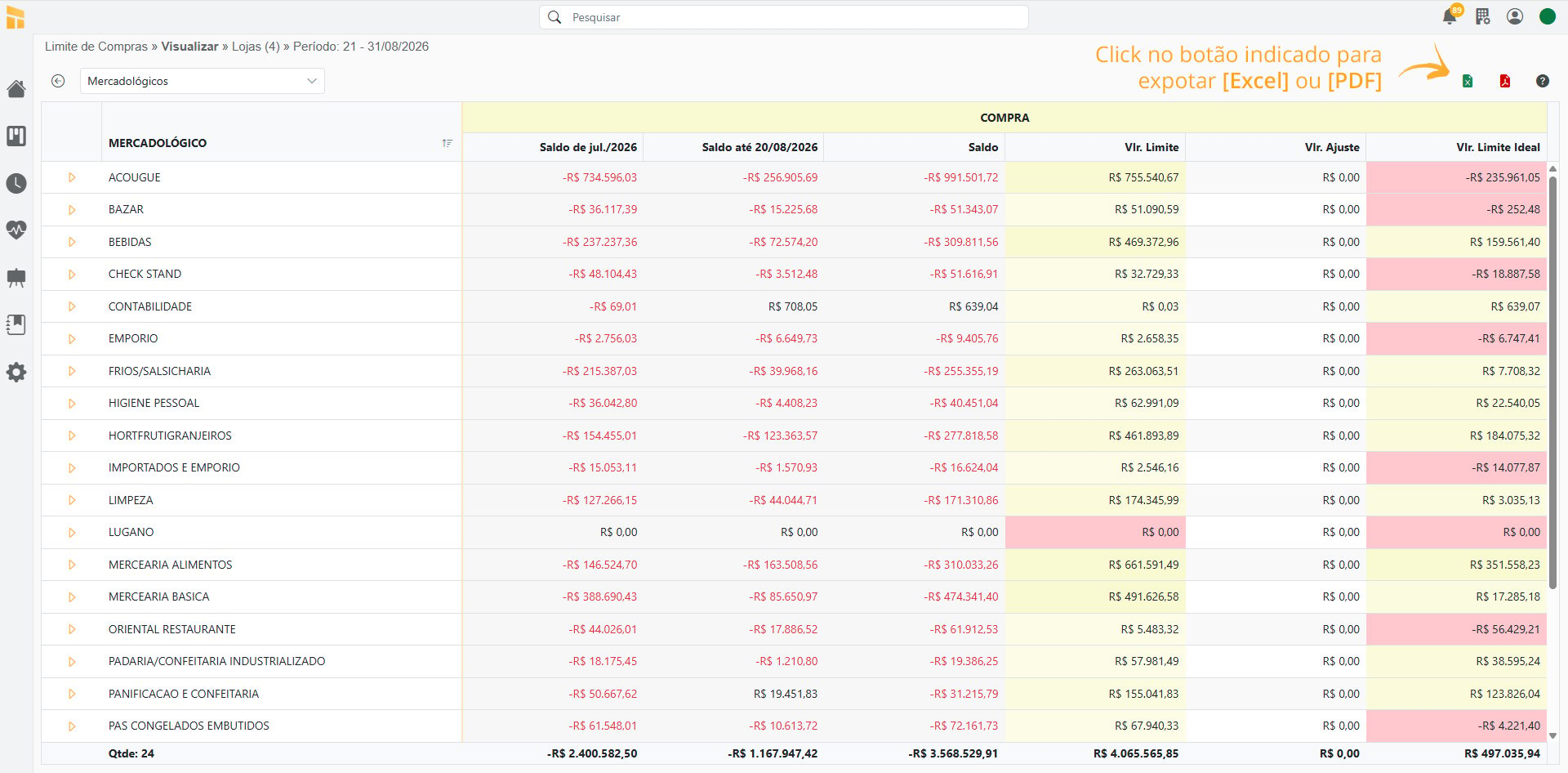
Detalle de las Columnas
Consulta el significado de cada columna de la tabla Límite de Compras..png?fit=max&auto=format&n=MxGfRo8KrZylQJRB&q=85&s=ee473dd95d664da632c6a22786e75a26)
- Controladuría> Límite de Compras
.png?fit=max&auto=format&n=MxGfRo8KrZylQJRB&q=85&s=090d4db4a40d2a6916af6f33d01bfaef)
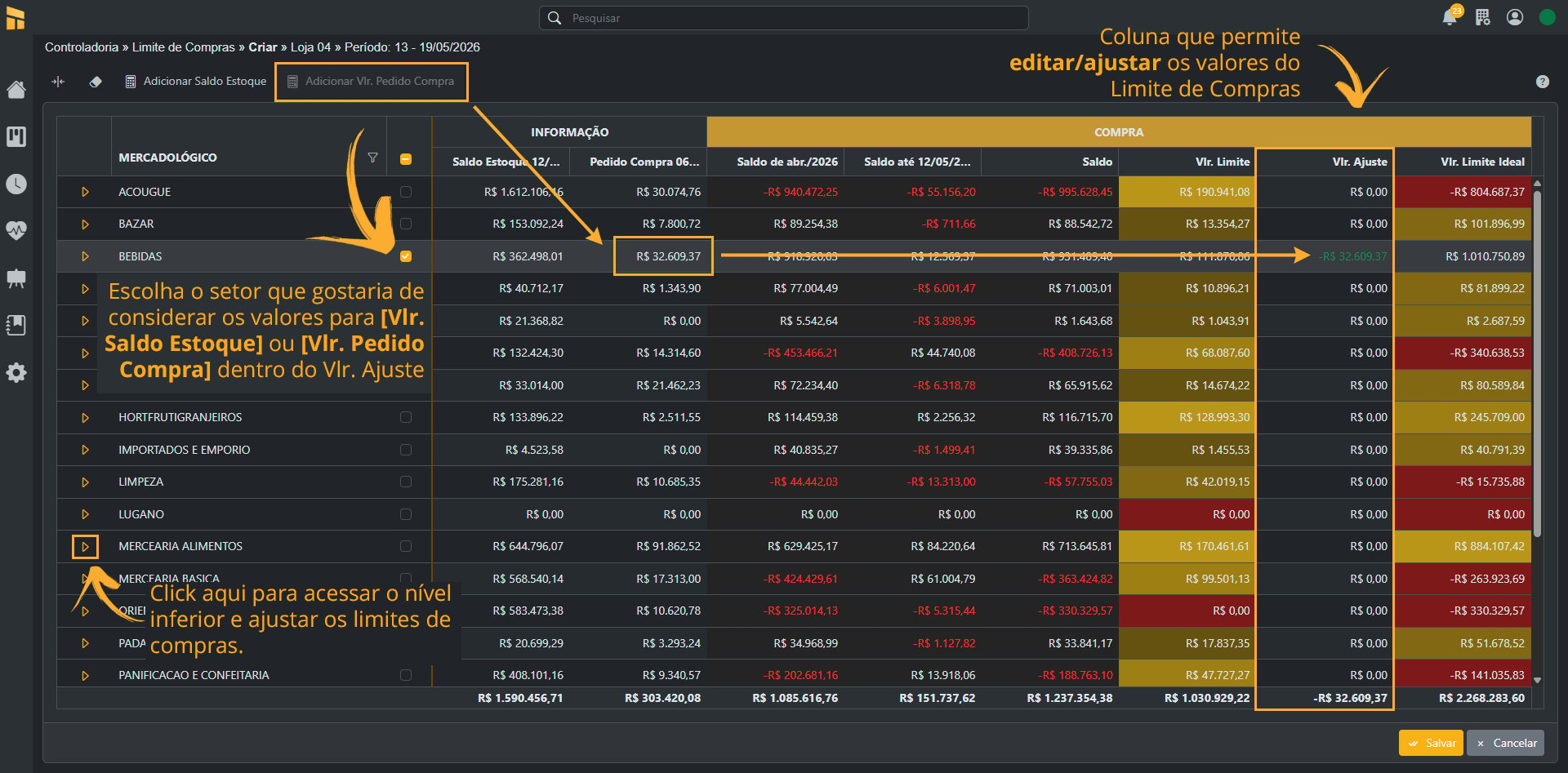
- Consulta en la siguiente imagen la columna “Valor de Ajuste”, que puede editarse. Normalmente se utiliza para redondear los valores o transferir dinero de una categoría comercial a otra. Aunque es posible ajustar el Límite de Compras, no se recomienda hacerlo.
.png?fit=max&auto=format&n=MxGfRo8KrZylQJRB&q=85&s=4790a87d36ee76a774365d1a4a08f8be)
- Consulta en la siguiente imagen cómo se realiza la edición. Selecciona la categoría comercial que deseas Editar. Simplemente haz clic en el campo indicado e introduce el valor que deseas ajustar (no se recomienda).
- En el siguiente ejemplo, fue necesario transferir un valor del Límite de Compras de la categoría comercial Bebidas al sector de Limpieza. Introdujimos los valores en negativo para indicar que ese valor está saliendo de dicha categoría comercial, como se muestra en el siguiente ejemplo. Haz clic en “Recalcular y Guardar” para finalizar.
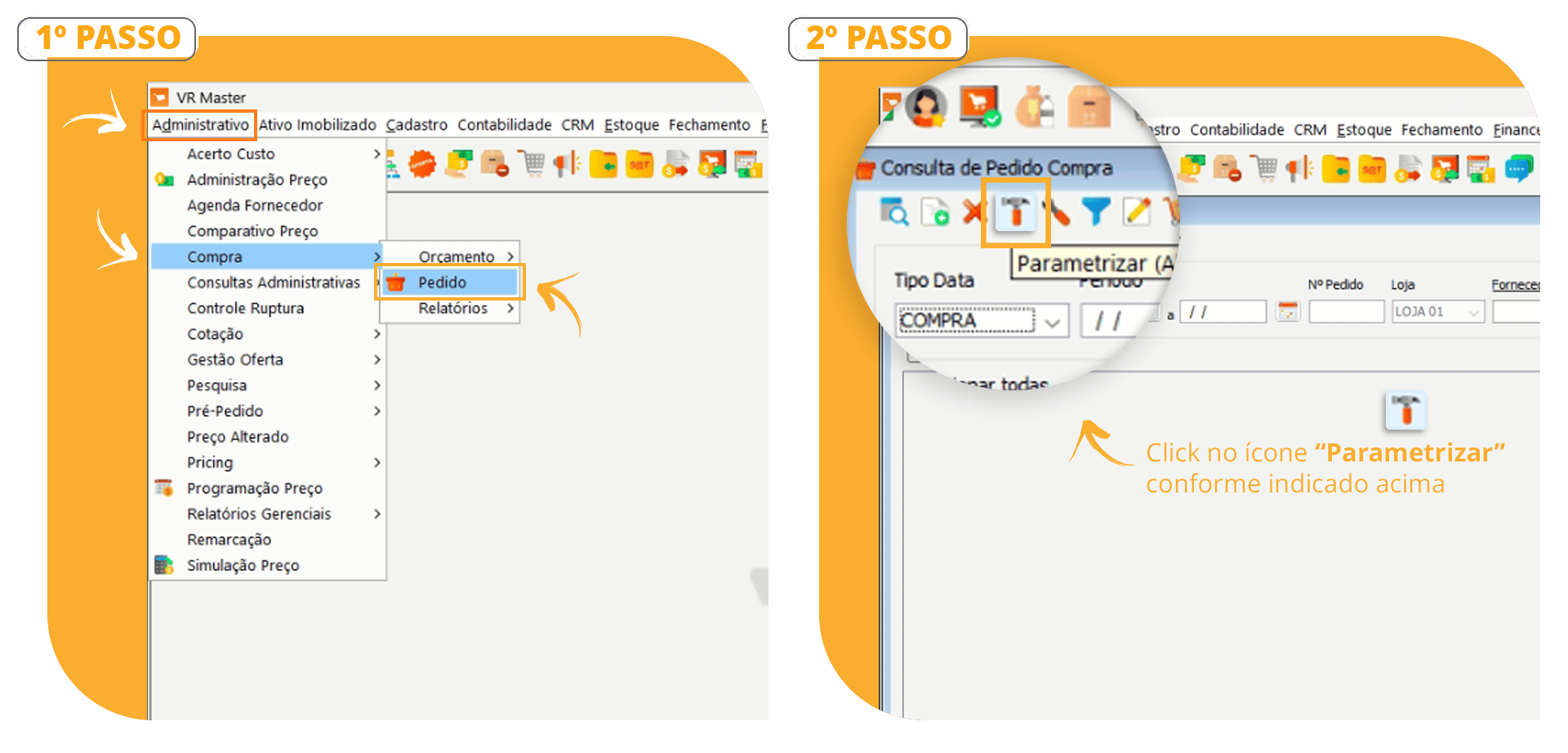
- Haz clic en Administrativo / Compras / Pedido;
- Después, haz clic en Configurar;
.png?fit=max&auto=format&n=OorSAChFNVfXfATx&q=85&s=63ee0c4aa1962bc3b7809a6aceb6e2aa)
Cálculo del Límite de Compras
Cuando creamos el Presupuesto (Planificación Estratégica), el cálculo inicial del Límite de Compras de Controller considera:[Meta de Venta] x [% CMV Presupuestado] + [Pérdida] + [Merma] + [Consumo] (solo deben considerarse si existe un control calculado), que se calculan sobre el resultado de [Meta de Venta] x [% CMV presupuestado].Nota: Los márgenes utilizados para calcular las Pérdidas/Mermas y el Consumo provienen del Presupuesto.Cálculo del Límite de Compras (Sin considerar Pérdida / Merma y Consumo):
[Valor de la Meta de Ventas] x [% CMV presupuestado] = Valor del Límite de CompraCálculo del Límite de Compras (Considerando Pérdida / Merma y Consumo):
[Valor del Límite de Compra] x [% pérdida] = [P]
[Valor del Límite de Compra] x [% Merma] = [M]
[Valor del Límite de Compra] x [Consumo] = [C]
[Valor del Límite de Compra] + [P] + [M] + [C] = Valor del Límite de Compras
¿Calcular Pérdida / Merma / Consumo? NO
¿Calcular Pérdida / Merma / Consumo? SÍ
