
Verificar los datos del Monitoreo Comercial
Haz clic aquí para acceder a la Guía de Verificación;Sigue los pasos para el Monitoreo Comercial
Haz clic aquí para ver el Video Completo y detallado del Monitoreo Comercial Mobile- Portal
- Mobile
Monitoreo Comercial
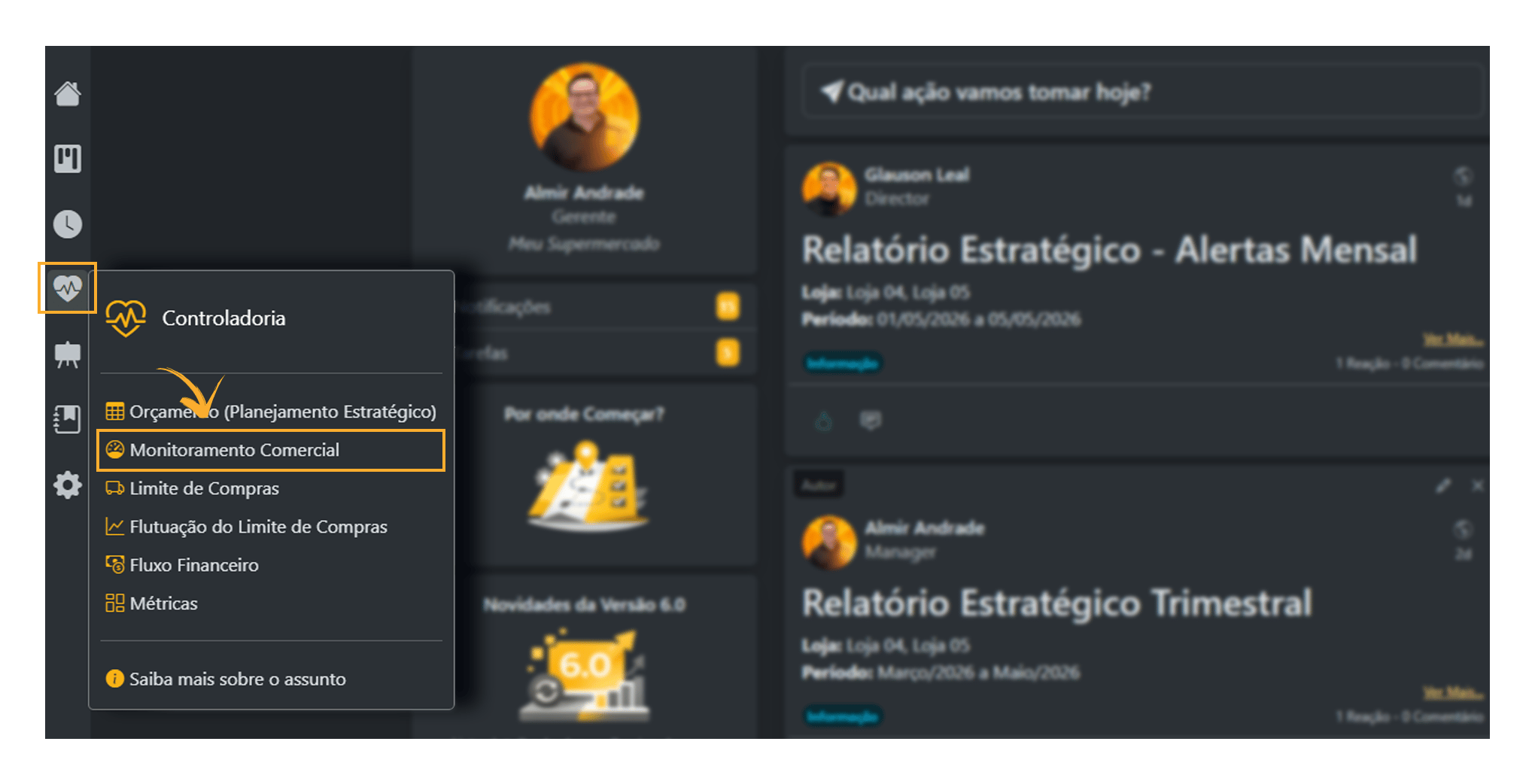
Sigue los pasos que aparecen a continuación, como se muestra en las imágenes.- Controladuría> Monitoreo Comercial
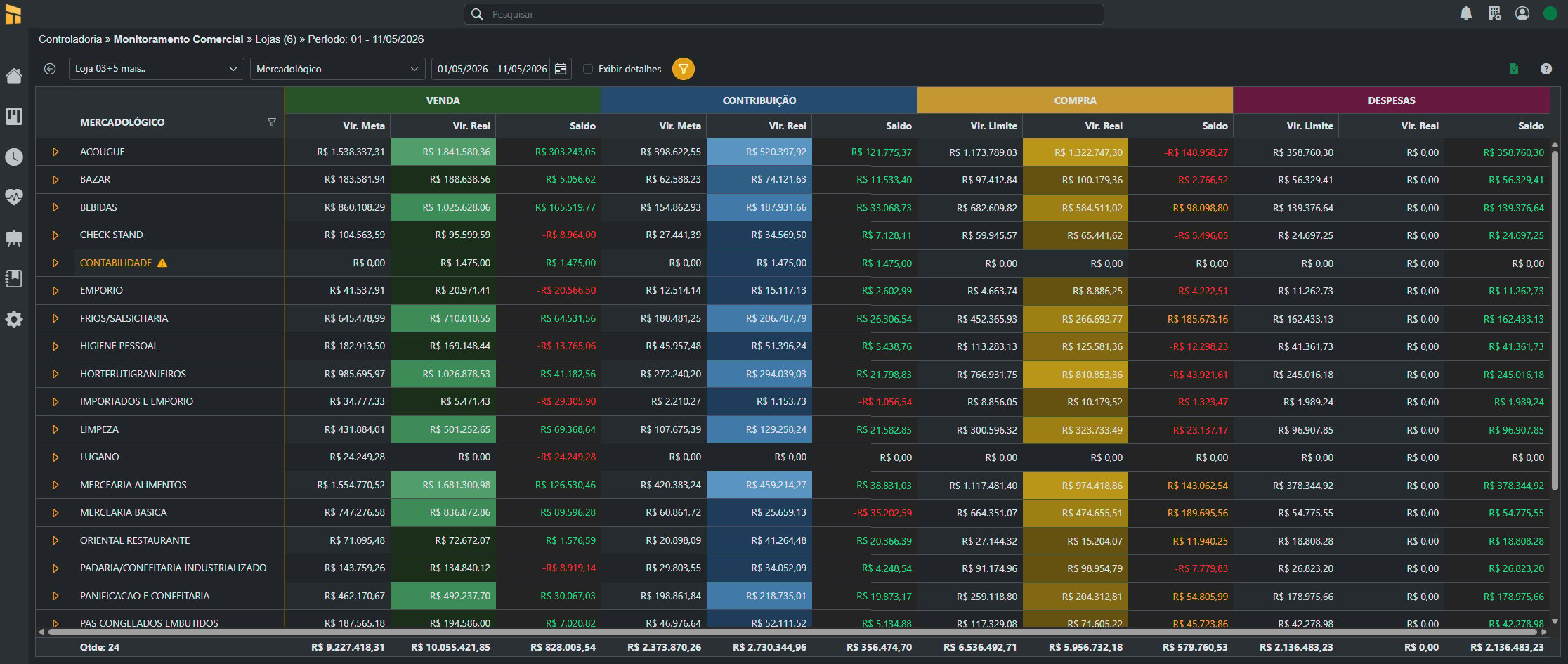
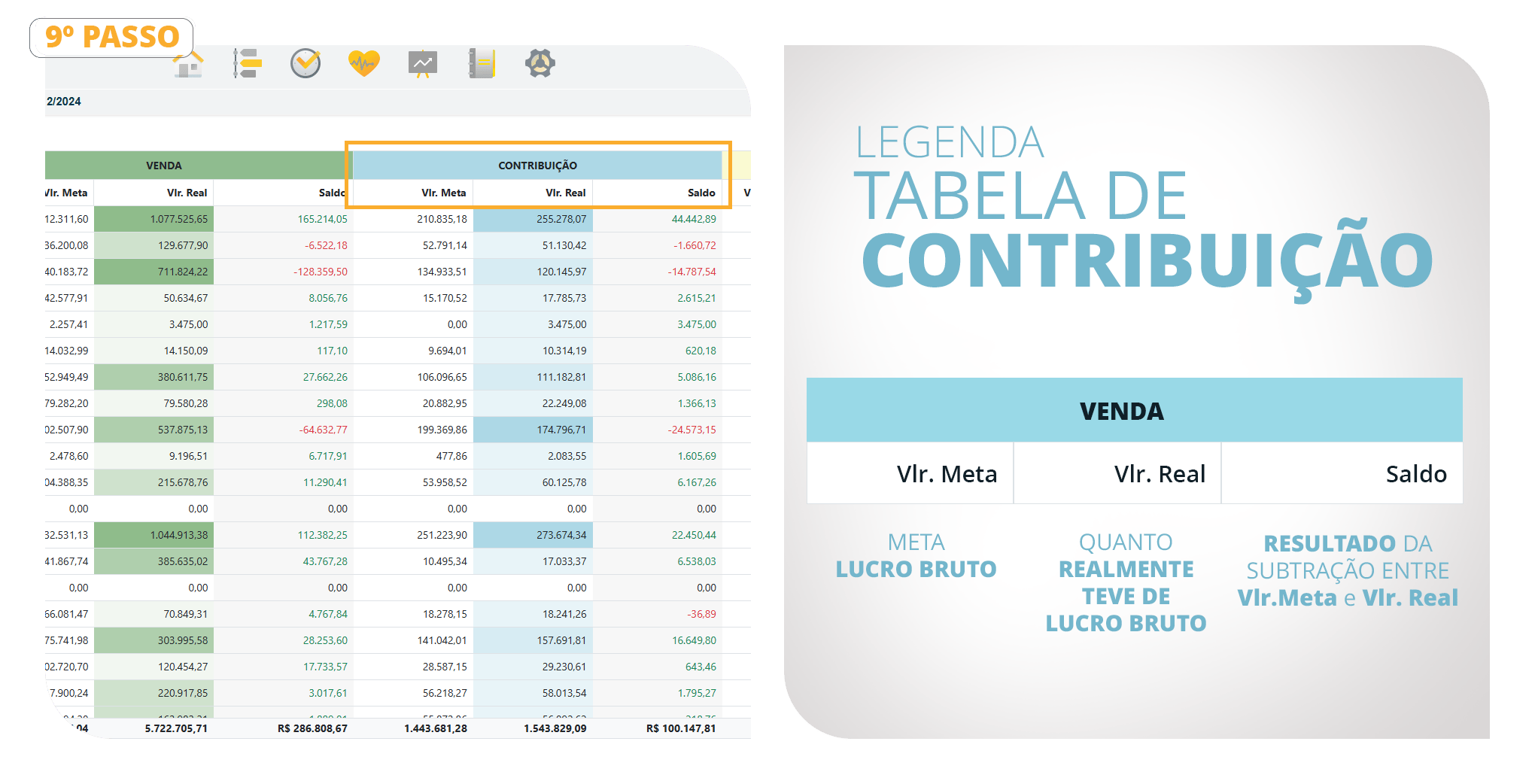
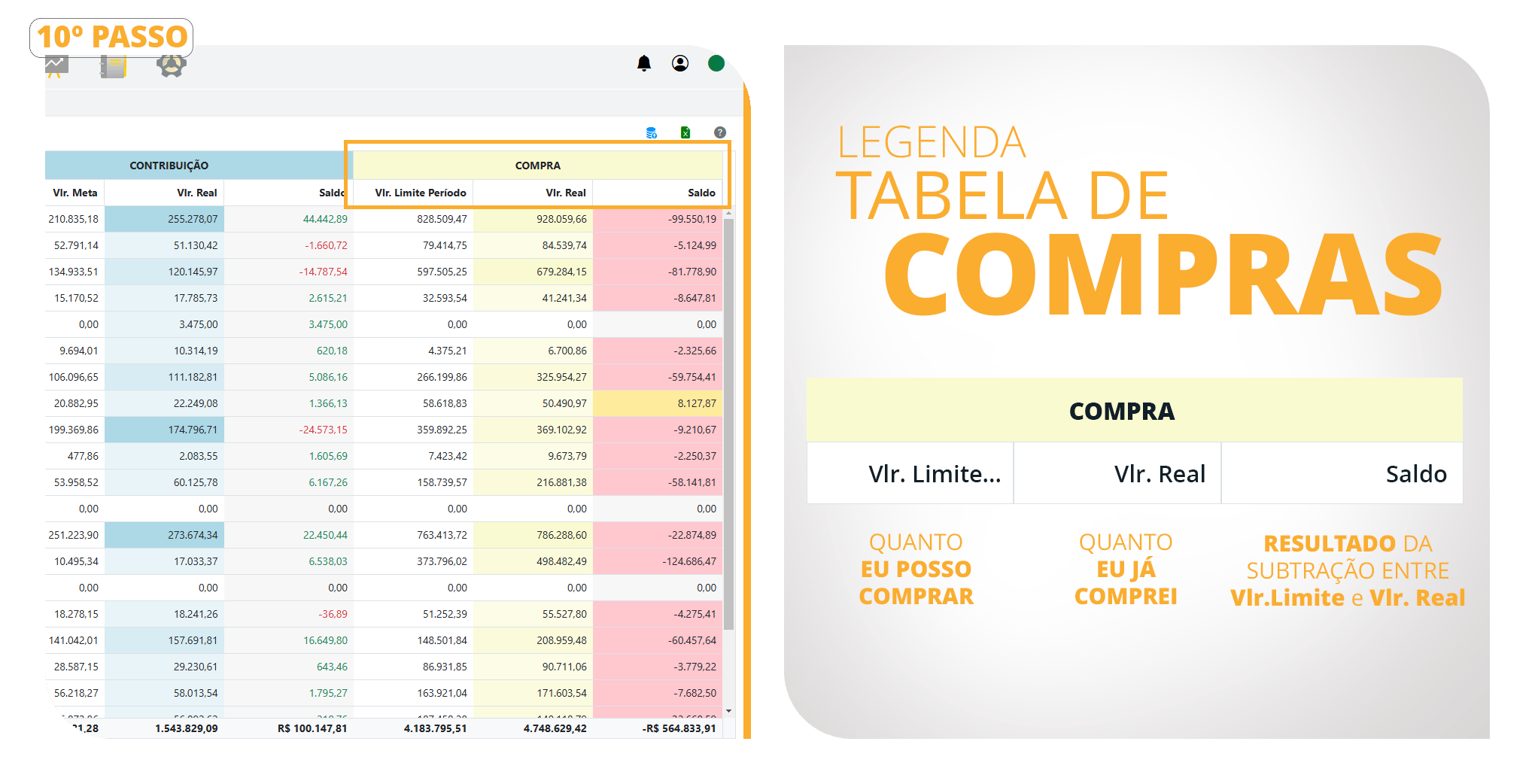
– Está dividida en 4 grupos de monitoreo: VENTAS, CONTRIBUCIÓN, COMPRAS y GASTOS.
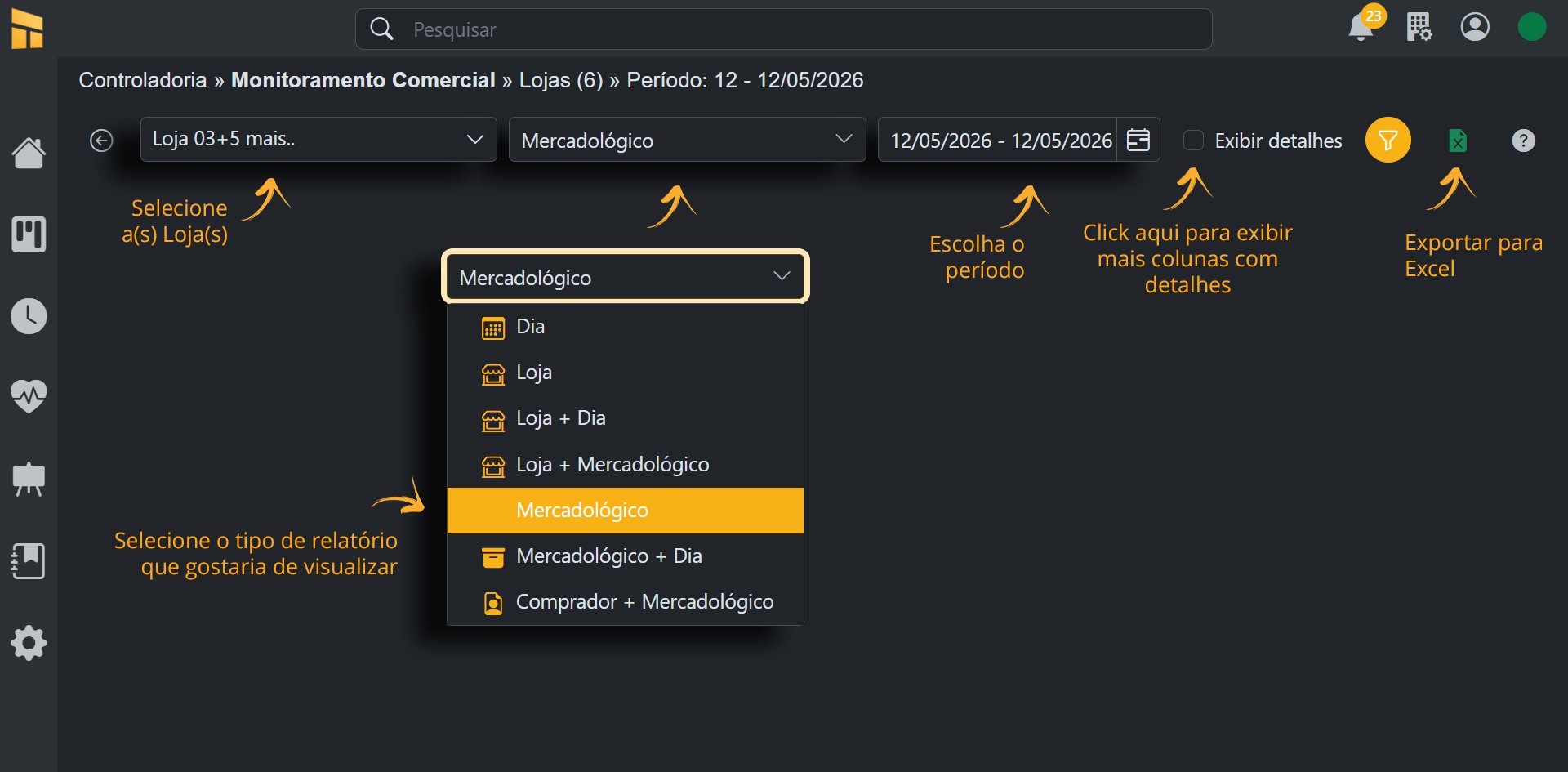
– En este ejemplo, utilizaremos Filtro>Tipo>Categoría Comercial
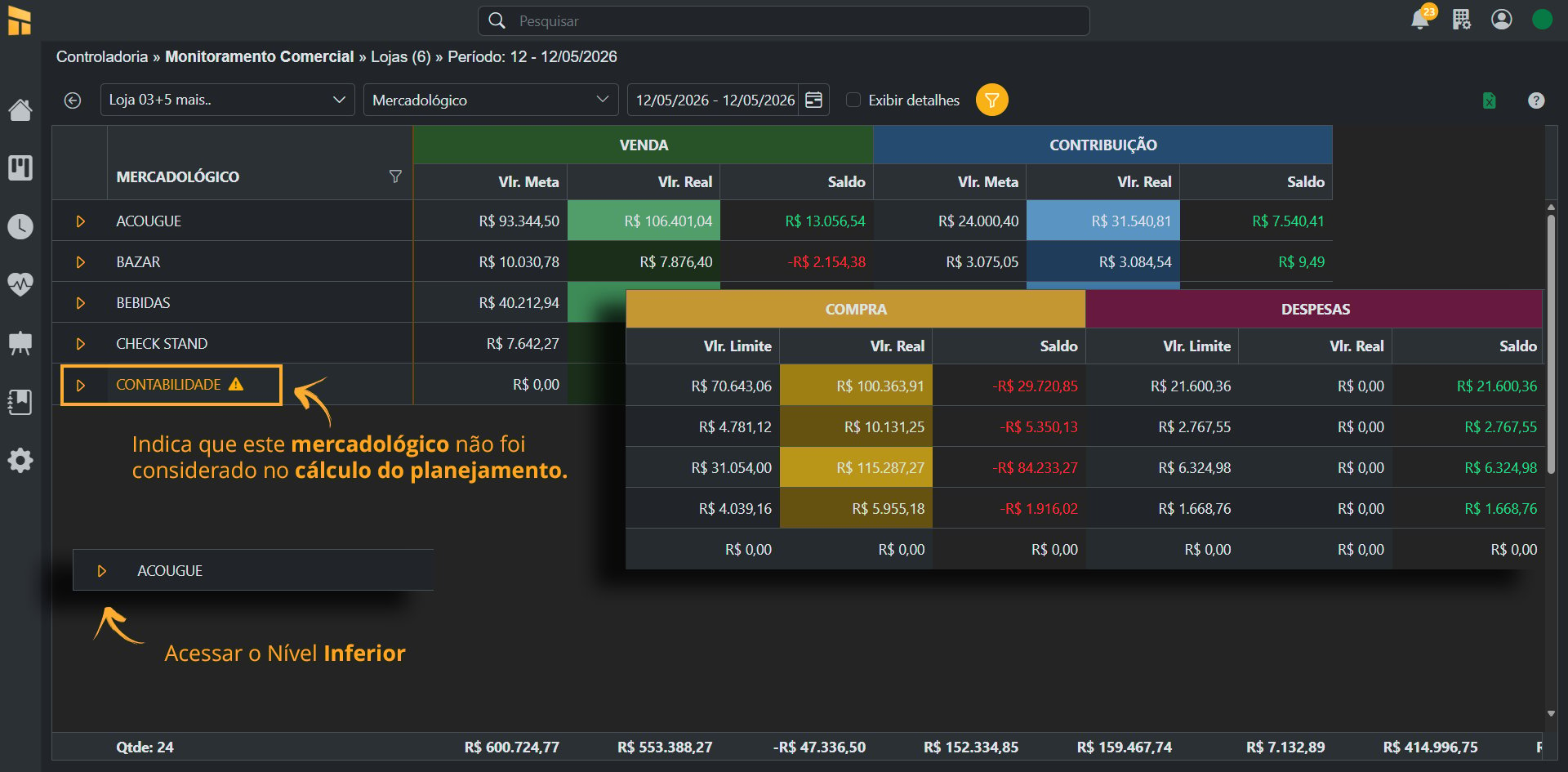
- Consulta en la siguiente imagen cómo acceder a los niveles inferiores.
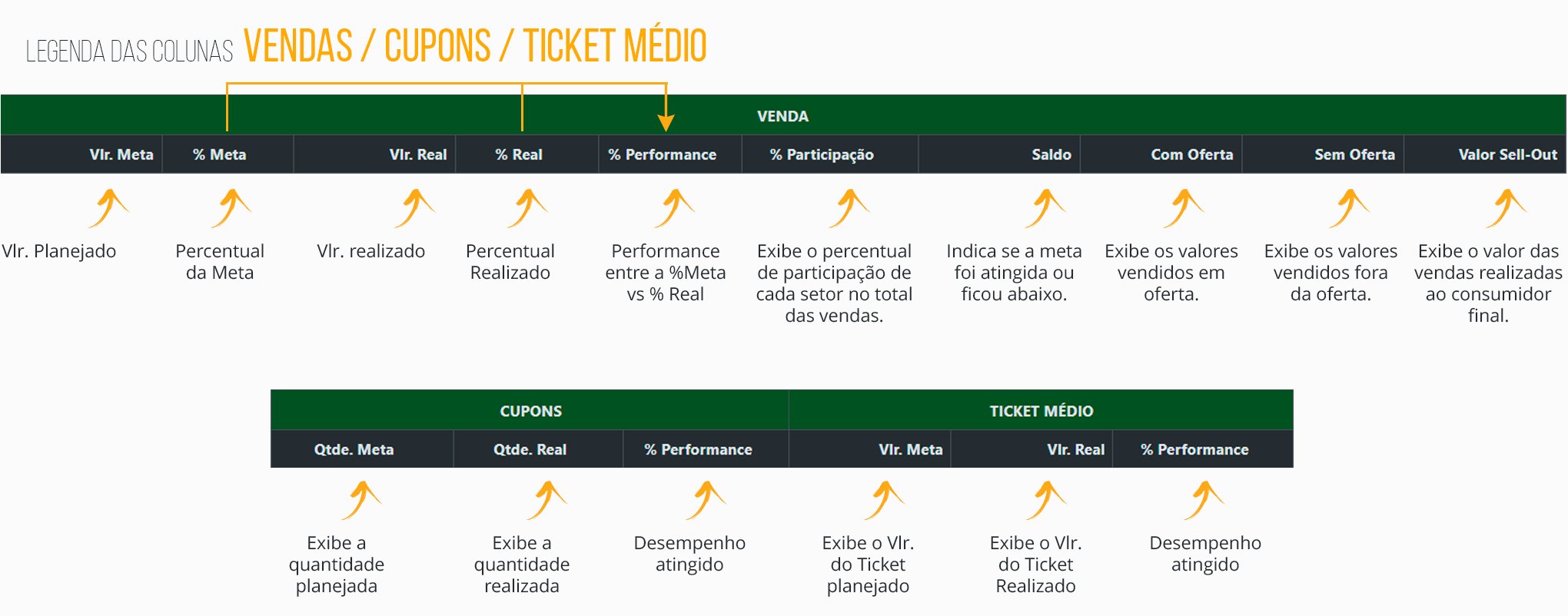
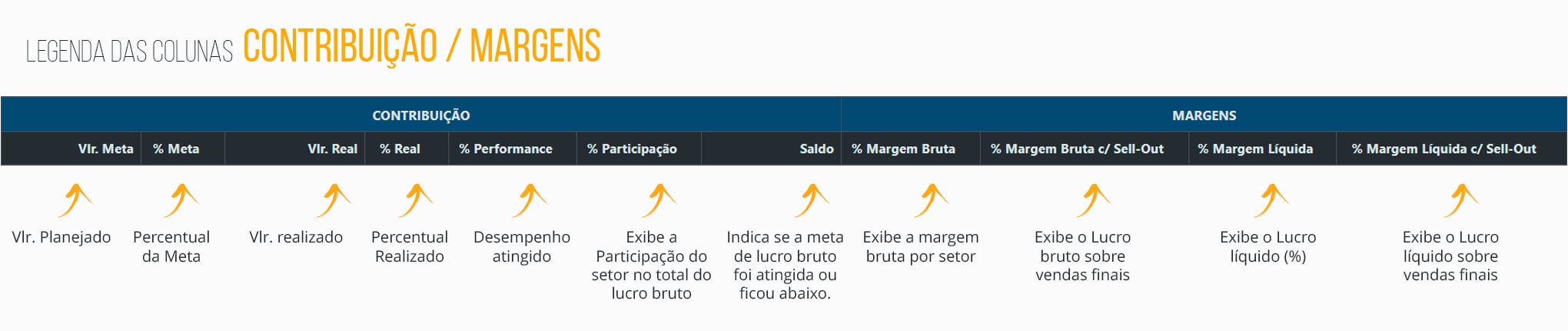
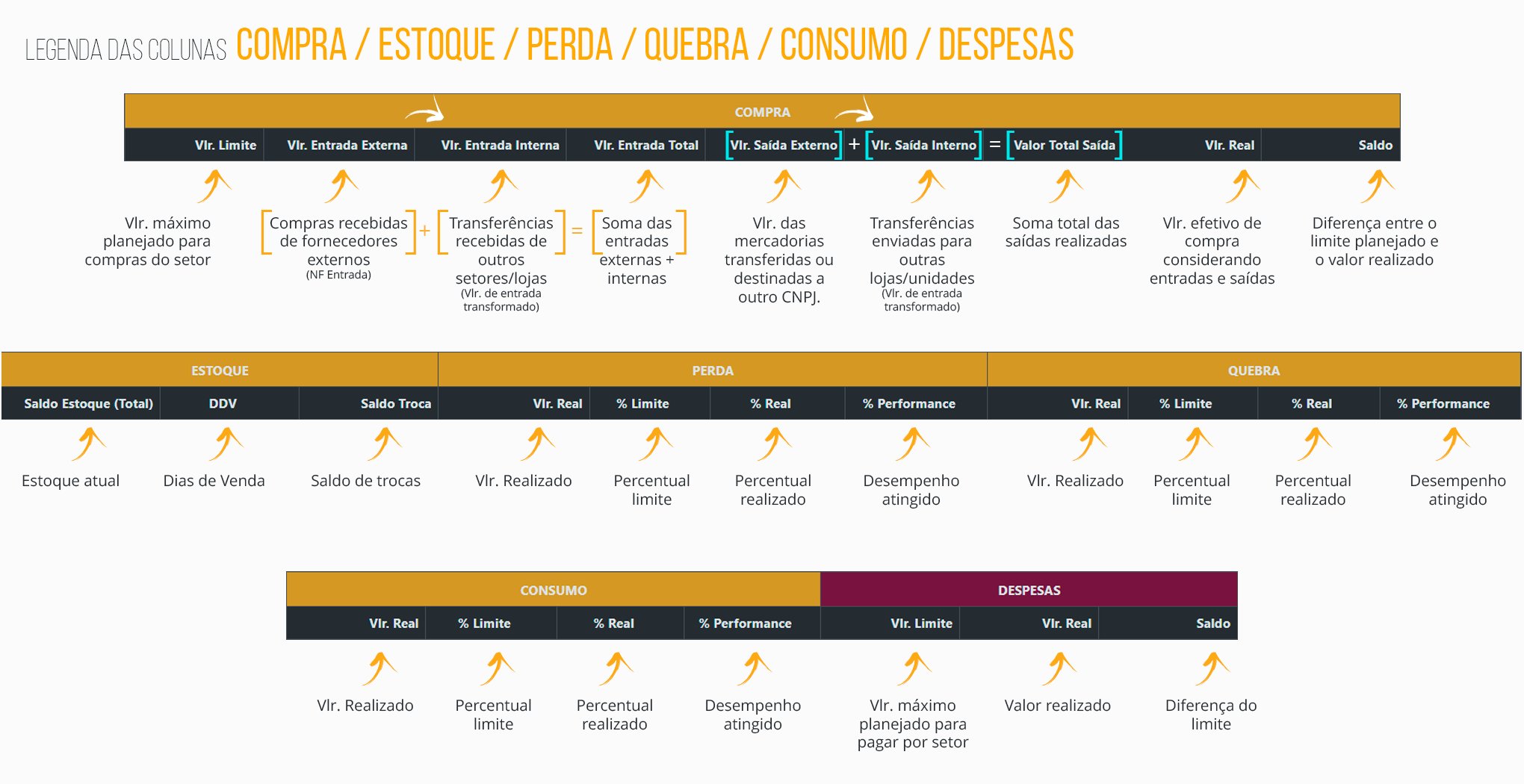
Leyenda de las Tablas
Leyenda de la tabla de VENTAS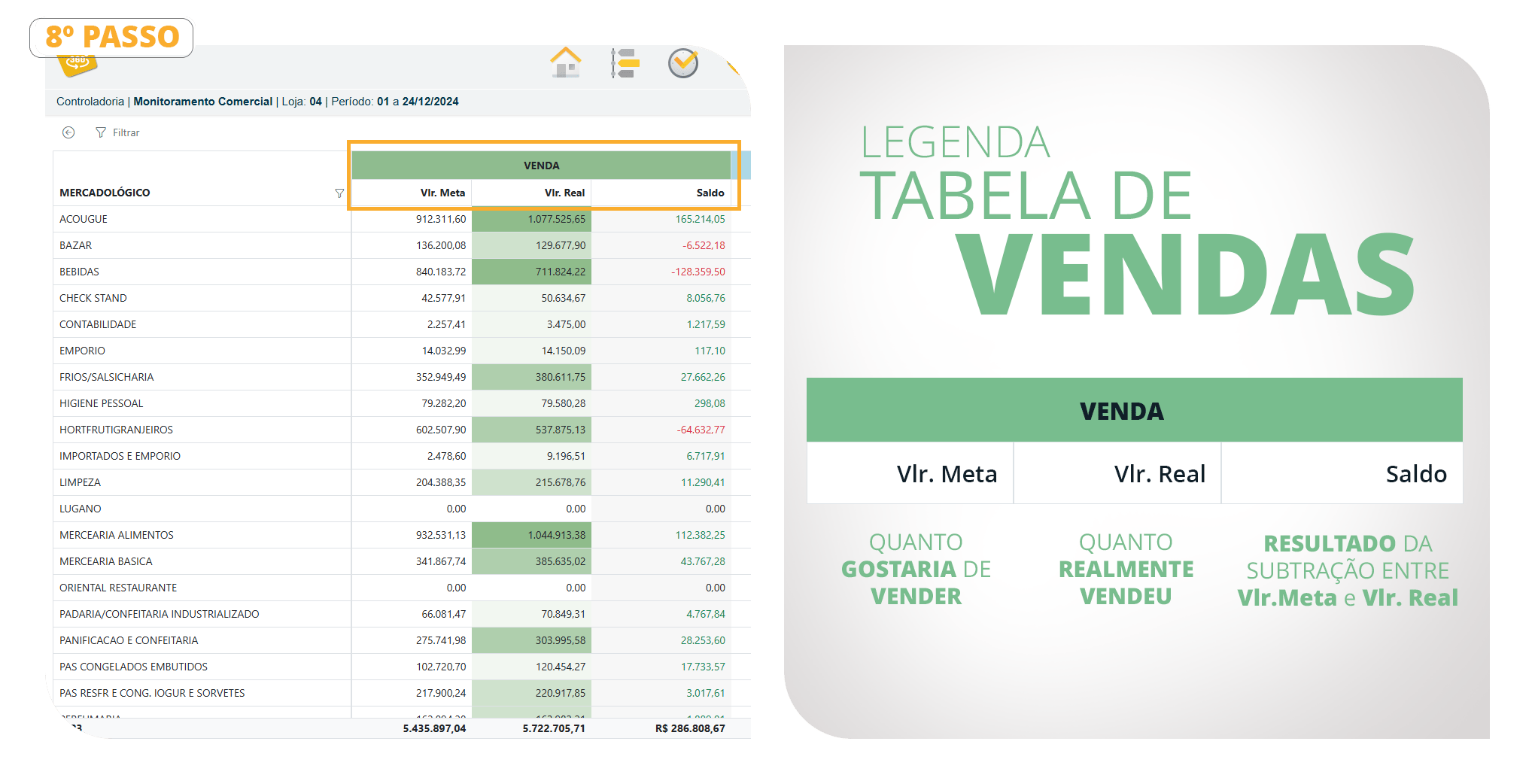
¿Qué se muestra en el Saldo del Inventario de Cambios?
La rutina de Seguimiento de Inventario registra la posición del inventario en el momento en que se realiza la verificación de consistencia.En resumen, el inventario que aparece en esta rutina corresponde a los cambios que todavía no se han finalizado con el proveedor. Es decir, artículos que ya se han negociado y que todavía están pendientes de gestión por parte del proveedor, y que aparecen en la pantalla Inventario/Cambios cuando finaliza la verificación de consistencia de ese día.
Cuando se emite la factura de devolución al proveedor o se elimina el artículo del inventario/cambios, el sistema deja de considerar ese artículo después de realizar una nueva verificación de consistencia, ya que deja de formar parte del inventario de cambios.
Importante: los cambios realizados con el consumidor final no se incluyen en esta validación.
Datos – Monitoreo Comercial
1El Costo de Venta de la controladuría, utilizado en el cálculo del valor de contribución, es el costo con impuestos.
Si la opción “Utiliza Costo Promedio” está marcada en la configuración de la rutina Administración de Precios de VR Master, no será posible verificar el costo de venta.
2El Valor de Entrada es la suma de la columna de entrada del informe de entrada y salida y el costo con impuestos de las transferencias internas.
3El Valor de Salida es la suma de la columna de salida del informe de entrada y salida y el costo con impuestos de las transferencias internas.
El Total de Compras de la controladuría es la suma de los valores de 2entrada y los valores de 3salida del monitoreo comercial.
La Controladuría no obtiene información sobre transferencias entre tiendas directamente del inventario. Solo se contabilizan las facturas de salida de tipo transferencia. La opción “Contabiliza Transferencia de Inventario de Tienda”, en los parámetros del informe de entrada y salida, deberá permanecer desmarcada.
La Controladuría utiliza los tipos de entrada incluidos en la configuración de Entrada y Salida para determinar qué se considera una compra de mercancías.
La Controladuría utiliza los tipos de salida incluidos en la configuración de Entrada y Salida para determinar qué compra de mercancías fue transferida o devuelta.
La Transferencia interna genera una salida de la categoría comercial de nivel 1 del producto seleccionado y genera una entrada en la categoría comercial indicada en el campo Categoría Comercial. Registra siempre las transferencias con el tipo de operación = entrada (requiere VR Master 4.1.36+).
Importante: el procesamiento de los datos diarios de los valores realizados
se enviará y actualizará únicamente después de la verificación de consistencia del POS.