- Portal
- Móvil
Cómo Crear una Planificación de Compras
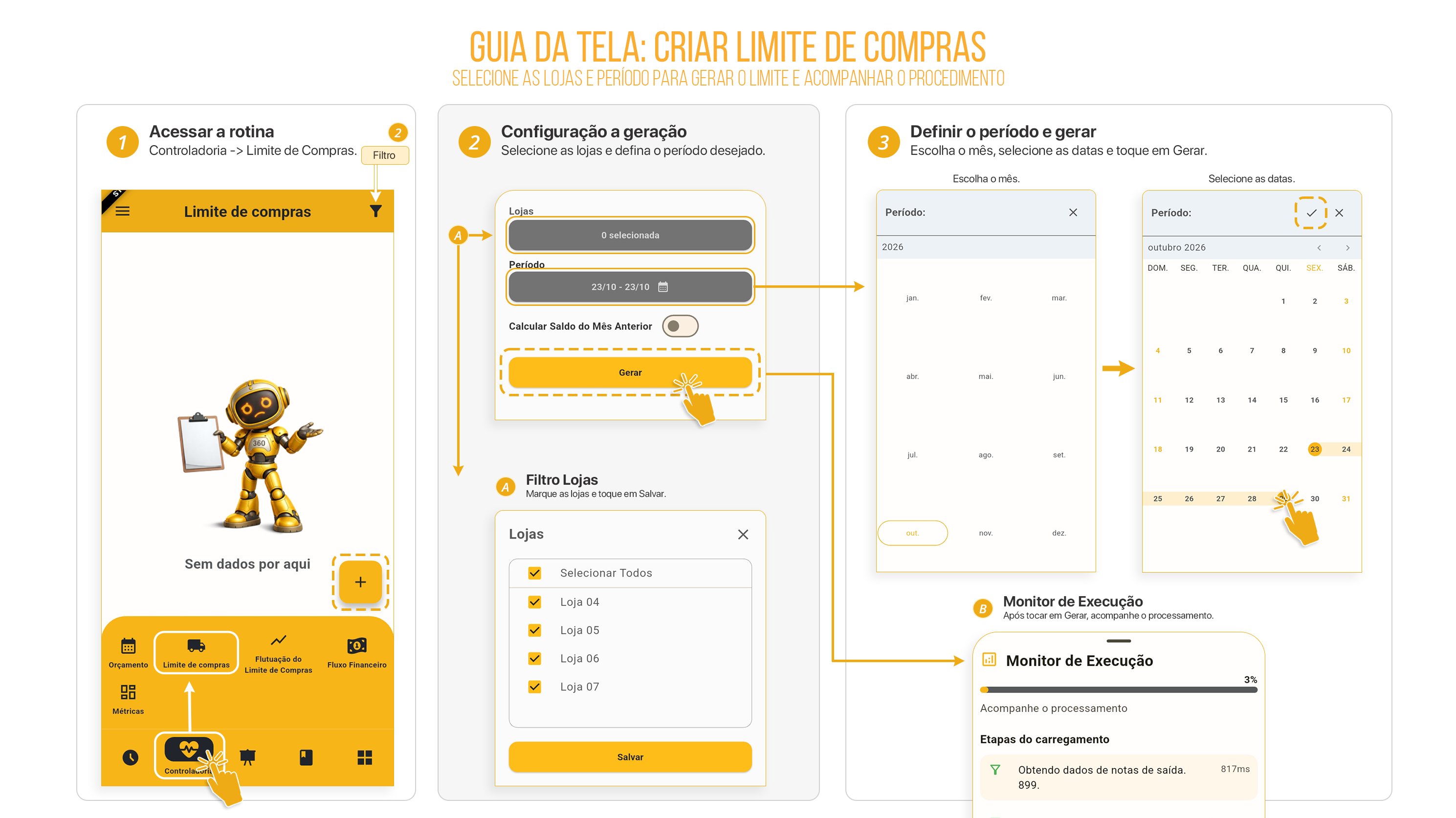
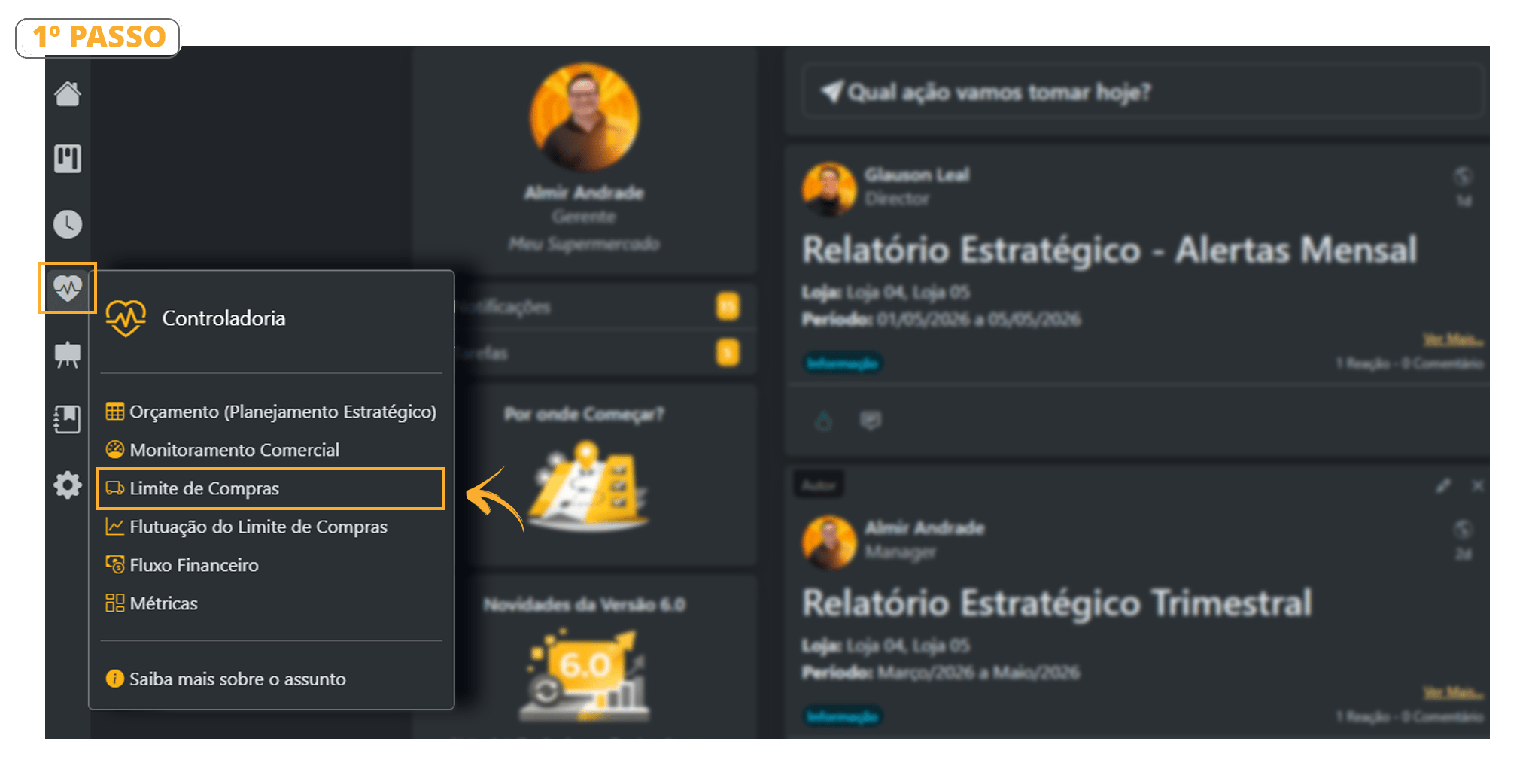
Para mantener una planificación de compras saludable y equilibrada, recomendamos realizarla SEMANALMENTE. Todos los lunes, accede al Límite de Compras y establece el período de lunes a domingo.Sigue las instrucciones paso a paso que se indican a continuación para generar el Límite de Compras.- Controladuría > Límite de Compras
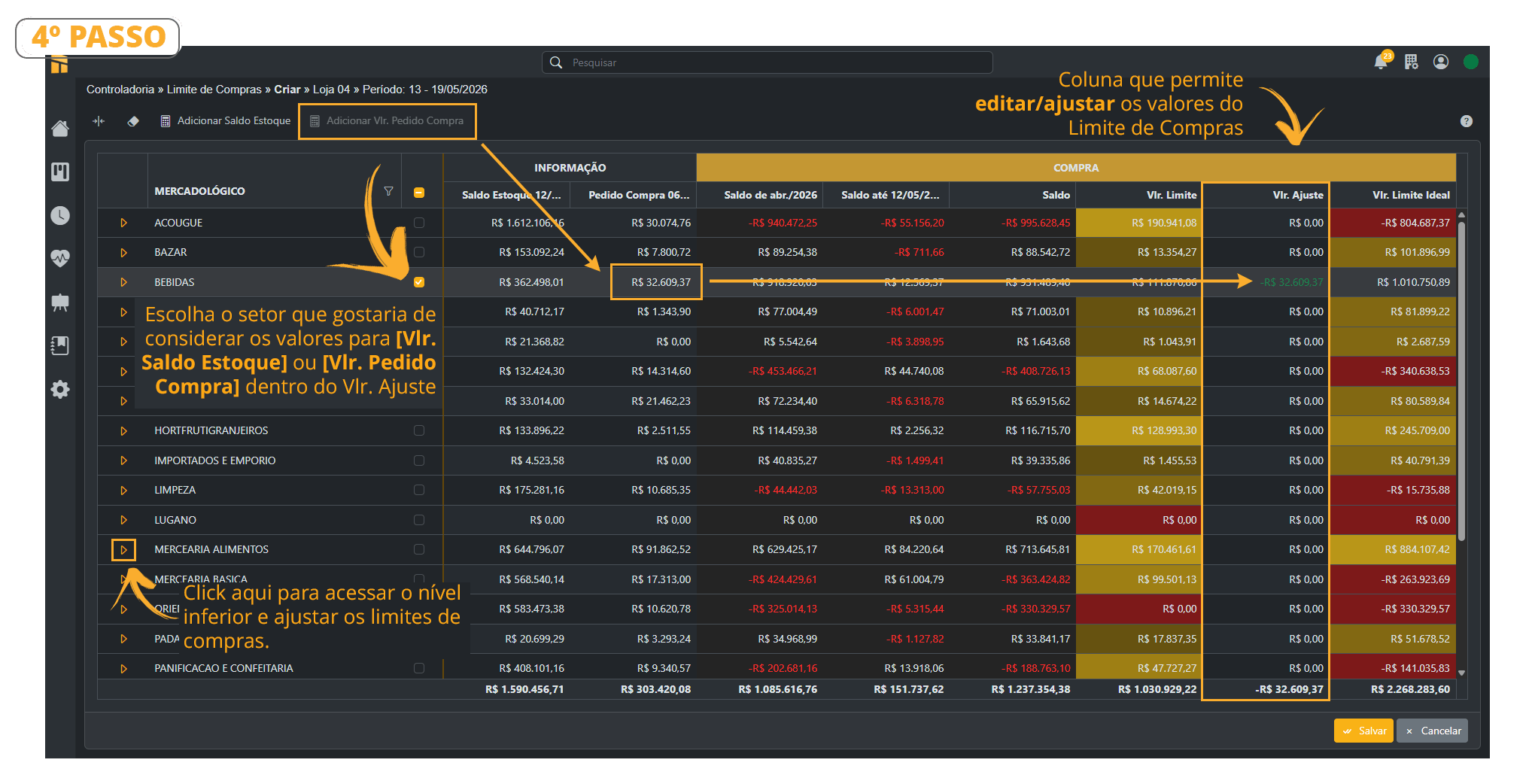
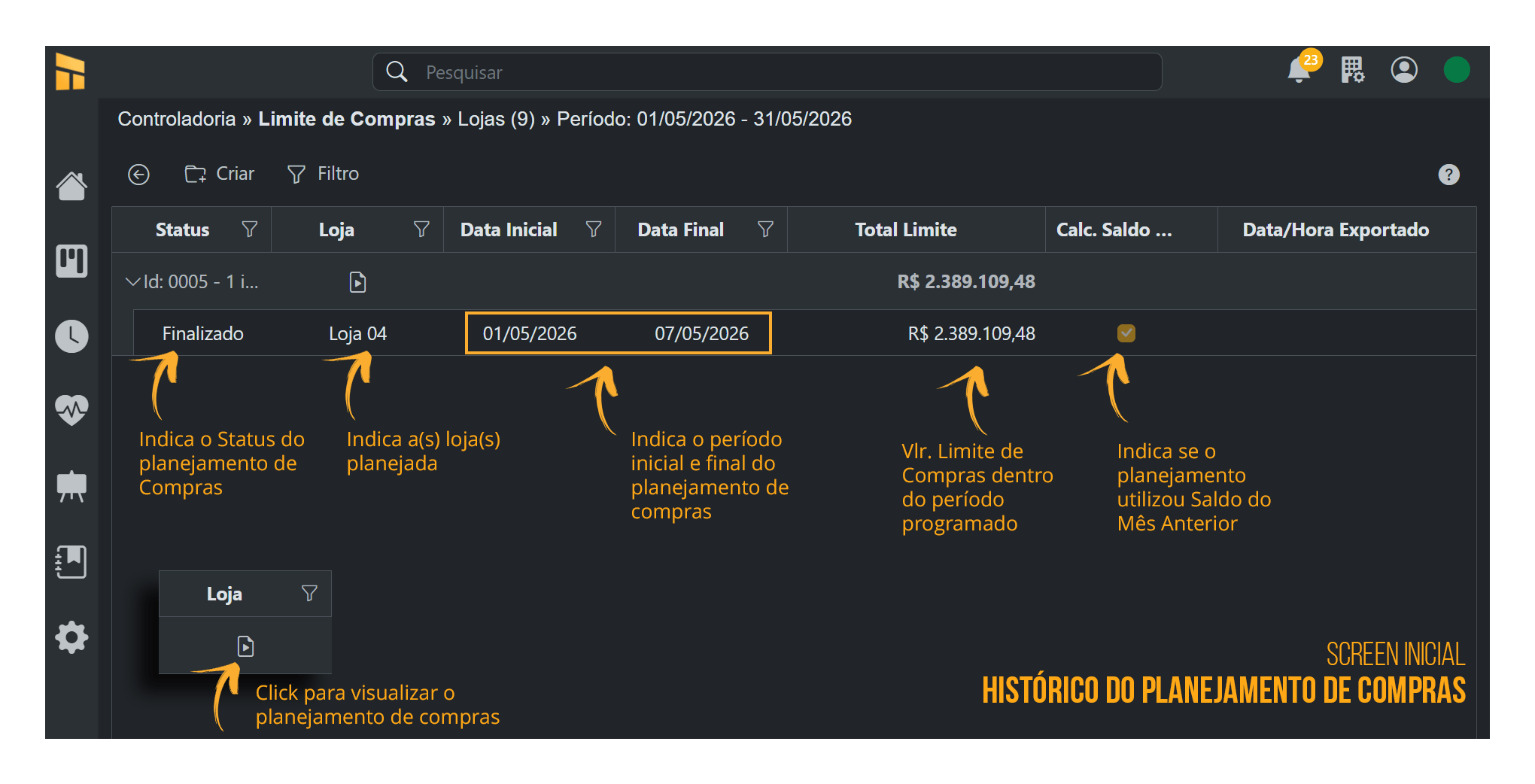
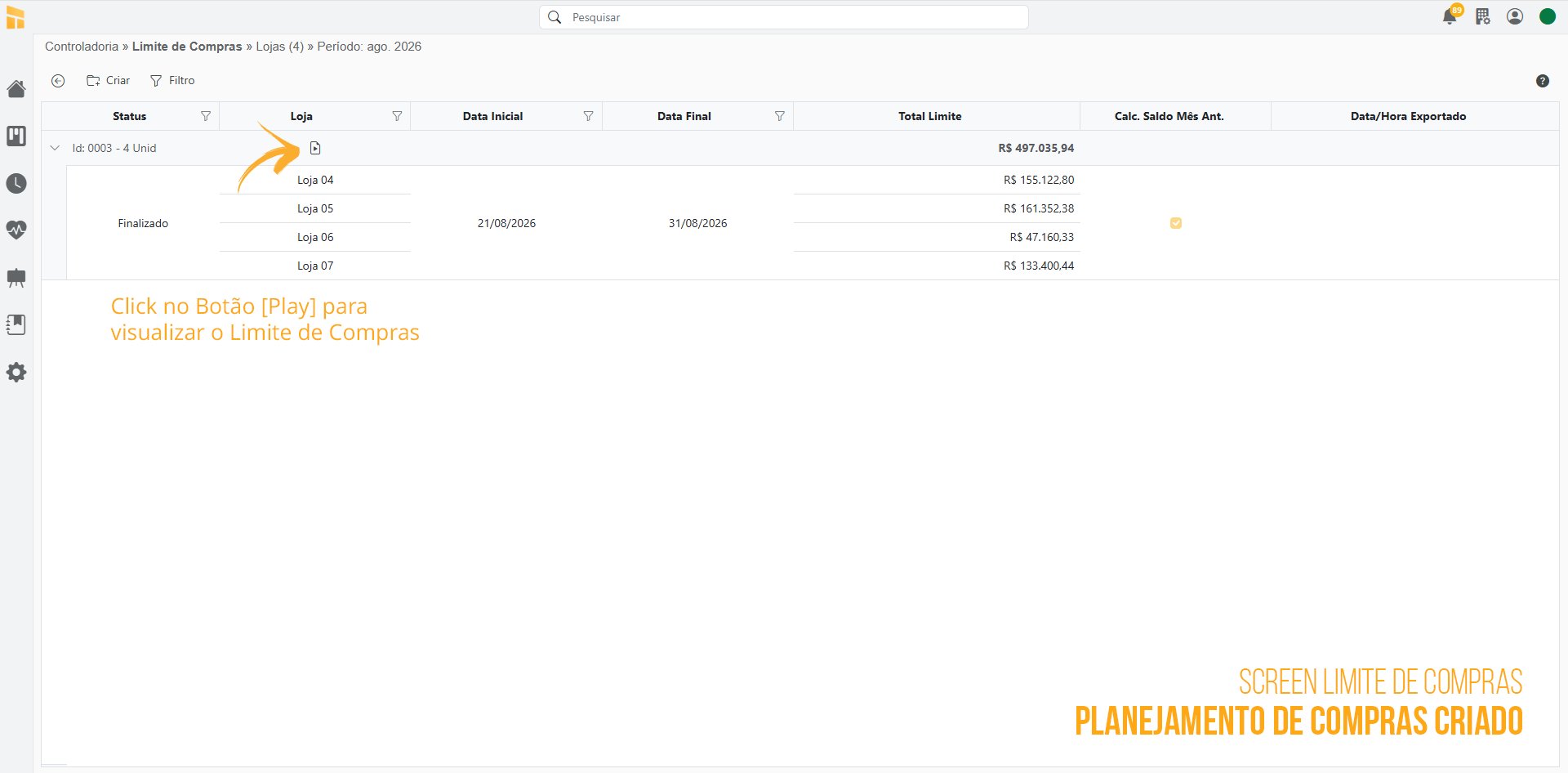
- Sigue los pasos que se muestran en las imágenes.
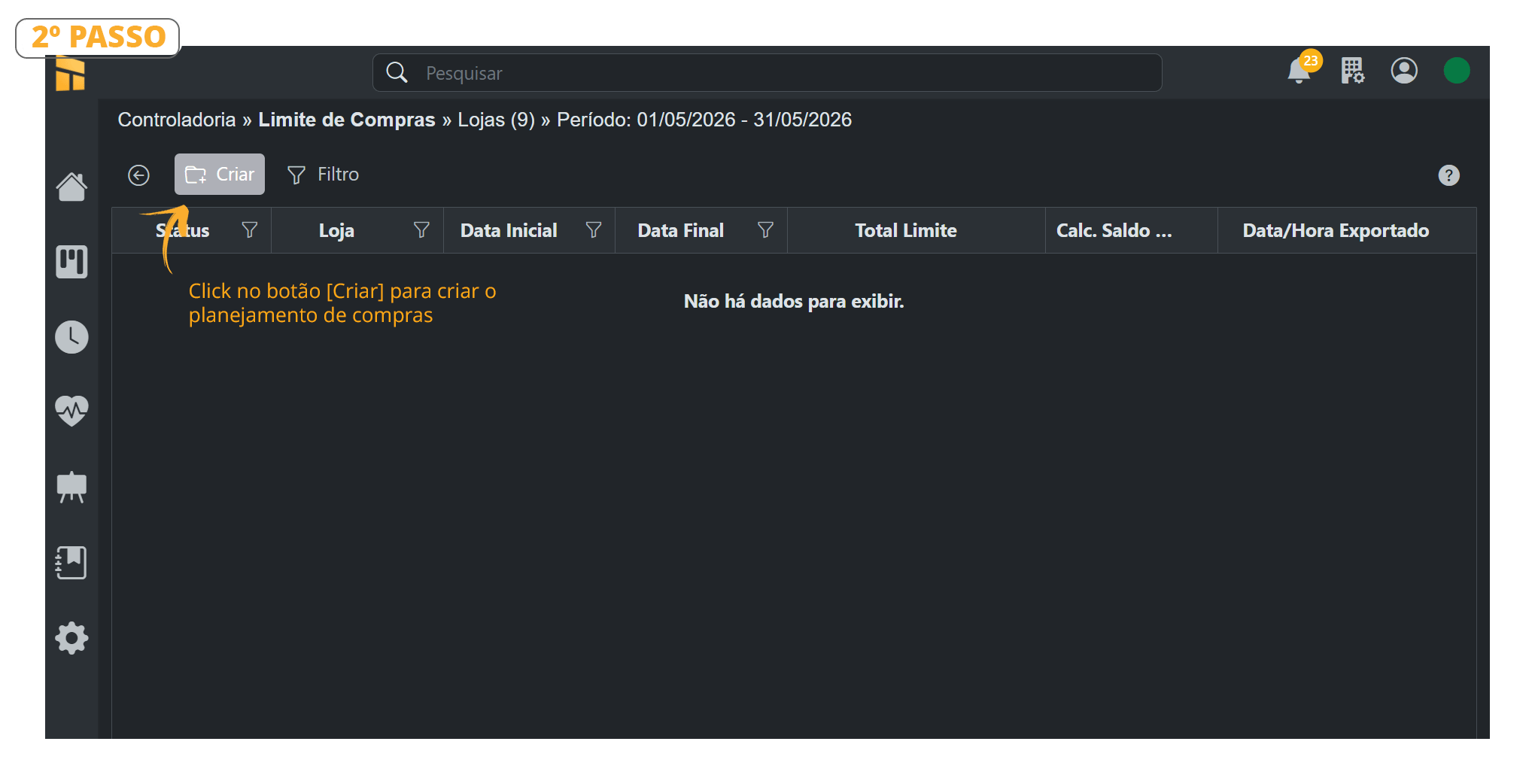
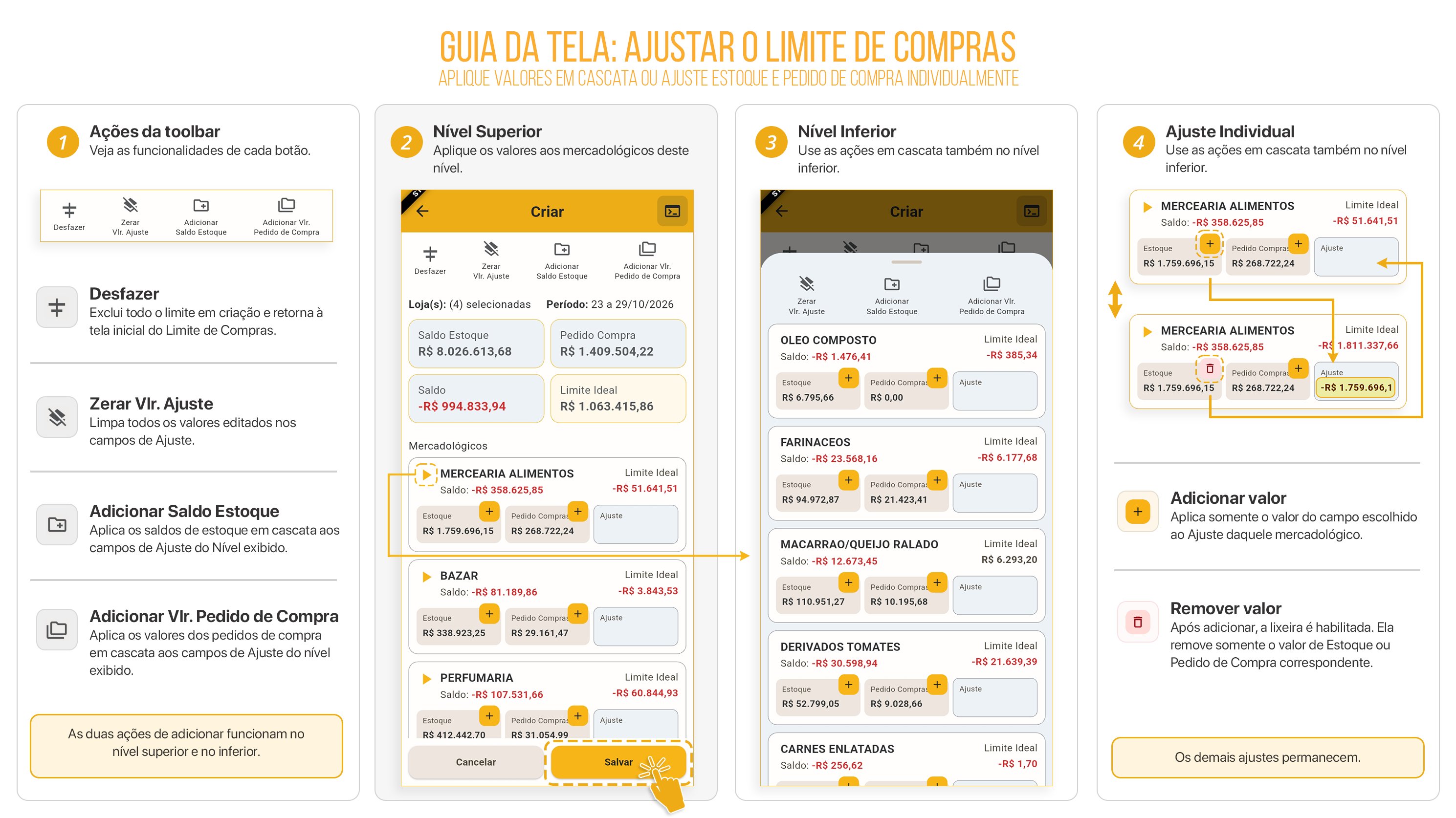
- Consulta en la siguiente imagen los detalles de cada menú de la barra de herramientas.
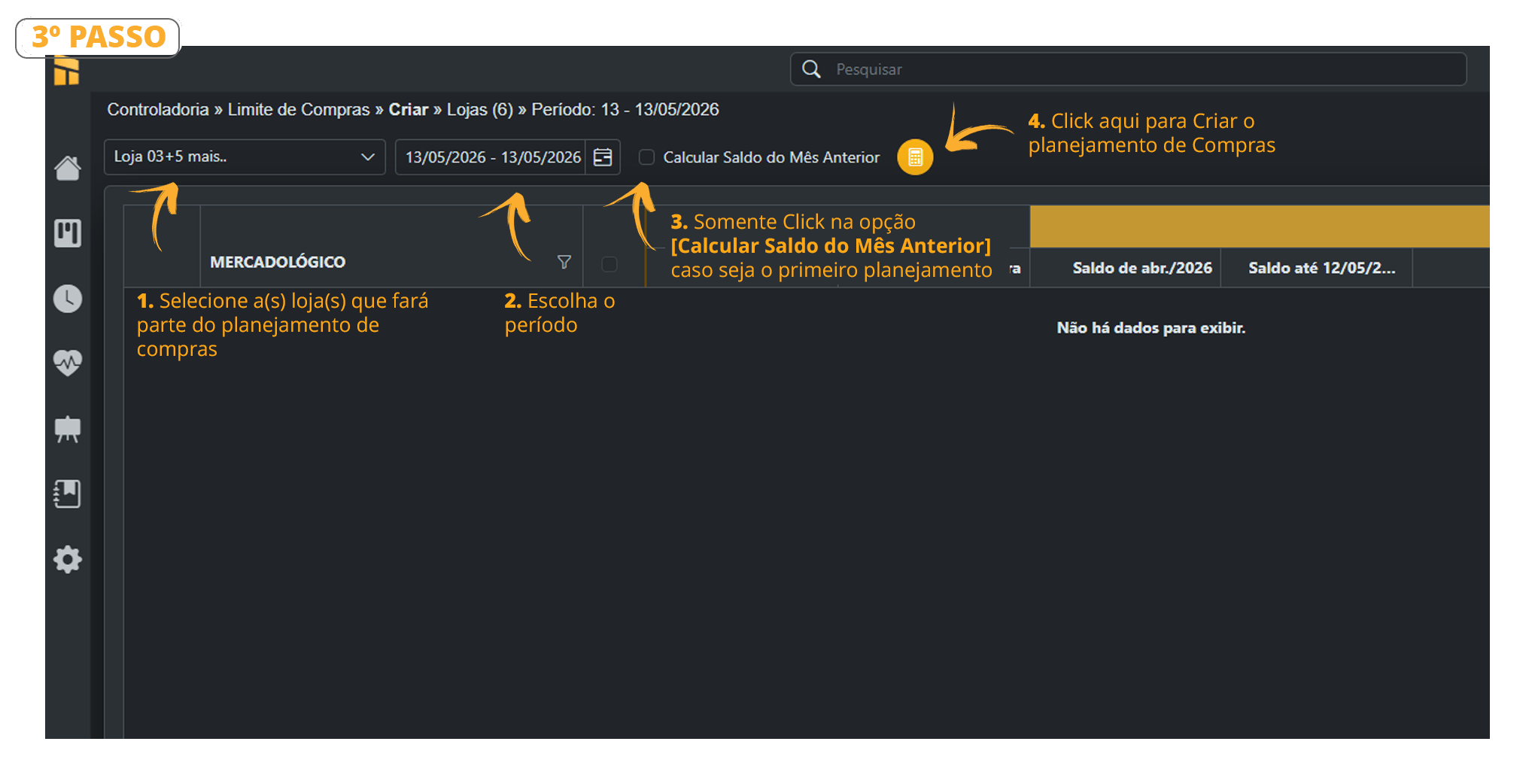
- Consulta a continuación cómo continuar con la planificación de compras, pudiendo editar tanto el Nivel Superior como el Nivel Inferior.
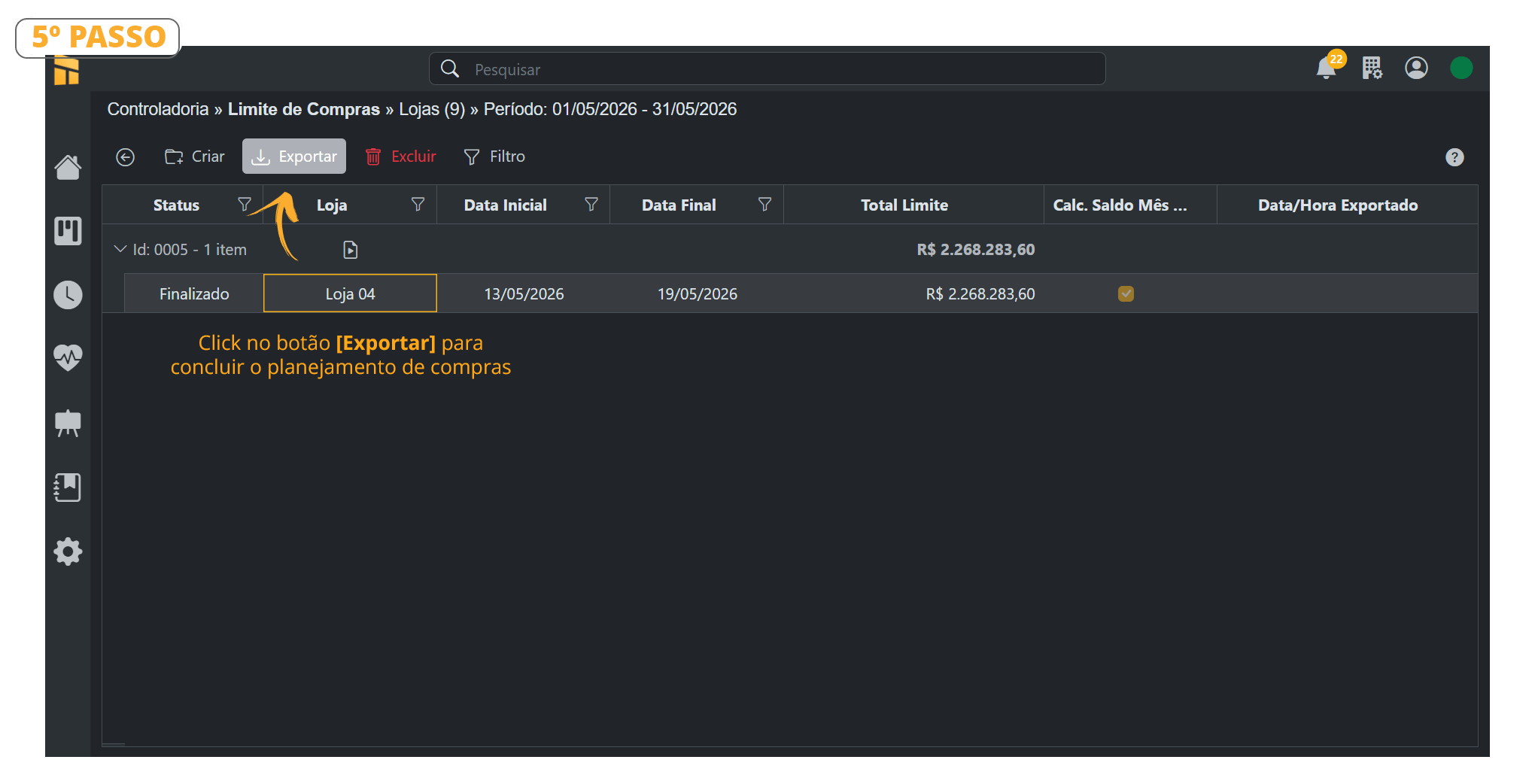
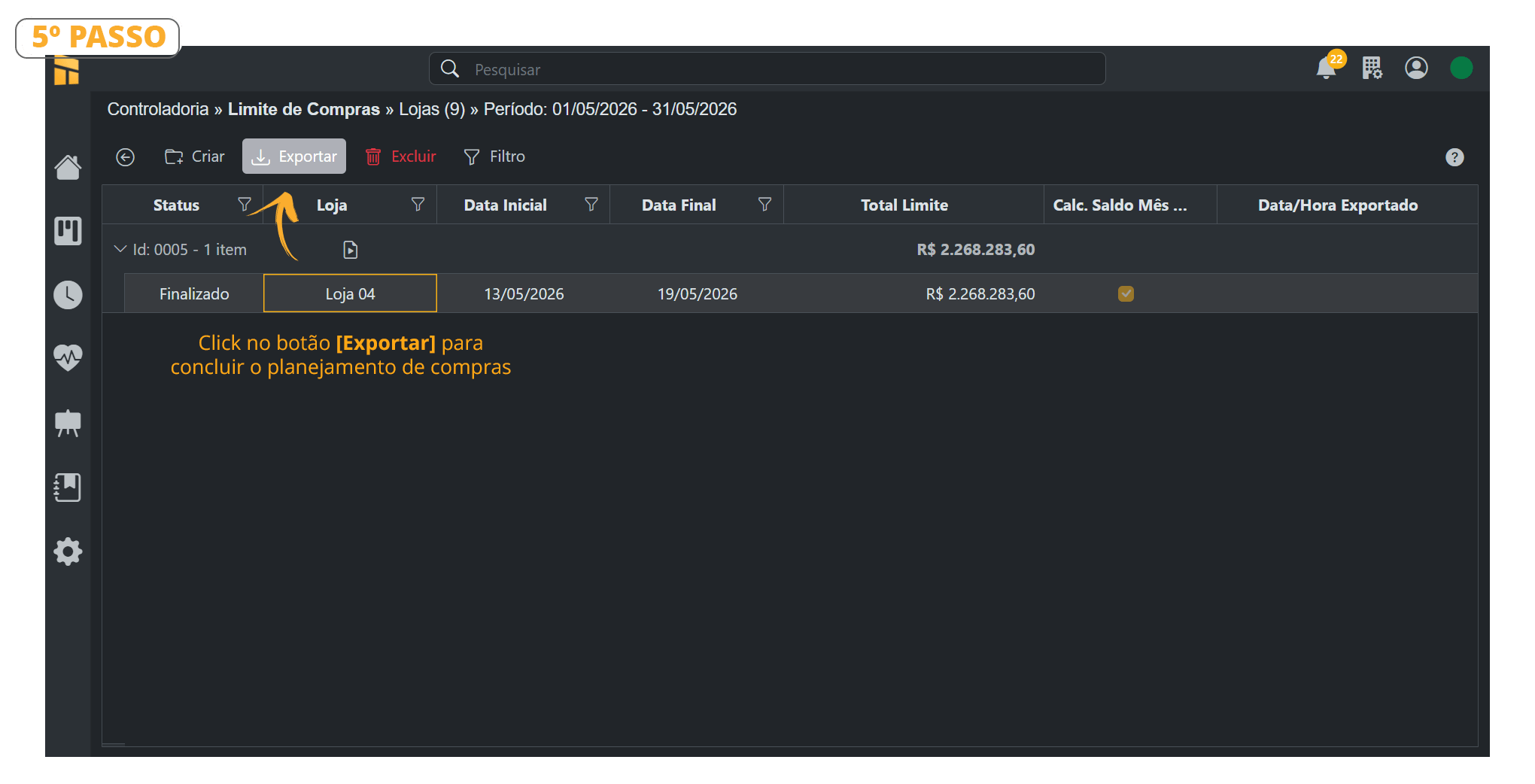
- Para finalizar la planificación de compras, haz clic en [Exportar].
Exportar el Límite de Compras
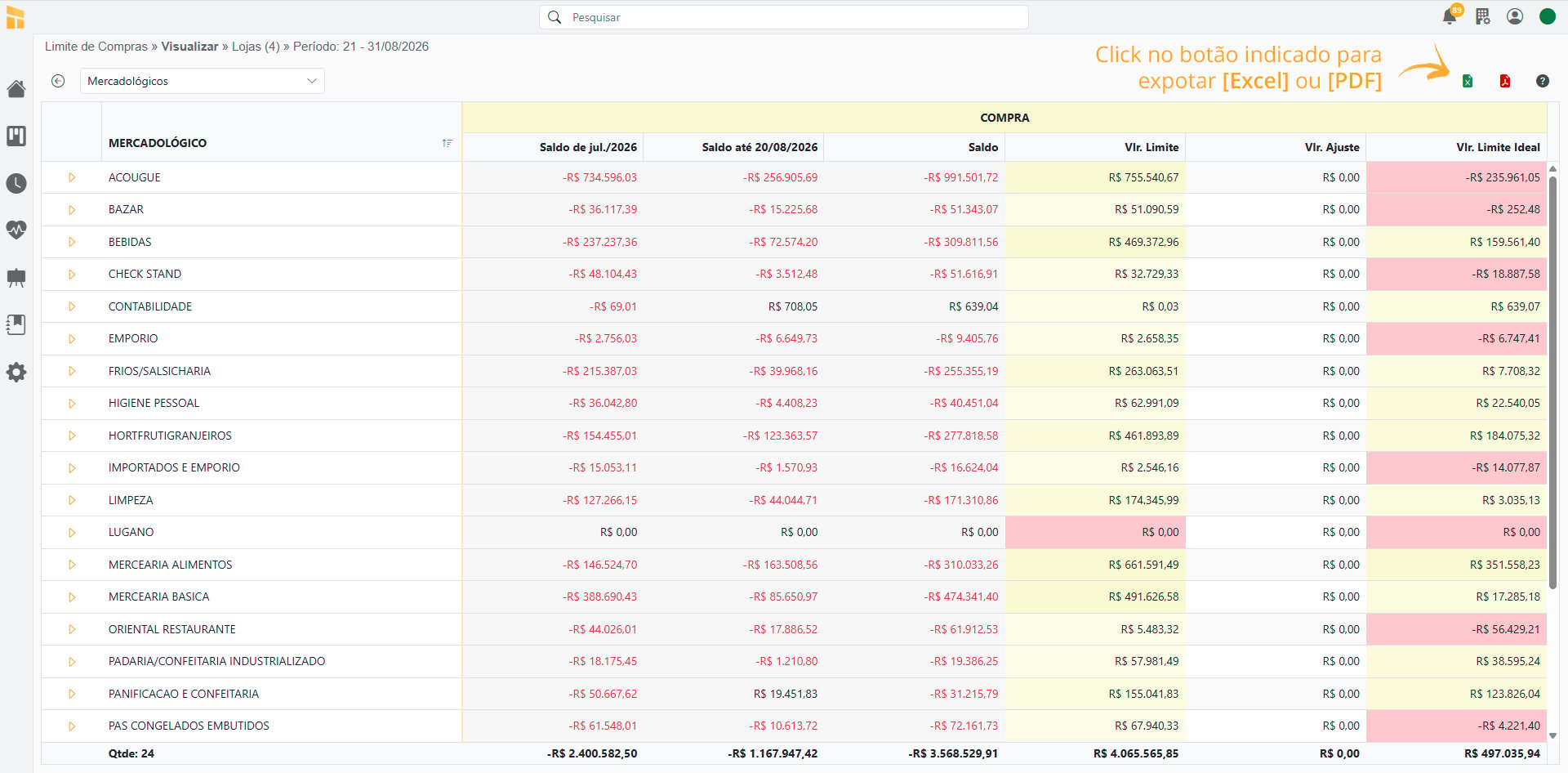
Haz clic aquí para ver el Video Completo con todos los detalles.- Haz clic en el botón Exportar, como se indica en la imagen. Es necesario seguir estos pasos para enviar el informe de Límite de Compras al ERP.

Cómo Exportar el Informe “Límite de Compras” a PDF
- Consulta a continuación cómo exportar un archivo a PDF. El mismo procedimiento se aplica a EXCEL.
Detalles de las Columnas
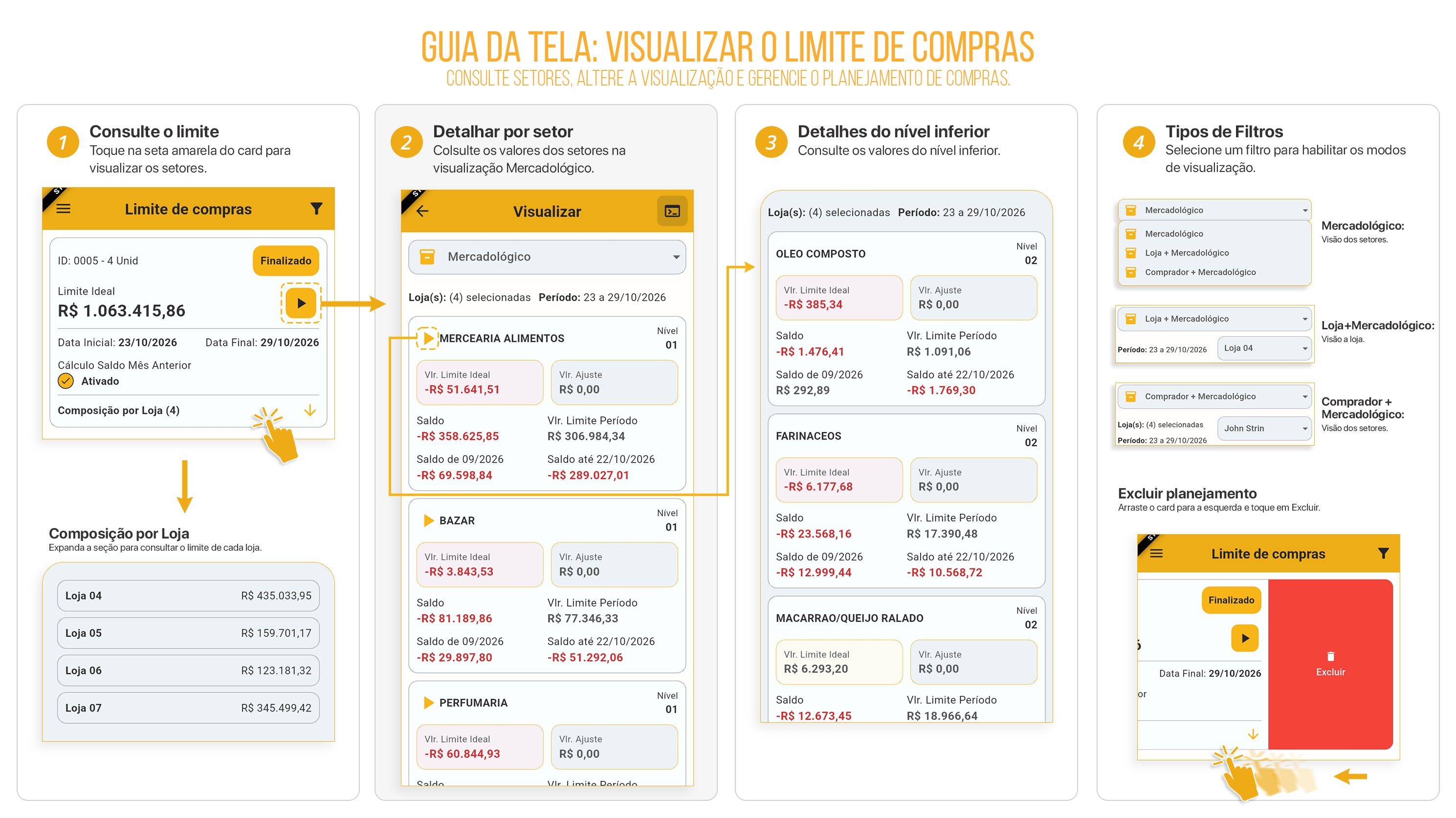
Consulta el significado de cada columna de la tabla Límite de Compras.
Cómo Editar el Límite de Compras
Haz clic aquí para ver el Video Completo con todos los detalles.La edición del Límite de Compras se utiliza cuando no existe suficiente saldo de compras en una determinada categoría comercial. De esta manera, es posible transferir importes de un sector a otro para compensar esa insuficiencia.Sigue las siguientes instrucciones paso a paso para editar el Límite de Compras.- Controladuría > Límite de Compras

Conociendo la Barra de Herramientas
-
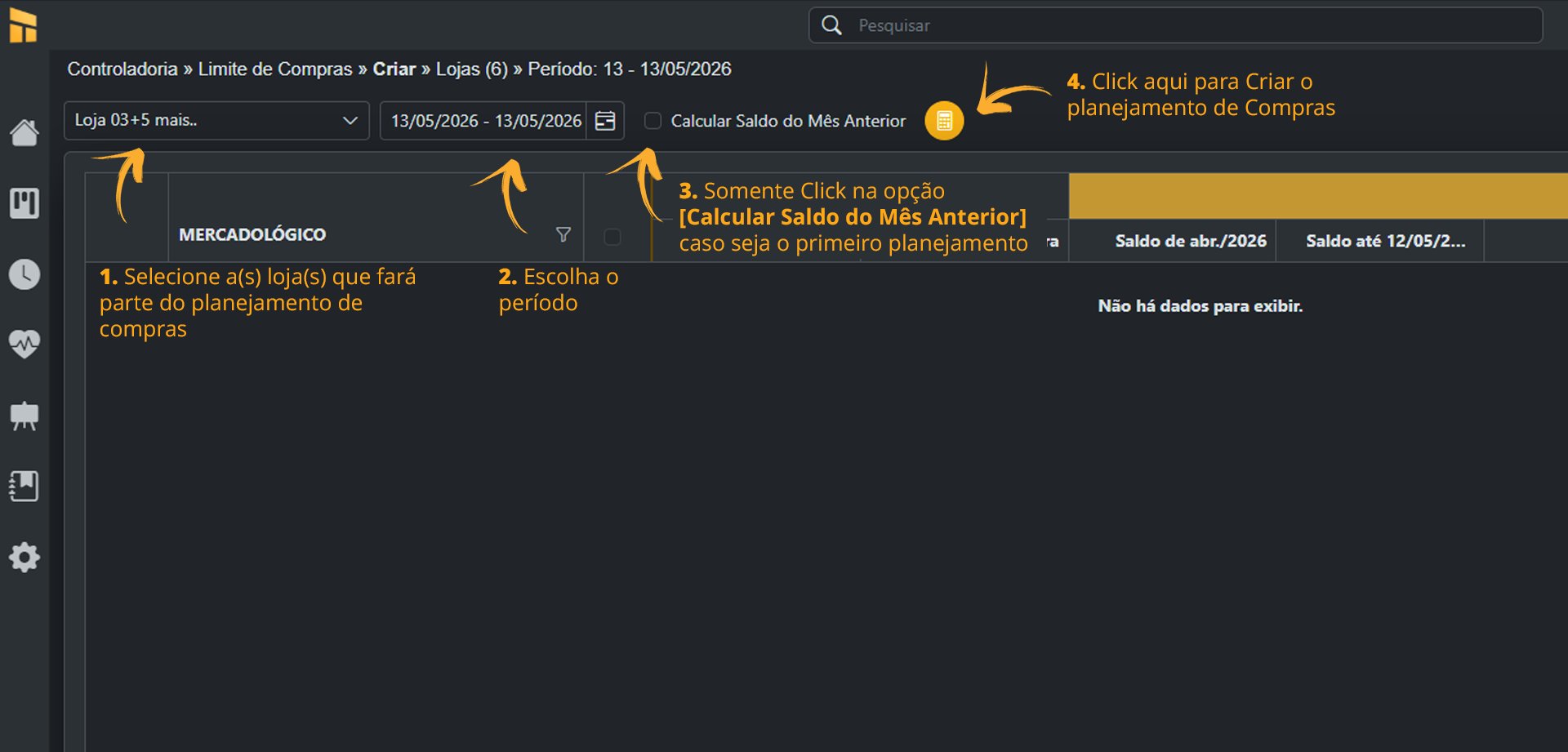
Selecciona las tiendas y el período. En la primera planificación, marca Calcular Saldo del Mes Anterior y haz clic en el icono para crear la planificación.
- Selecciona el sector e indica si el ajuste debe considerar el saldo de inventario o el pedido de compra. Utiliza la columna Importe del Ajuste y haz clic en Guardar.

-
La imagen muestra la etapa final de la planificación de compras. Haz clic en Exportar para completar el proceso.
Cómo Activar el Flujo de Trabajo del Límite de Compras
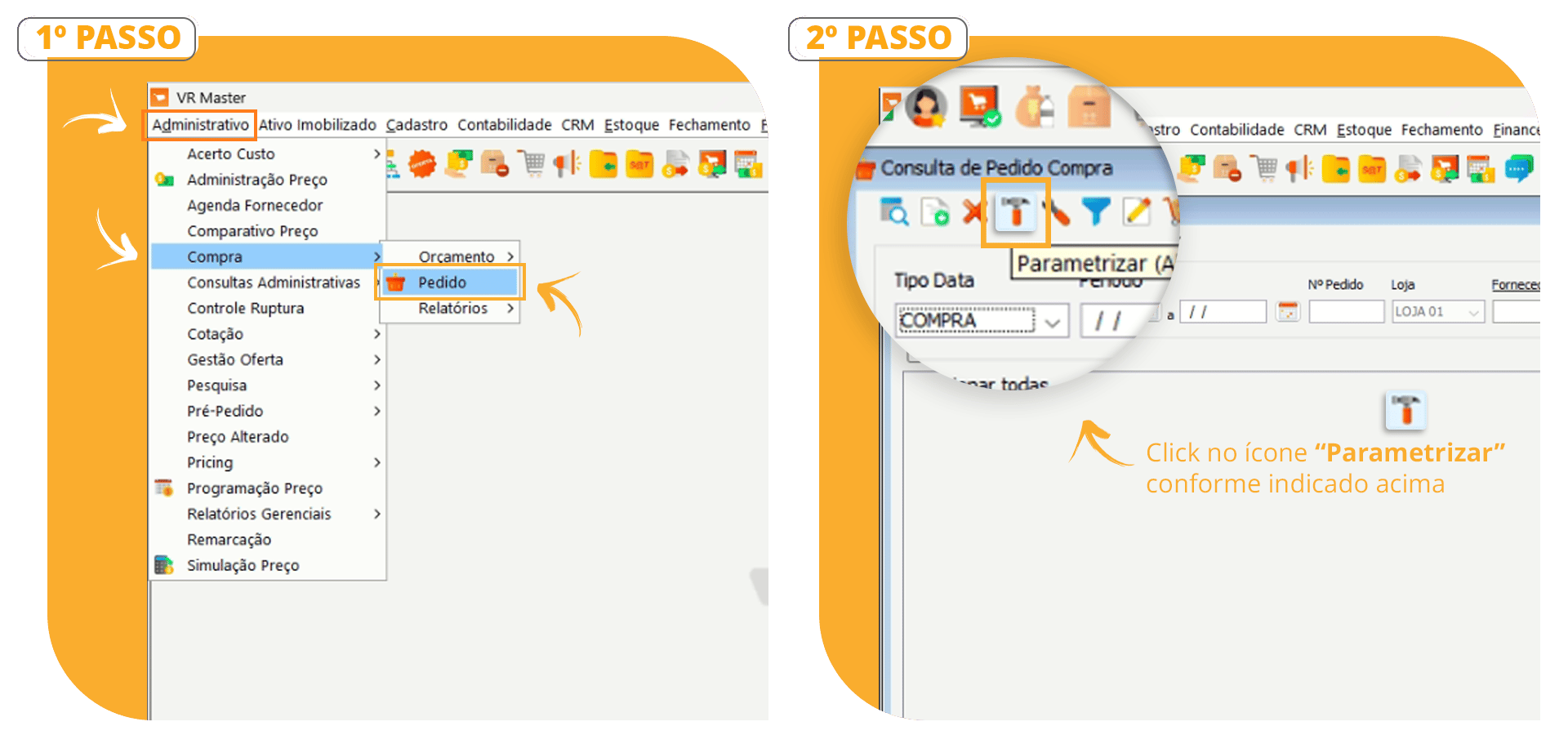
Cuando exportamos el Límite de Compras al ERP, debemos garantizar que el comprador no supere este límite. Para ello, es necesario activar los bloqueos que realizarán este control automáticamente, evitando el exceso de compras.Para activar estos bloqueos en el ERP, sigue los pasos que se indican a continuación:- Haz clic en Administrativo / Compras / Pedido.
- Después, haz clic en Parametrizar.

Cálculo del Límite de Compras
Cuando creamos el Presupuesto o Planificación Estratégica, el cálculo inicial del Límite de Compras de Controller360 considera:[Meta de Ventas] x [% de CMV Presupuestado] + [Pérdida] + [Merma] + [Consumo] (solo deben considerarse si existe un control calculado). Estos valores se calculan sobre el resultado de [Meta de Ventas] x [% de CMV Presupuestado].Nota: Los porcentajes utilizados para calcular las Pérdidas, Mermas y el Consumo provienen del Presupuesto.Cálculo del Límite de Compras sin considerar Pérdida, Merma y Consumo:
[Importe de la Meta de Ventas] x [% de CMV Presupuestado] = Importe del Límite de ComprasCálculo del Límite de Compras considerando Pérdida, Merma y Consumo:
[Importe del Límite de Compras] x [% de Pérdida] = [P]
[Importe del Límite de Compras] x [% de Merma] = [Q]
[Importe del Límite de Compras] x [Consumo] = [C]
[Importe del Límite de Compras] + [P] + [Q] + [C] = Importe Final del Límite de Compras
¿Calcular Pérdida, Merma y Consumo? NO
¿Calcular Pérdida, Merma y Consumo? SÍ

Después de realizar las ventas, el cálculo permanece igual. Solo se sustituye el [Importe de la Meta de Ventas] por el [Importe Real de Ventas].