- Portal
- Móvil
Métricas
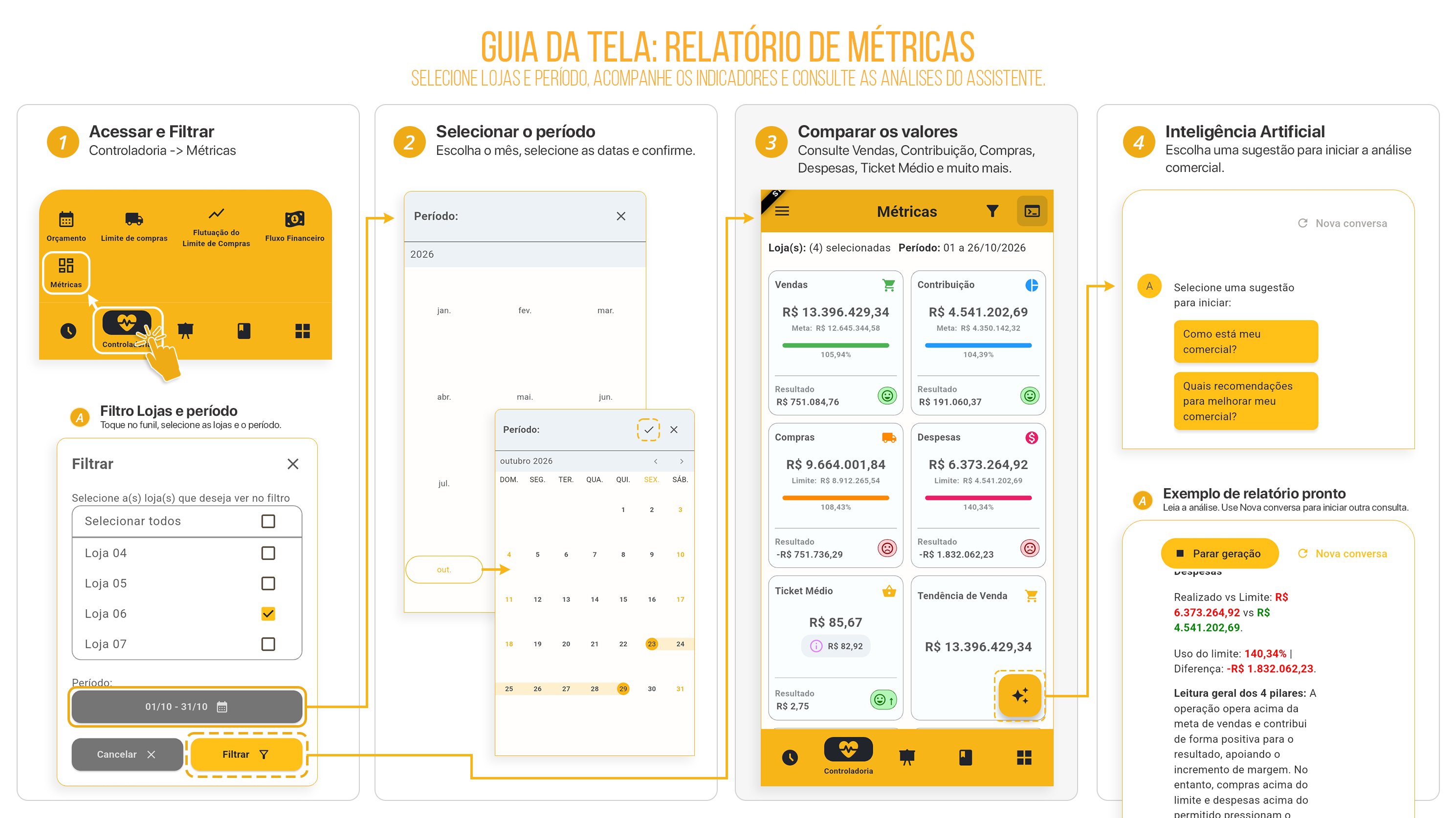
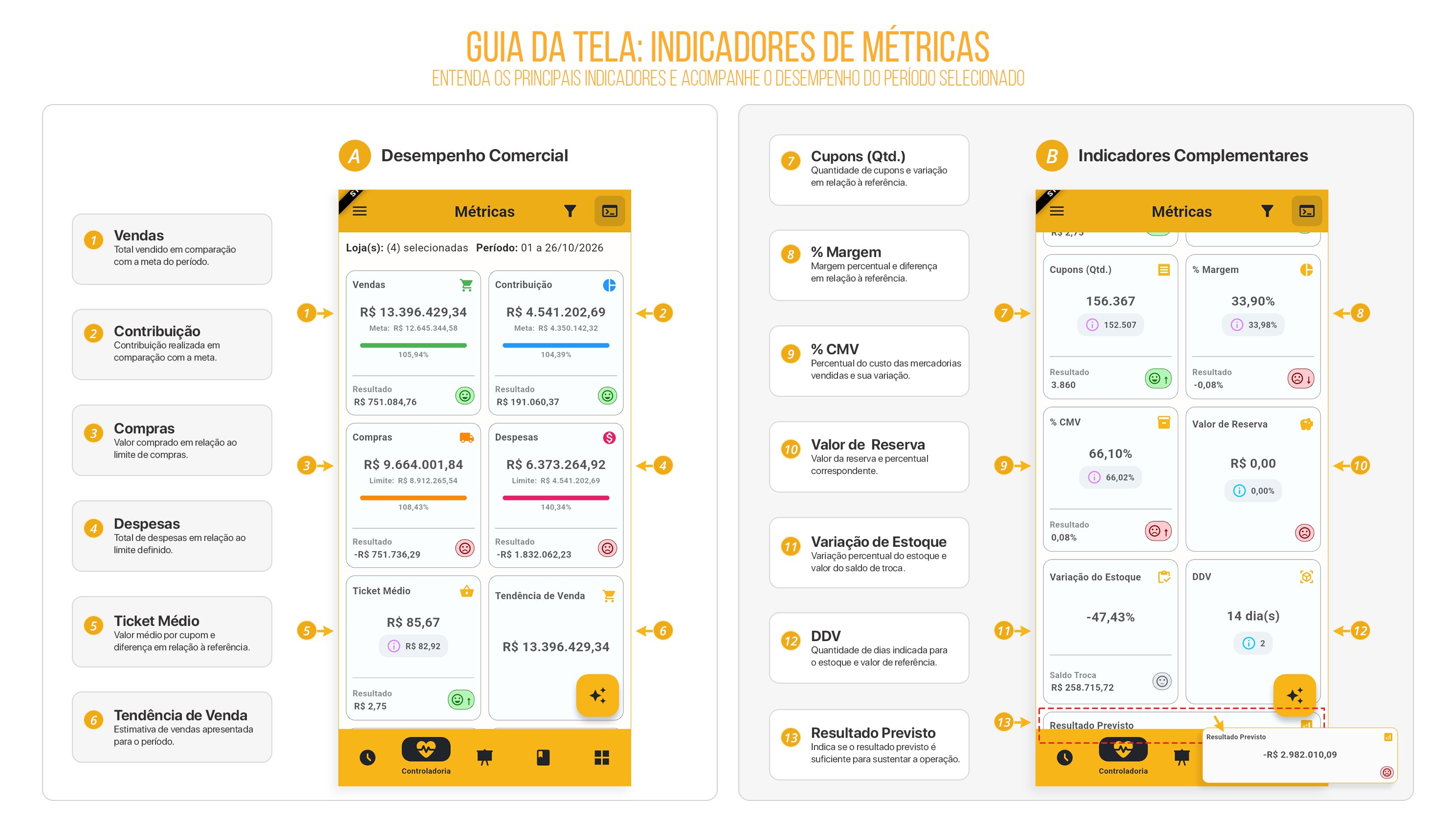
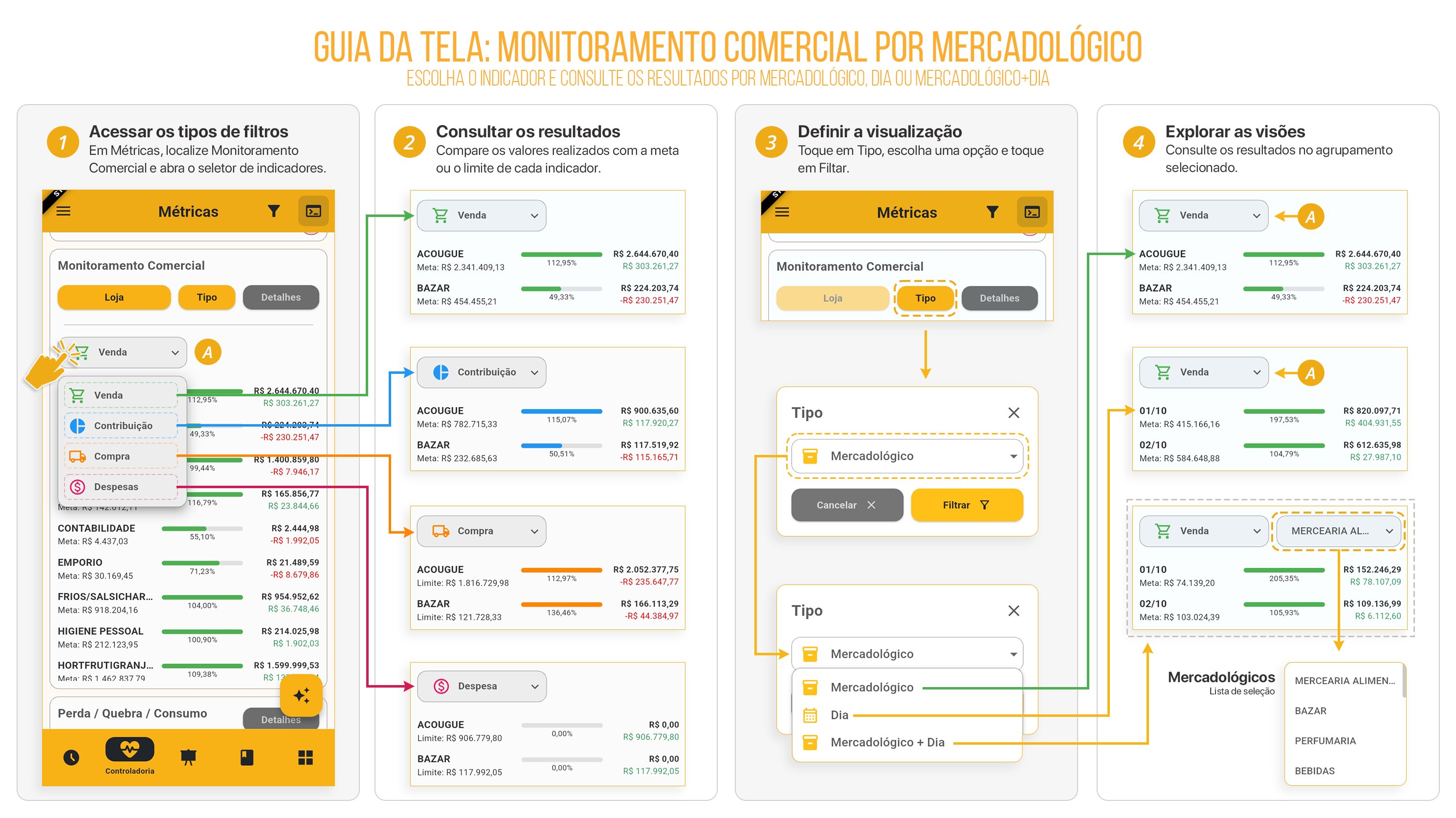
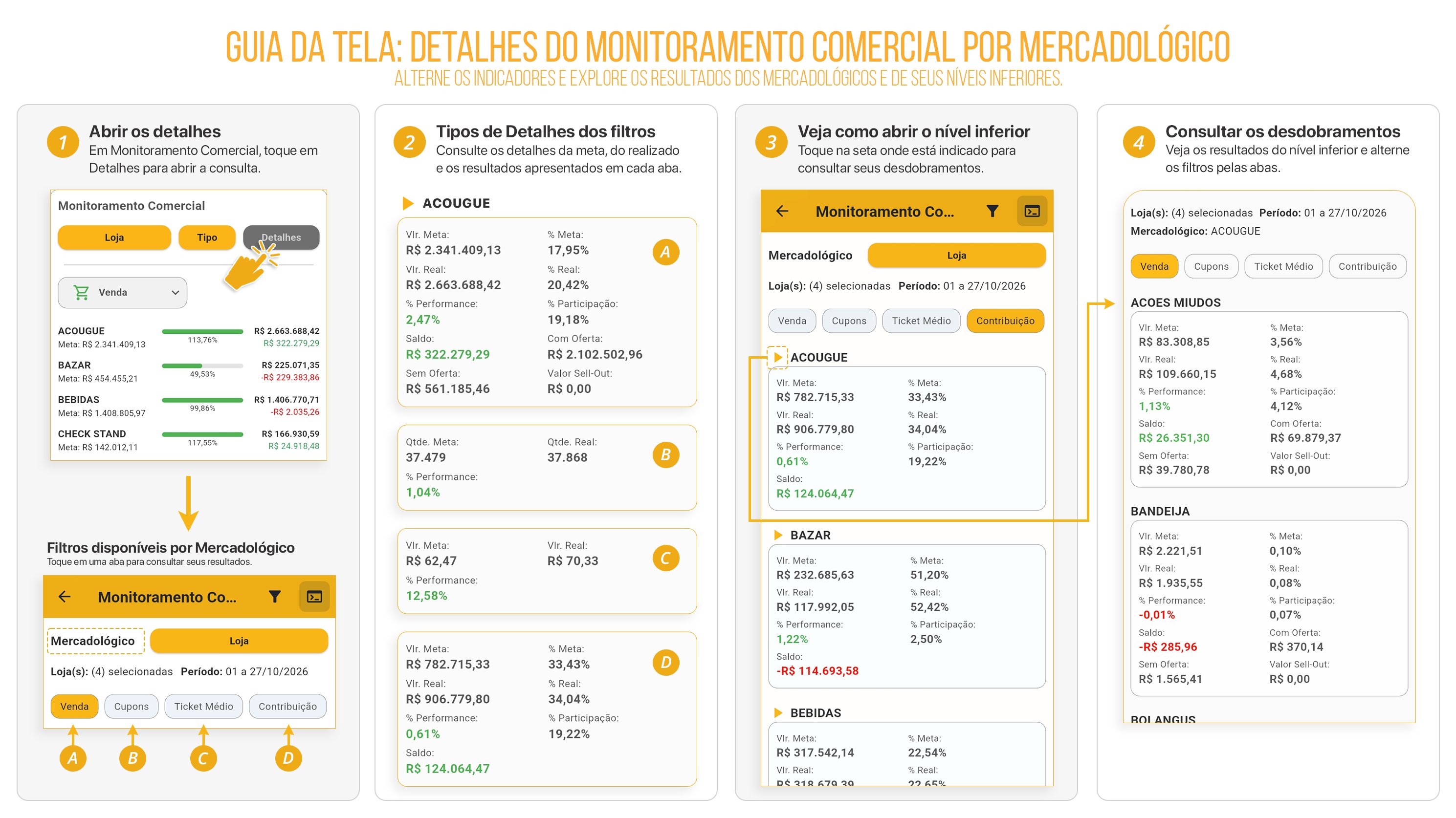
Para obtener más información sobre Métricas, sigue los pasos que se muestran en las siguientes imágenes.-
Controladuría > Métricas

Barra de Herramientas de Métricas
-
Pantalla inicial de Métricas. Consulta en la siguiente imagen cómo funciona cada campo.

-
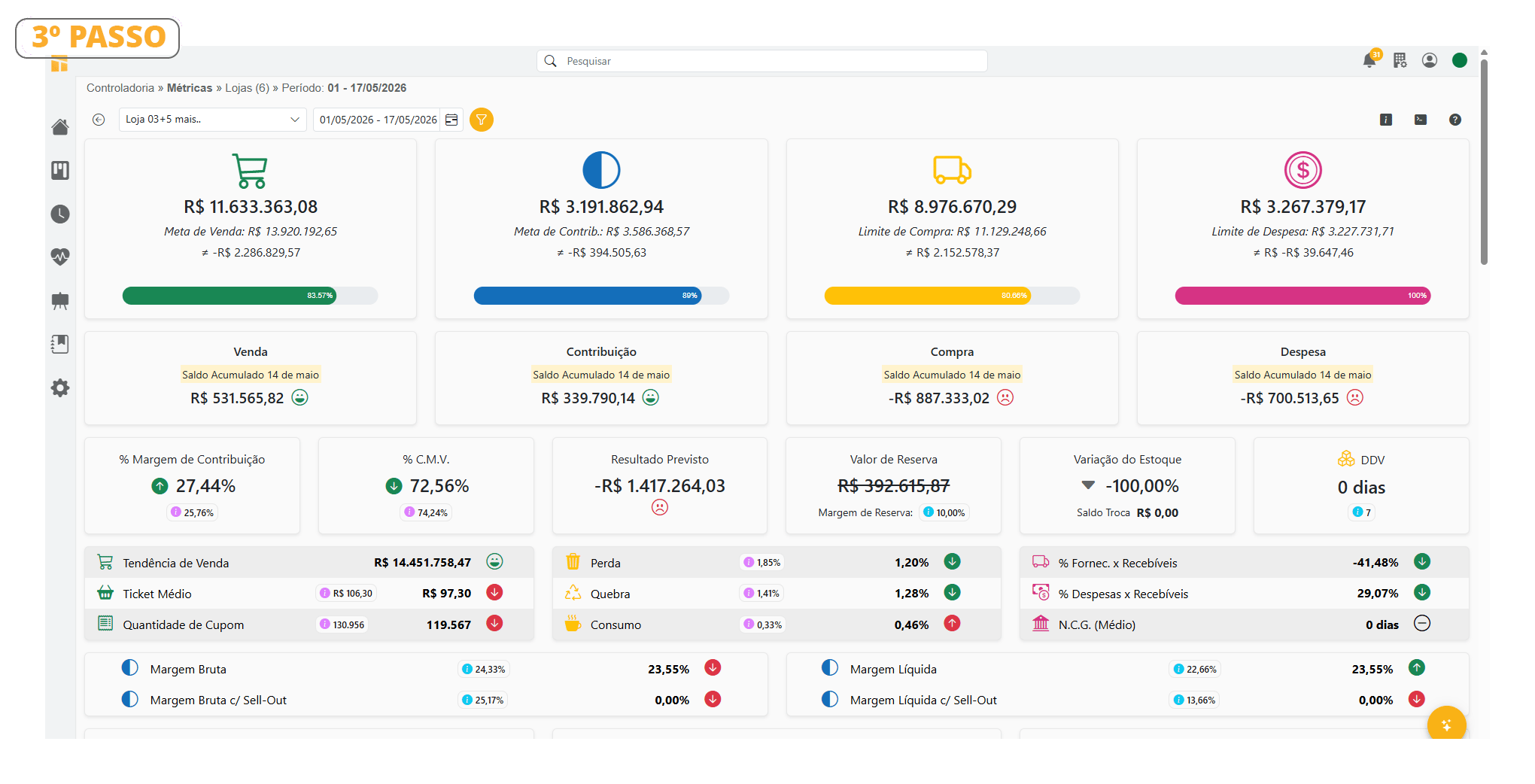
Consulta un ejemplo de la Pantalla Principal de Métricas.
Detalles de los 4 Pilares
-
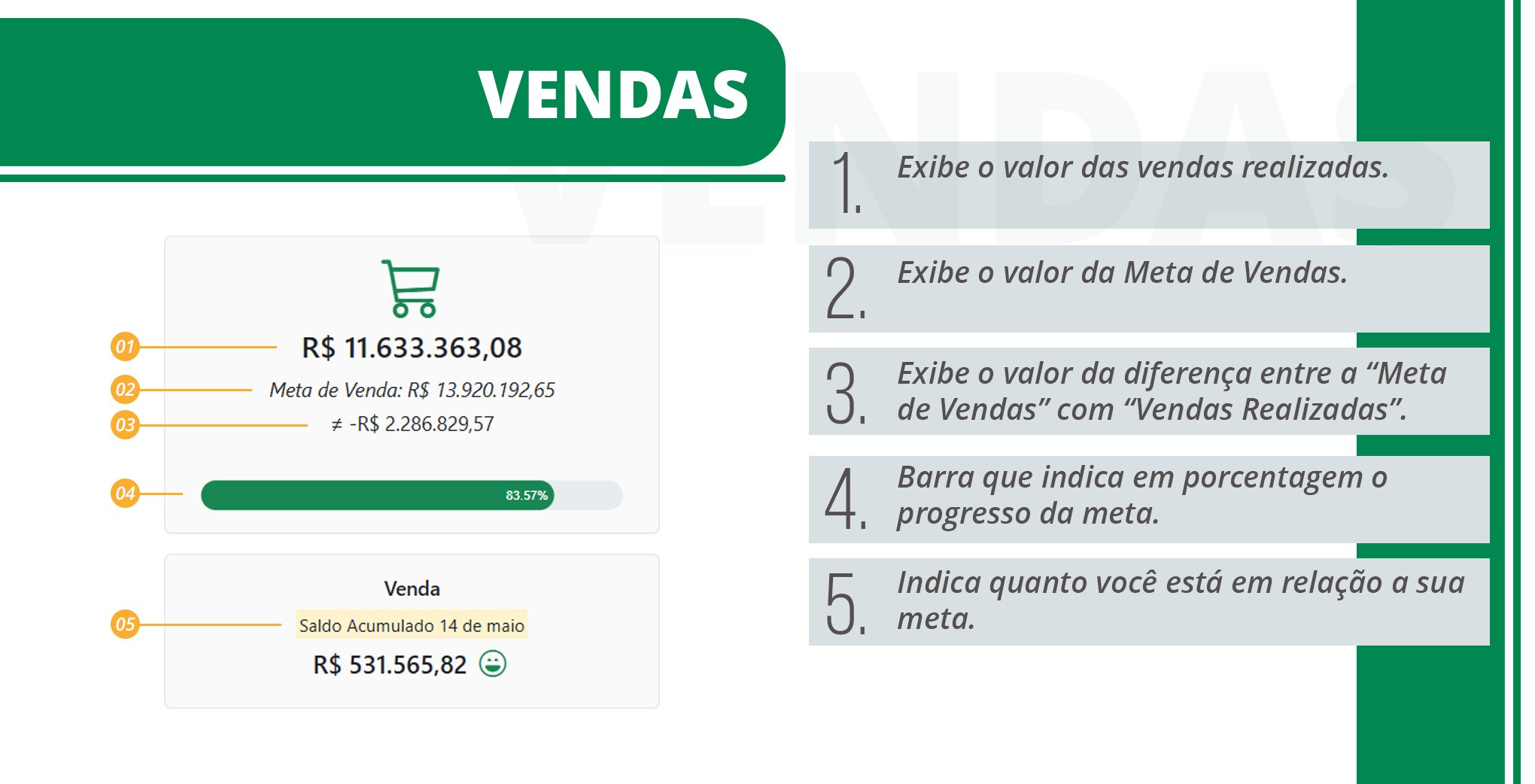
Información de la Tabla de Ventas
-
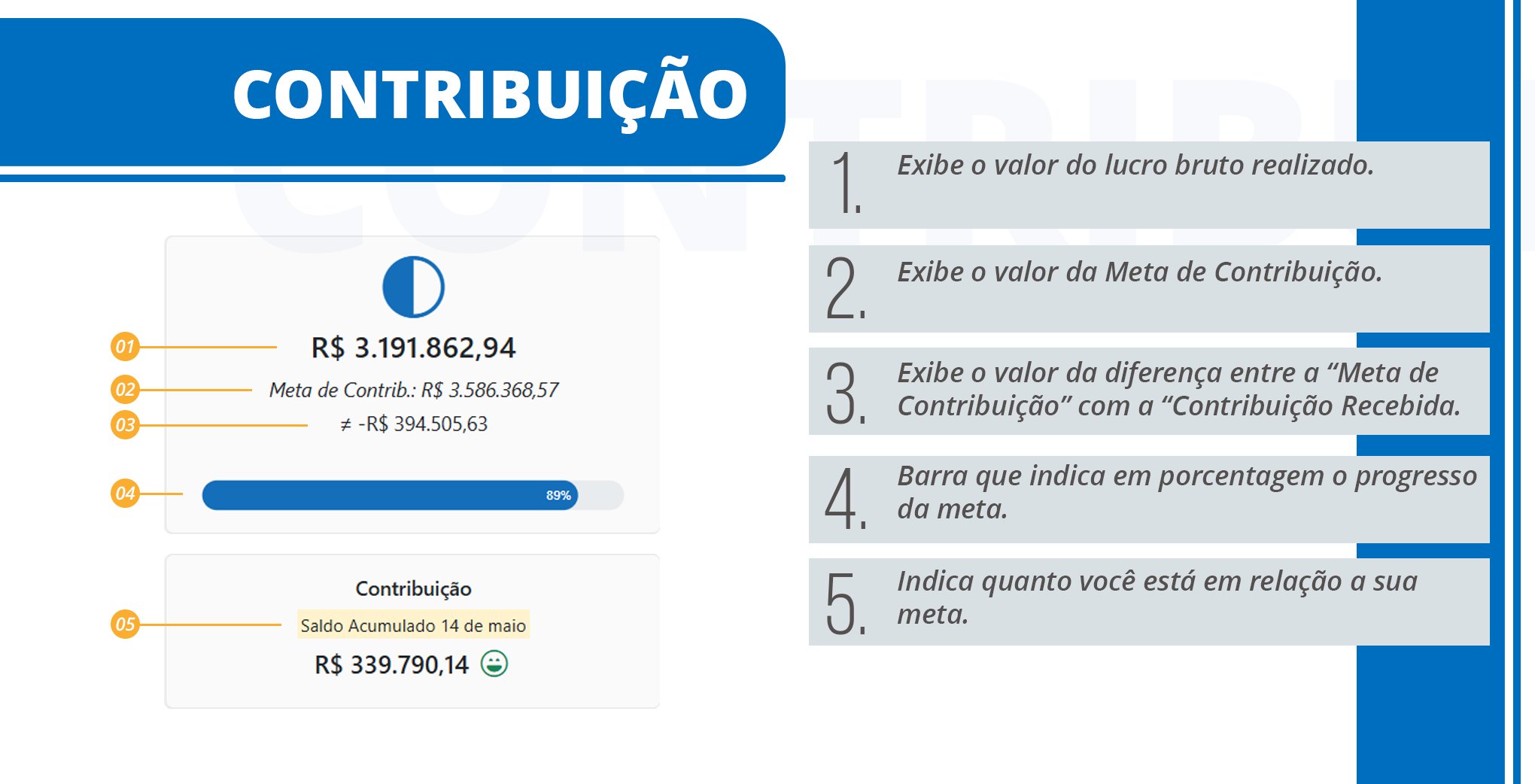
Información de la Tabla de Contribución
-
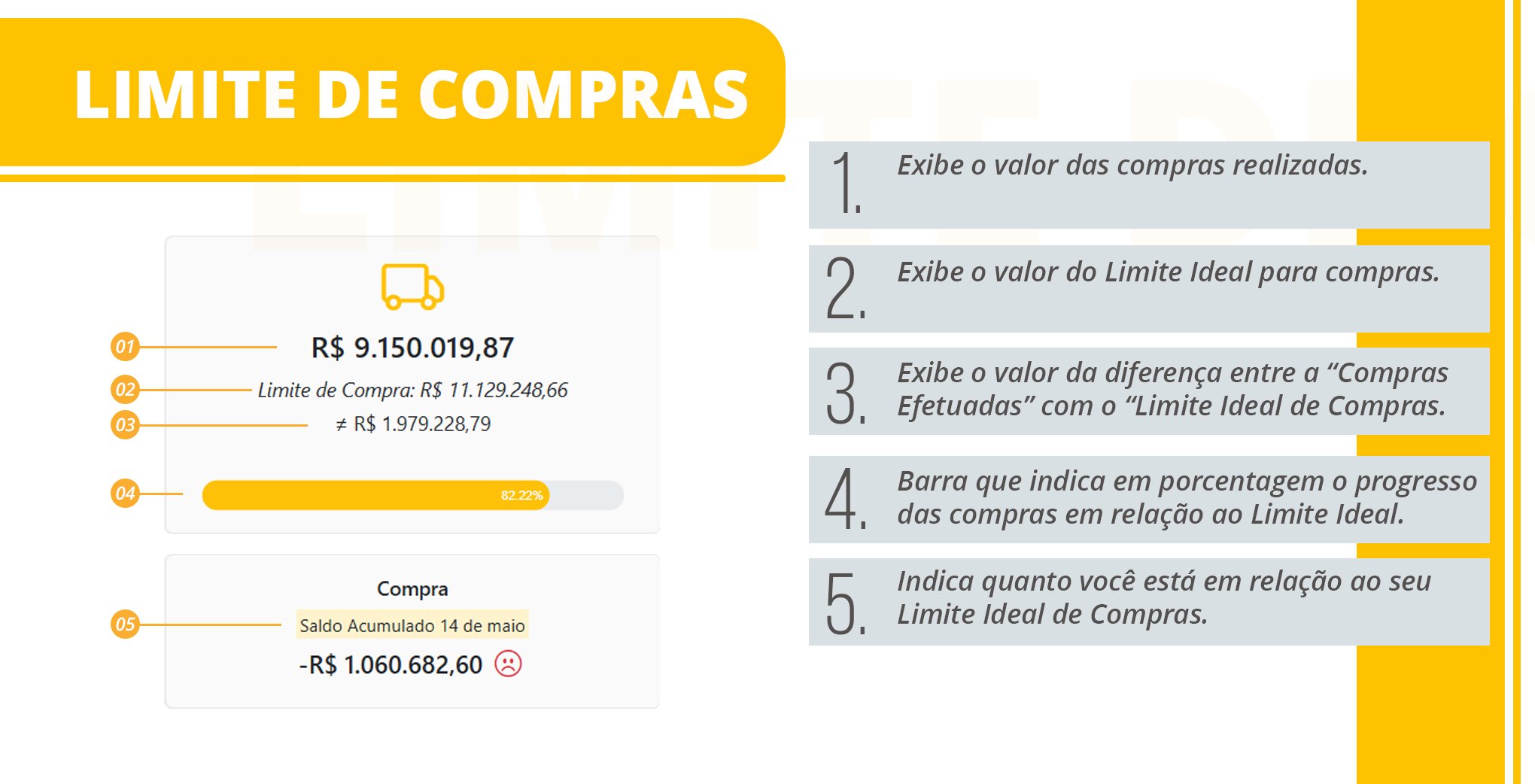
Información de la Tabla del Límite de Compras
-
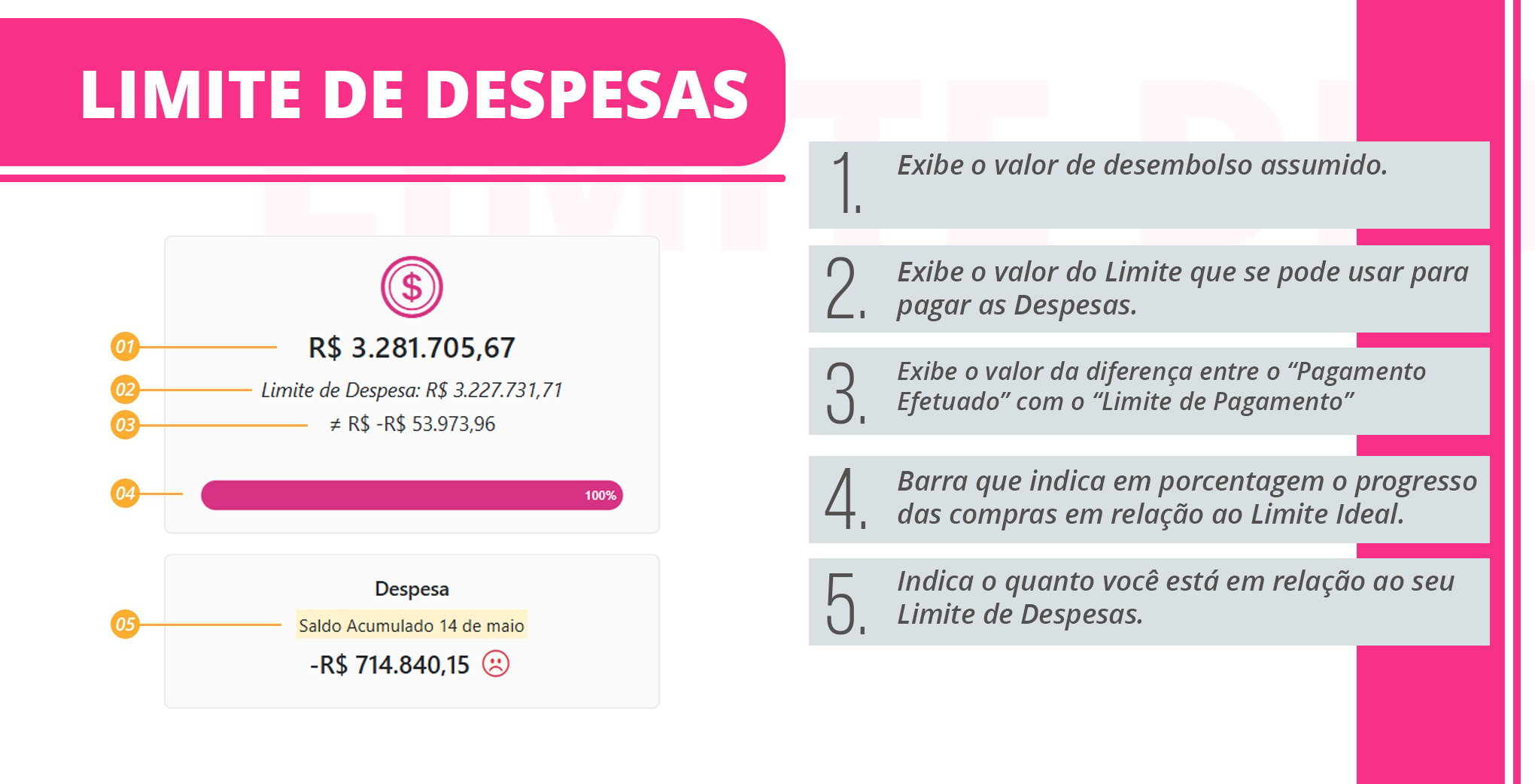
Información de la Tabla del Límite de Gastos
Los datos provienen directamente del ERP: [receberCaixa], [receberCheque], [receberCreditoRotativo], [receberVendaPrazo]
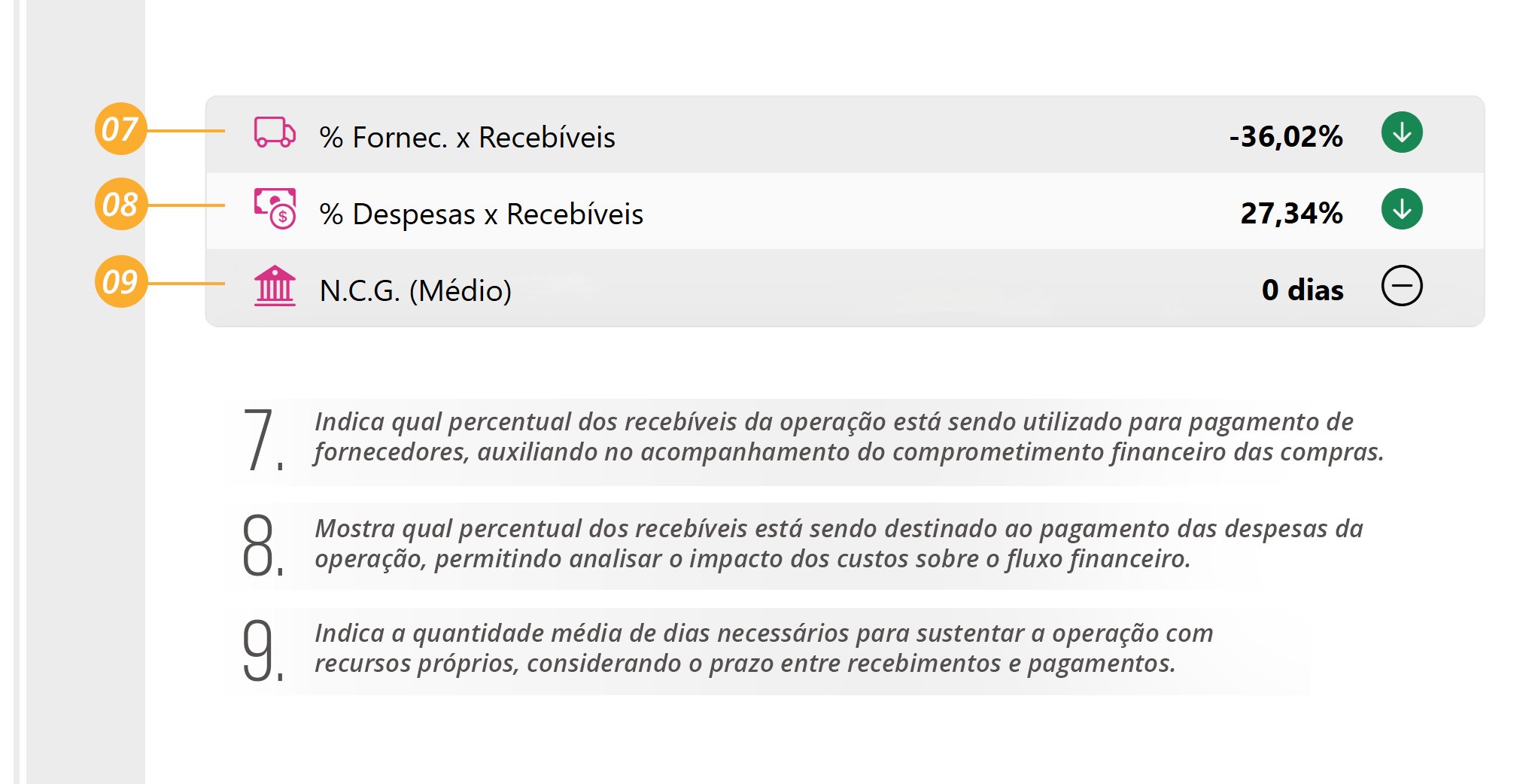
NCG en Cero (los Plazos Promedio de Pago y Cobro son Iguales).
Verificación de la Tarjeta GASTOS en Métricas
- En el informe Métricas, los gastos incluyen todos los registros del tipo Gasto (D) que vencen durante el período analizado, incluidos los ya pagados y los que aún están pendientes de pago.
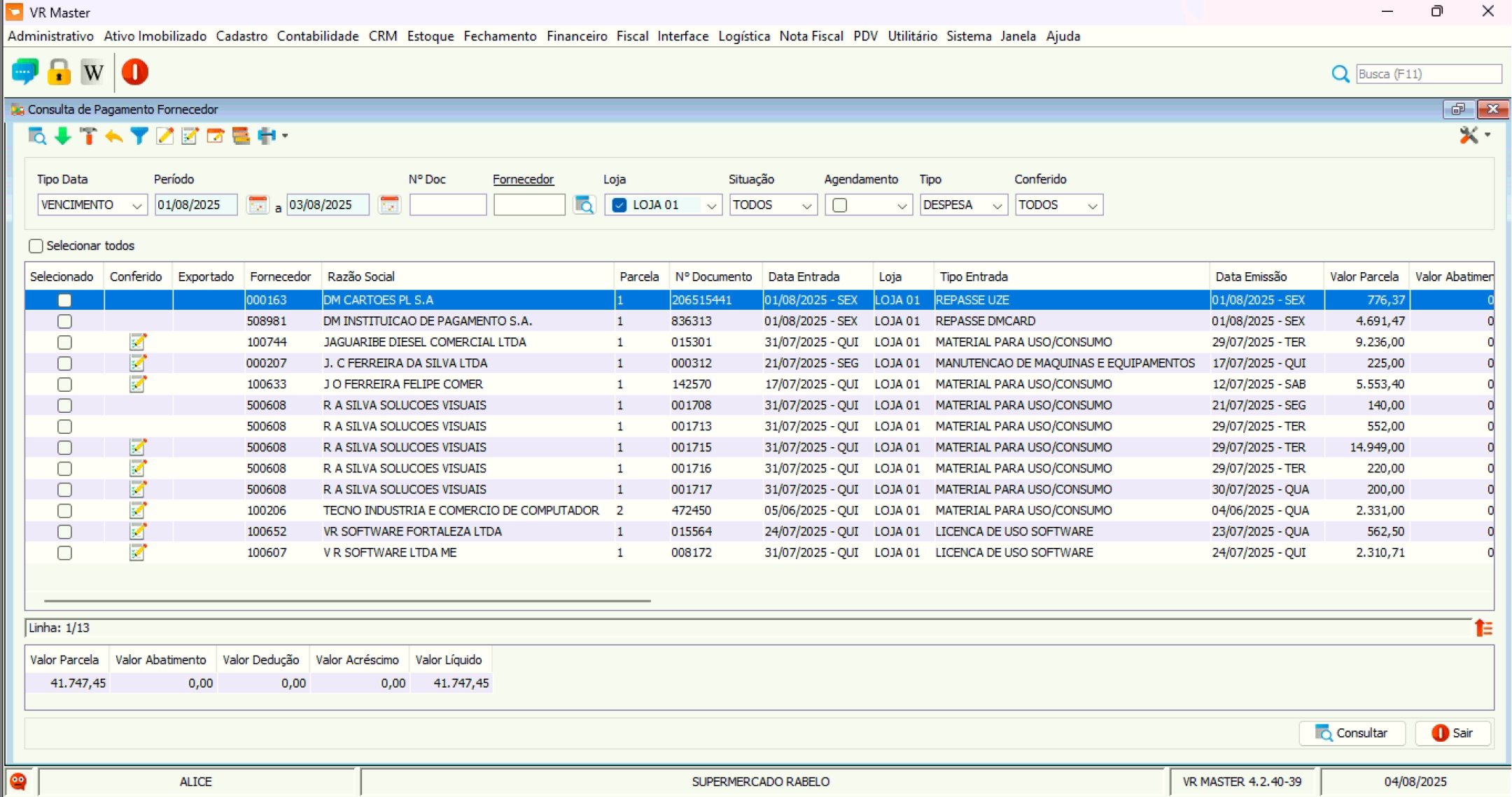
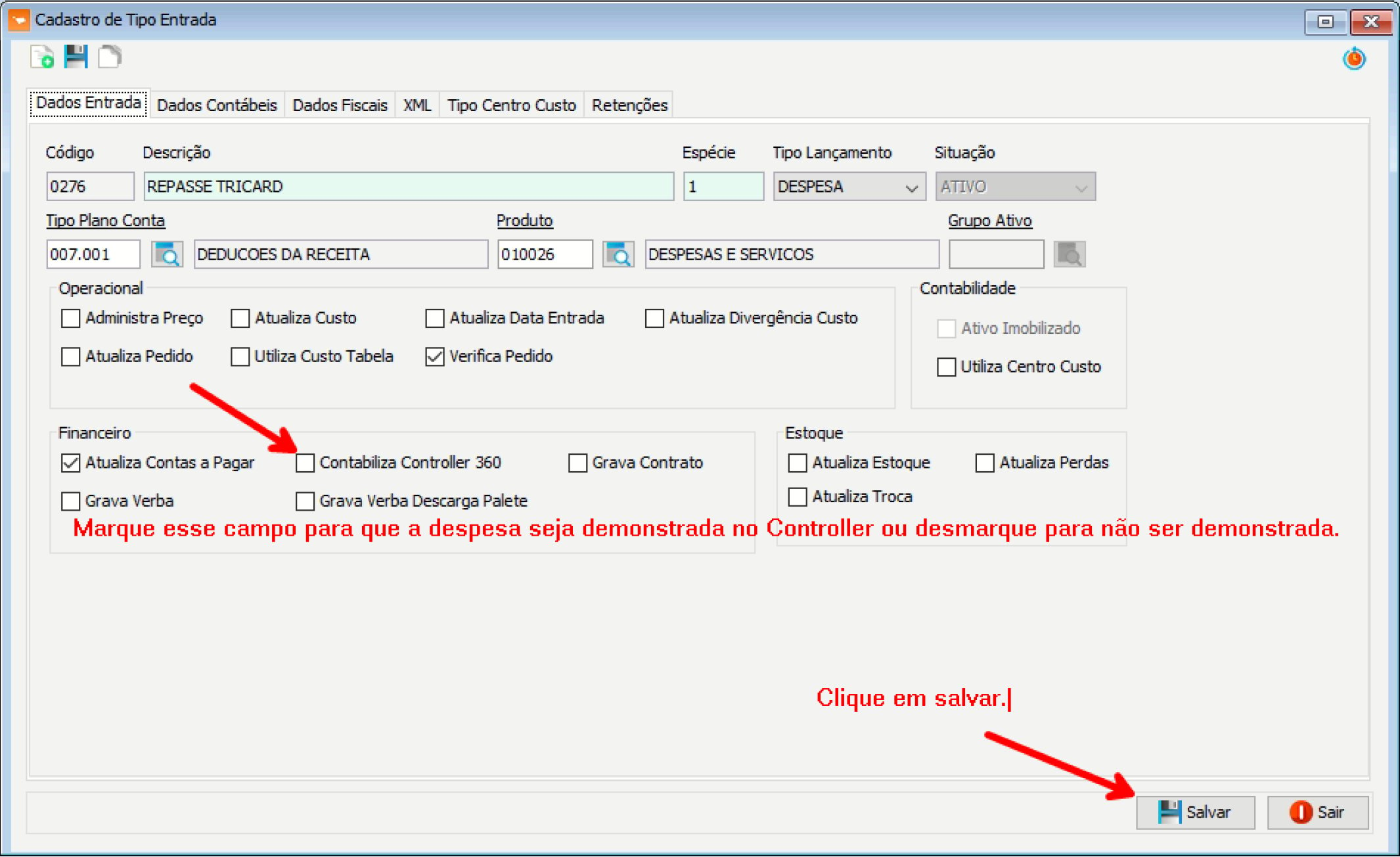
Seleccionar o Deseleccionar el Gasto Mostrado en Controller360
-
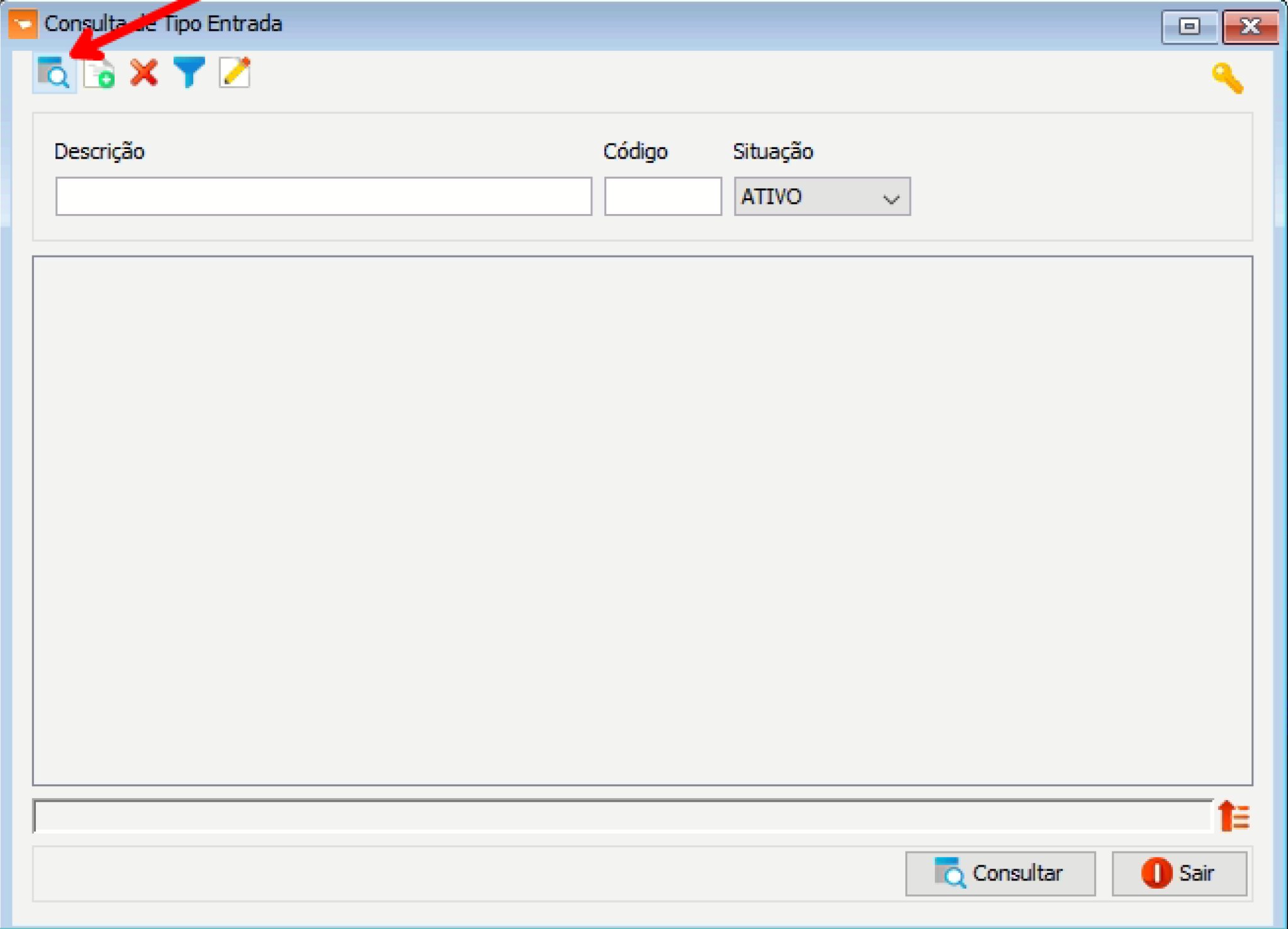
Accede al ERP y haz clic en el campo indicado en la siguiente imagen. Después, busca “Tipo de Entrada”.

-
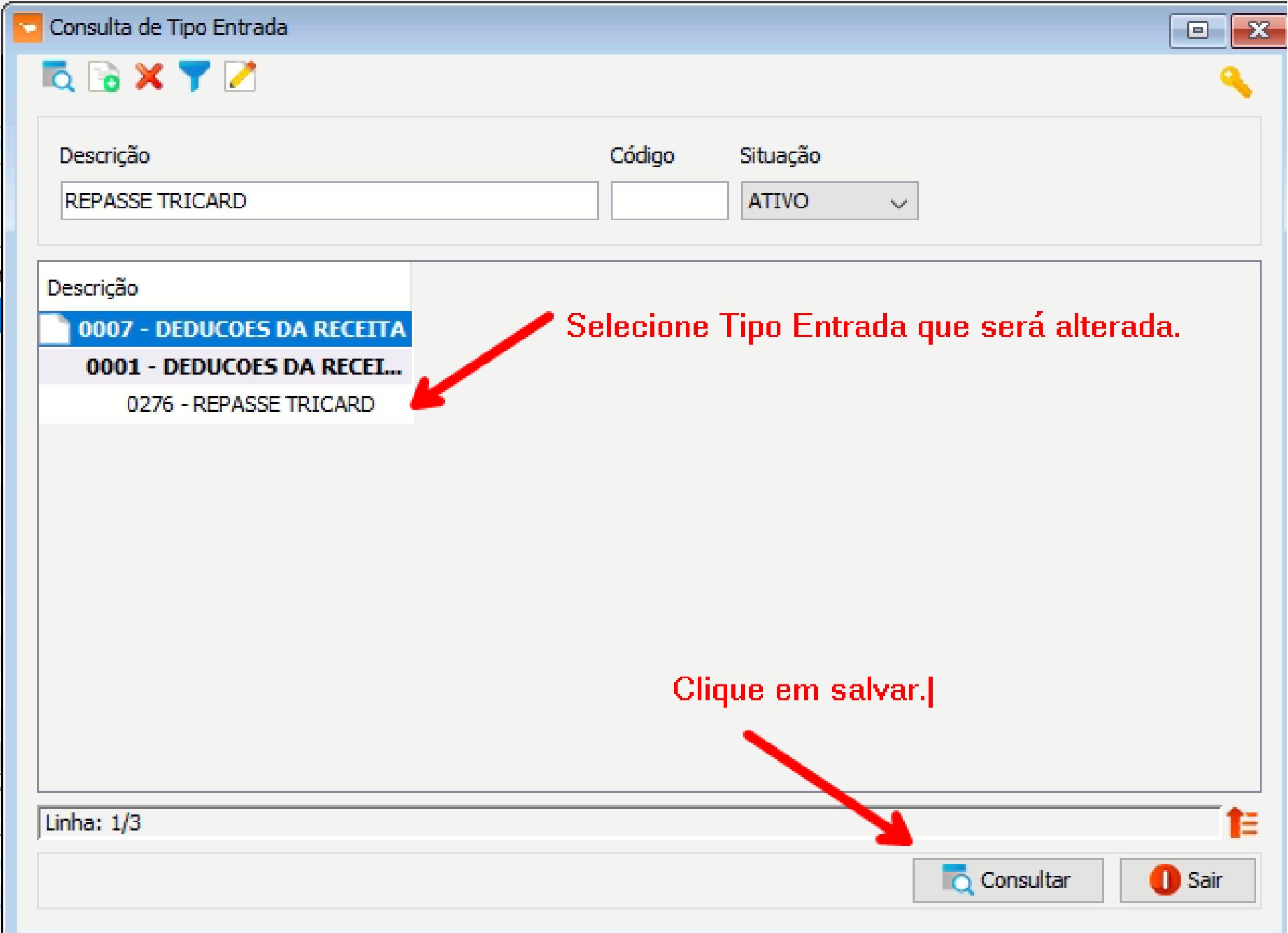
Sigue los pasos que se muestran en la siguiente imagen.
Detalles de las Tarjetas [% Margen de Contribución] y [% CMV]
-
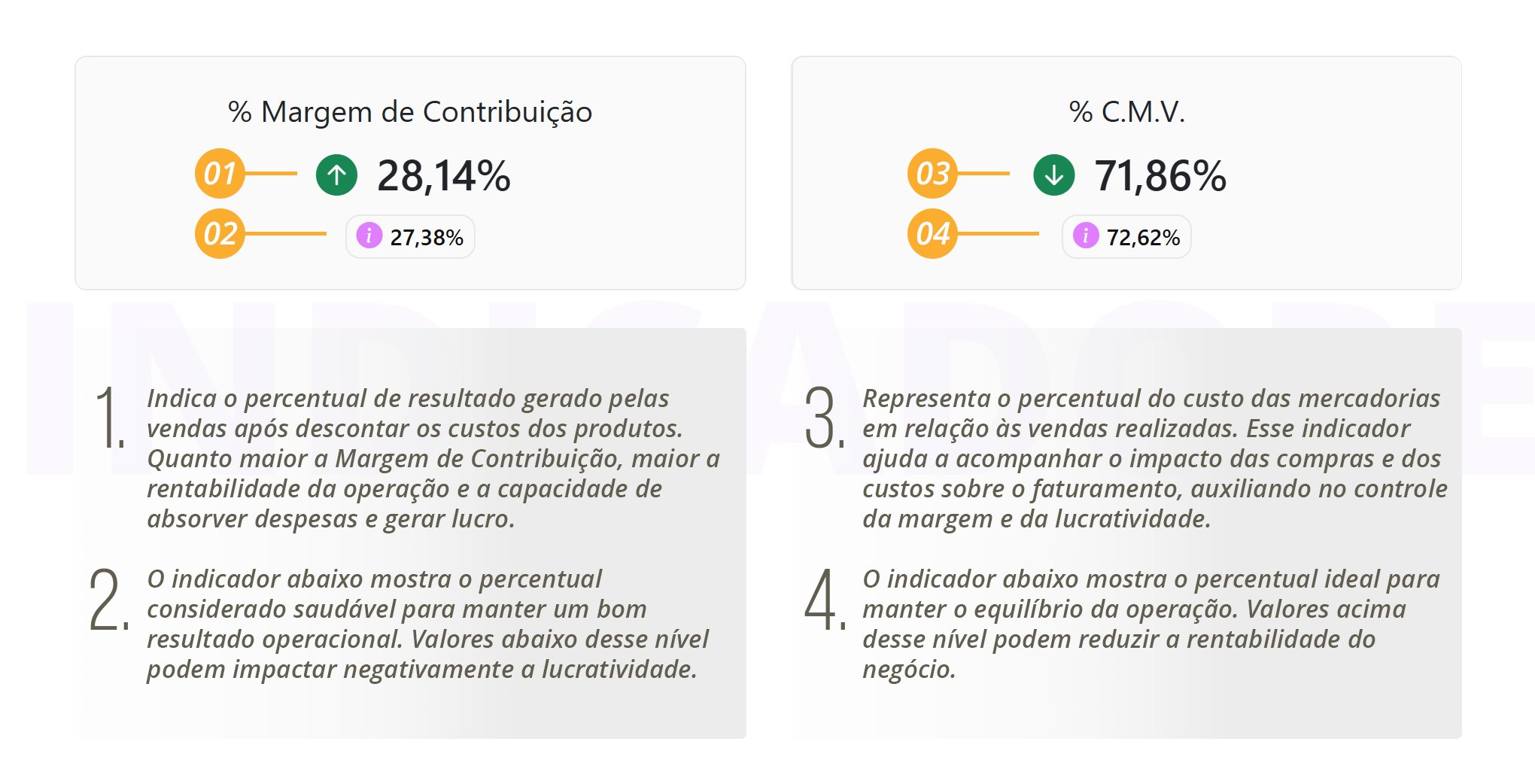
Consulta los detalles de cada tarjeta de Métricas.
Detalles de las Tarjetas [Resultado Previsto] y [Importe de Reserva]
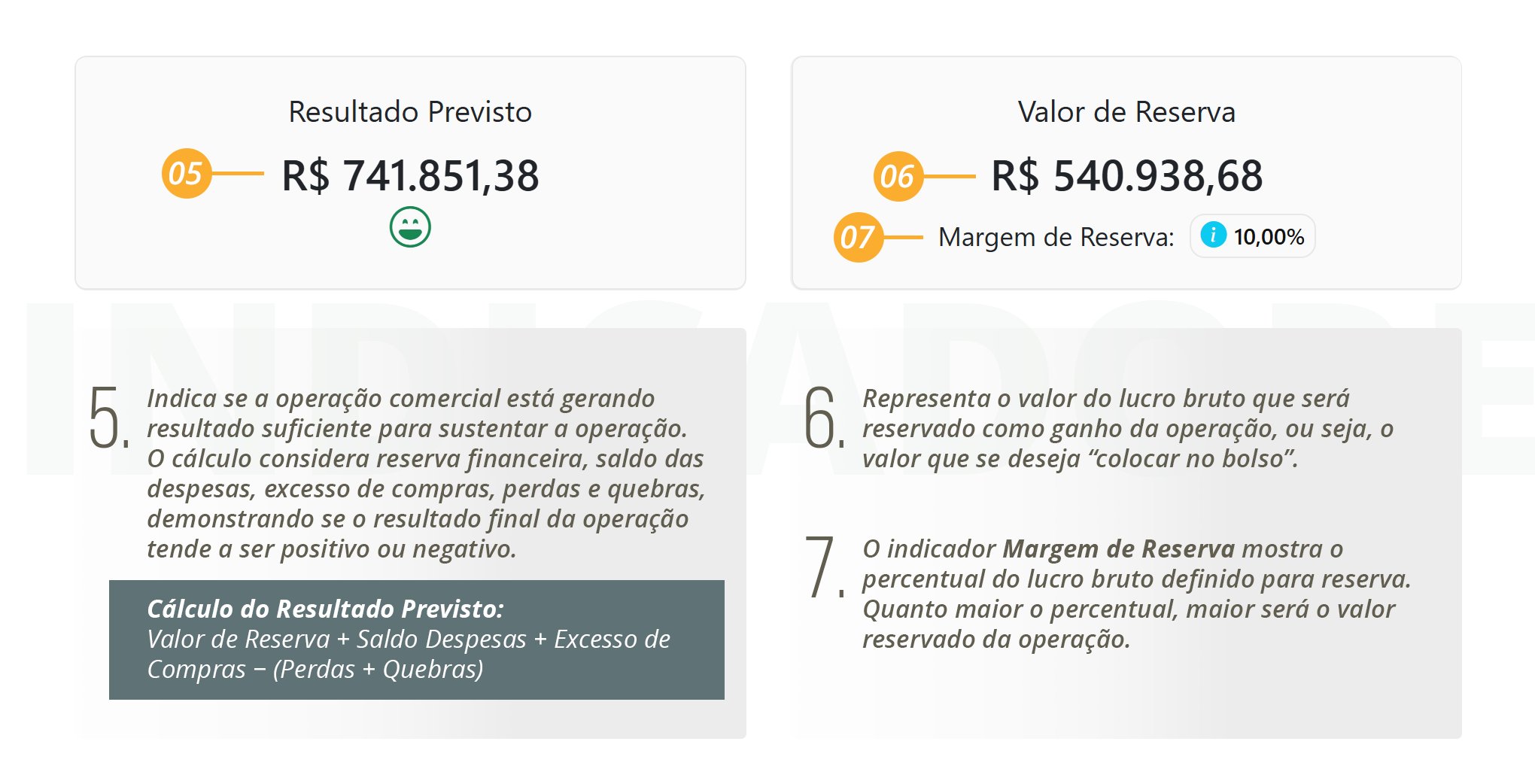
Cálculo de la Variación
Ejemplo: Días 01 a 12/03
-Variación del Inventario = Saldo Final del Inventario (12) – Saldo Inicial del Inventario (28/02)
-Porcentaje de Variación = Variación del Inventario / Saldo Inicial del Inventario
1. Observación: Información disponible en el ERP en: Inventario > Seguimiento de Inventario
2. Observación: Independientemente de la fecha inicial seleccionada en Métricas, el saldo inicial del inventario será el saldo al final del mes anterior, que en este ejemplo es 28/02.
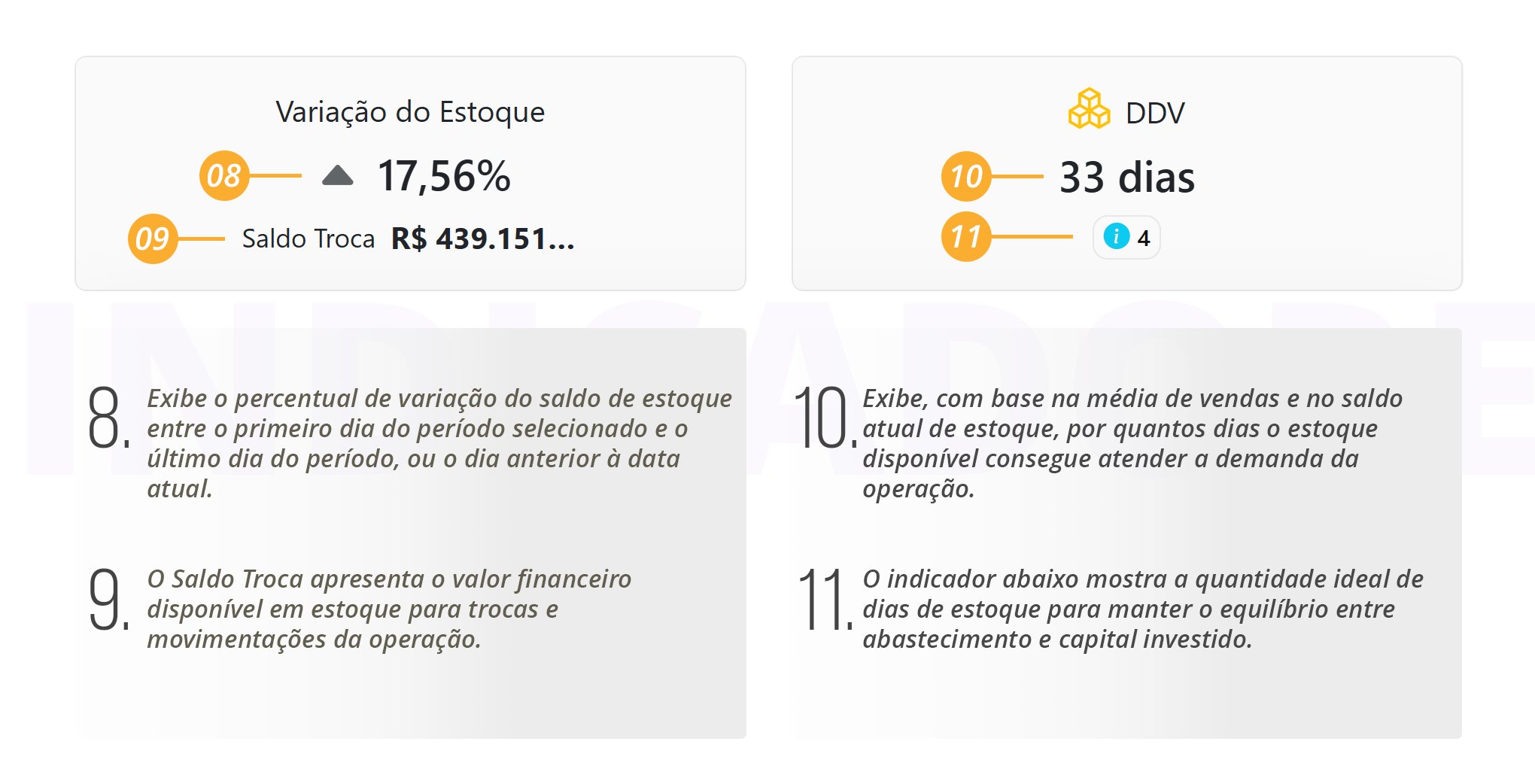
Detalles de las Tarjetas [Variación del Inventario] y [DDV]
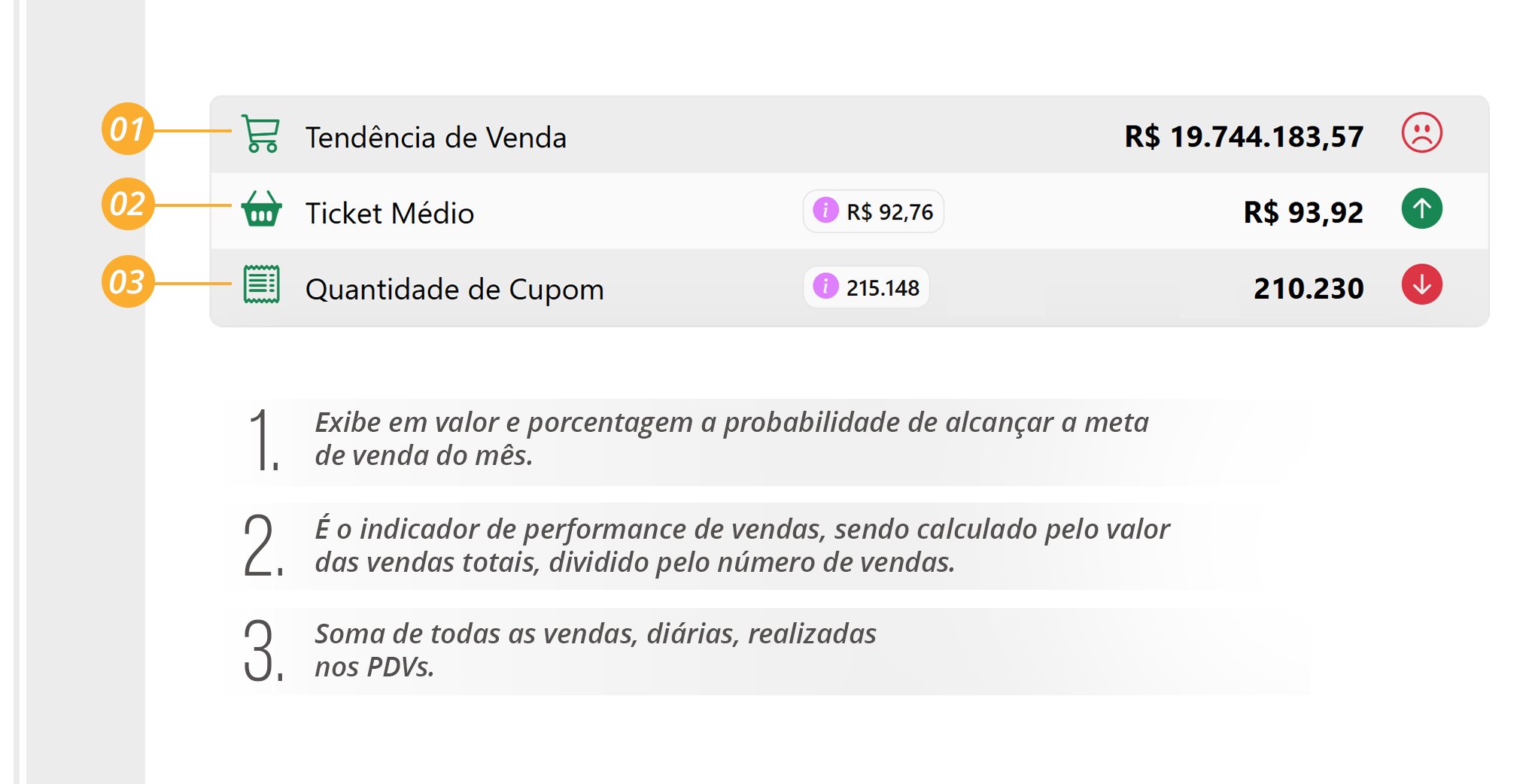
Detalles de las Tarjetas [Tendencia de Ventas] + [Ticket Promedio] + [Cantidad de Cupones]
-
Consulta los detalles de cada tarjeta.
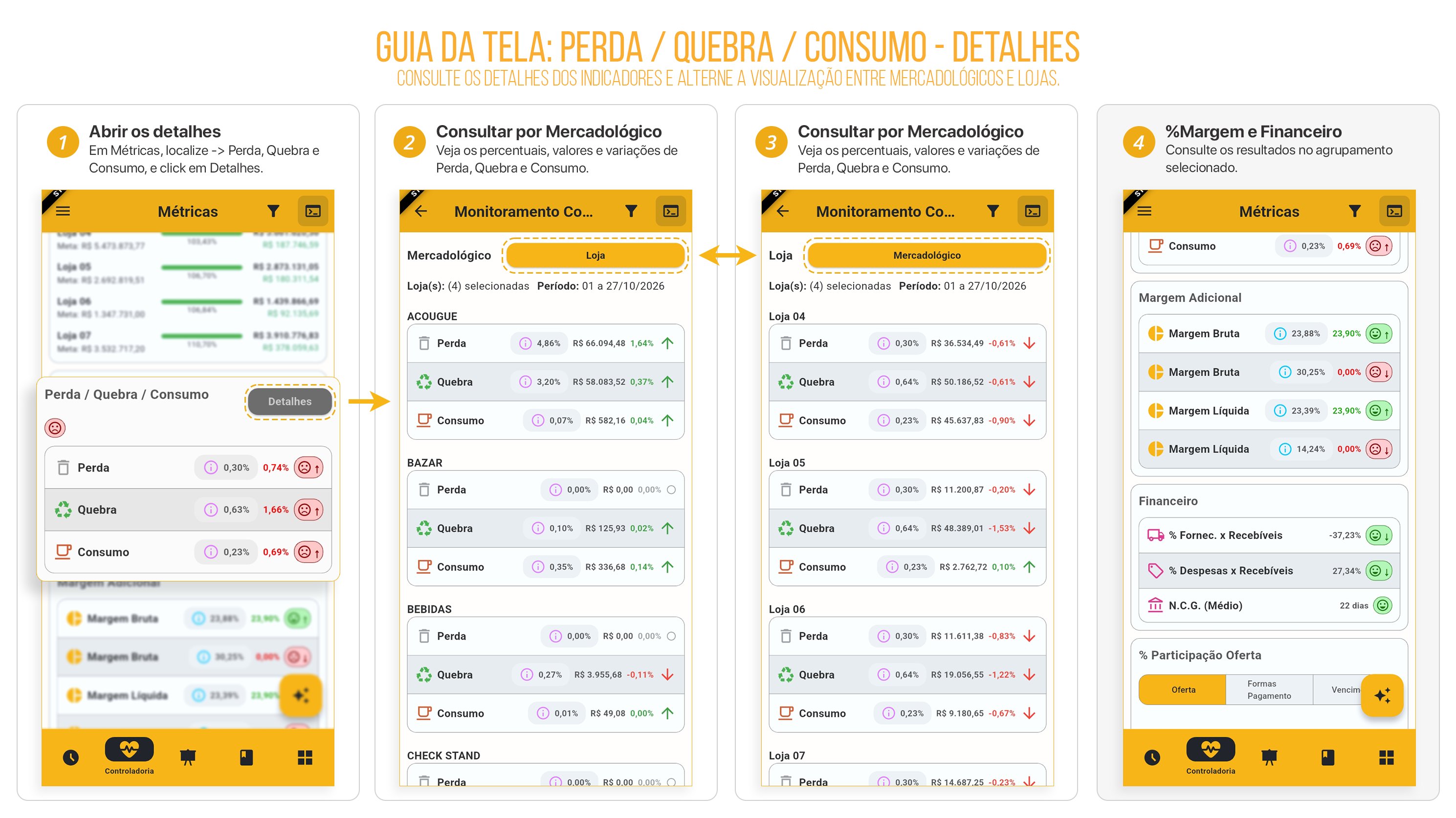
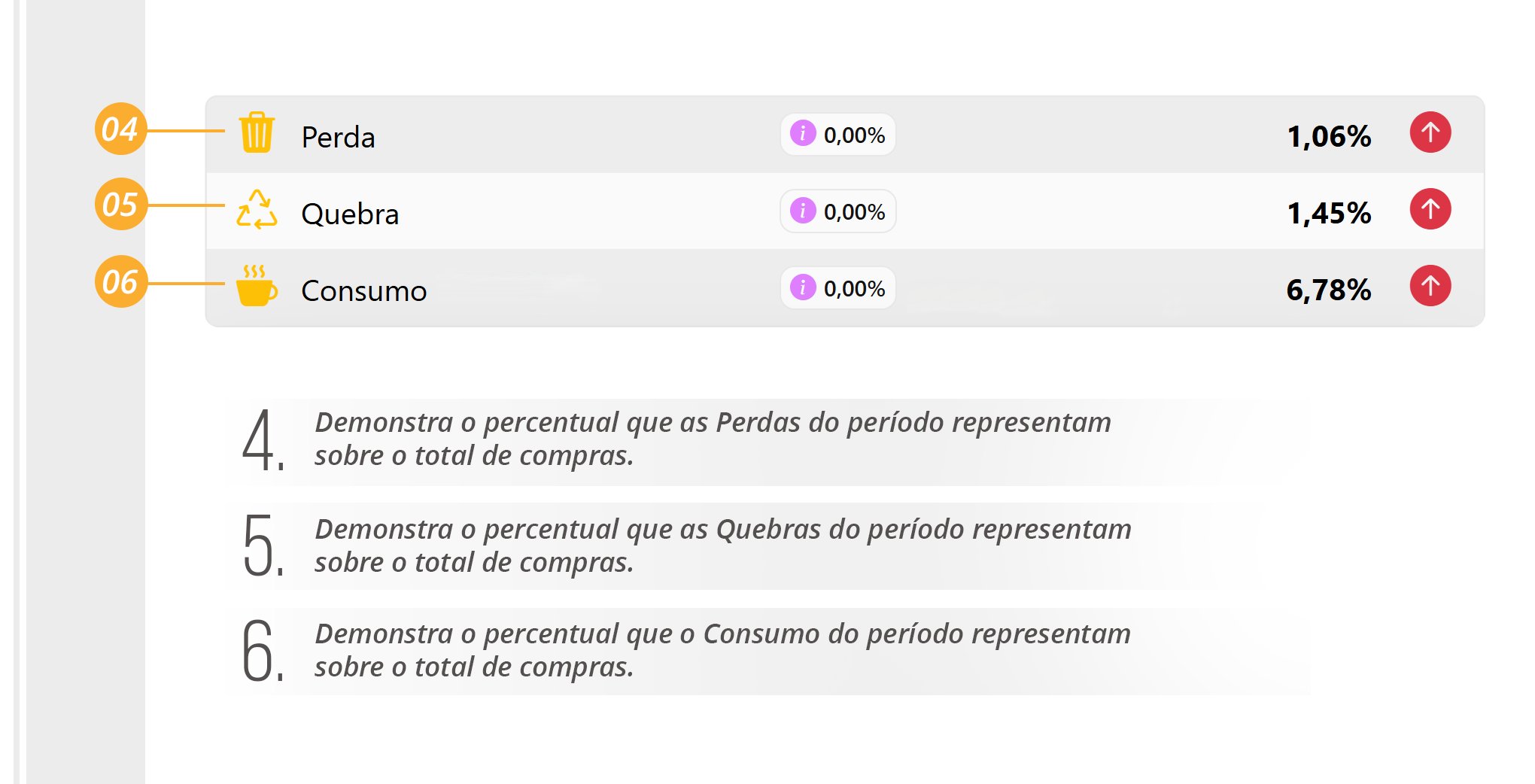
Detalles de las Tarjetas [Pérdida] + [Merma] y [Consumo]
Detalles de la Tarjeta [Resumen Financiero]
Detalles de los Tipos de [Márgenes]
-
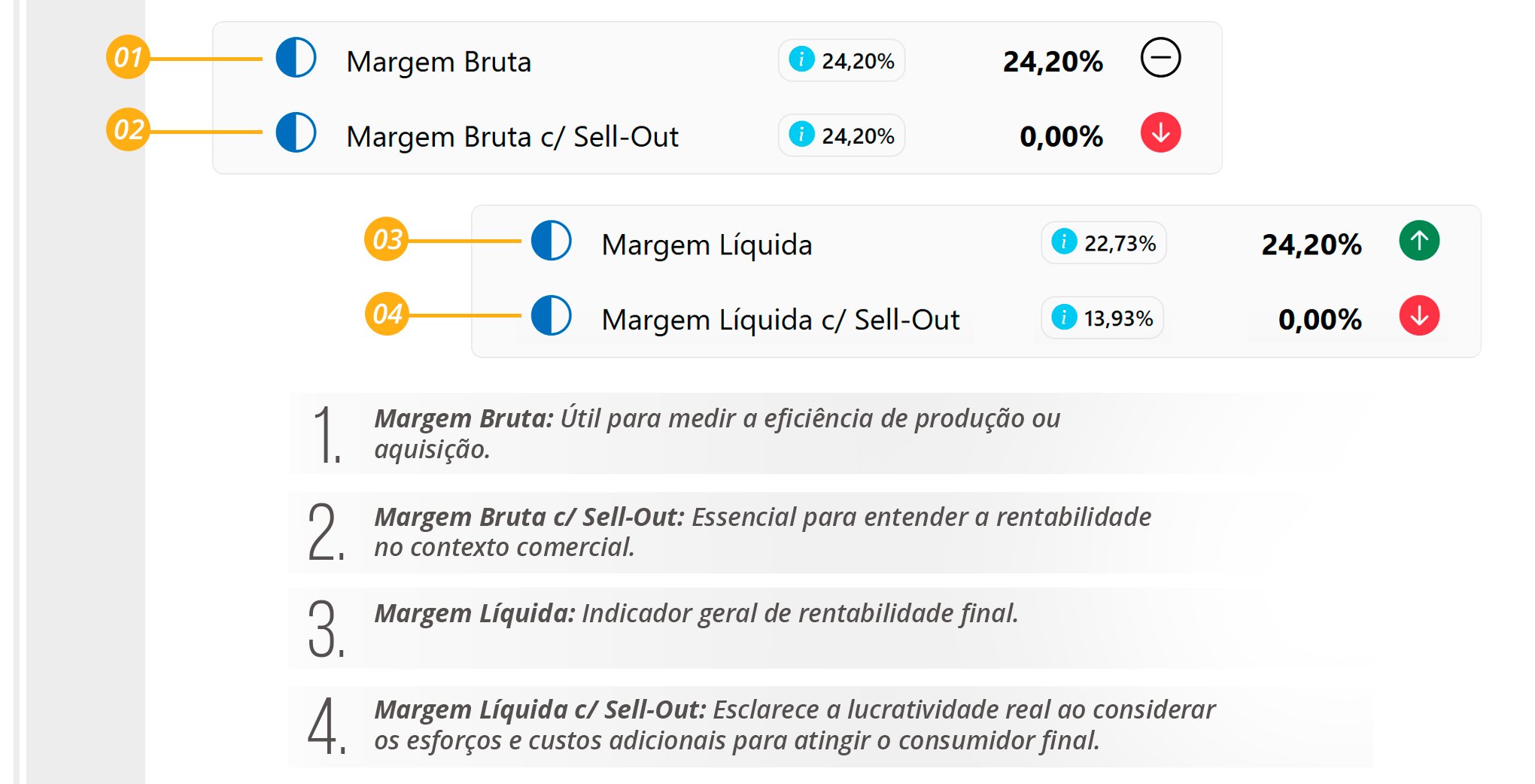
Consulta los detalles de los Márgenes.
Gráficos
-
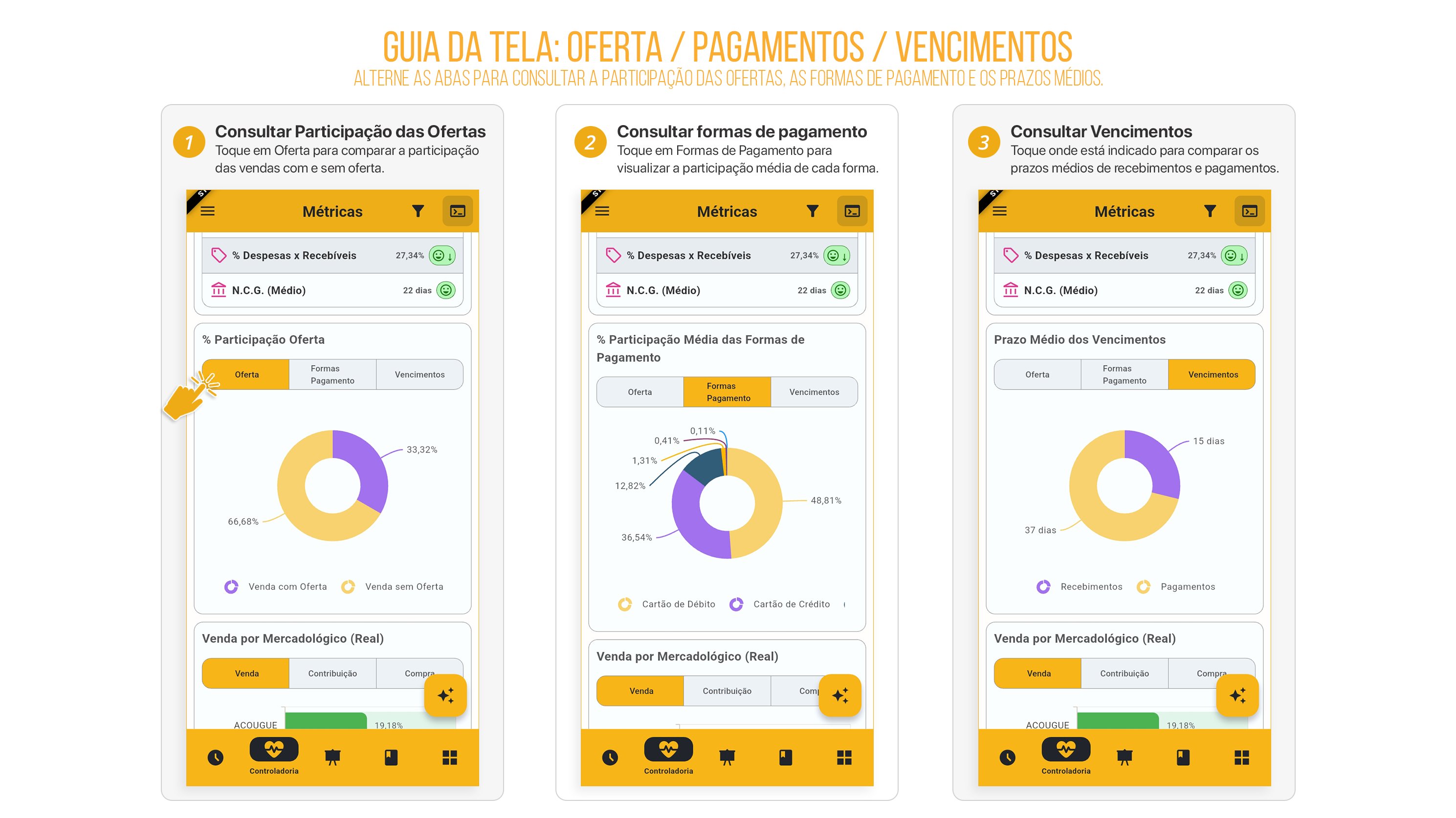
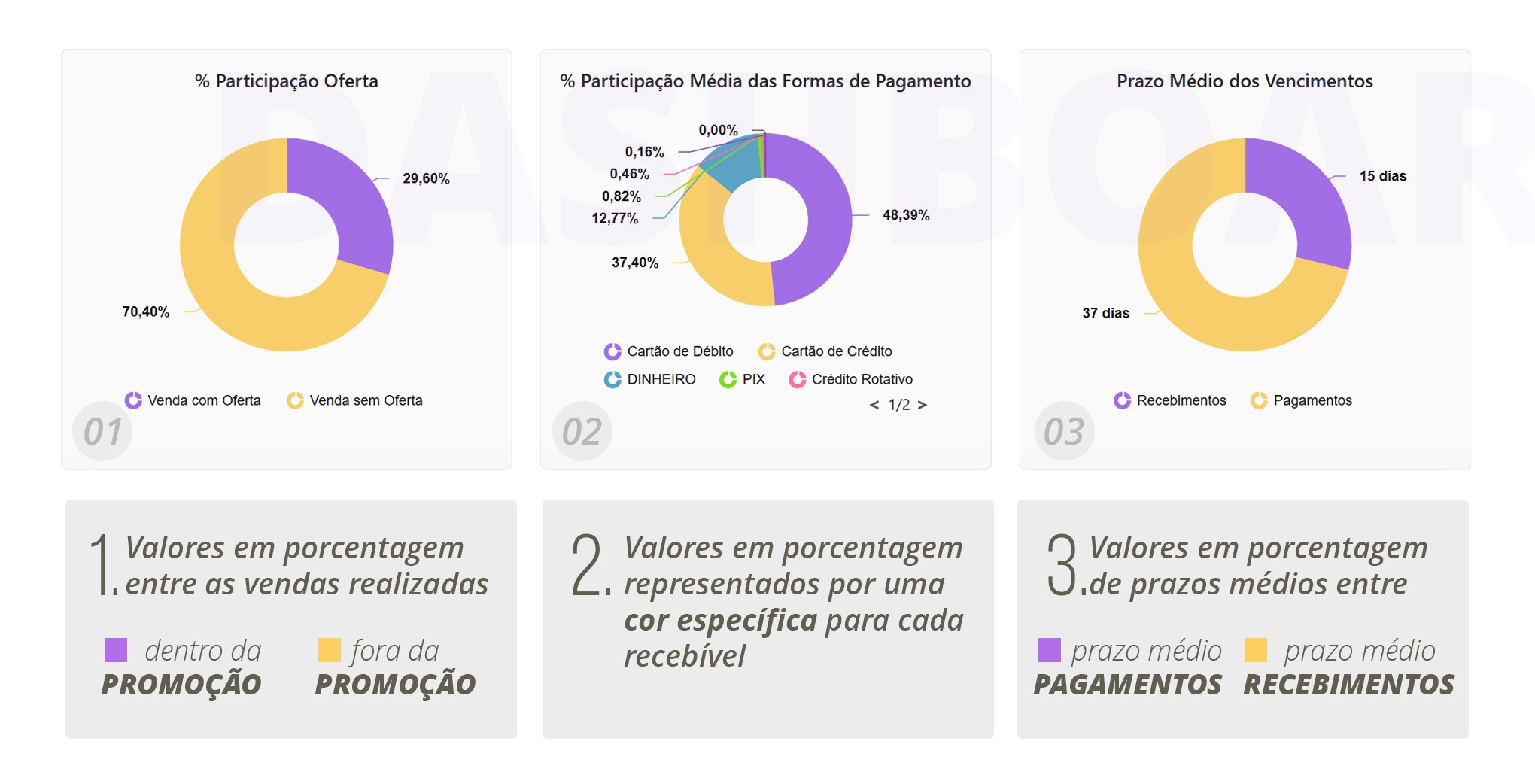
Consulta los detalles de los gráficos [% Participación en Ofertas] + [% Participación Promedio por Forma de Pago] + [Plazo Promedio de Vencimiento].
Gráficos de Análisis [Meta vs. Realizado]
-
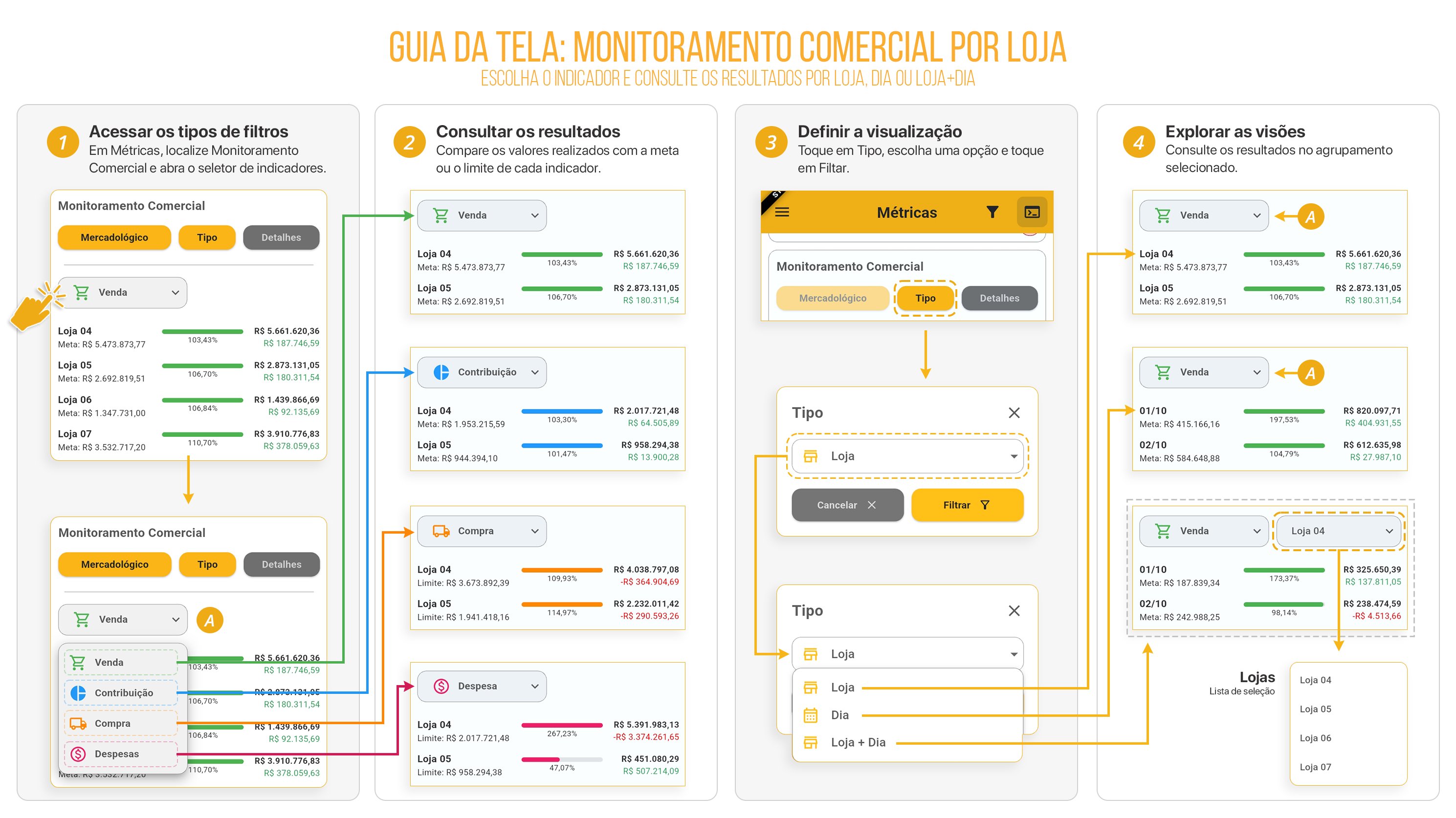
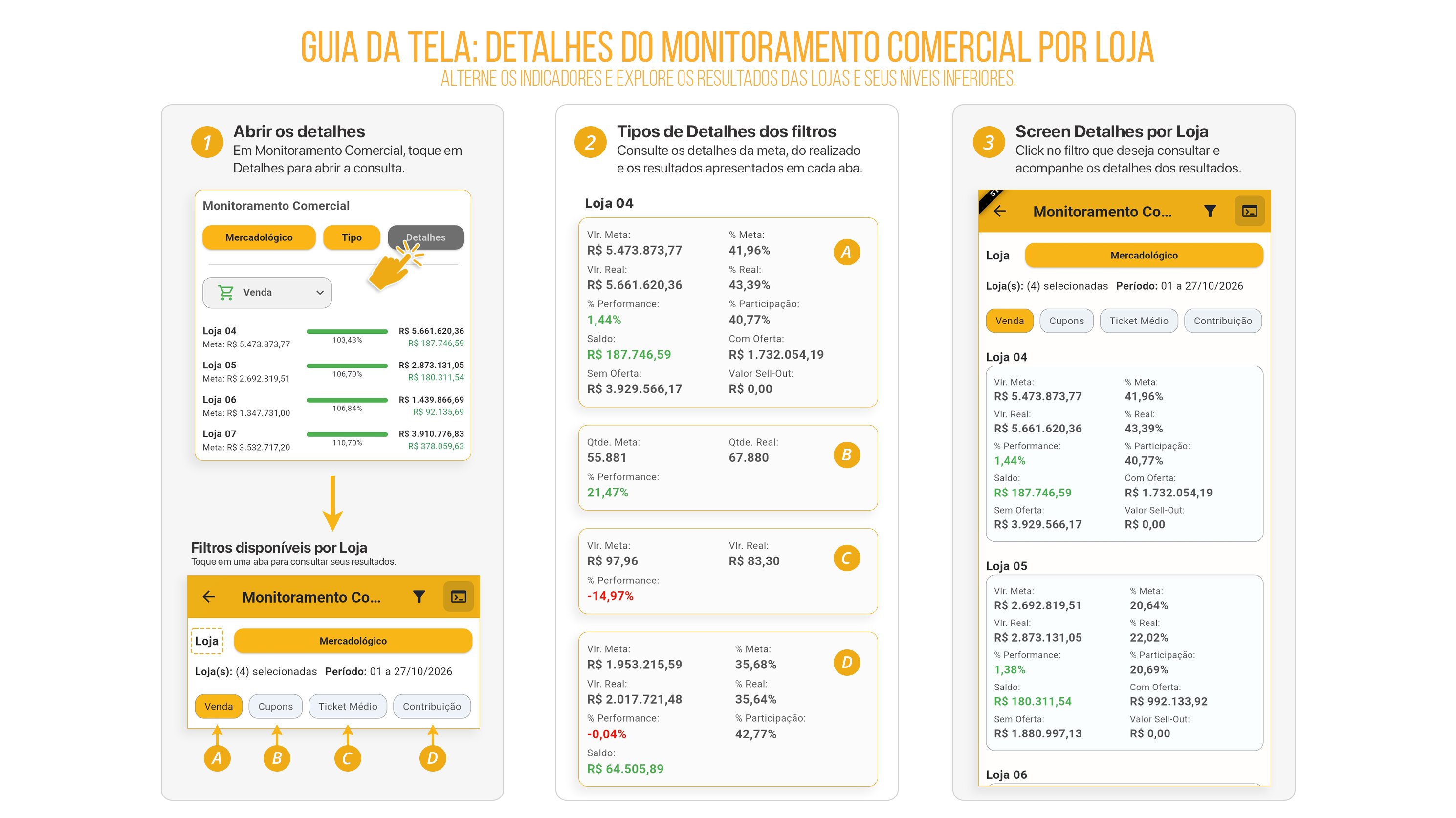
Monitoreo Comercial / Categoría Comercial en un GRÁFICO
Puedes filtrar la visualización del gráfico haciendo clic en el icono indicado en la siguiente imagen. Es posible analizar las metas de ventas por categoría comercial, además de las Contribuciones y Compras.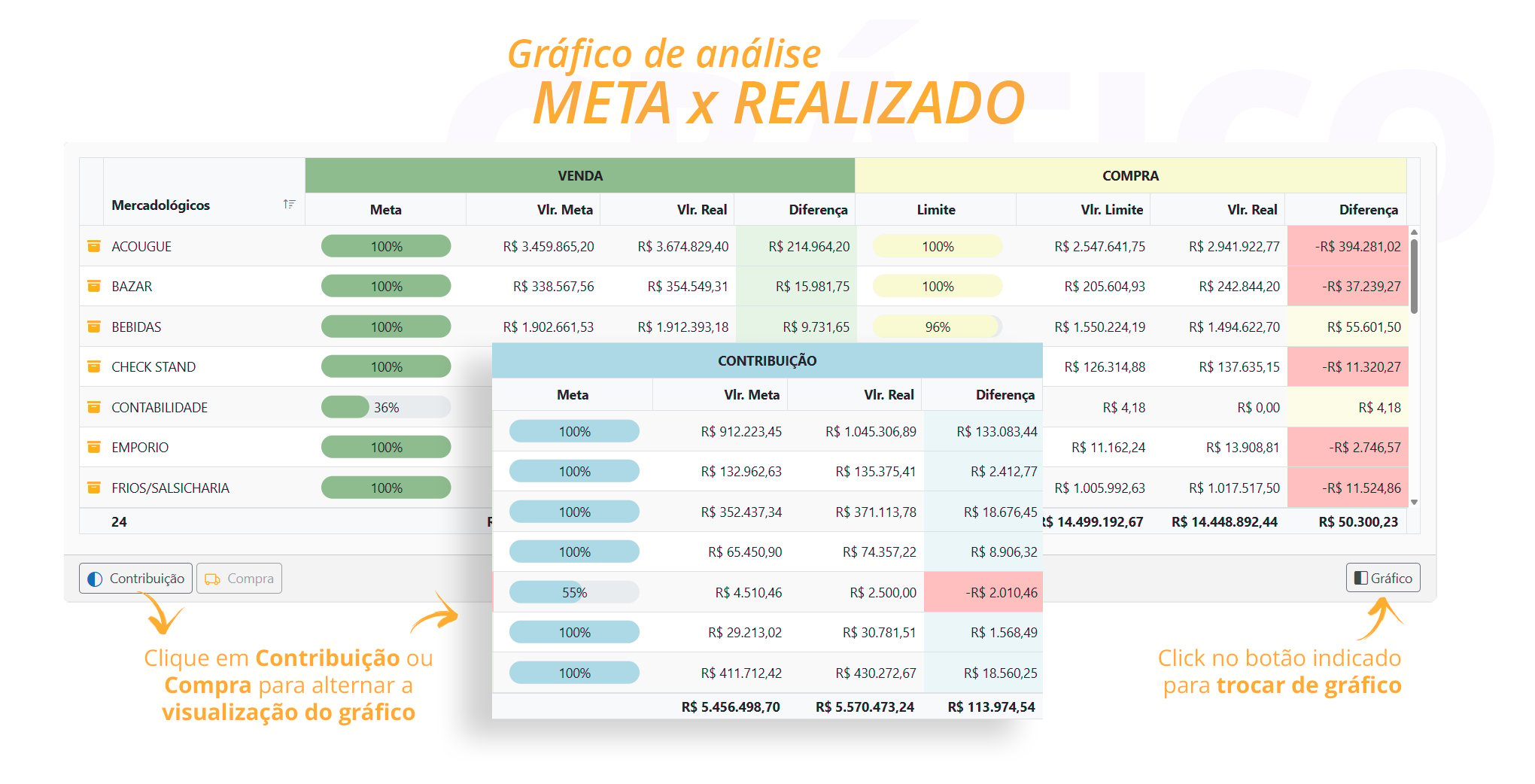
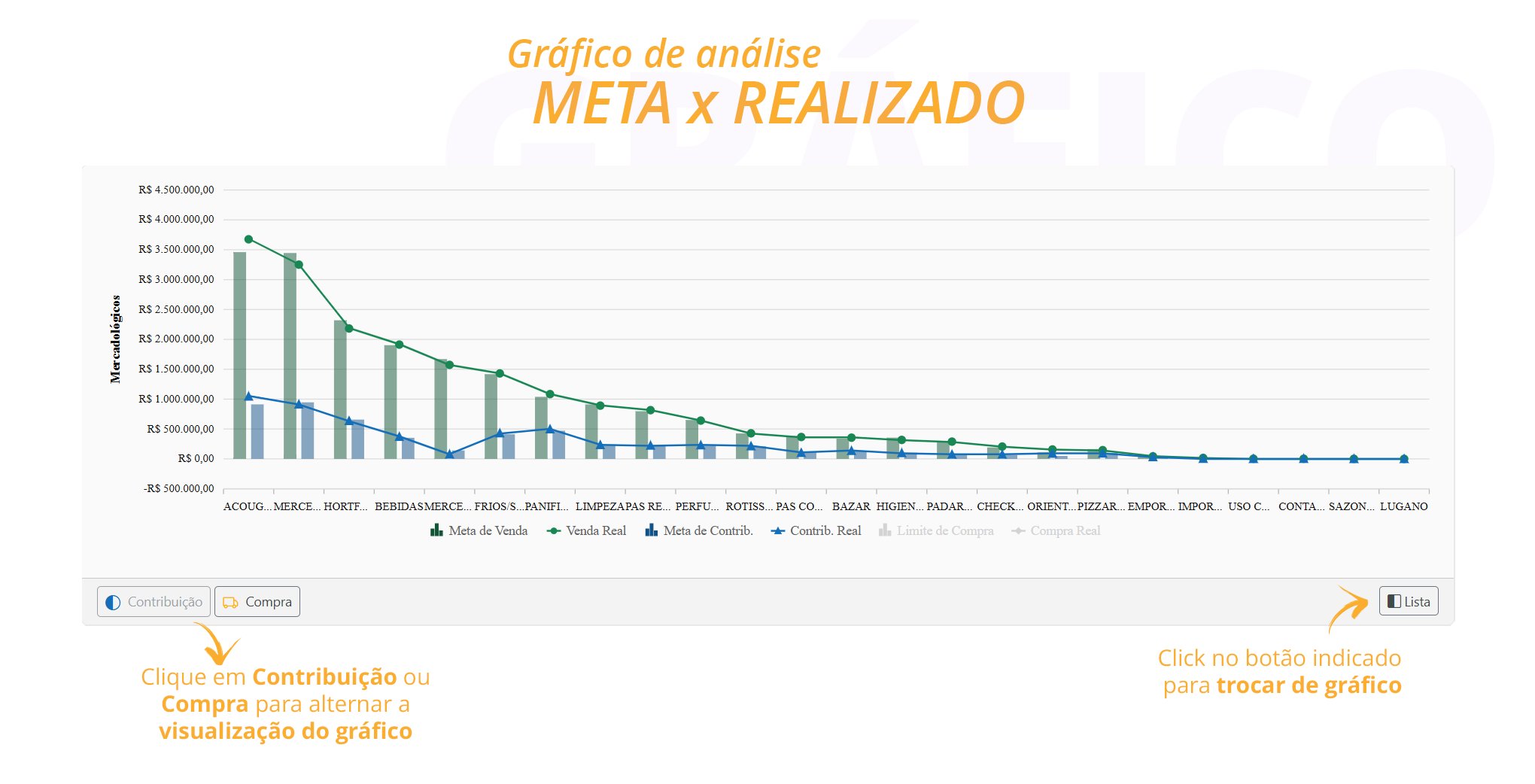
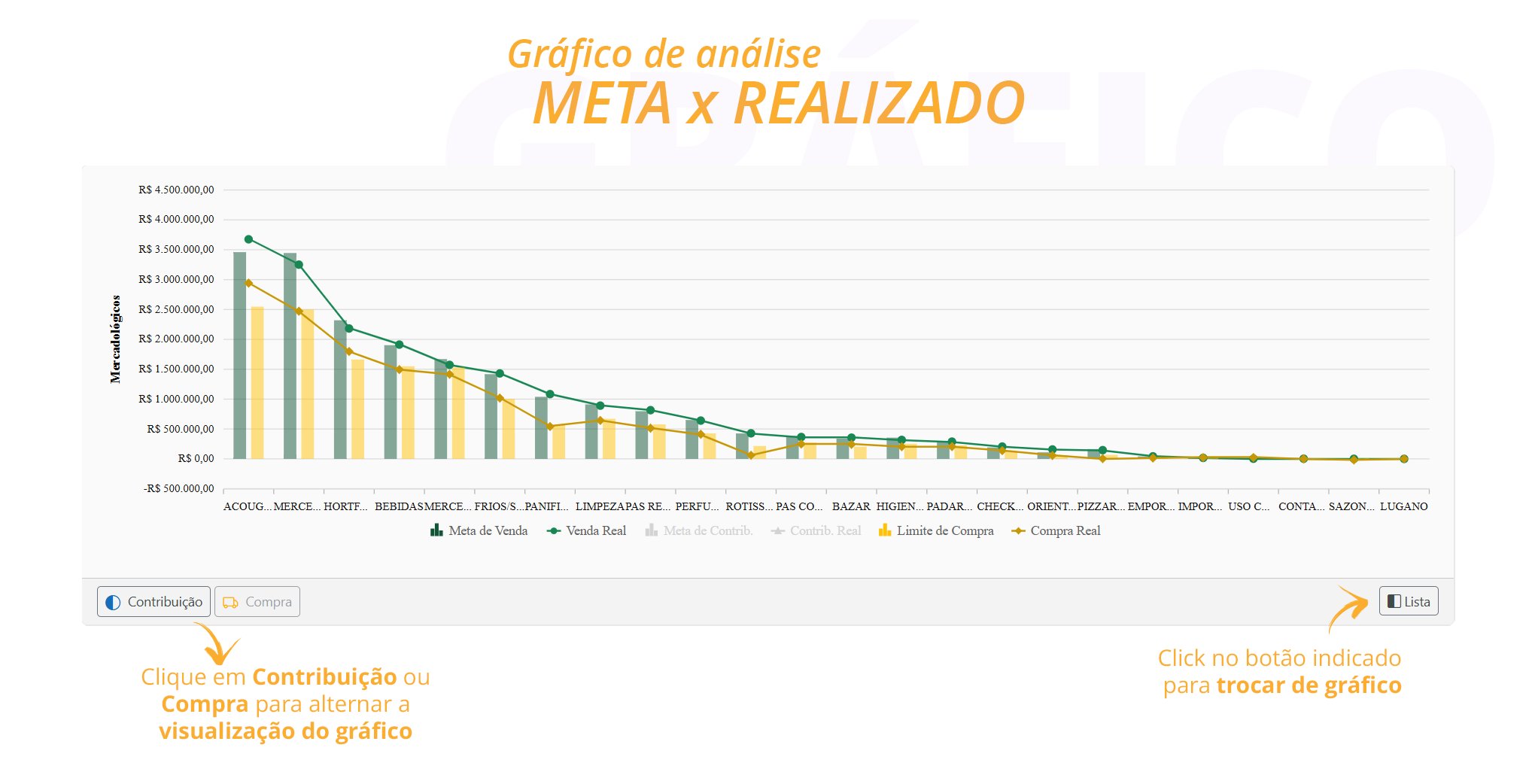
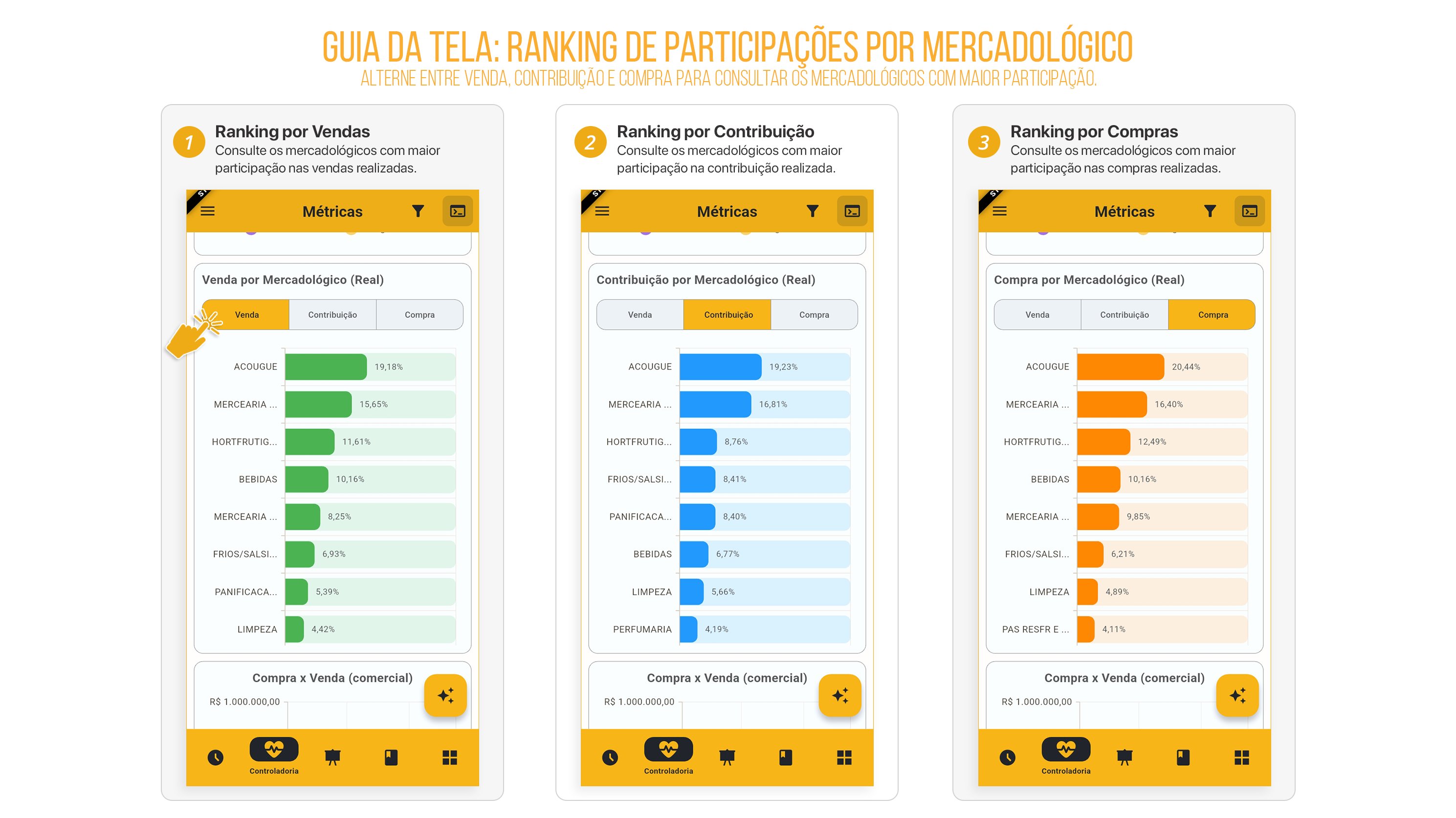
Gráfico de Participación [Ventas] + [Contribución] y [Compras]
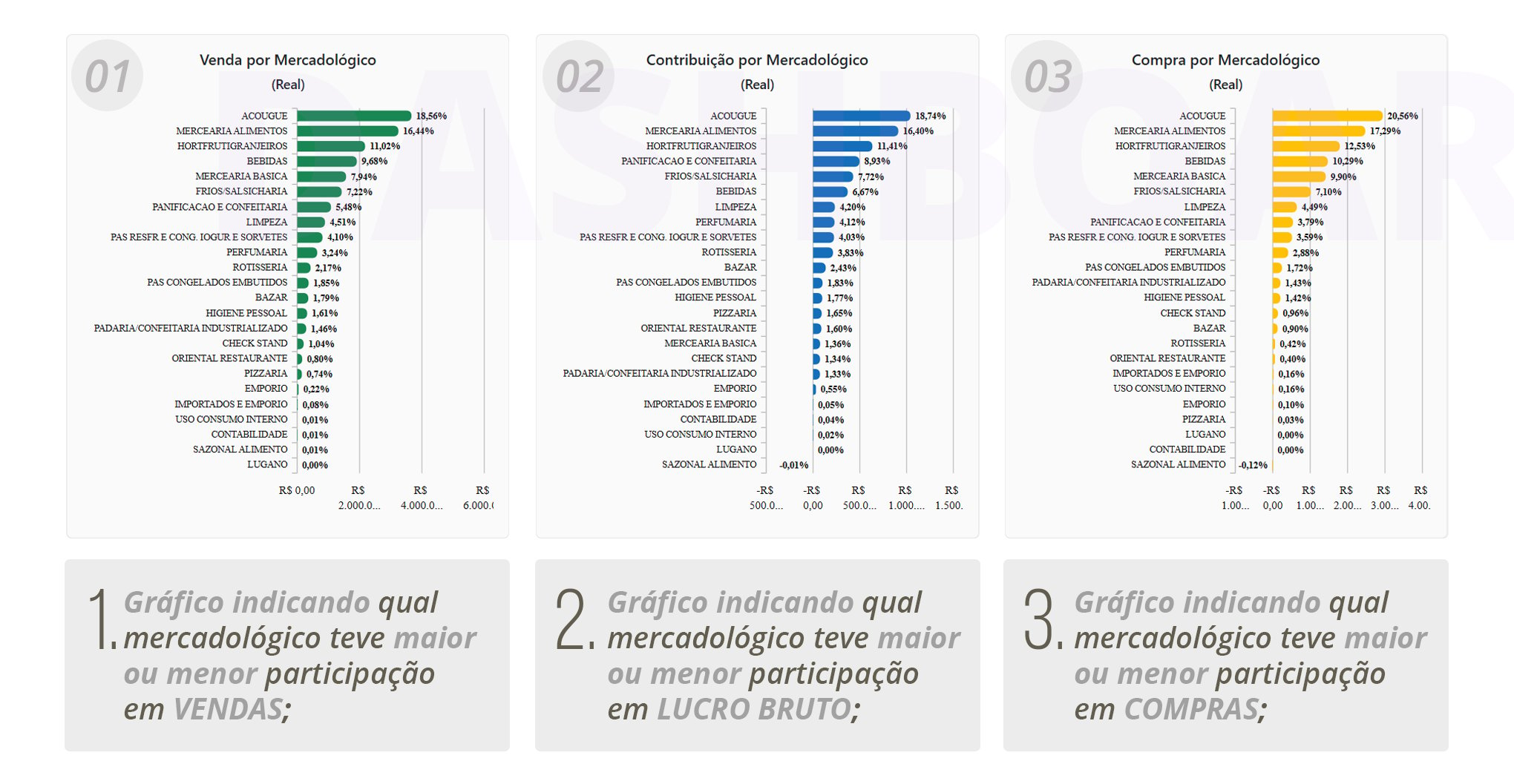
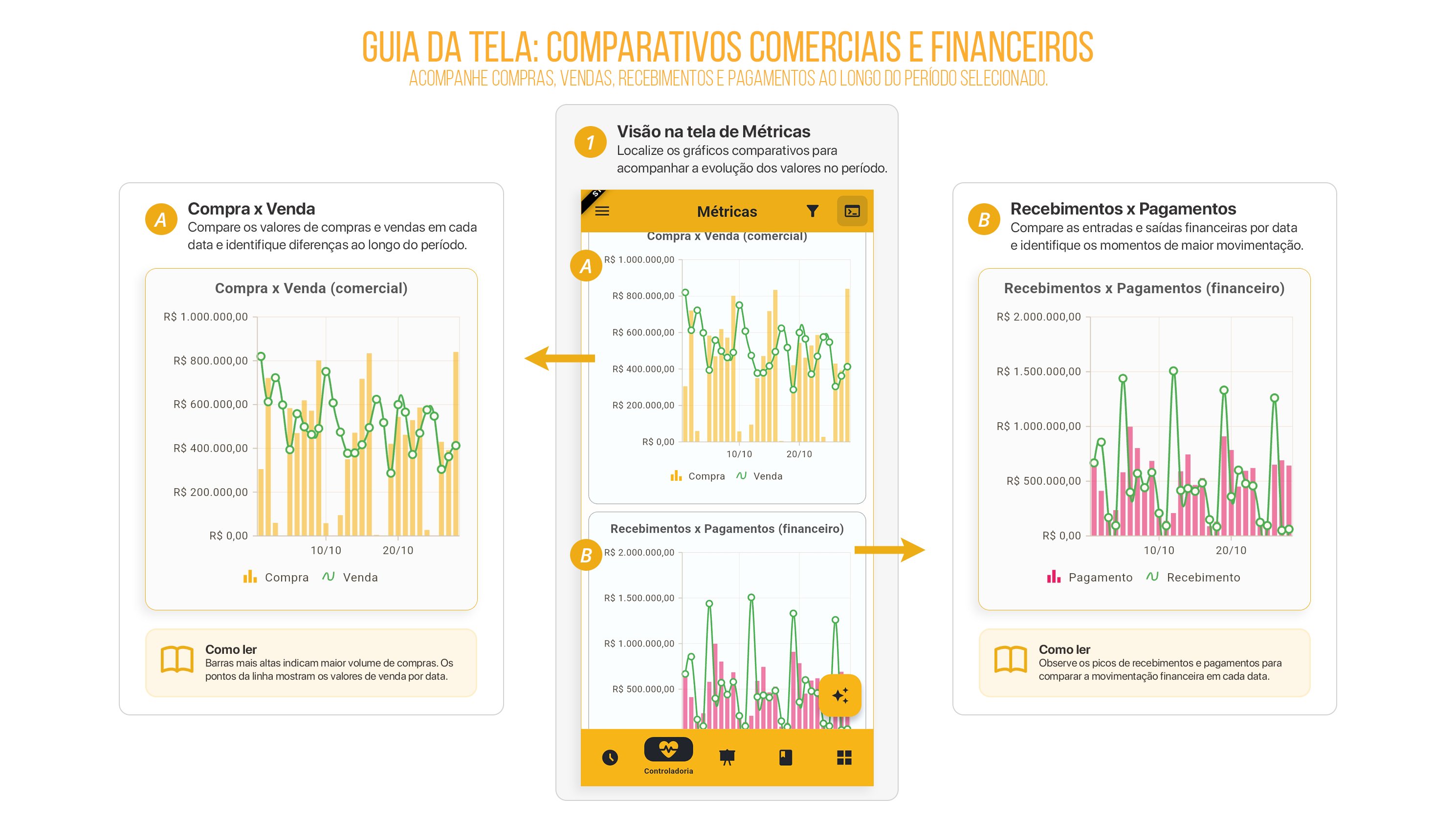
Gráfico de Análisis Comercial
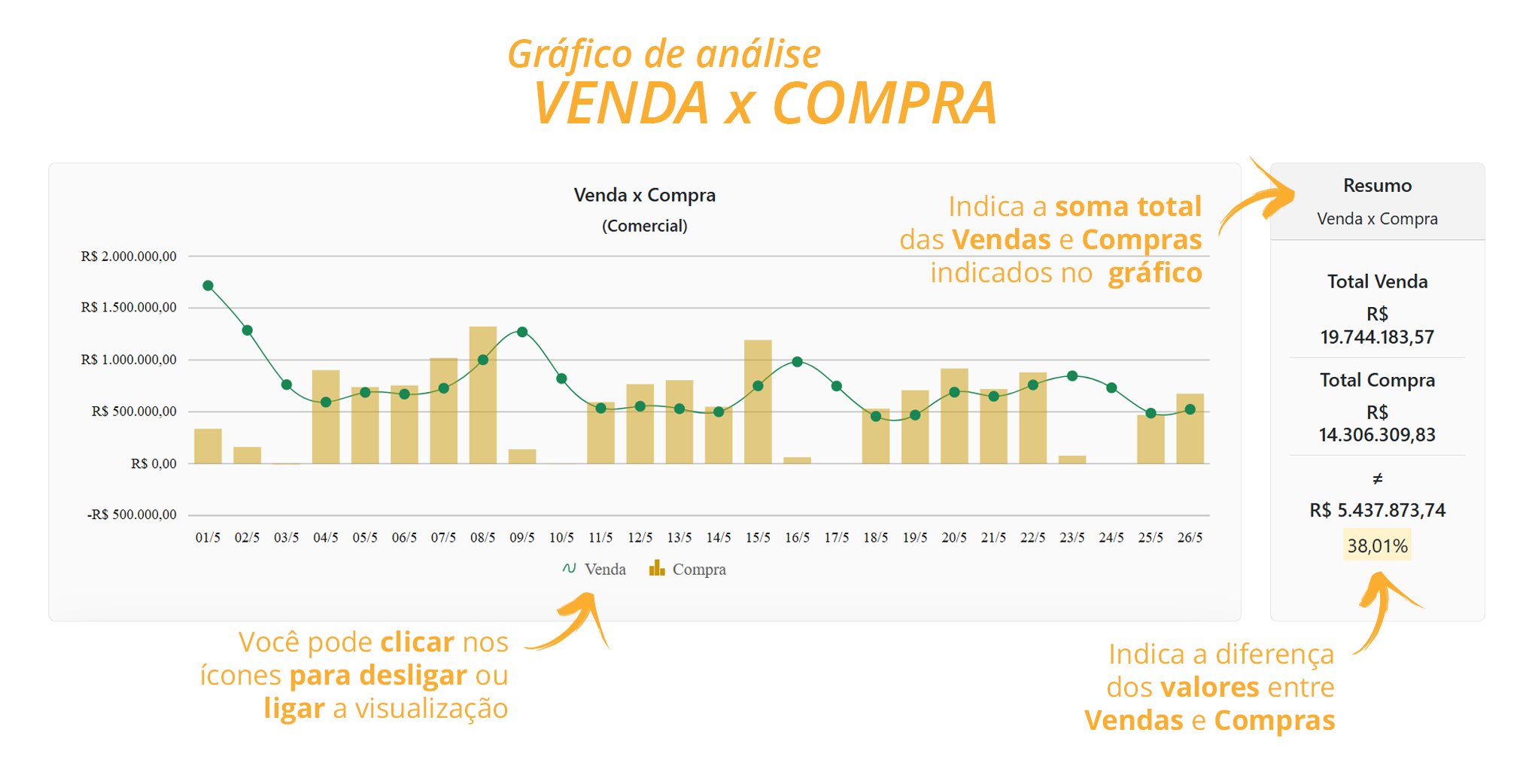
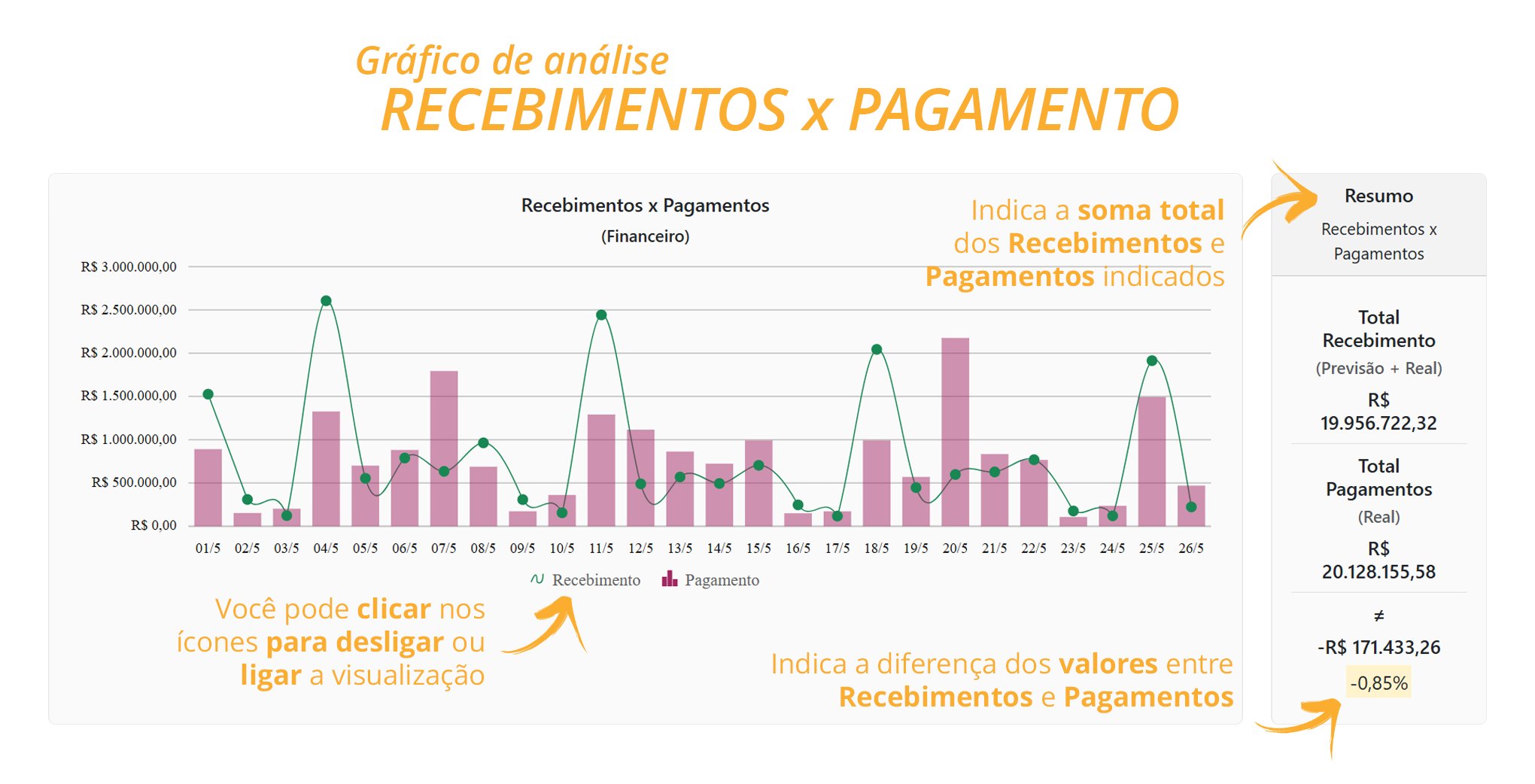
Gráfico de Análisis Financiero
Descripción Técnica
Las principales tarjetas mostradas son:- Ventas: Muestra la meta de ventas, las ventas realizadas, la diferencia positiva (dentro del límite saludable) o negativa (por encima del límite saludable) y el progreso de las ventas según el filtro seleccionado.
- Contribución: Muestra la meta de contribución y el margen de contribución realizado, también conocido como Beneficio Bruto, que corresponde al importe disponible para pagar los gastos.
- Compras: Compara las compras presupuestadas con las realizadas, generando una diferencia positiva (dentro del límite saludable) o negativa (por encima del límite saludable).
- Límite de Compras: Saldo del mes anterior (opcional) + Límite de Compras Flotante + Importe del Ajuste.
- El Saldo Acumulado del Límite de Compras no incluye el saldo del mes anterior ni los importes de los ajustes.
- Gastos: Límite diario de gastos basado en la meta diaria de contribución, menos el porcentaje del margen de reserva definido en los parámetros.
- Ventas Acumuladas: Muestra las ventas acumuladas desde la verificación de consistencia más reciente. Una cara verde y feliz indica que las ventas acumuladas están por encima de lo presupuestado, mientras que una cara roja y triste indica que están por debajo.
- % Margen de Contribución: Compara el margen de contribución presupuestado con el realizado. Cuando la flecha está verde, apunta hacia arriba e indica que el valor realizado es mayor que el presupuestado, demostrando una mejora del margen. Cuando la flecha está roja, apunta hacia abajo e indica que el valor realizado es menor que el presupuestado.
- % CMV: Compara el costo de las mercancías vendidas presupuestado con el realizado. Cuando la flecha está verde, apunta hacia abajo e indica que el valor realizado es menor que el presupuestado, demostrando una reducción del porcentaje de CMV. Cuando la flecha está roja, apunta hacia arriba e indica que el valor realizado es mayor que el presupuestado, demostrando un aumento de los costos.
- Variación del Inventario: Muestra el porcentaje de la diferencia entre el saldo del inventario del primer día del mes seleccionado y el saldo del último día del período seleccionado o del día anterior a la fecha actual.
- DDV: Muestra, con base en el promedio de ventas y el saldo del inventario, durante cuántos días será suficiente el inventario actual.
- Compras Acumuladas: Muestra las compras acumuladas desde la verificación de consistencia más reciente. Una cara amarilla indica que las compras acumuladas están por debajo del límite presupuestado, mientras que una cara roja y triste indica que están por encima.
- % Proveedores: Compara los proveedores pendientes de pago con la previsión de cuentas por cobrar. El resultado se muestra como un porcentaje. Si es superior al porcentaje de CMV, se destacará en rojo, indicando que vencen más pagos a proveedores de los que pueden pagarse según la previsión de cuentas por cobrar.
- % Gastos: Compara los gastos pendientes de pago con la previsión de cuentas por cobrar. El resultado se muestra como un porcentaje. Si es superior al porcentaje del Margen de Contribución, se destacará en rojo, indicando que vencen más gastos de los que pueden pagarse según la previsión de cuentas por cobrar.
- Ticket Promedio: Indicador de rendimiento de ventas calculado dividiendo el importe total de las ventas entre la cantidad de ventas.
- Cantidad de Cupones: Suma de todas las ventas diarias realizadas en los terminales POS.
- % Pérdida: Muestra el promedio de las pérdidas registradas en el inventario y lo compara con el promedio de los últimos meses.
- % Merma: Muestra el promedio de las mermas registradas en el inventario y lo compara con el promedio de los últimos meses.
- % Consumo: Muestra el promedio del consumo registrado en el inventario y lo compara con el promedio de los últimos meses.
- Plazo Promedio de Pago: Tiempo promedio entre la fecha de emisión y la fecha de vencimiento de las compras realizadas.
- Plazo Promedio de Cobro: Tiempo promedio entre la fecha de emisión y la fecha de vencimiento de las cuentas por cobrar (Efectivo, Tarjeta de Crédito, Tarjeta de Débito, Cheque, Crédito Rotativo y Ventas a Plazo).
- Resultado Previsto: Suma del importe de reserva (VC * MR), el saldo de gastos y el total de exceso de compras, menos los importes de pérdida y merma.