Análisis por Tienda y Mercado
¿Qué deseas verificar?
Ventas / Contribuicón / Compras / Ofertas / Ticket Promedio / Cantidad de CuponesSigue los pasos que se indican a continuación
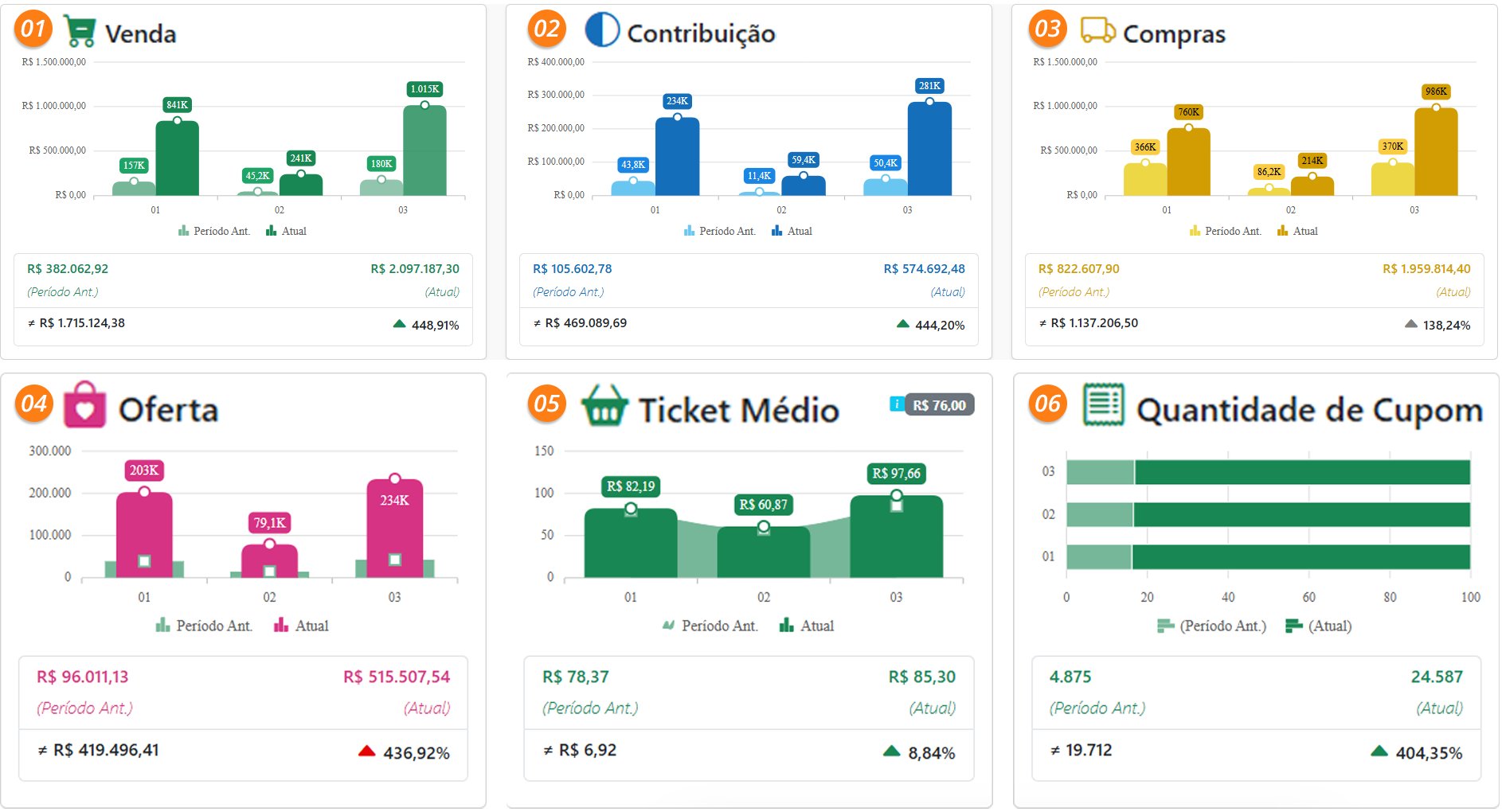
Ventas
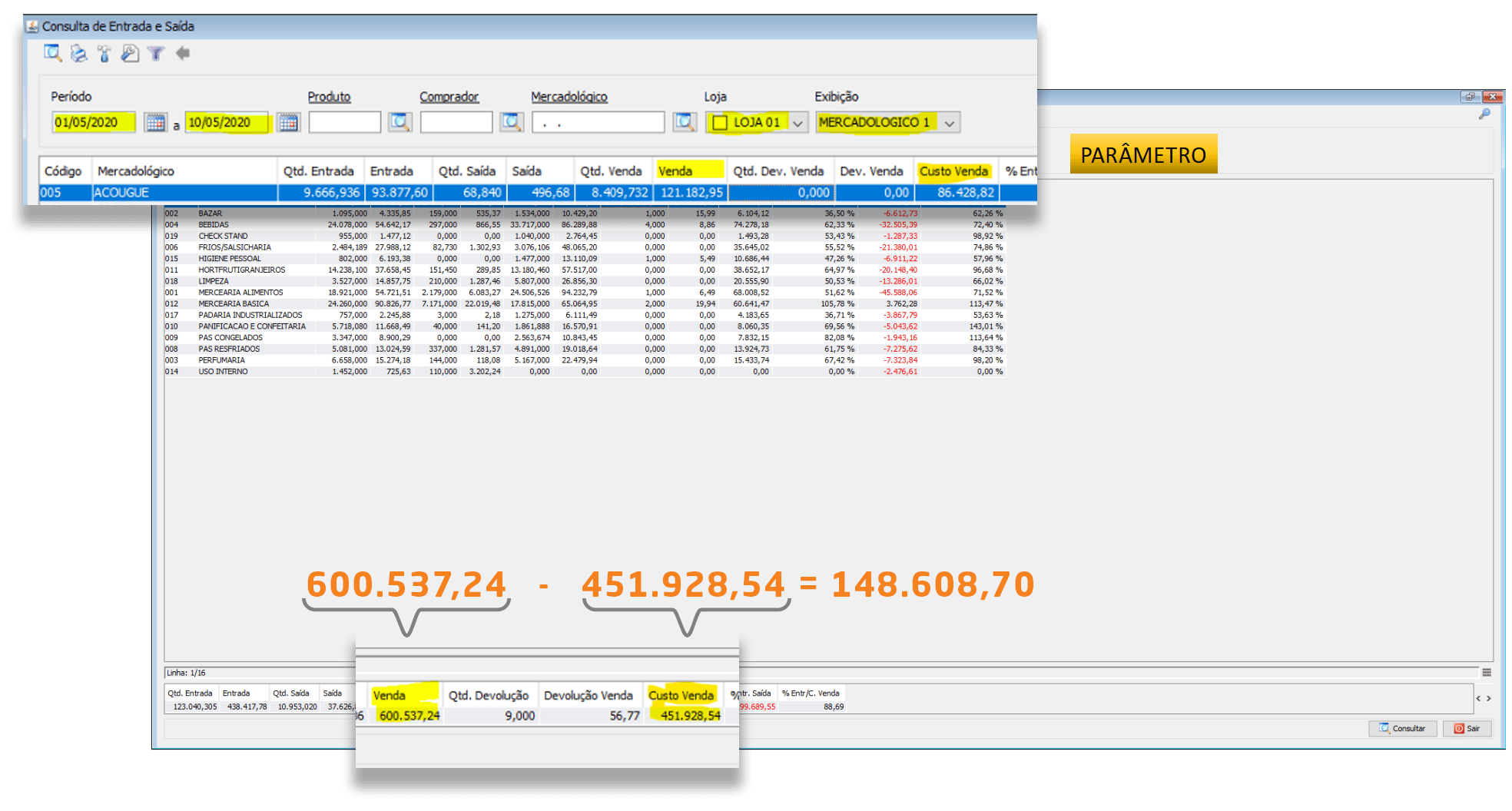
- Accede a la pantalla correcta de VR Master para verificar los datos: Administrativo / Consultas Administrativas / Entradas y Salidas

Contribución
- Administrativo / Consultas Administrativas / Entradas y Salidas
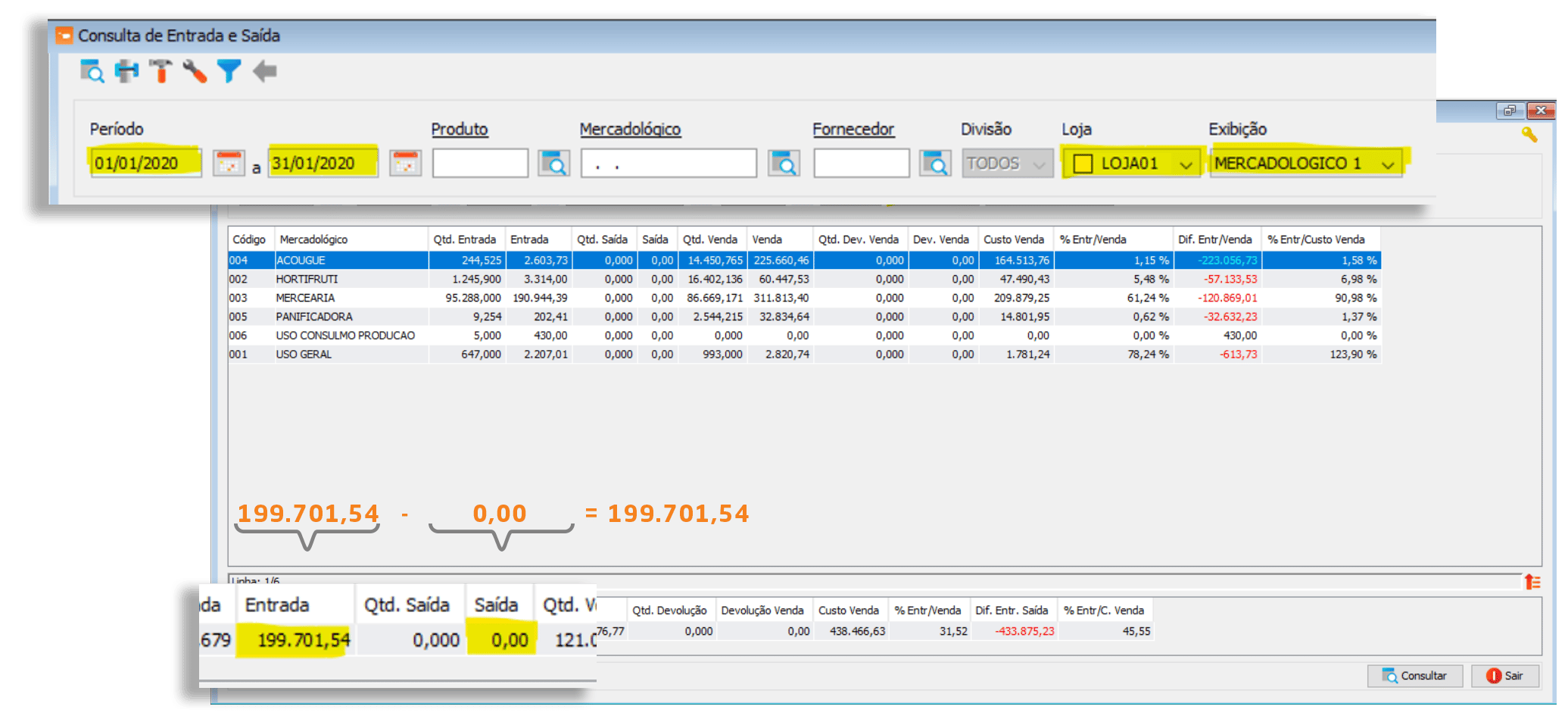
Compras
- Administrativo / Consultas Administrativas / Entradas y Salidas
Ofertas / Ticket Promedio y Cantidad de Cupones
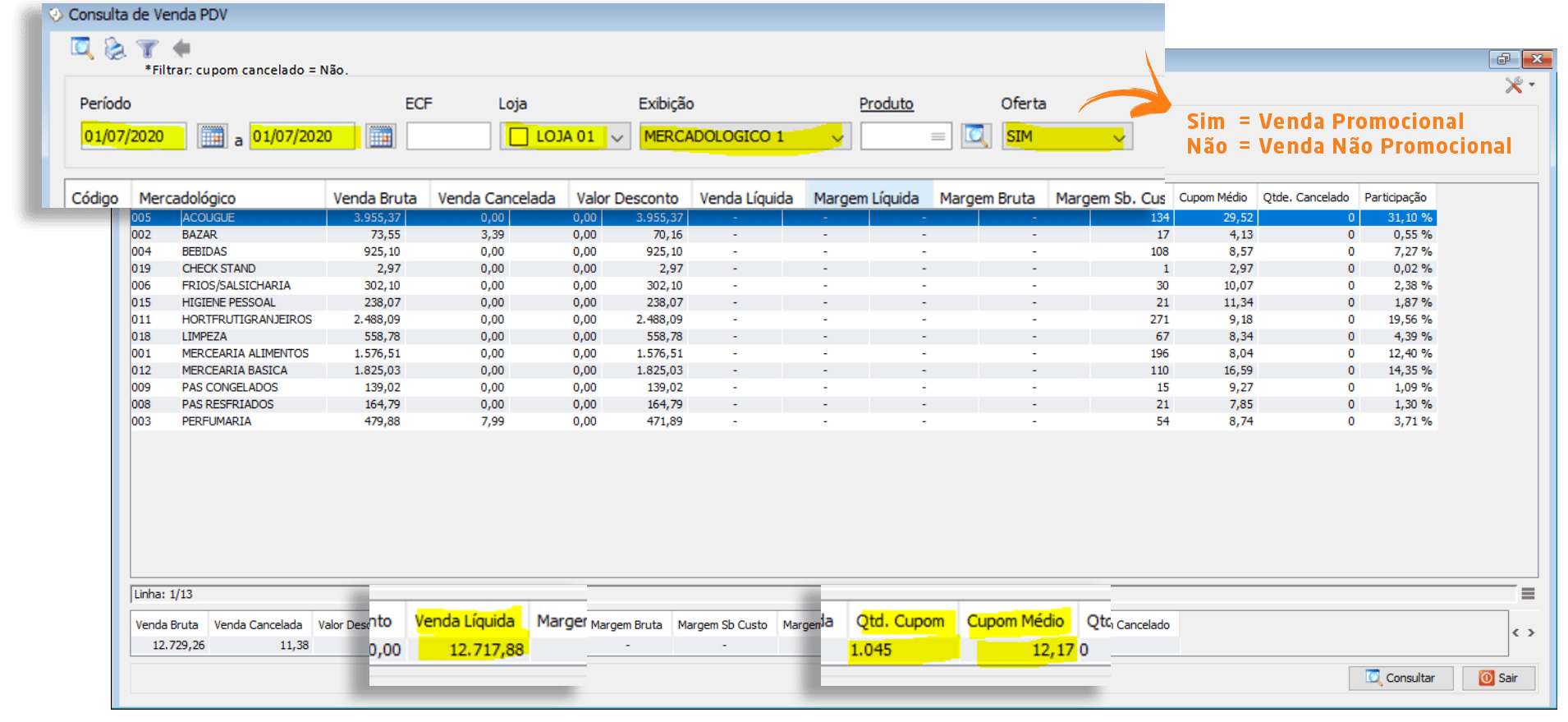
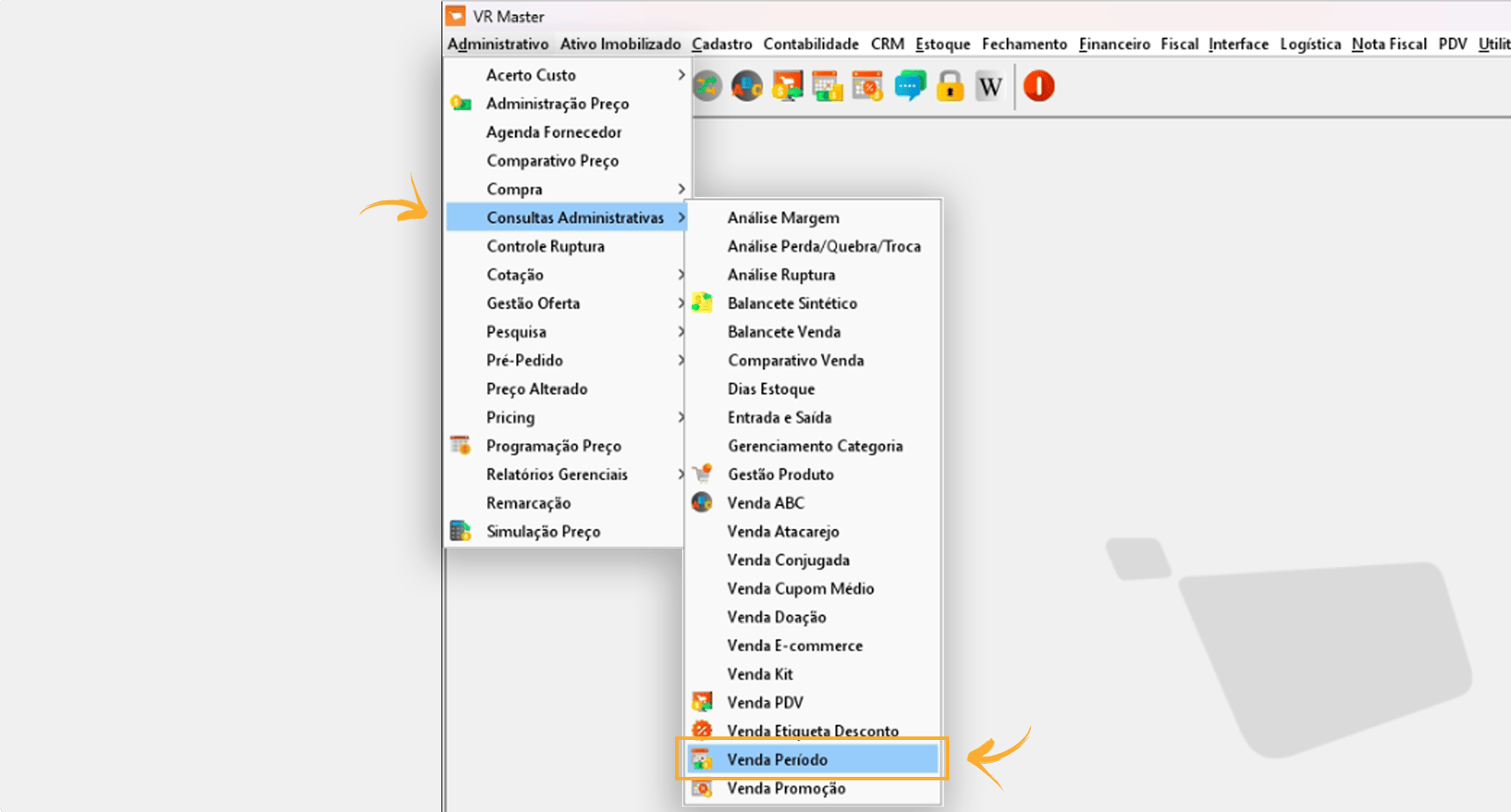
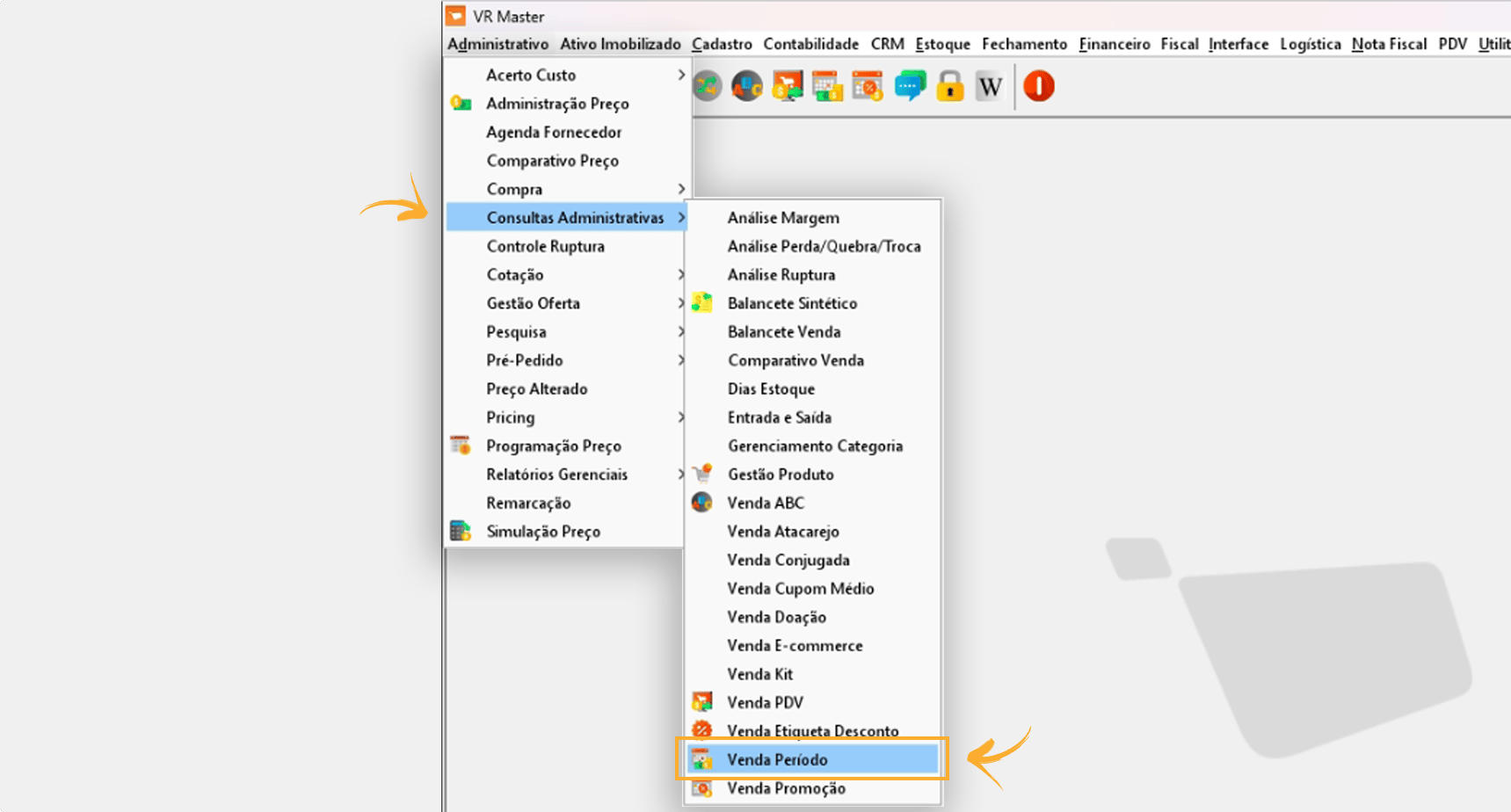
- Administrativo / Consultas Administrativas / Venta POS o Venta por Período
Compras vs. Ventas
- Consulta el cálculo de Compras vs. Ventas: [Importe de Compras] / [Importe de Ventas] = [Porcentaje]
Margen de Contribución y CMV
Para acceder a la pantalla de VR Master / Margen de Contribución: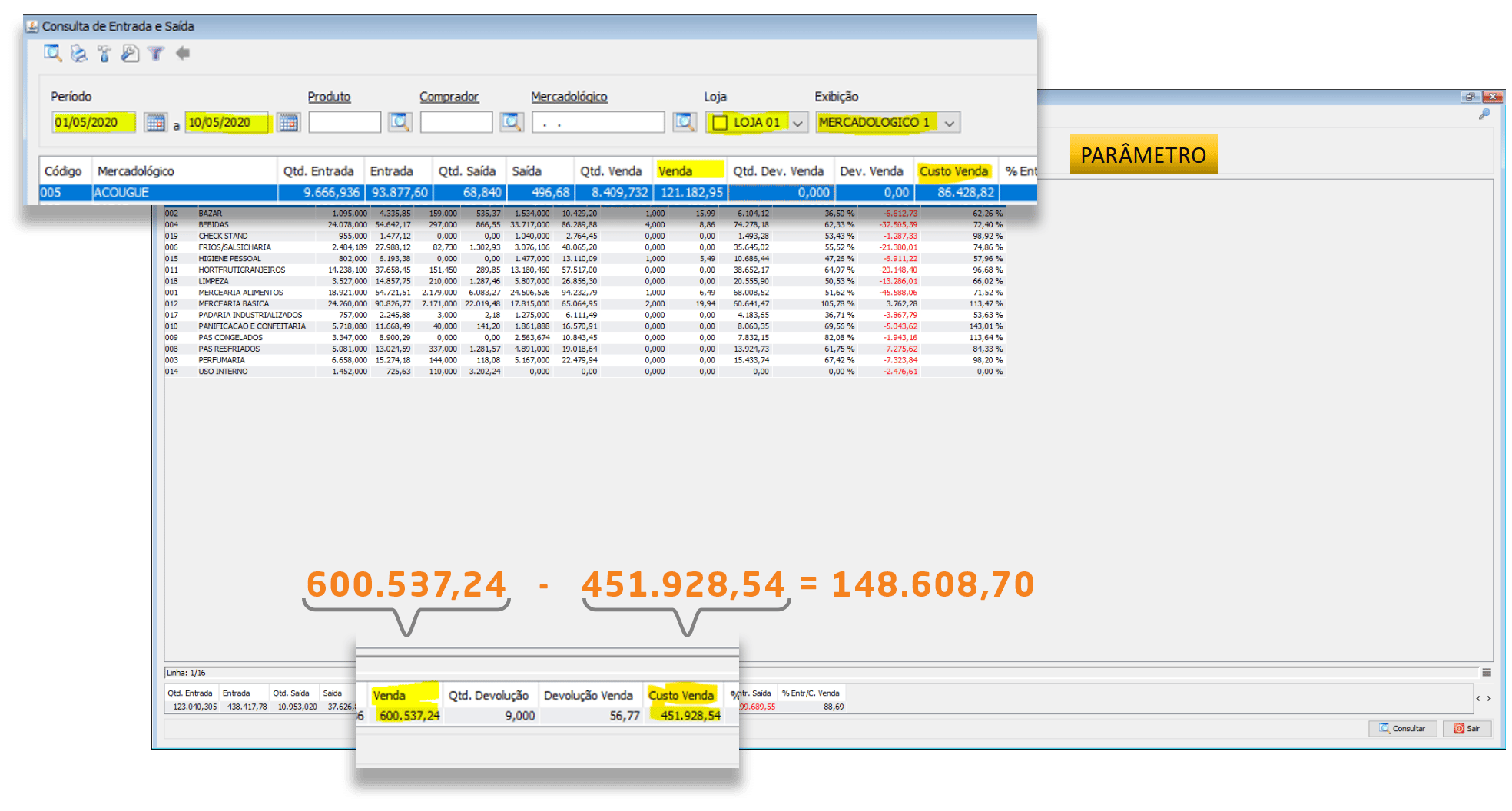
Ventas por M²
Cálculo: [Ventas del Período] / [Total de M²] = [Ventas por M²] Para acceder a los campos de los indicadores de Ventas por M², haz clic aquí.Ventas por Empleado
Cálculo: [Ventas del Período] / [Número Total de Empleados] = [Ventas por Empleado] Para acceder a los campos de los indicadores de Ventas por Empleado, haz clic aquí.Pérdida / Merma y Consumo
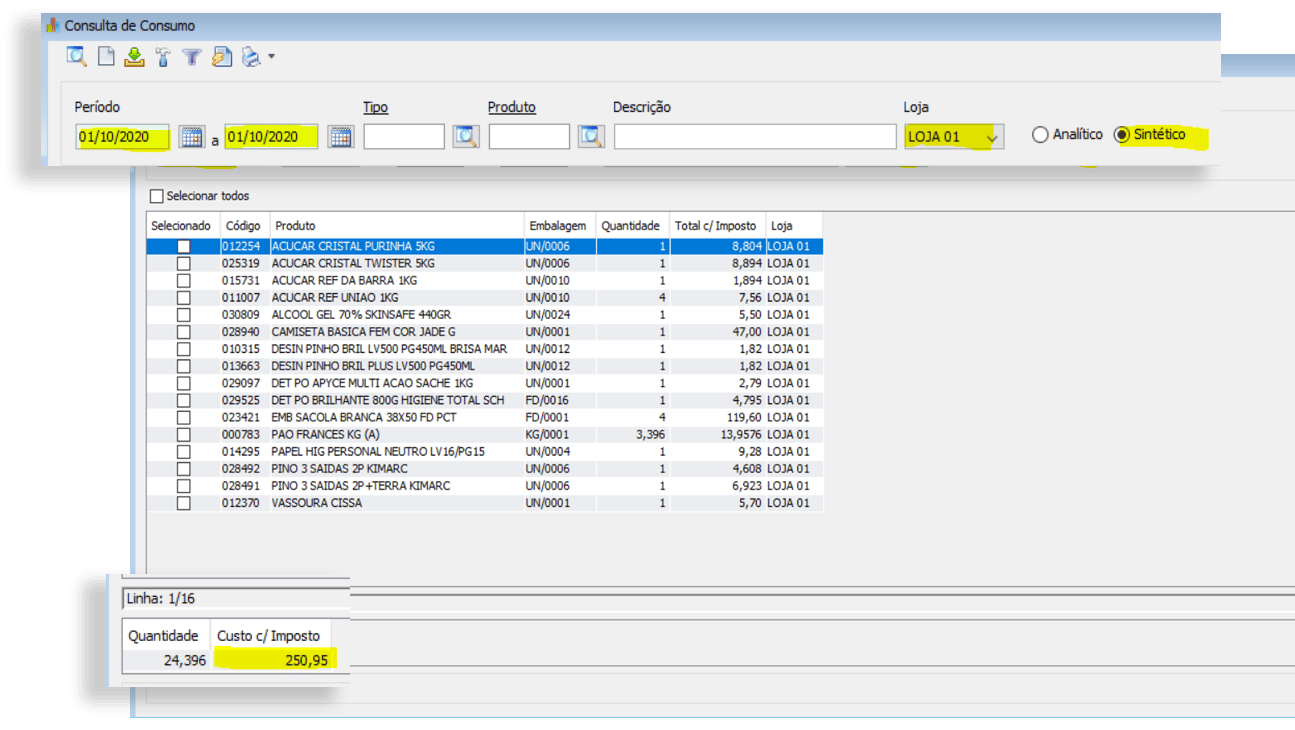
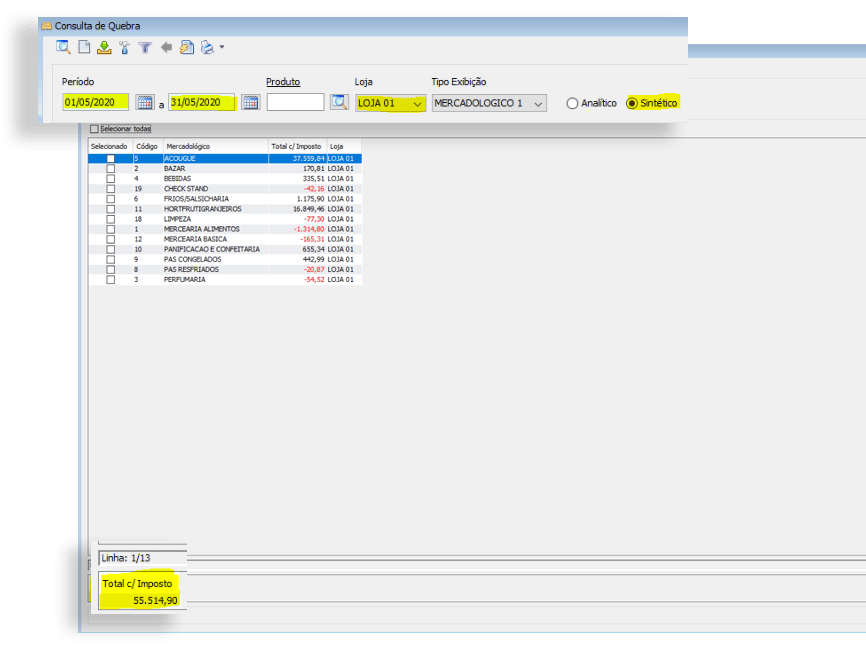
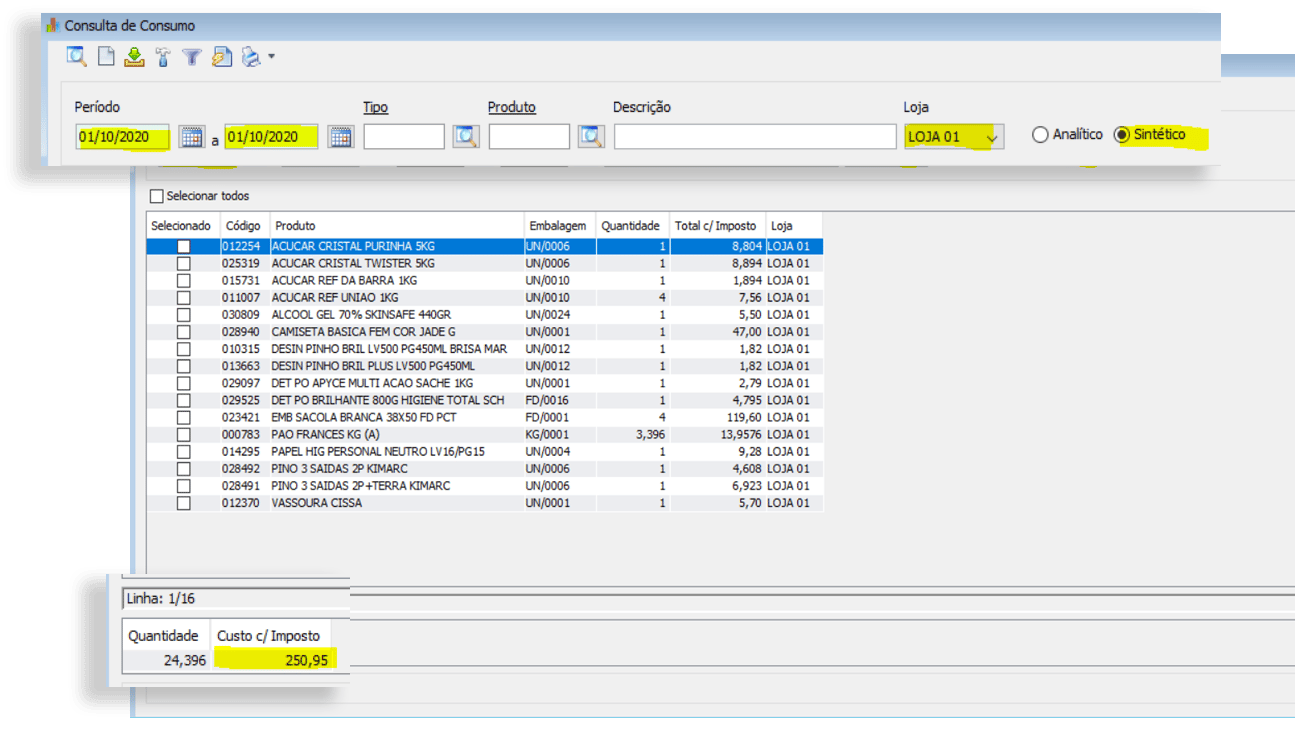
Cálculo de Pérdida: [Importe Total de Pérdidas] / [Importe Total de Ventas] x 100 = [% de Pérdida] Cálculo de Merma: [Importe Total de Mermas] / [Importe Total de Ventas] x 100 = [% de Merma] Cálculo de Consumo: [Importe Total de Consumo] / [Importe Total de Ventas] x 100 = [% de Consumo] Para acceder a la pantalla de VR Master / PÉRDIDAS: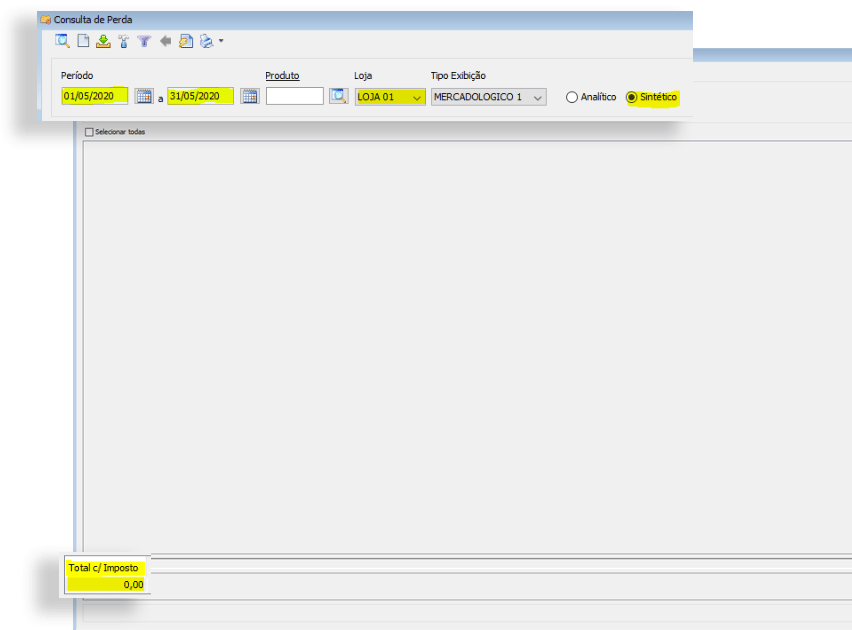
Top 10+ de Productos Más Vendidos y Contribuciones
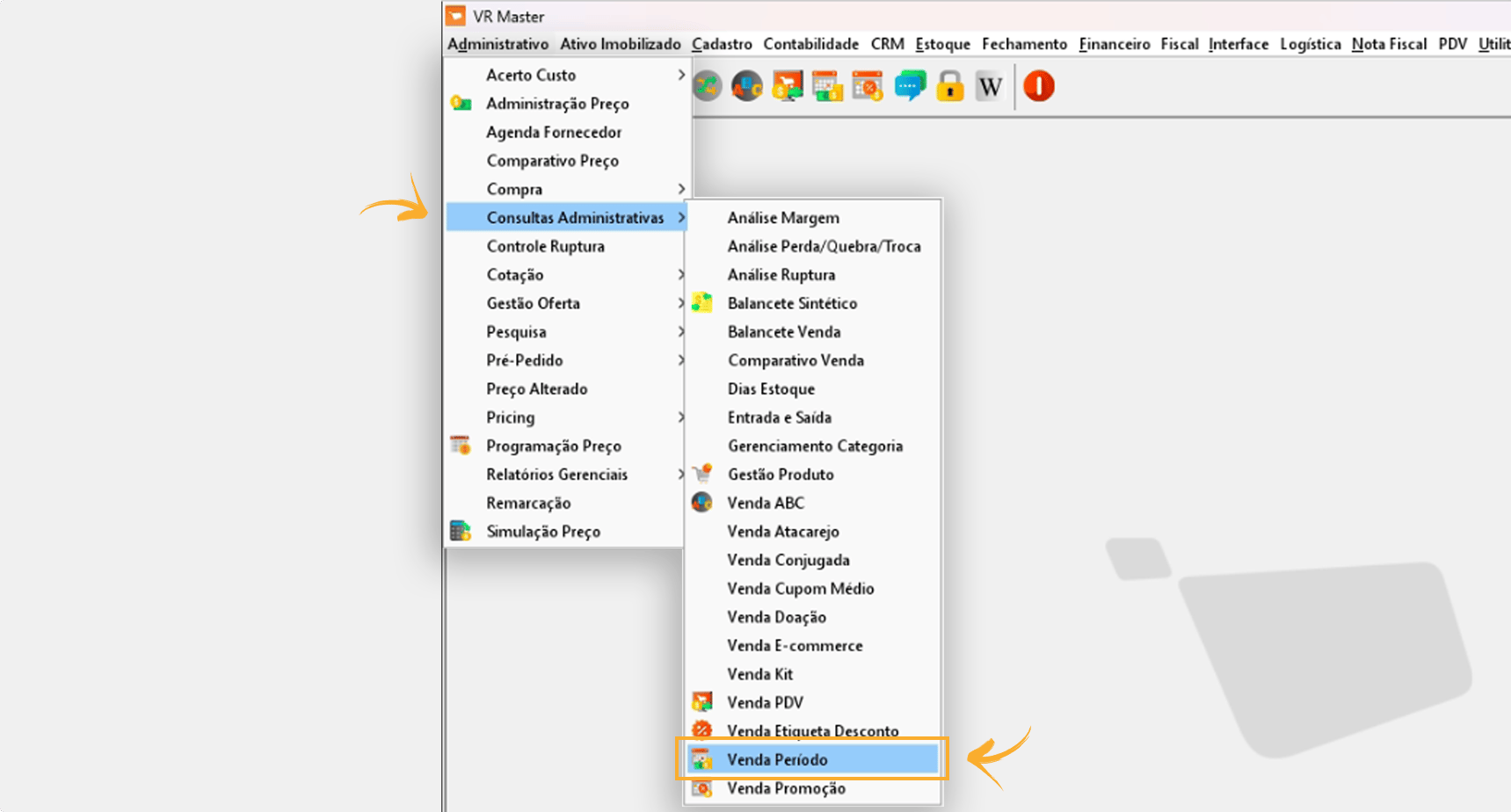
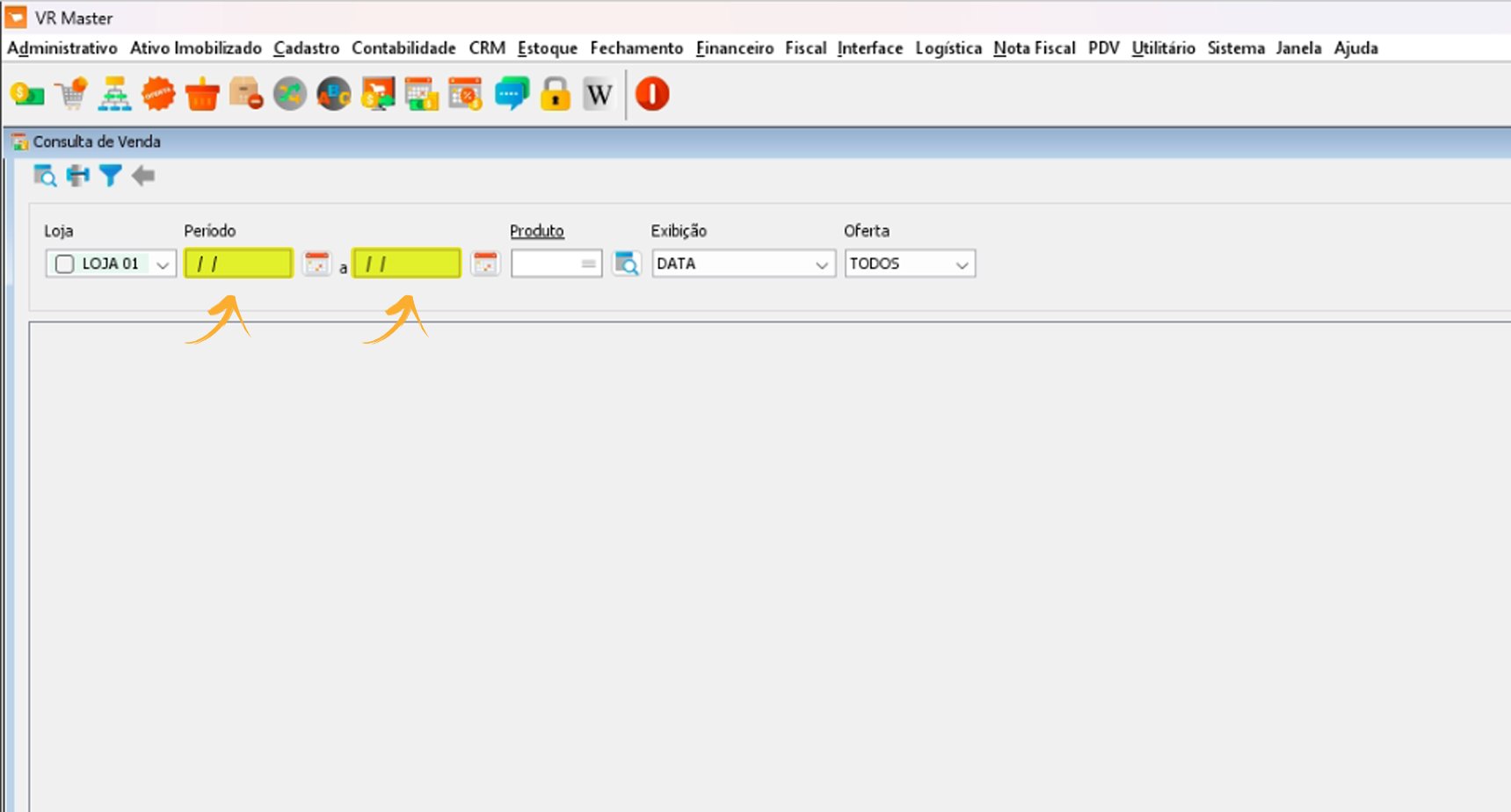
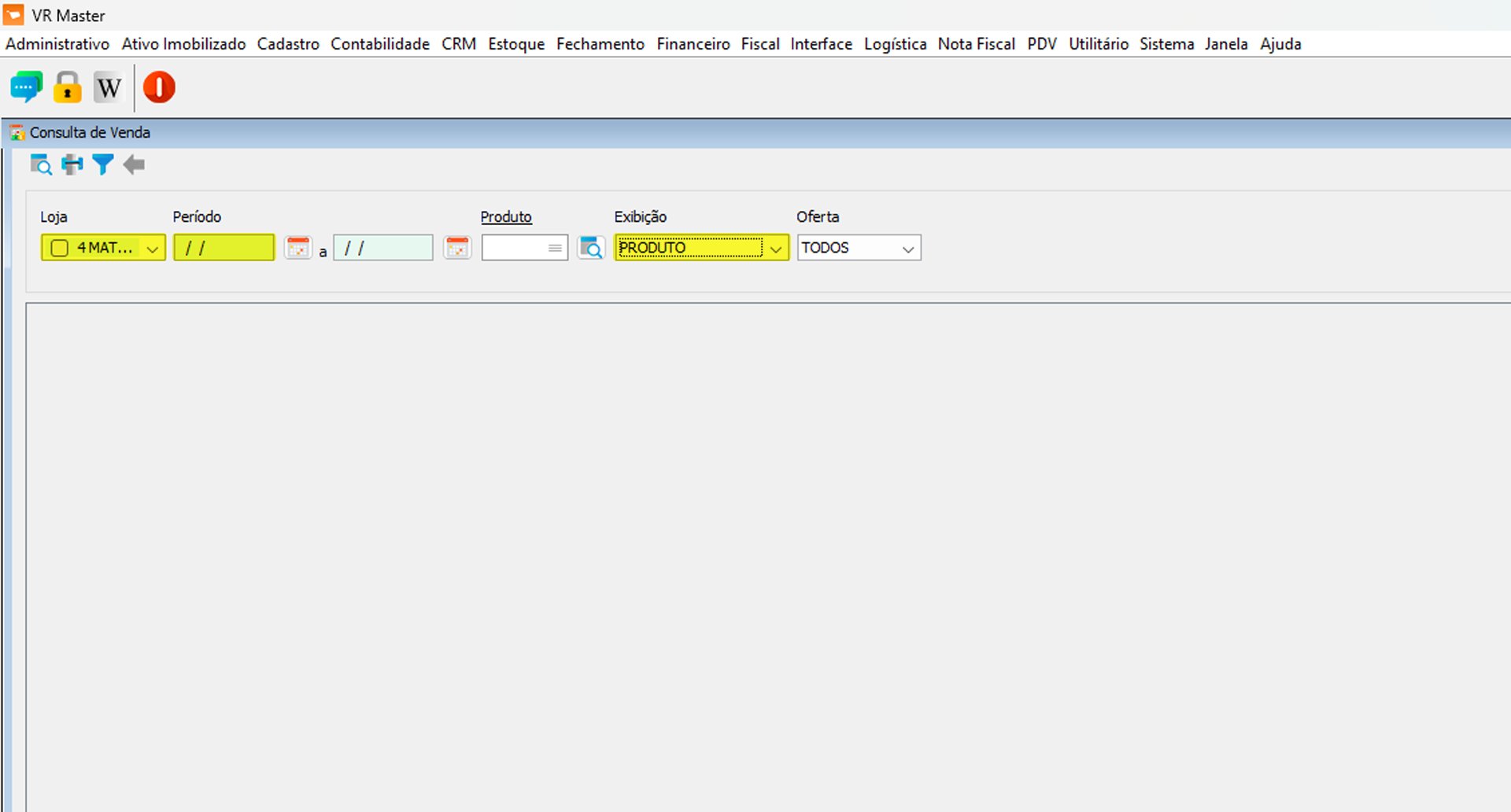
Para acceder a las pantallas de VR Master del Top 10+ de Productos Más Vendidos y Contribuciones, sigue los pasos que se indican a continuación:- Administrativo / Consultas Administrativas / Venta por Período
- Consulta los campos que se indican a continuación:
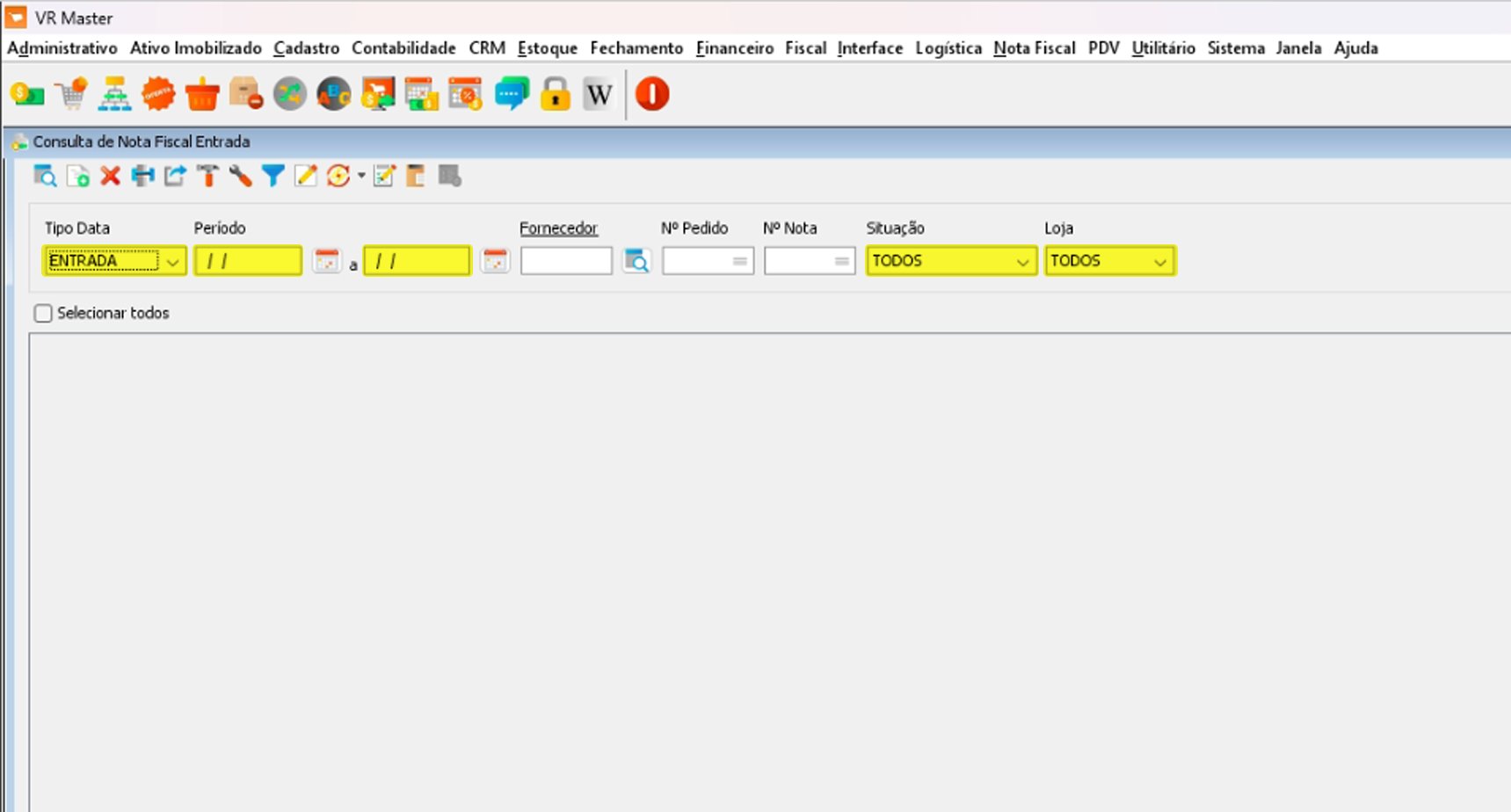
Top 10+ de Productos Más Comprados y Proveedores
- Para acceder a las pantallas de VR Master del Top 10+ de Productos Más Comprados y Proveedores, sigue esta ruta: Factura / Factura de Entrada / Entrada
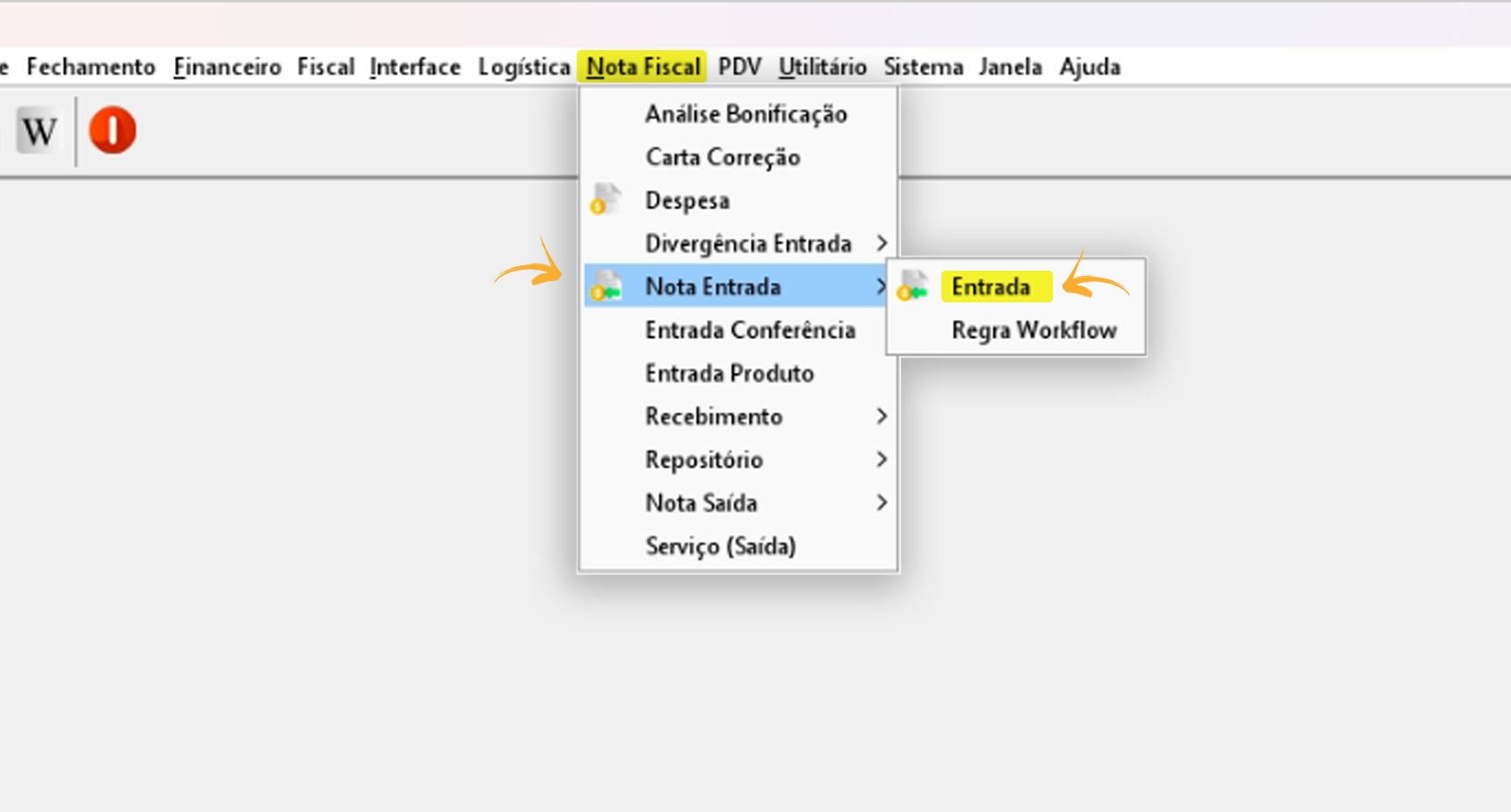
- Completa los campos como se indica a continuación:
Analytics – Análisis de Productos
- Para verificar los datos de las columnas Ventas, Contribución y Margen, sigue los pasos que se indican a continuación:
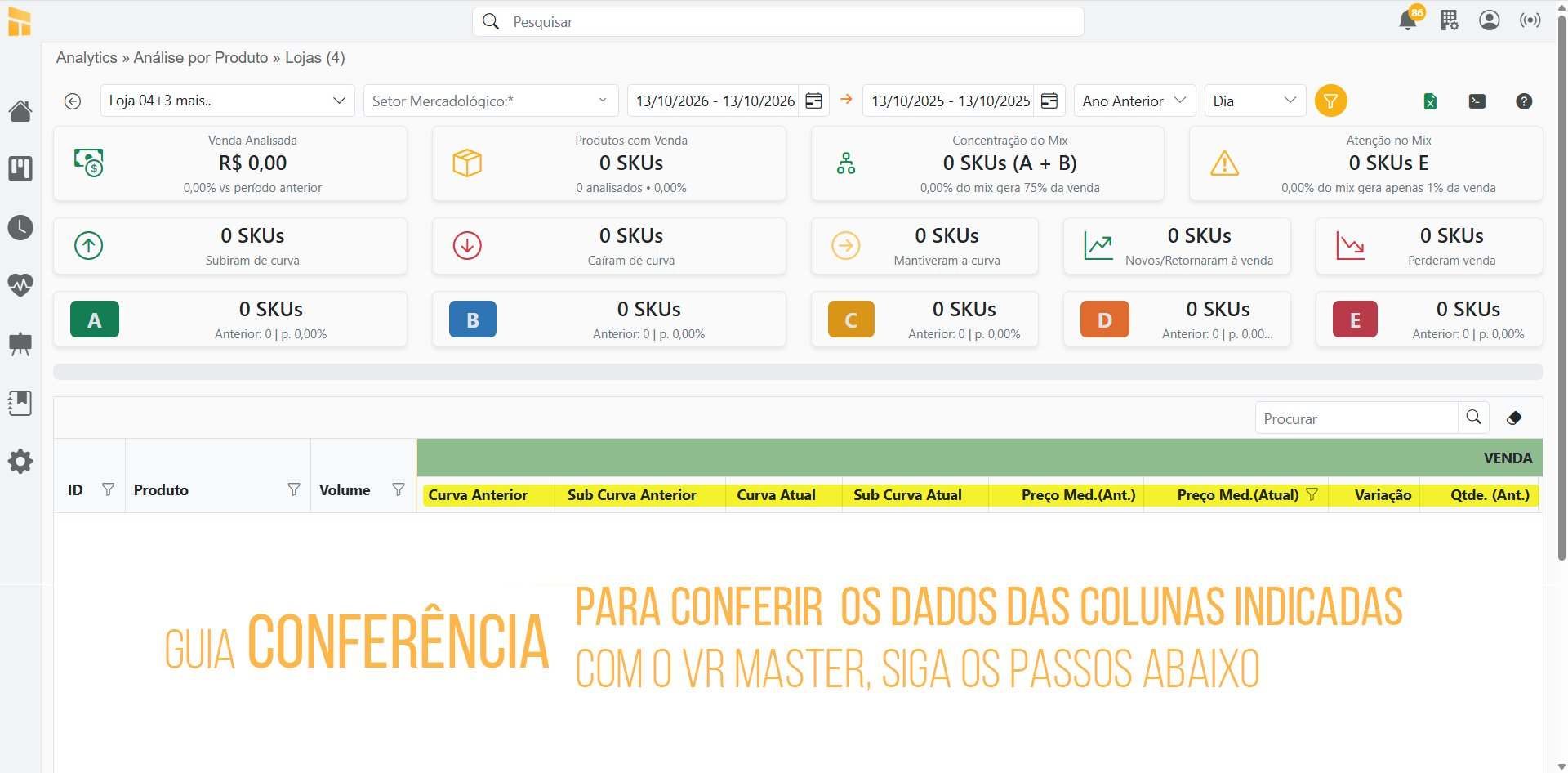
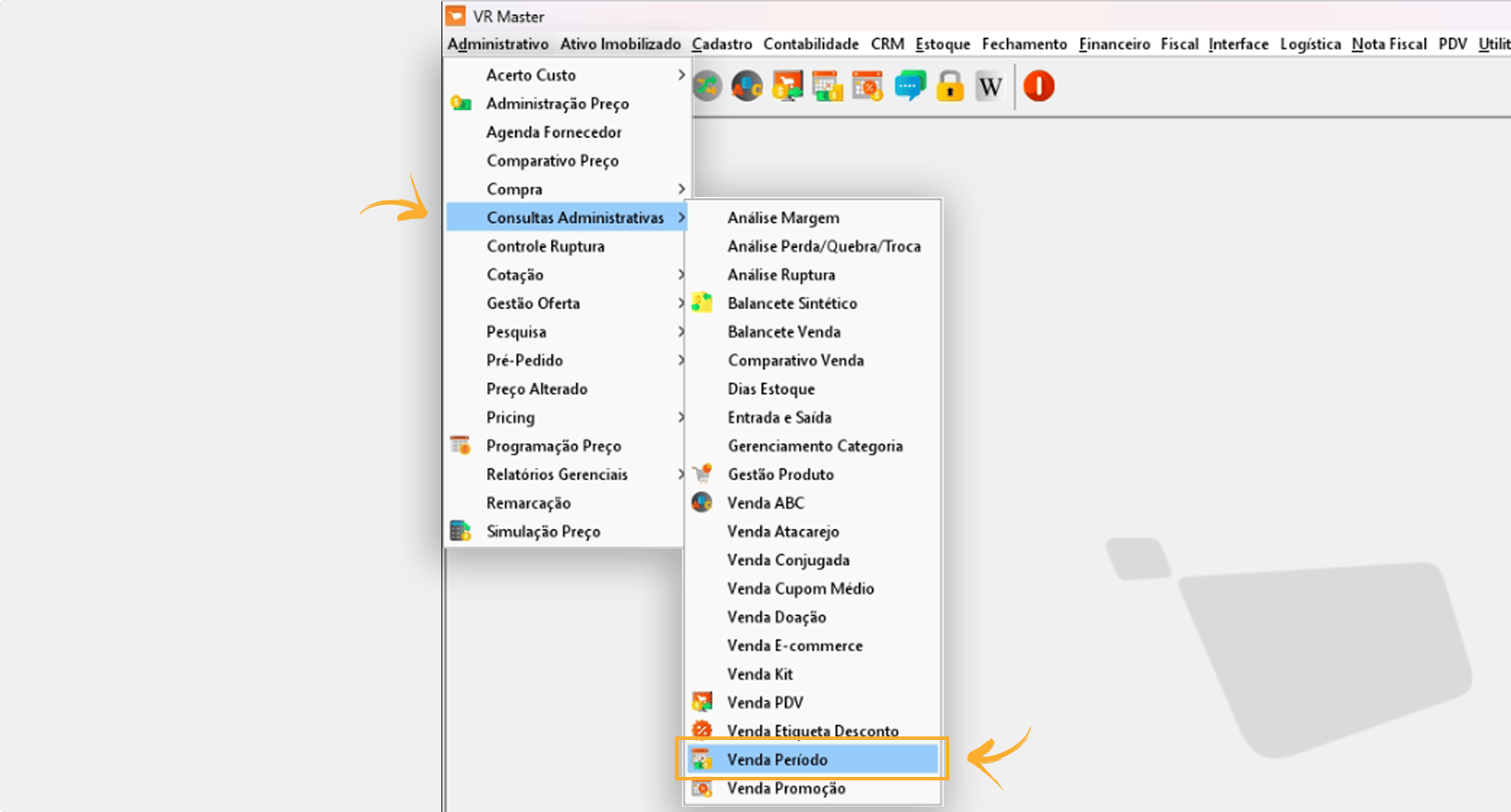
- Accede a VR Master: Administrativo / Consultas Administrativas / Entradas y Salidas
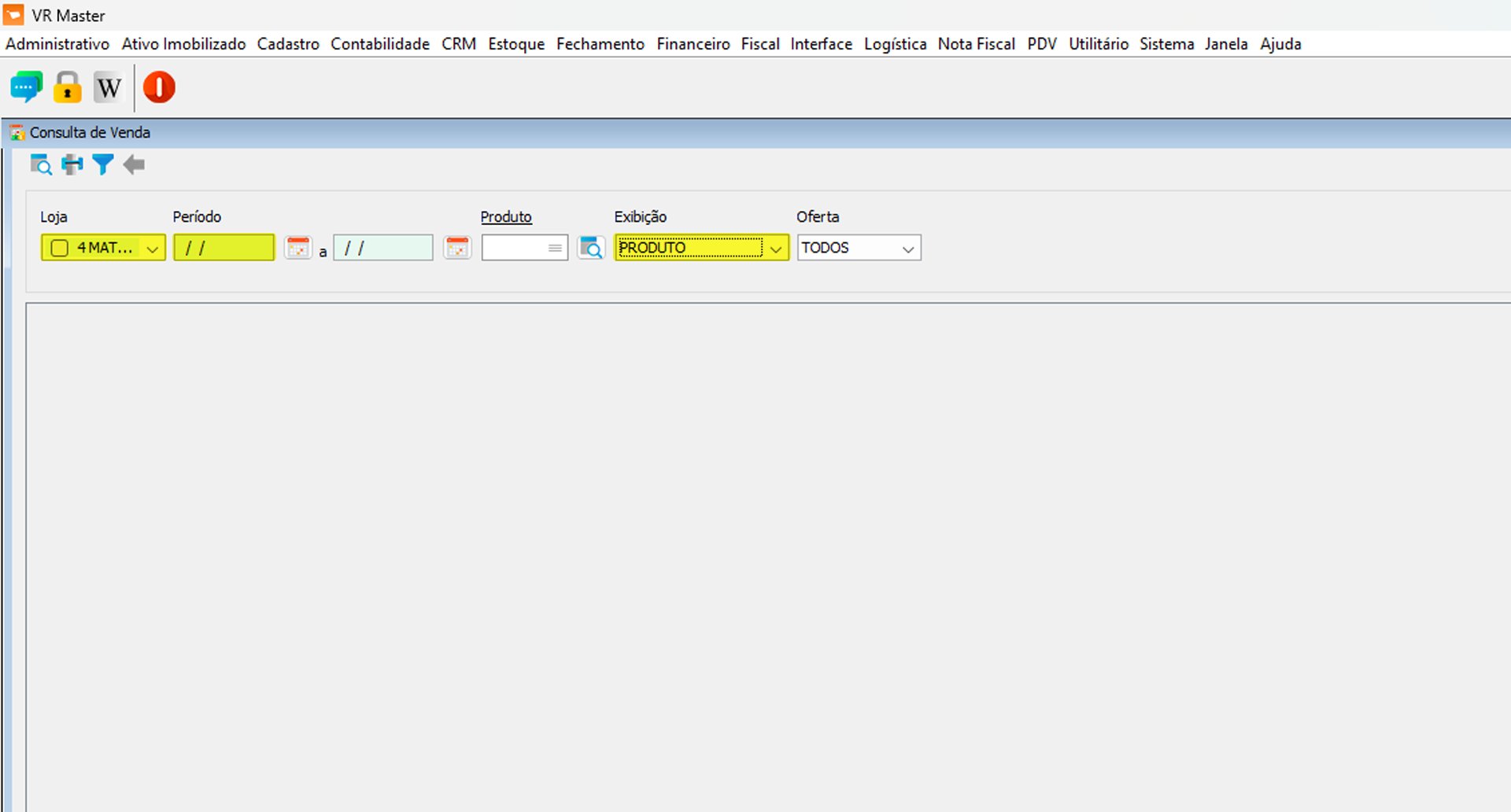
- Completa correctamente los siguientes campos:
Ticket Promedio y Cupón
- Para verificar los datos de las columnas Ticket Promedio y Cupón, sigue los pasos que se indican a continuación:
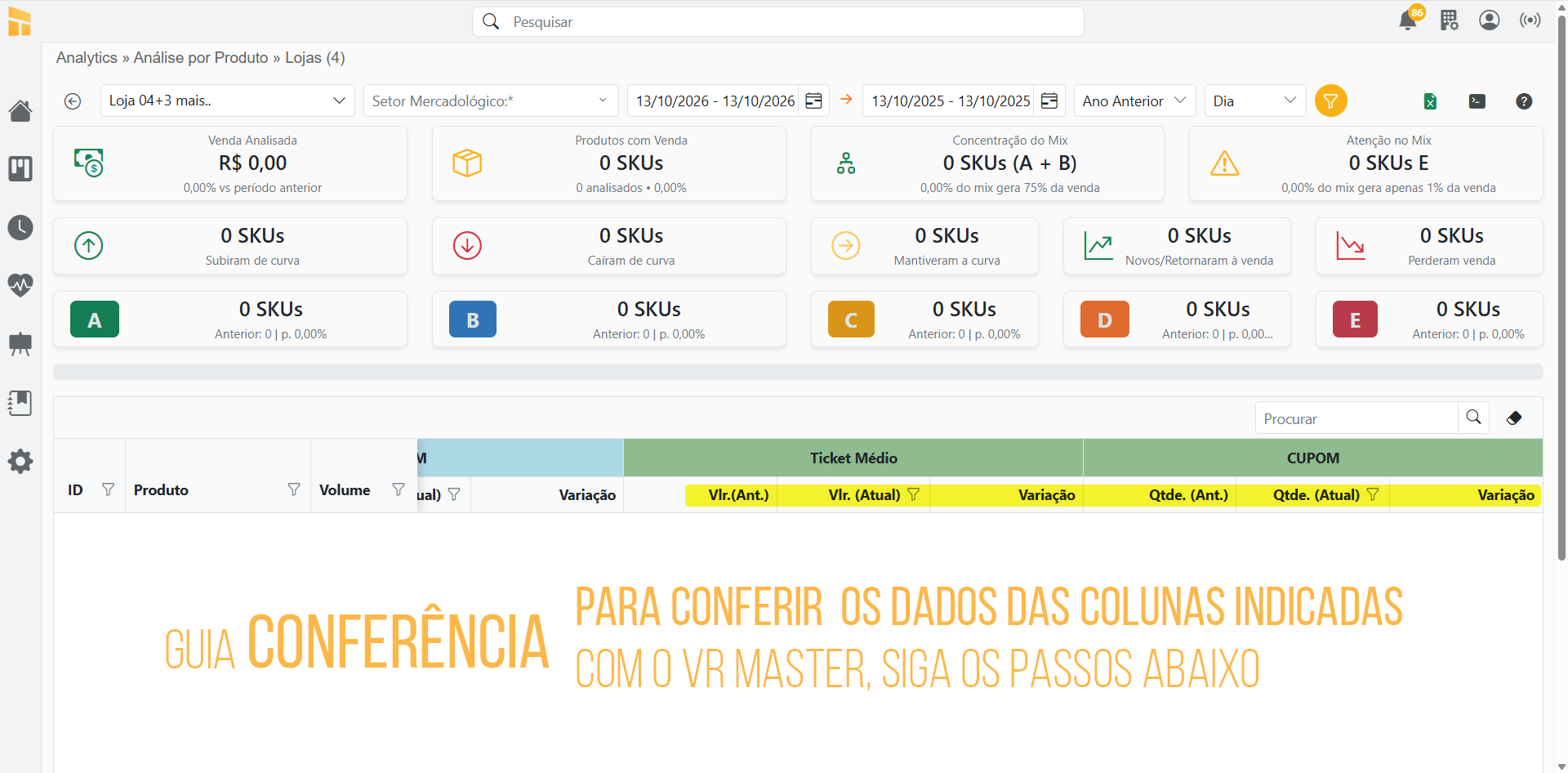
- Accede a VR Master: Administrativo / Consultas Administrativas / Venta POS
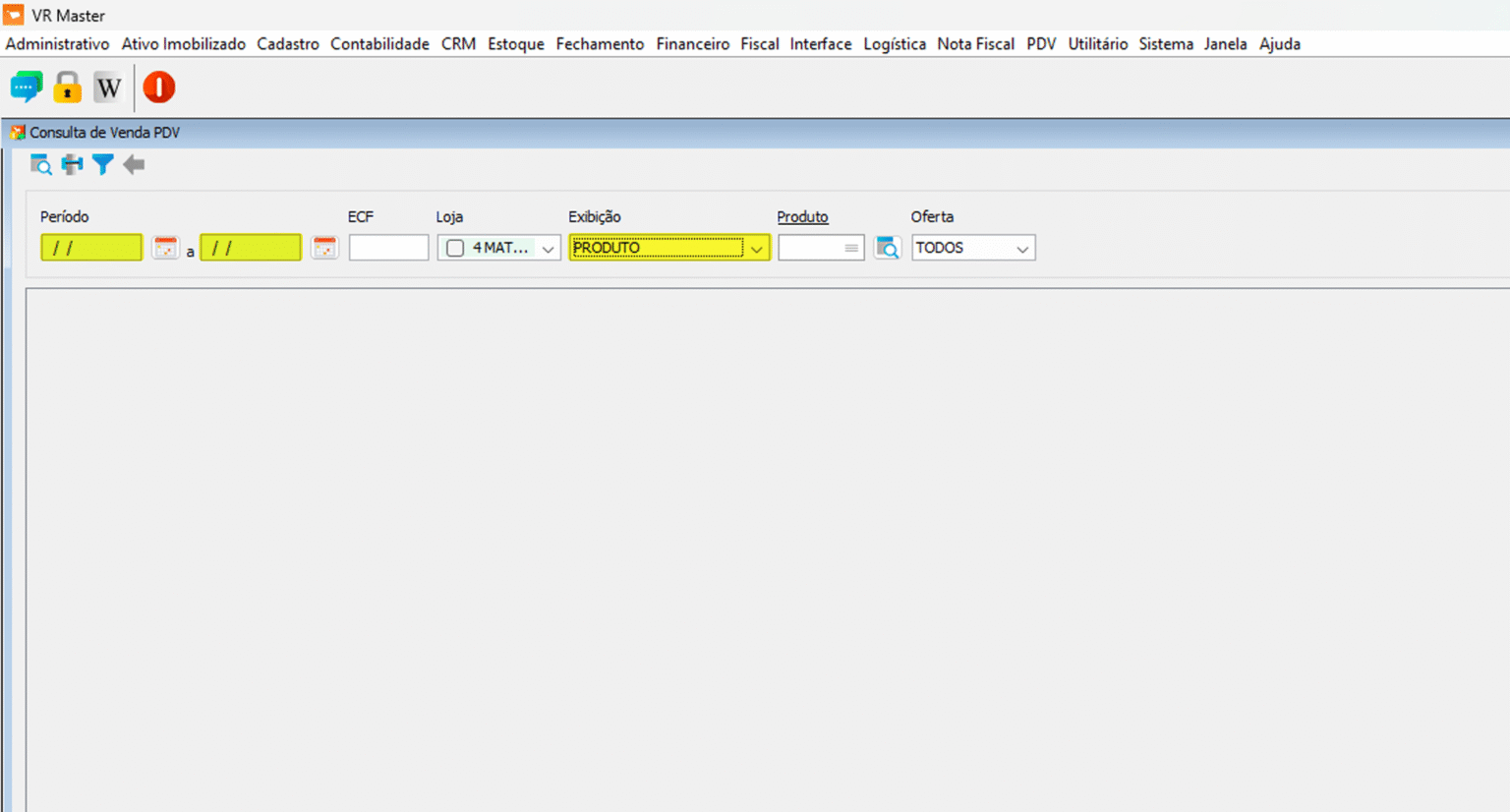
- Completa correctamente los siguientes campos:
Analytics – Análisis de Ofertas
- Para verificar los datos de las columnas resaltadas en amarillo, sigue los pasos que se indican a continuación:
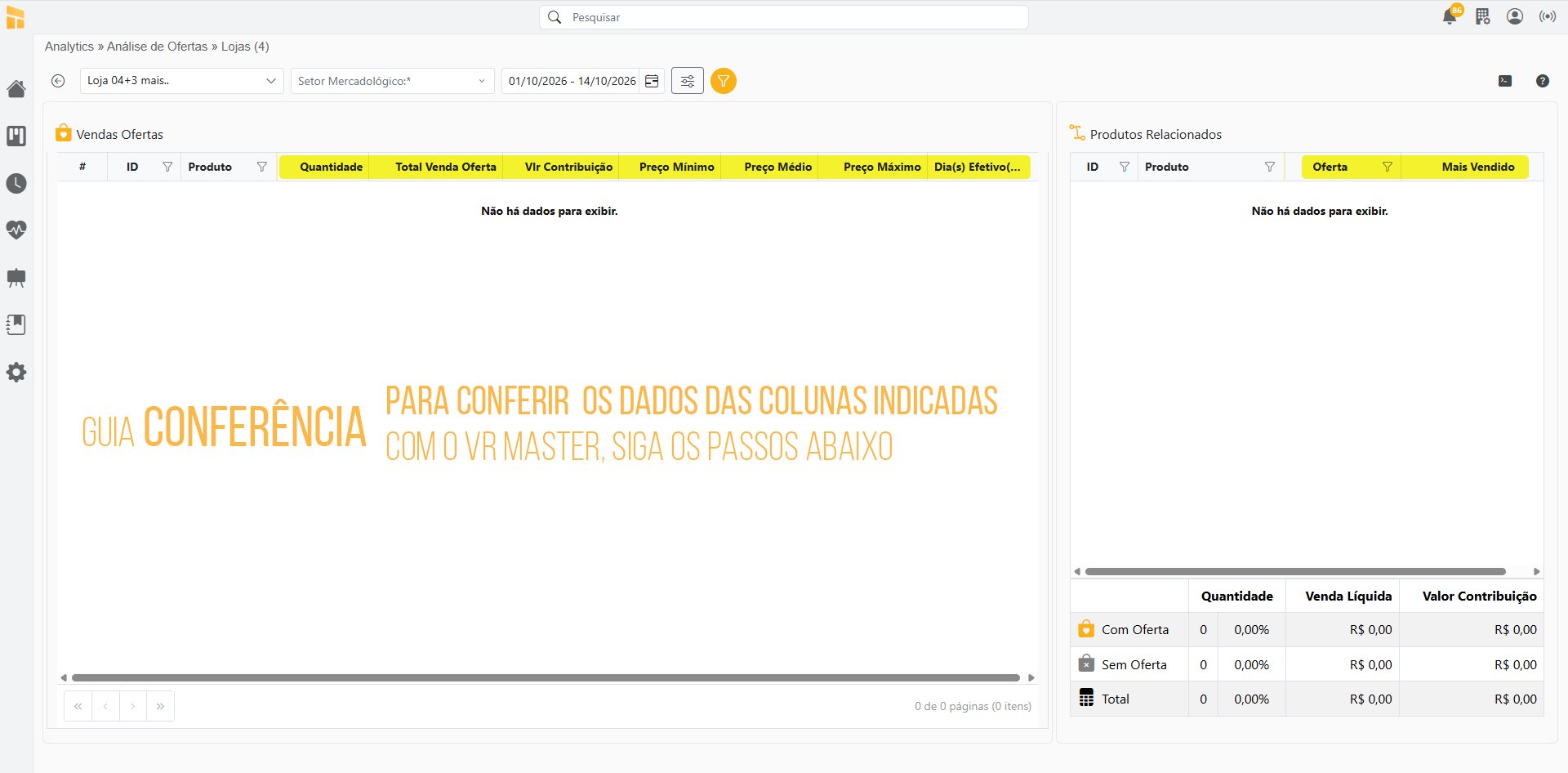
- Accede a VR Master: Administrativo / Gestión de Ofertas / Ofertas
- Completa correctamente los siguientes campos:
Analytics – Análisis de Compras
- Para verificar los datos de las columnas resaltadas en amarillo, sigue los pasos que se indican a continuación:
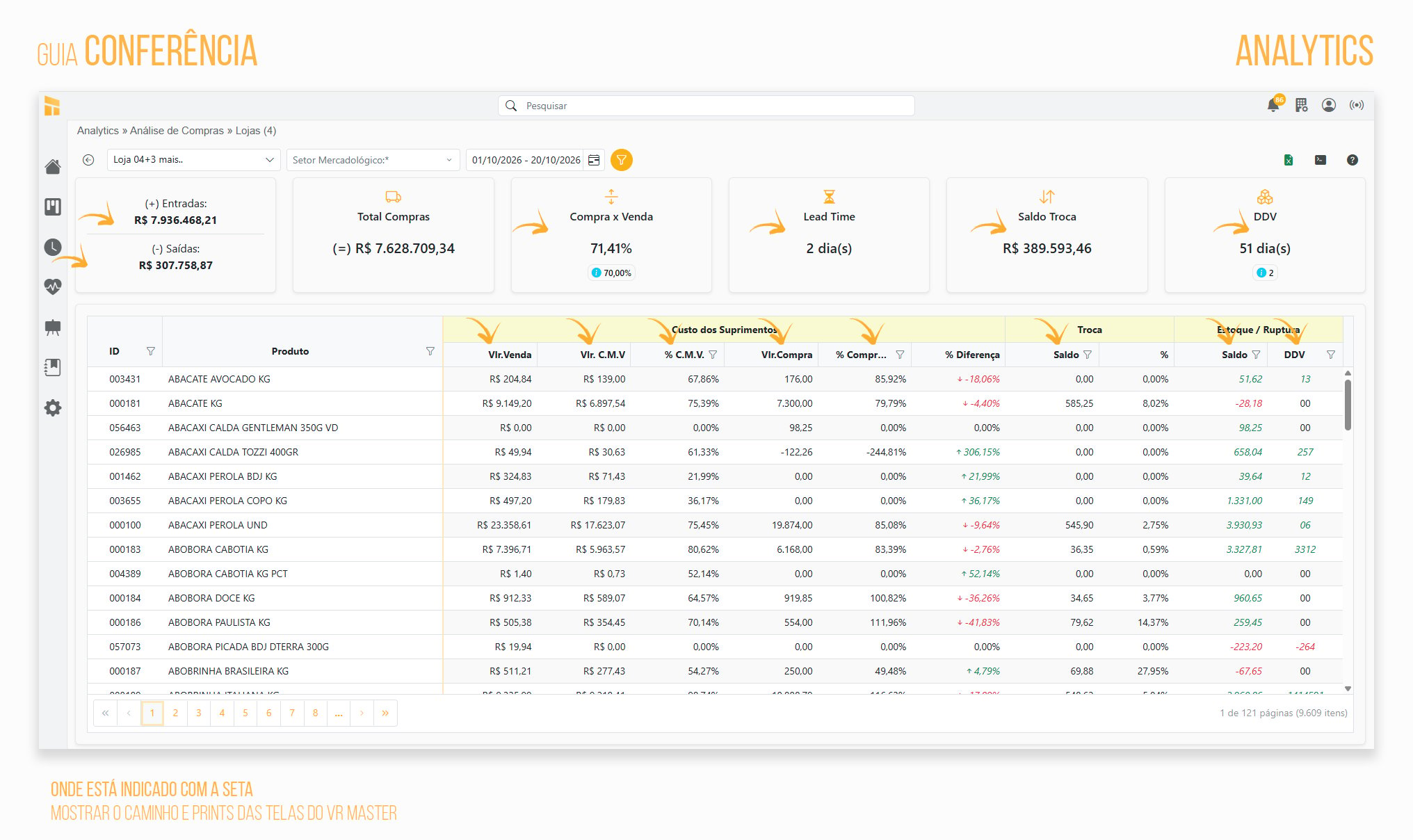
- Accede a VR Master: Administrativo / Consultas Administrativas / Entradas y Salidas
Saldo de Cambios
- Para verificar los datos de la columna Saldo de Cambios, accede a: Analytics / Análisis de Compras
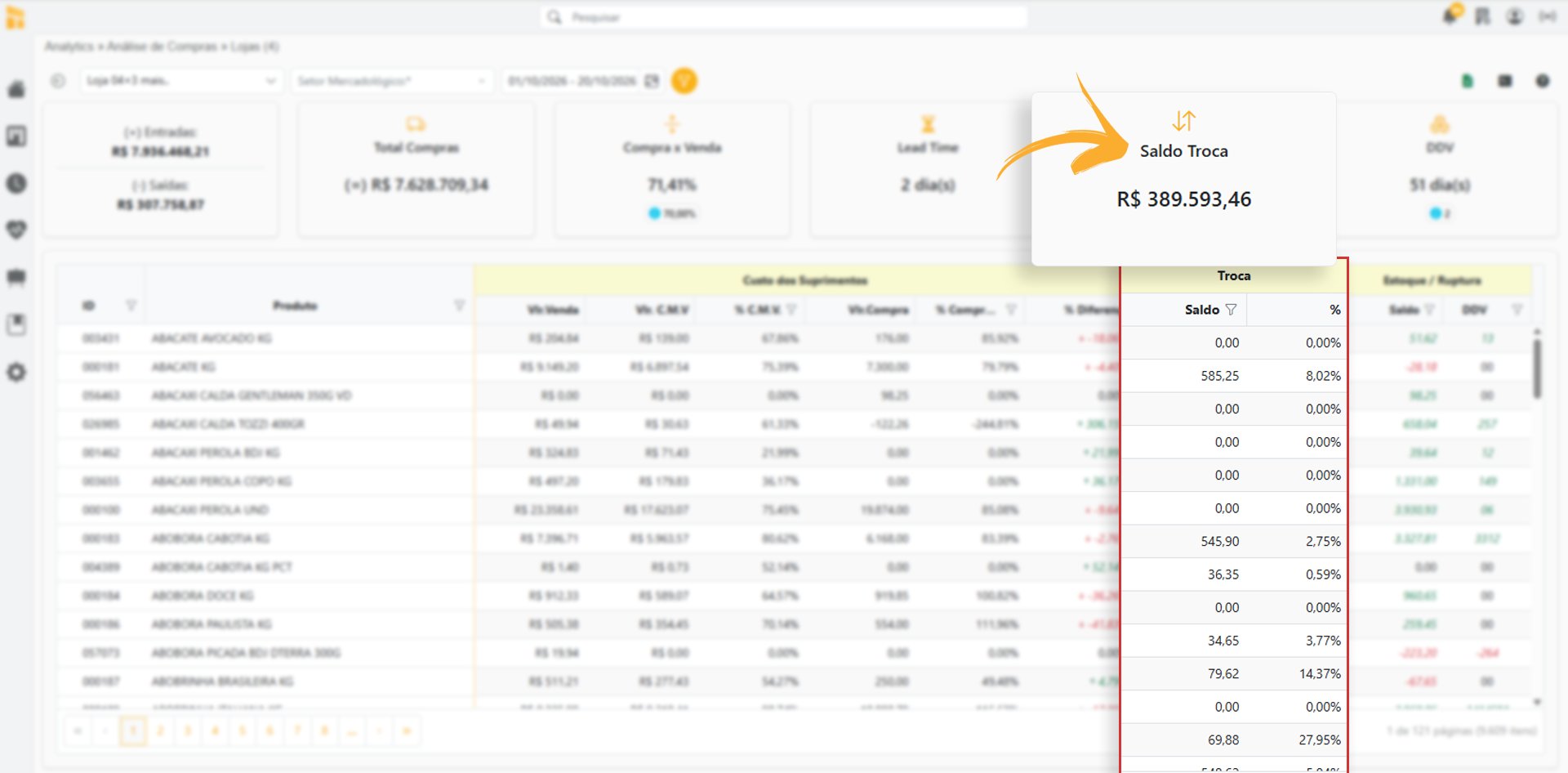
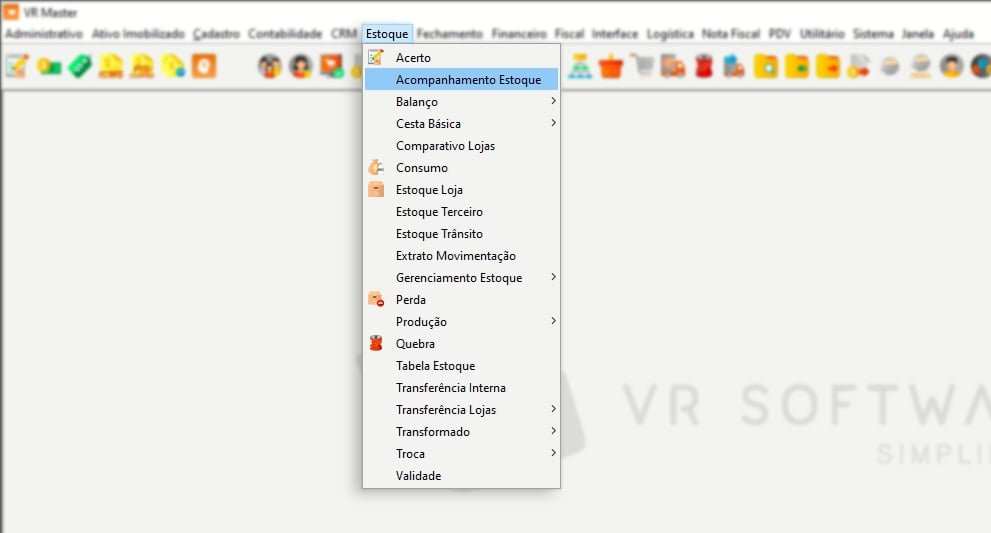
- Sigue este procedimiento para verificar los datos en VR Master: Inventario / Seguimiento de Inventario
Analytics – Análisis de Proveedores
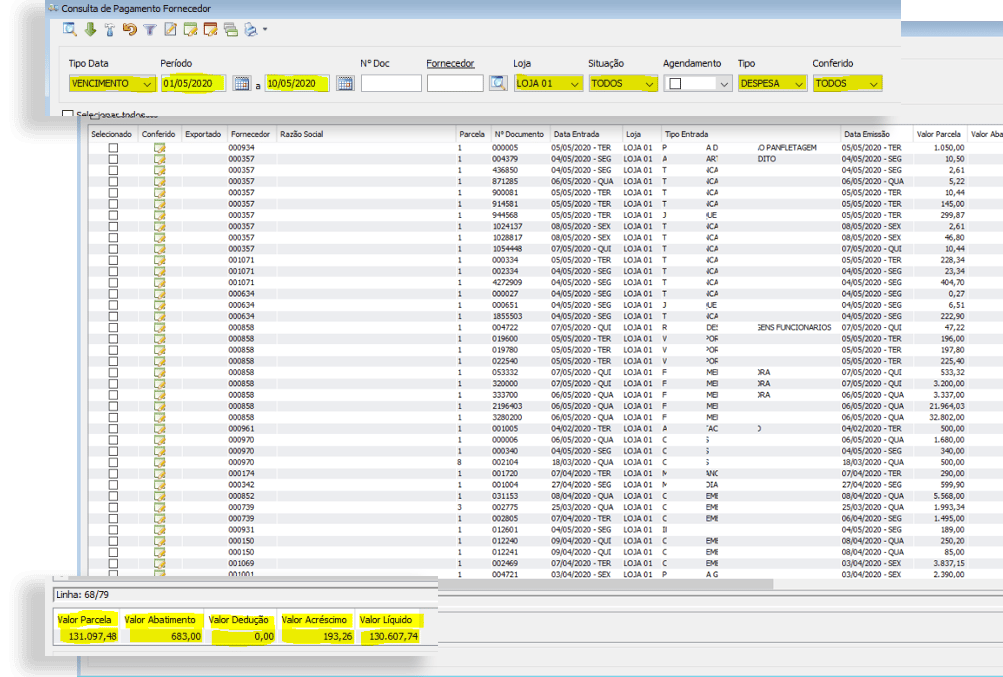
- Accede a la pantalla correcta de VR Master para verificar los datos de Controller360: Financiero / Cuentas por Pagar / Proveedor
Analytics – Pedidos de Compra de Proveedores
Accede a la pantalla correcta de VR Master para verificar los datos de Controller360: Administrativo / Consulta de Pedidos de CompraAnalytics – Análisis de Inventario: Pérdidas y Mermas
Pérdida
Accede a la pantalla correcta de VR Master para verificar los datos de Controller360: Inventario / Pérdida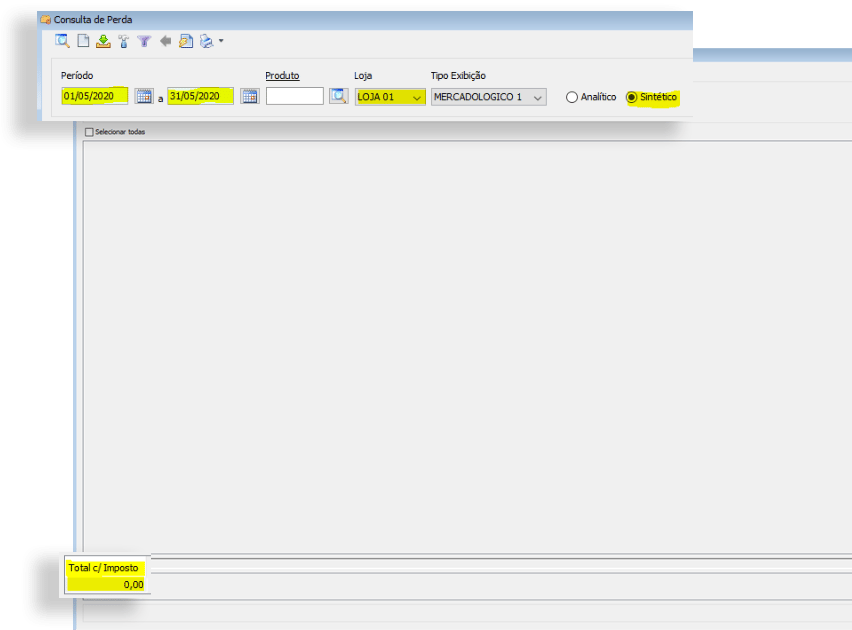
Merma
Accede a la pantalla correcta de VR Master para verificar los datos de Controller360: Inventario / Merma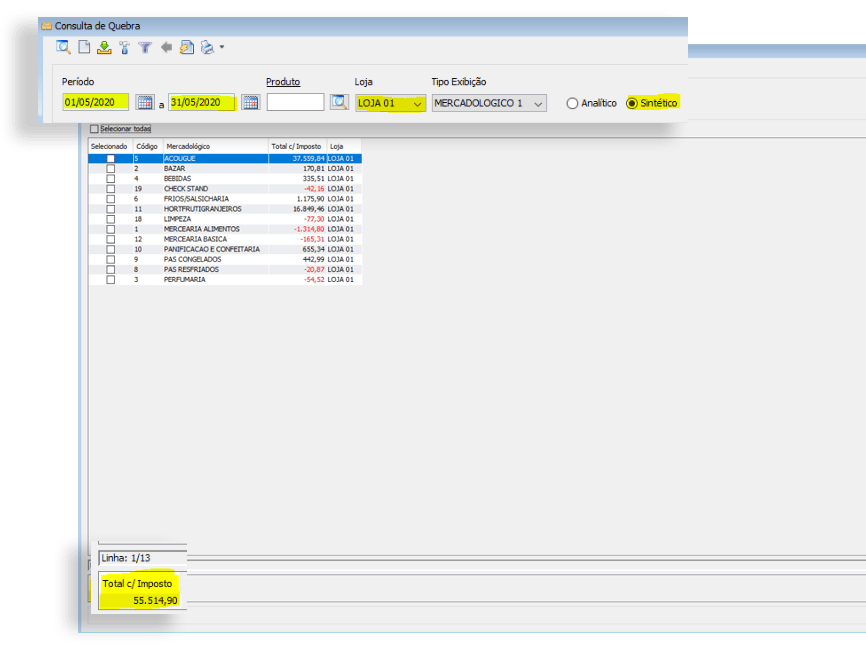
Consumo
Accede a la pantalla correcta de VR Master para verificar los datos de Controller360: Inventario / Consumo