- Portal
- Mobile
Como Importar os Dados do ERP
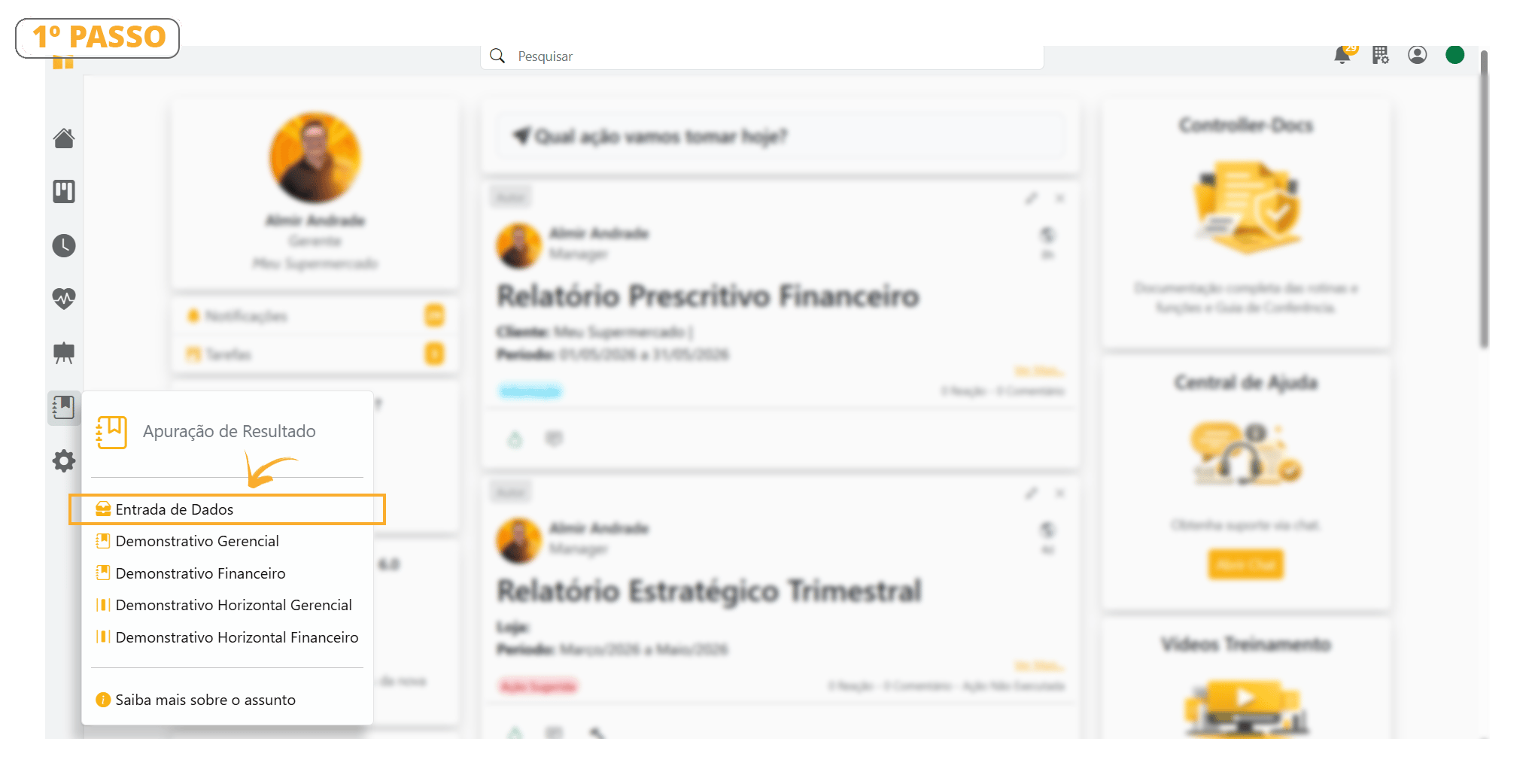
Siga o Passo a Passo abaixo para Importar os Dados do ERP- Apuração de Resultado> Entrada de Dados.
-
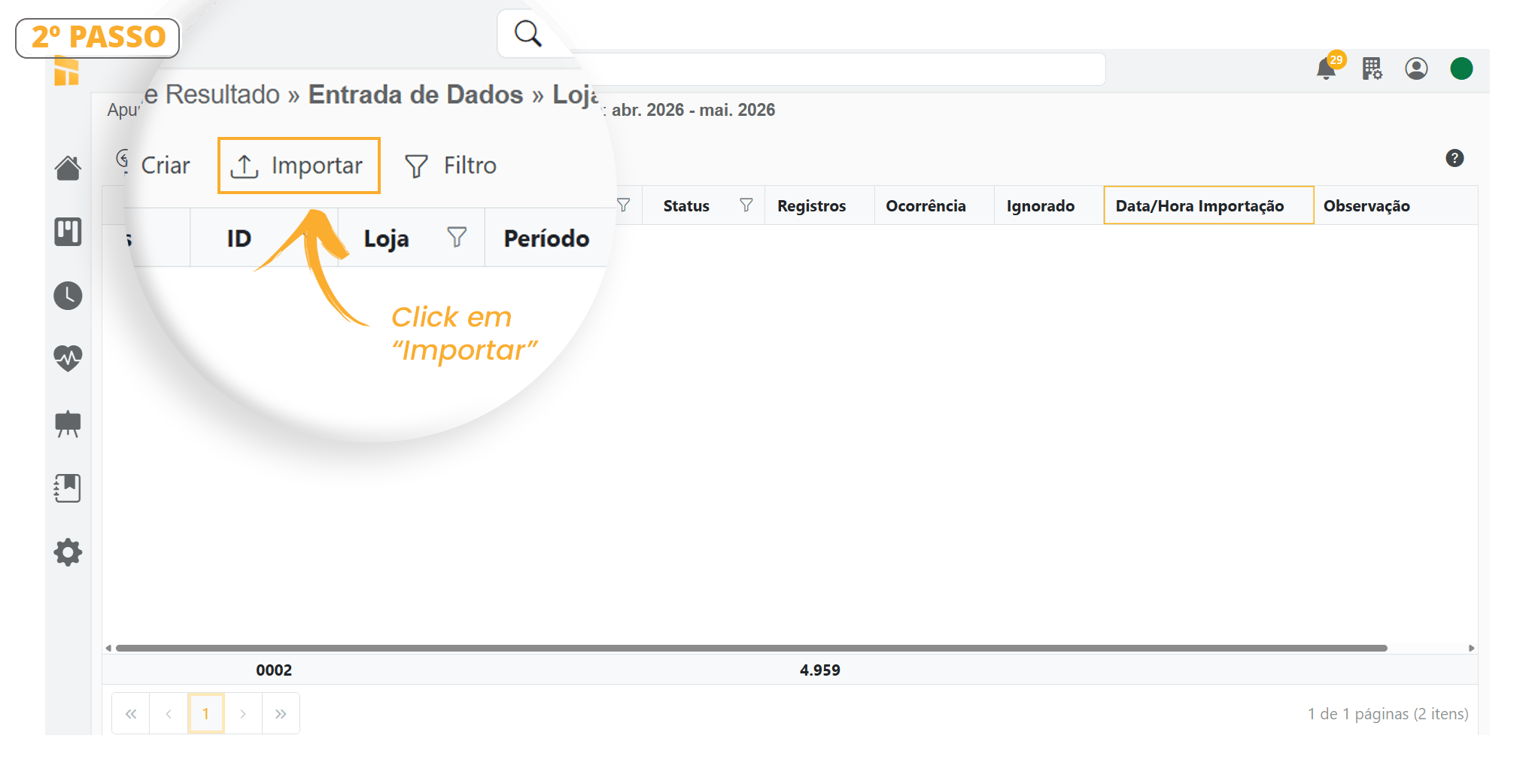
Em Entrada de Dados, clique na função “Importar”.
Importar
-
Siga atentamente conforme indicado na imagem.
Na opção “Excluir dado(s) existente(s)”, recomendamos que mantenha marcado em “SIM”. Caso contrário haverá uma duplicidade de registros. Ao clicar em “Importar“, aguarde até processar todo o movimento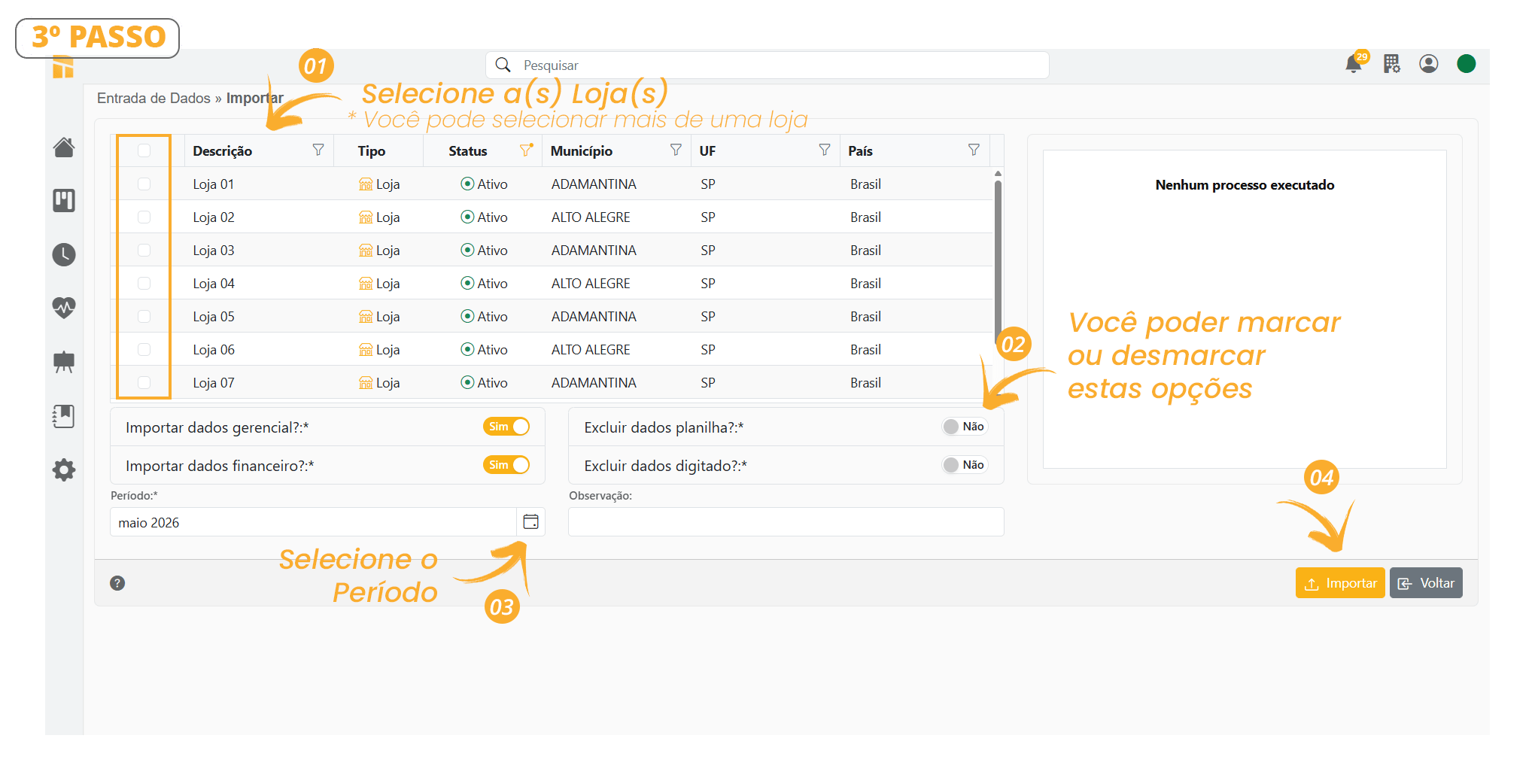
-
Para fechar o Movimento Importado, basta clicar onde esta indicado na imagem abaixo.
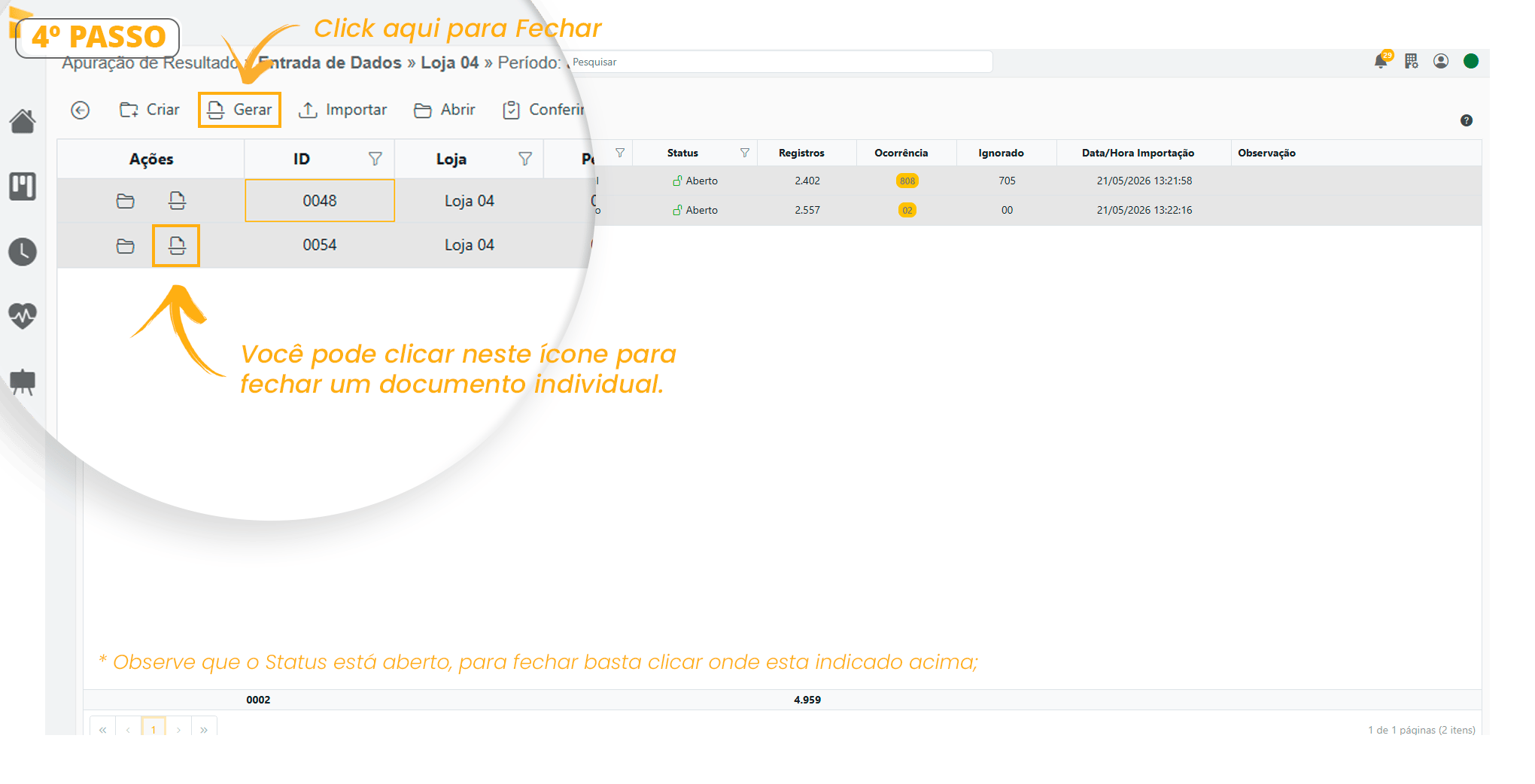
-
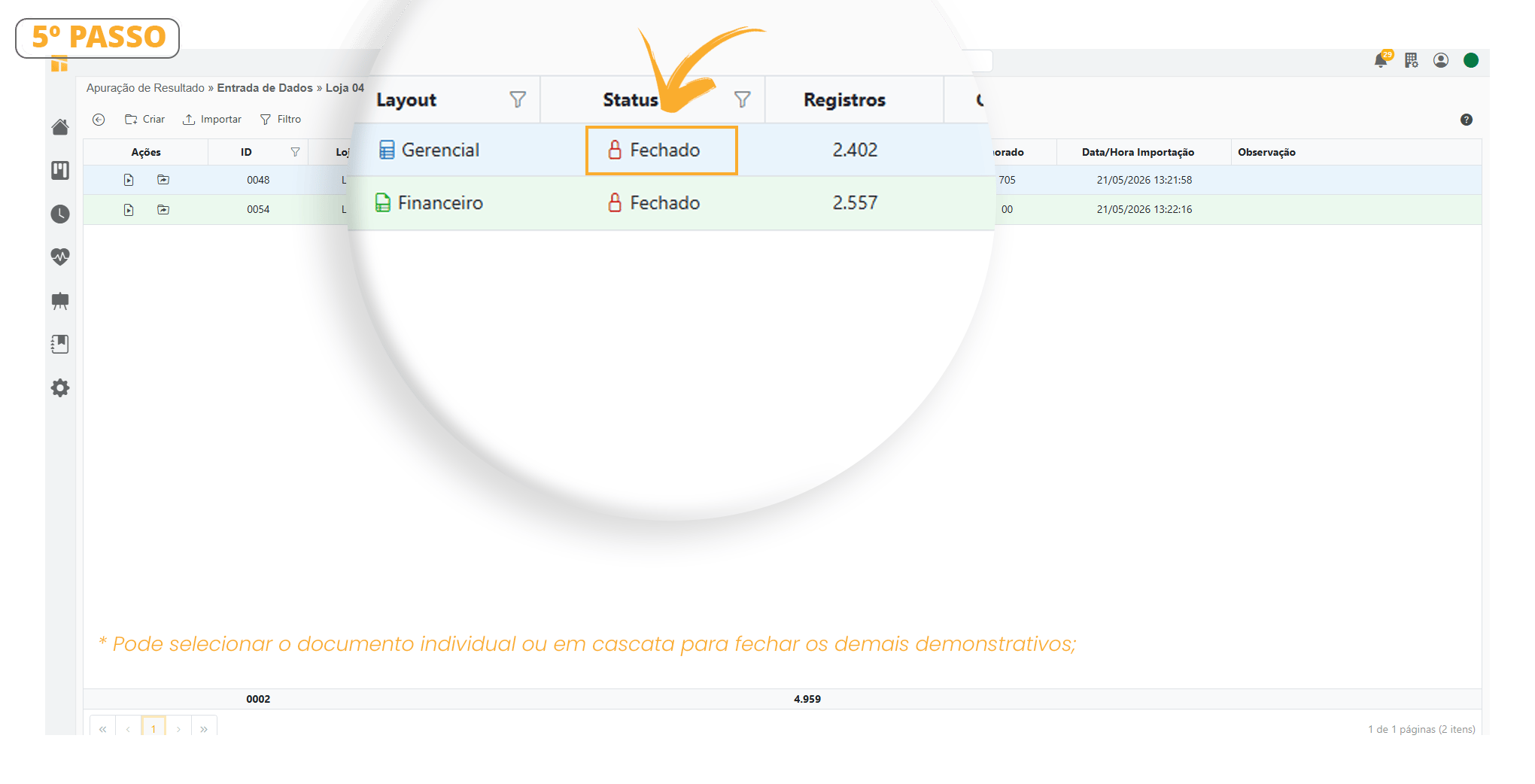
Veja que o Status está “Fechado“. Caso tenha algum movimento em aberto, repita o mesmo processo do passo 2.
Como Criar um Movimento Manualmente
Siga o Passo a Passo abaixo para Criar um Movimento-
Apuração de Resultado> Entrada de Dados
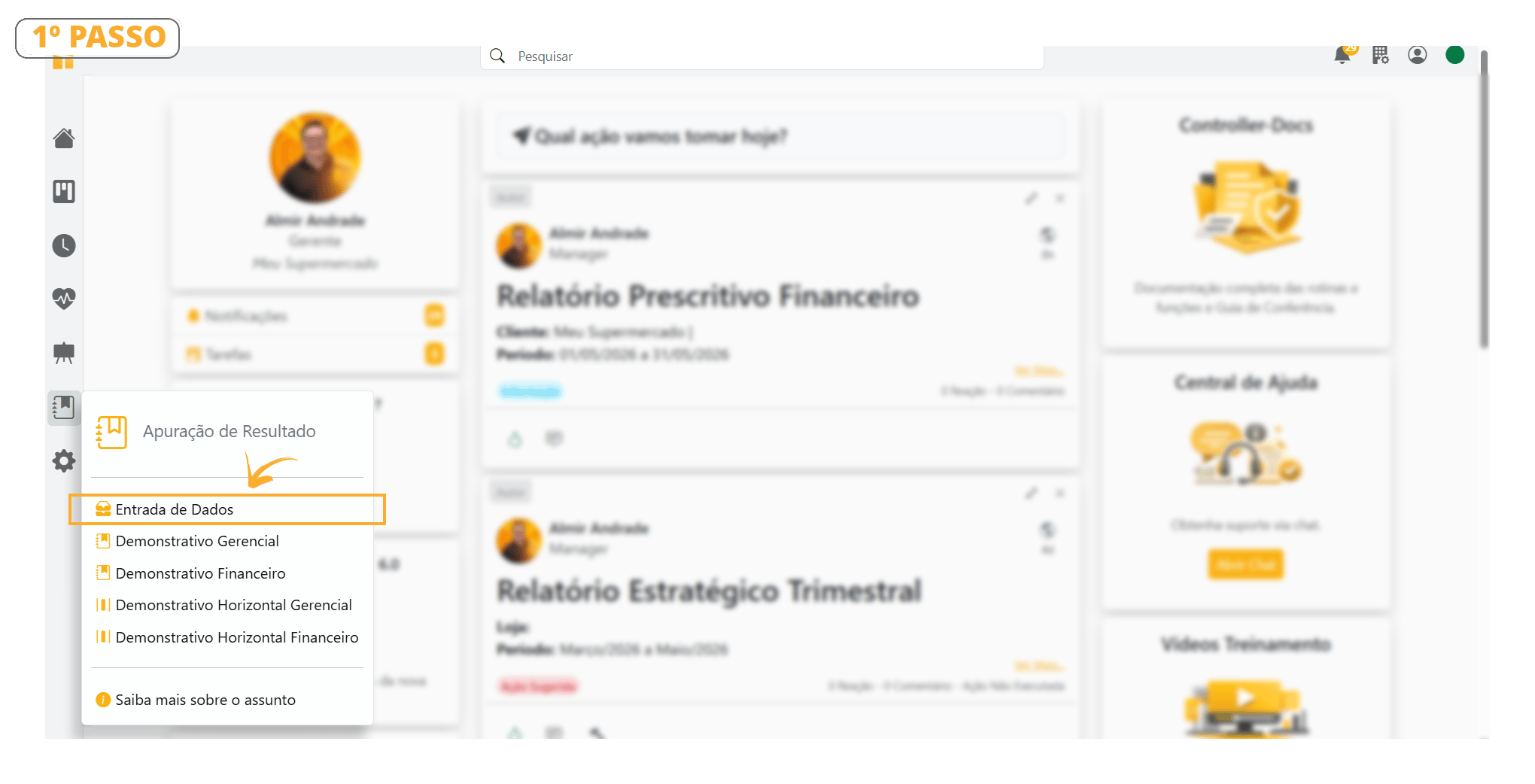
-
Em Entrada de Dados, selecione a função “Criar”.
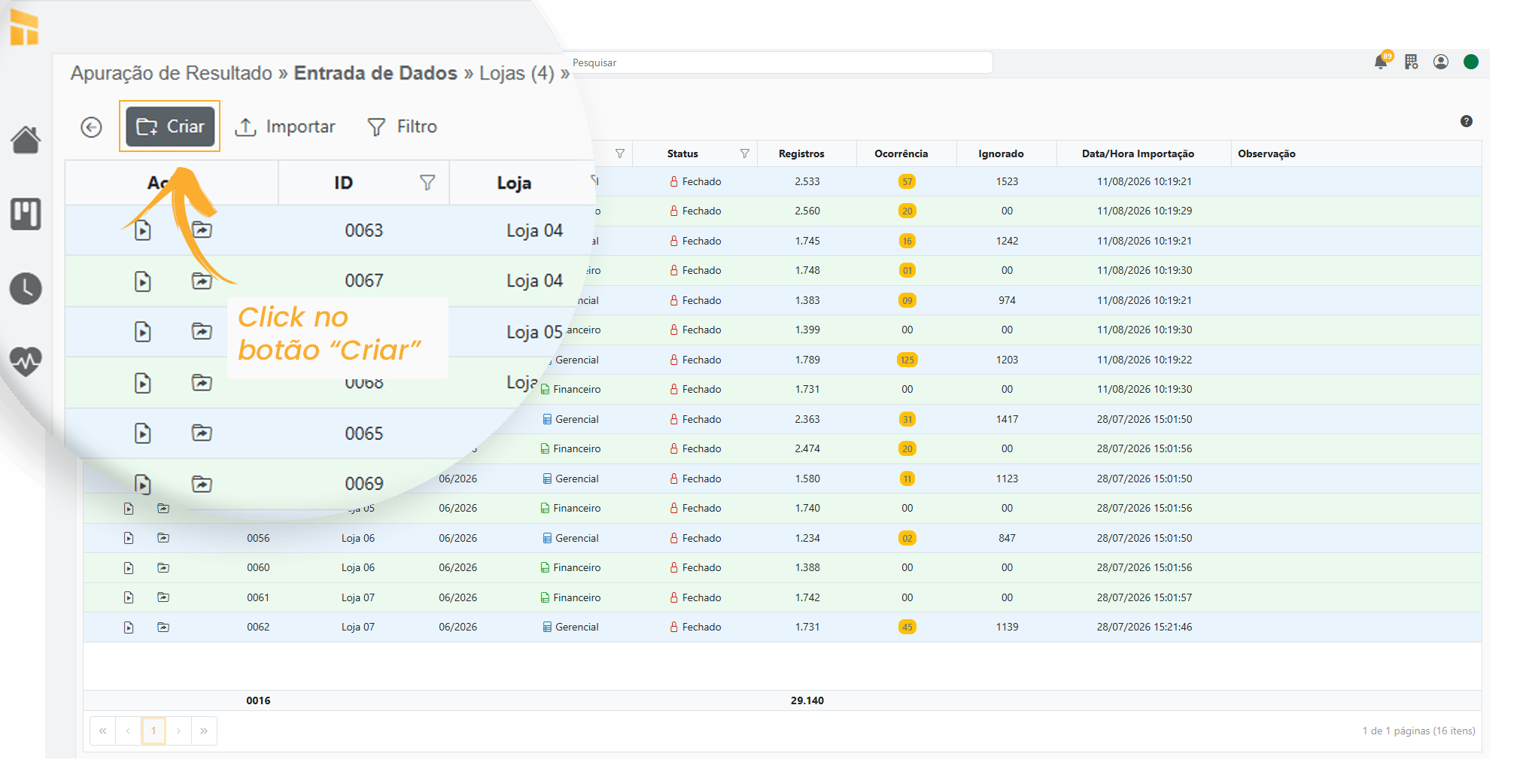
-
Selecione uma ou mais lojas, em seguida clique na caixa indicada conforme imagem abaixo para escolher o período desejado.
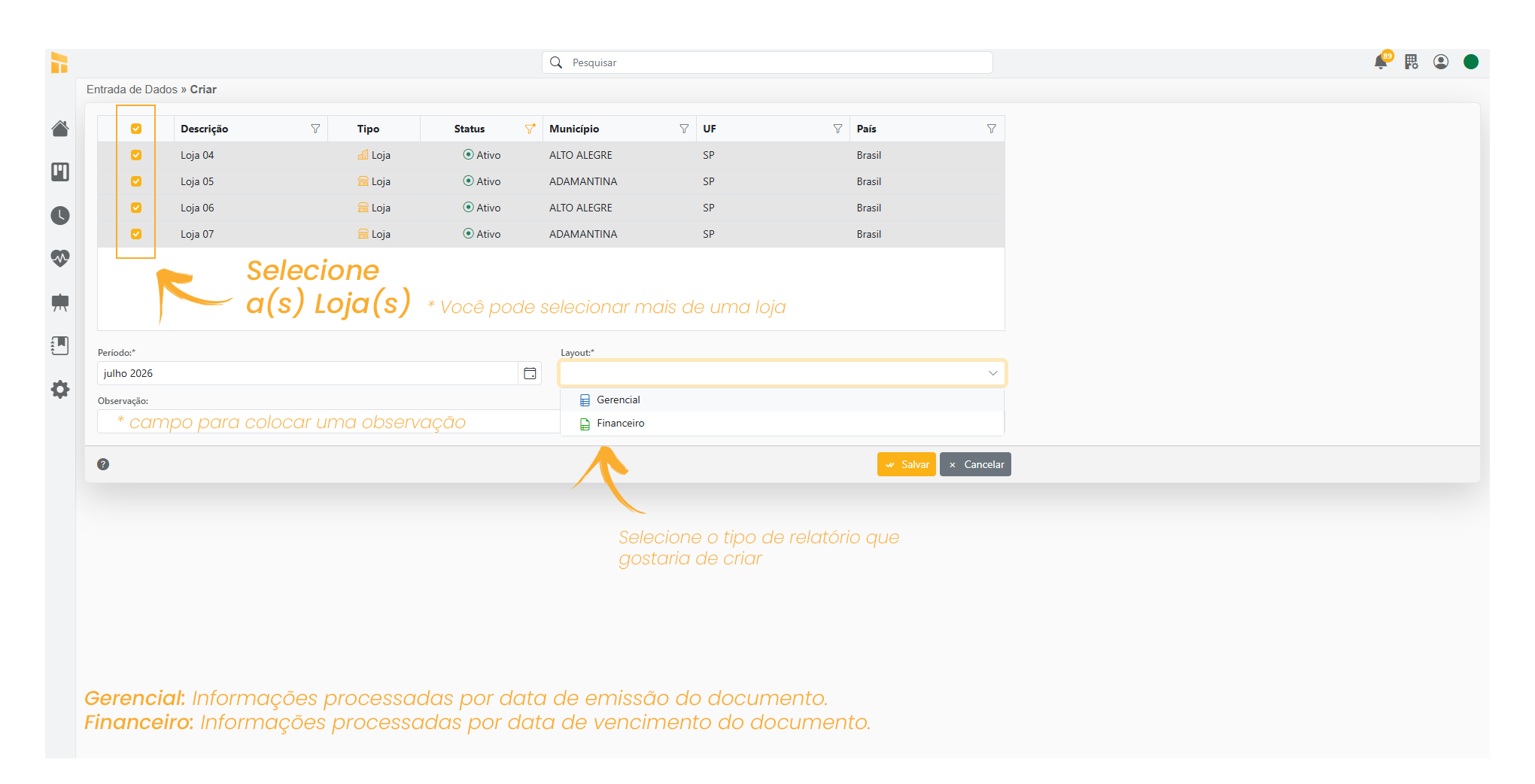
- A Movimentação é separada por dois layouts:
– Gerencial: Informações processadas por data de emissão do documento.
– Financeiro: Infomações processadas por data de vencimento do documento.
-
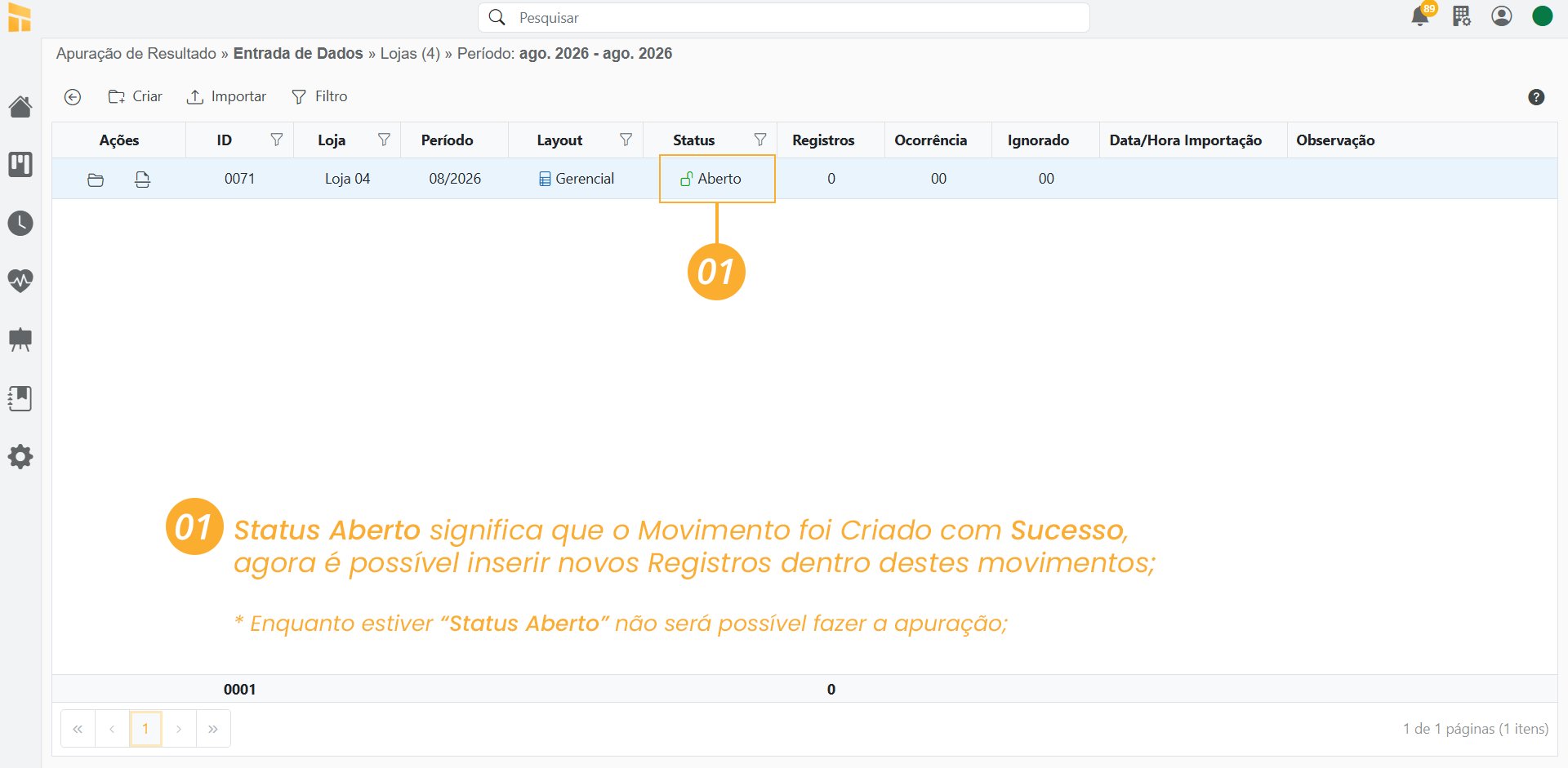
Movimento Criado com Sucesso, porém ainda não tem nenhum registo. Precisaremos agora criar os registos, continue seguindo os passos abaixo.
-
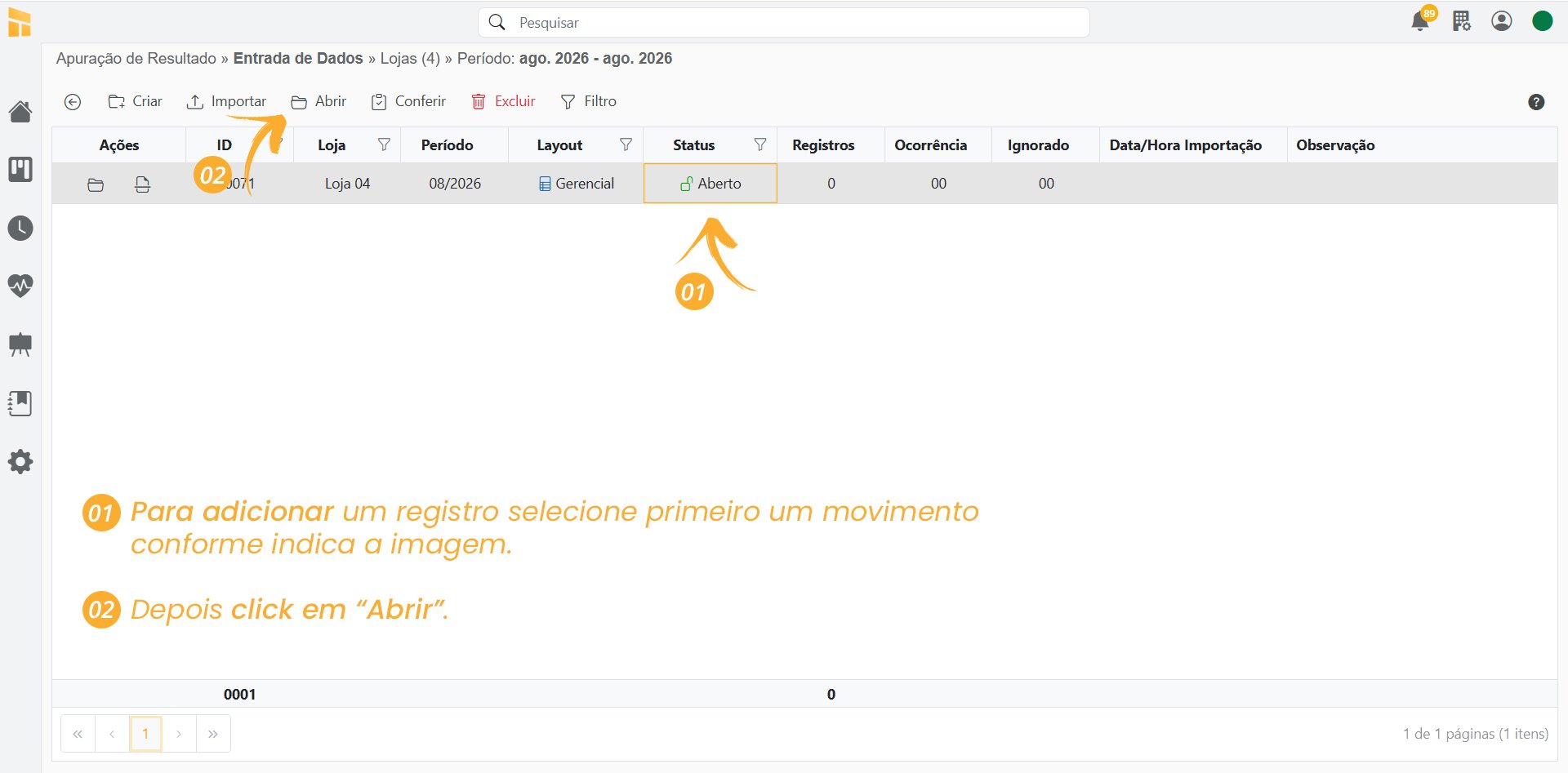
Siga os passos abaixo para criar um Registro.
-
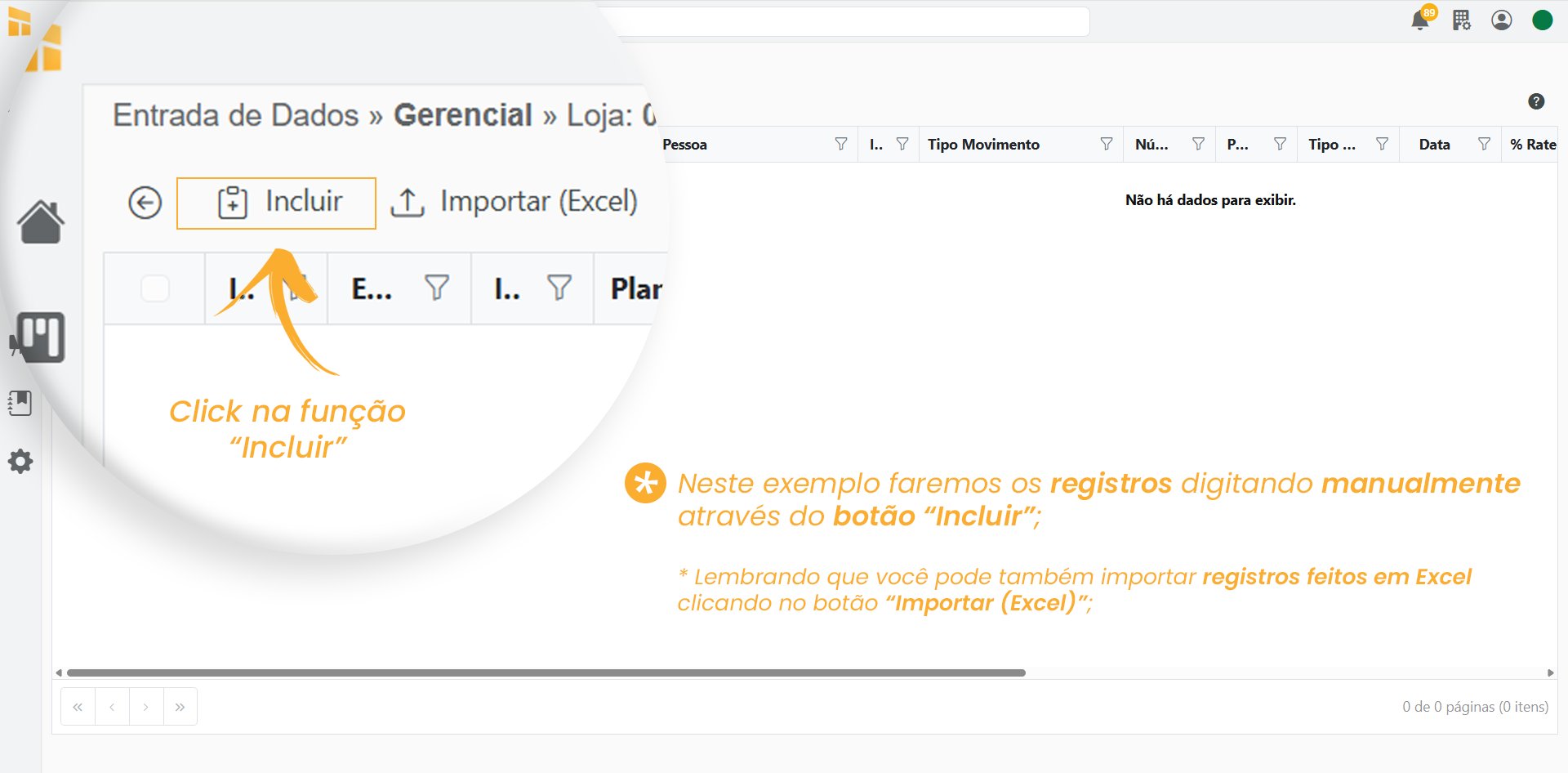
Clique em “Incluir” para fazer os registros manualmente.
-
Veja na imagem abaixo um exemplo de preenchimento de registro.
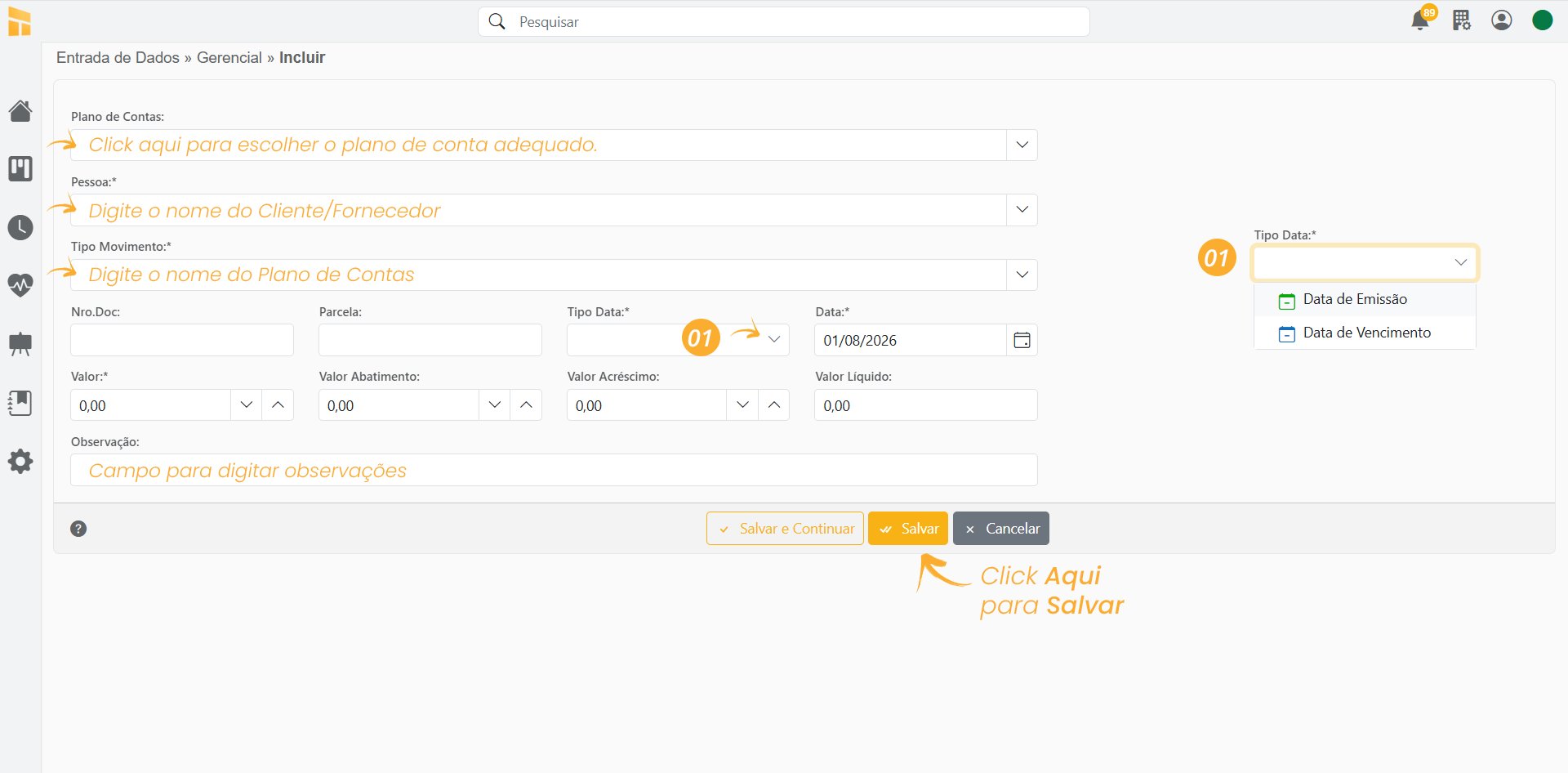
-
Para fechar o Movimento Criado, basta clicar onde esta indicado na imagem abaixo.
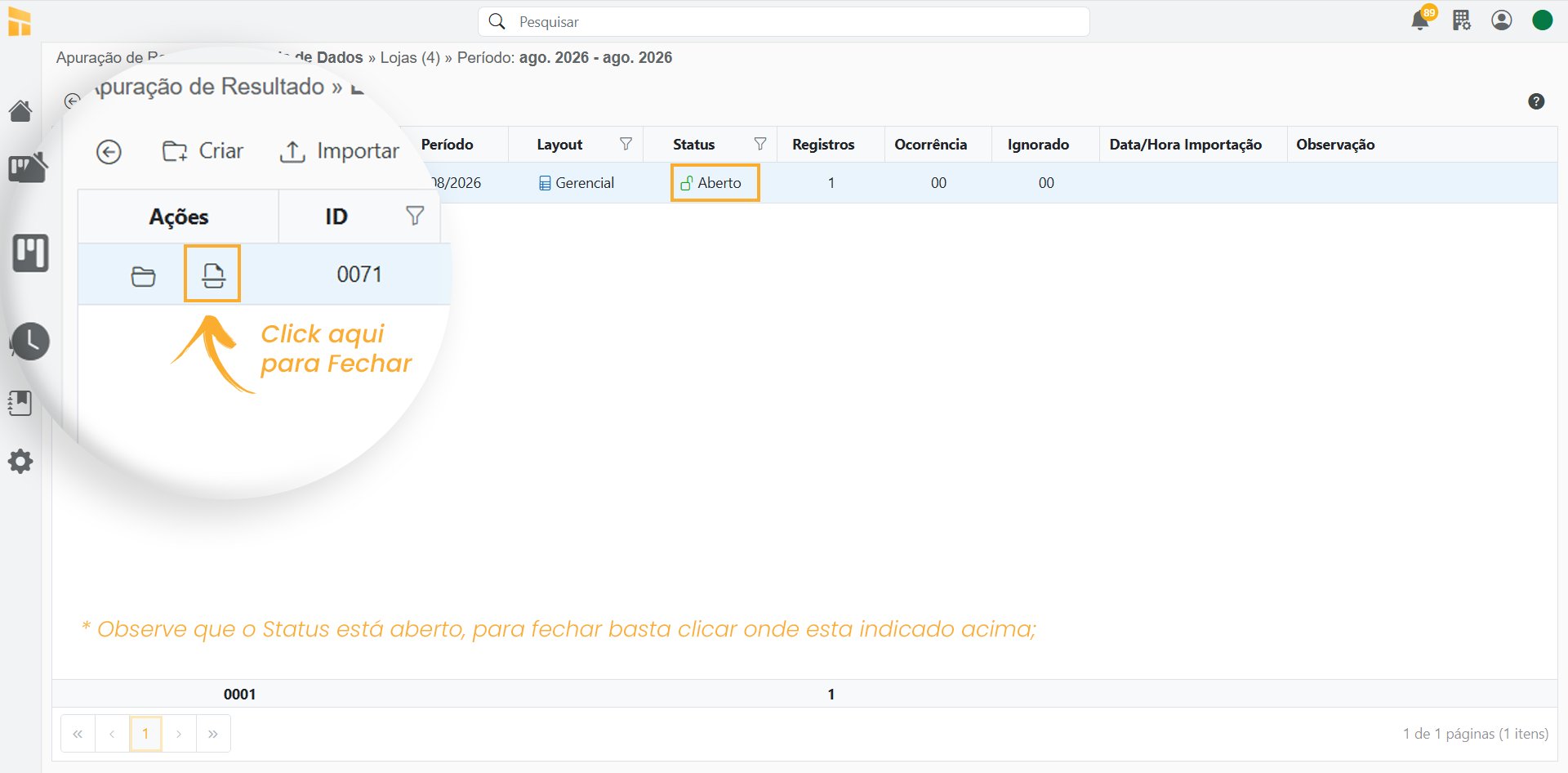
Como Importar uma Planilha do Excel
- Para importar dados do Excel dentro de um movimento, é necessário baixar um dos nossos modelos de planilha. Veja abaixo!!!
- Clique aqui para baixar o modelo da planilha
-
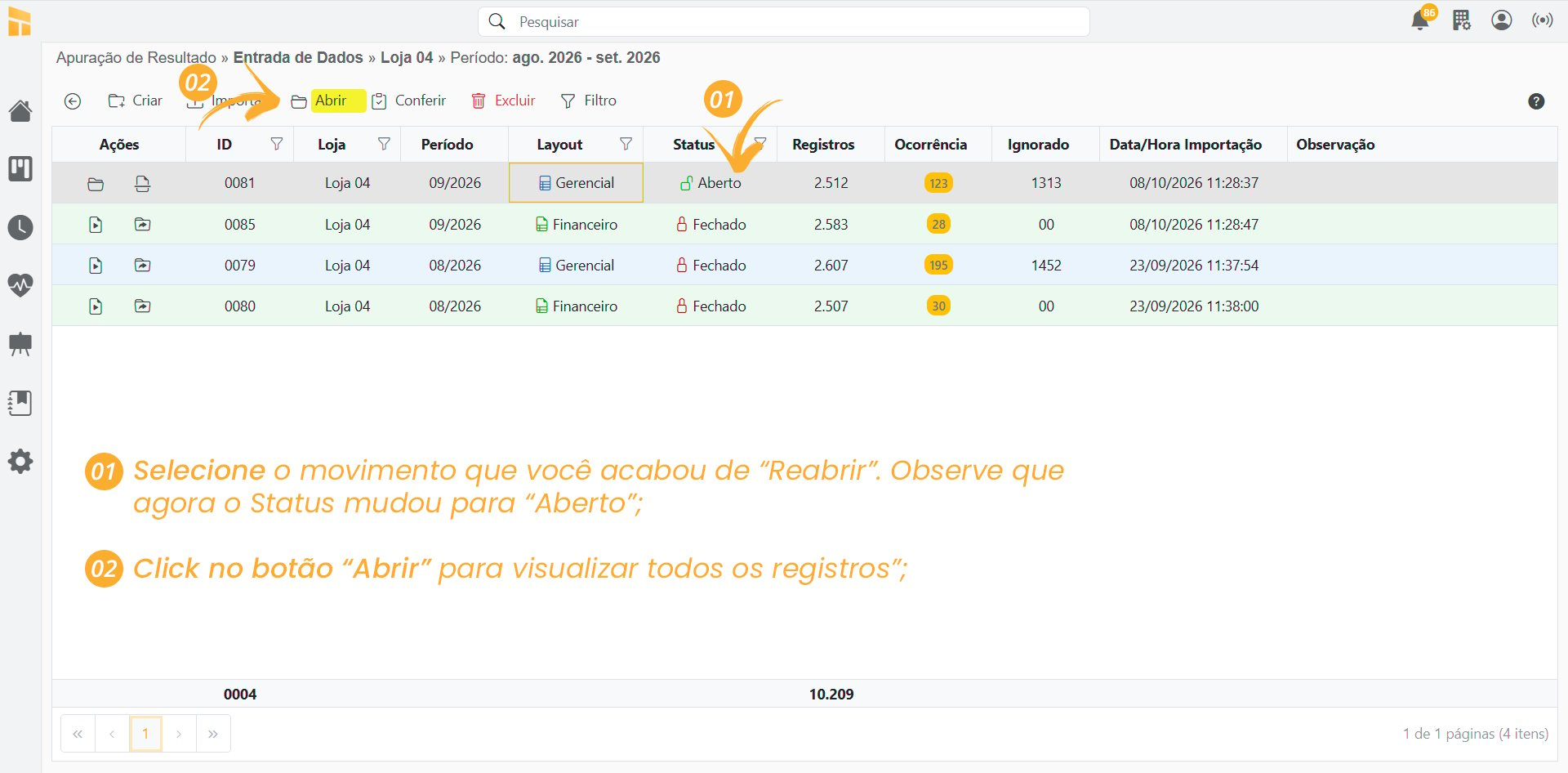
Com o status aberto clique no botão abrir
-
Clique em “Importar (Excel) para fazer o Upload da planilha.
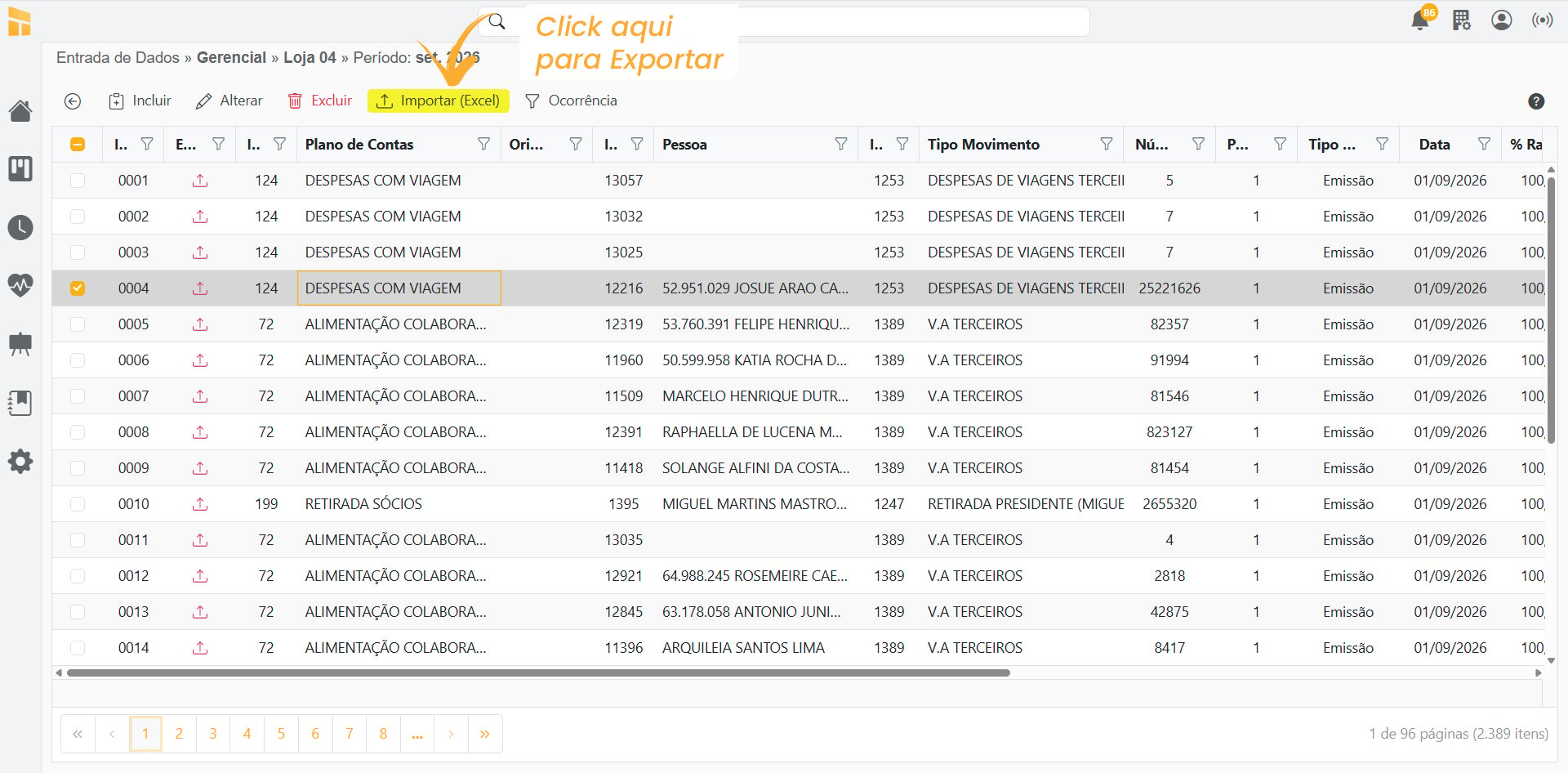
- Clique em “Navegar”, selecione a planilha que deseja fazer o Upload.
-
Clique aqui para baixar o modelo da planilha
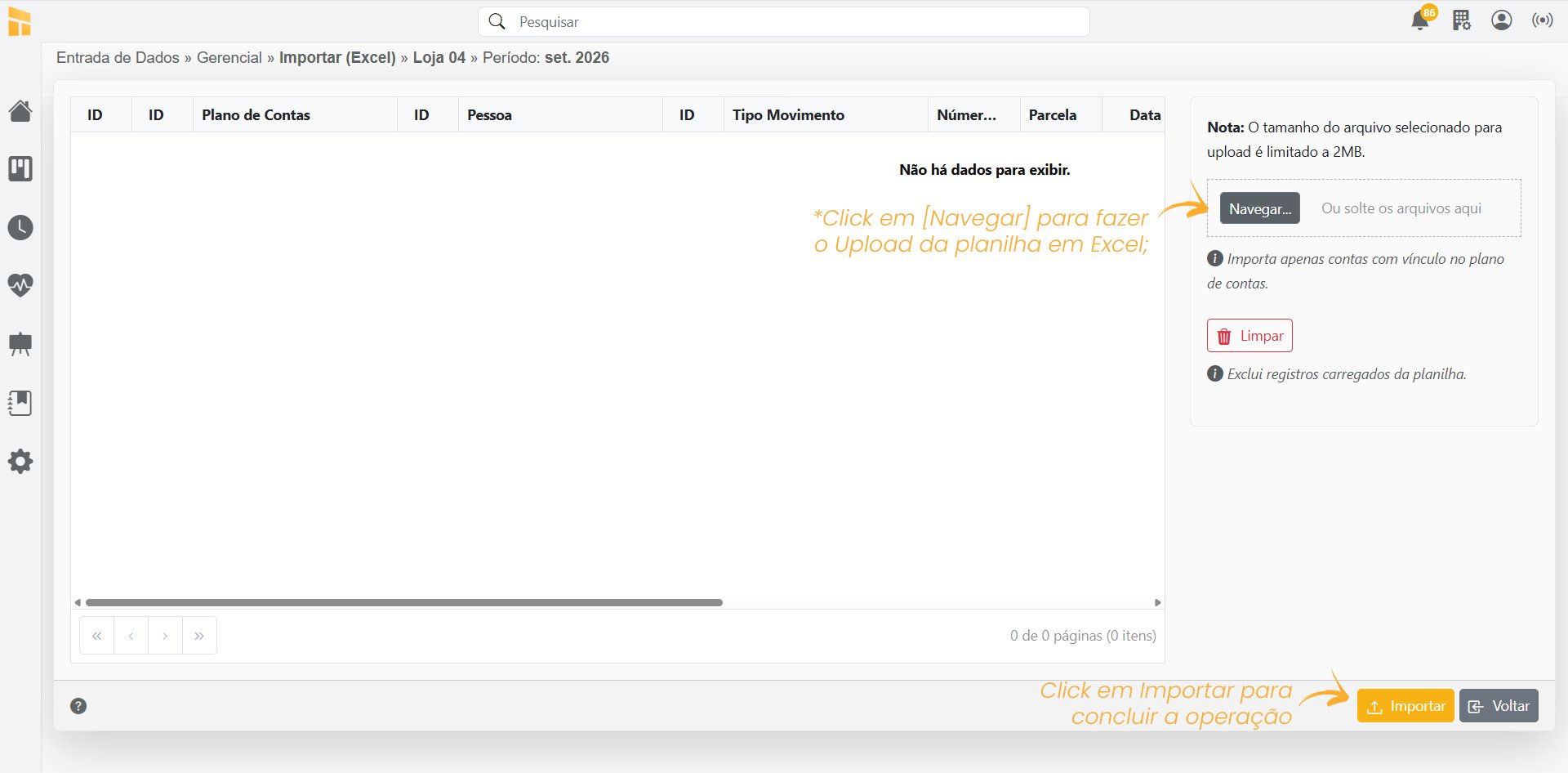
-
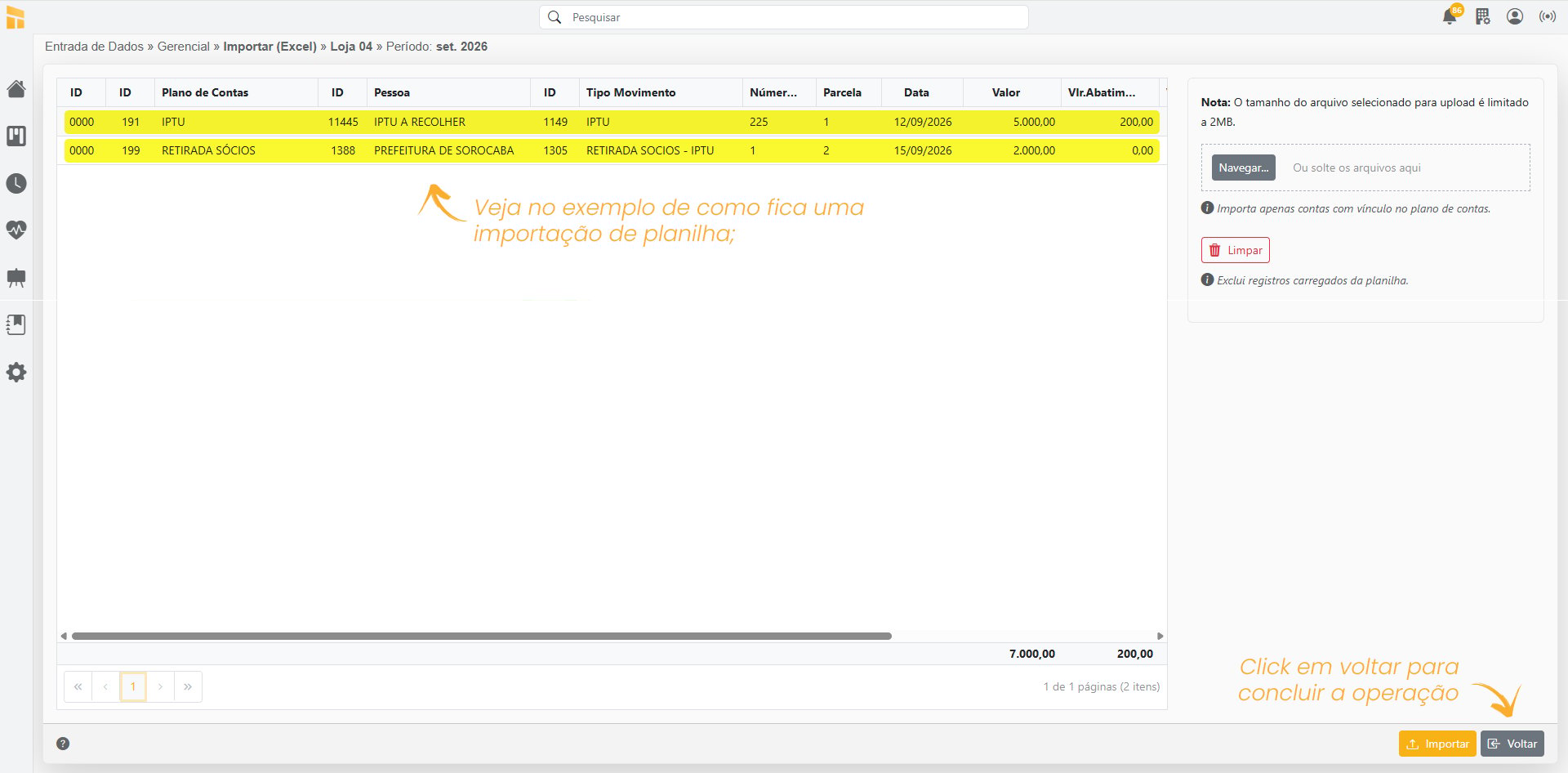
Veja como ficam os dados da planilha após o Upload. Clique em Importar e siga os passos até fechar o movimento.
-
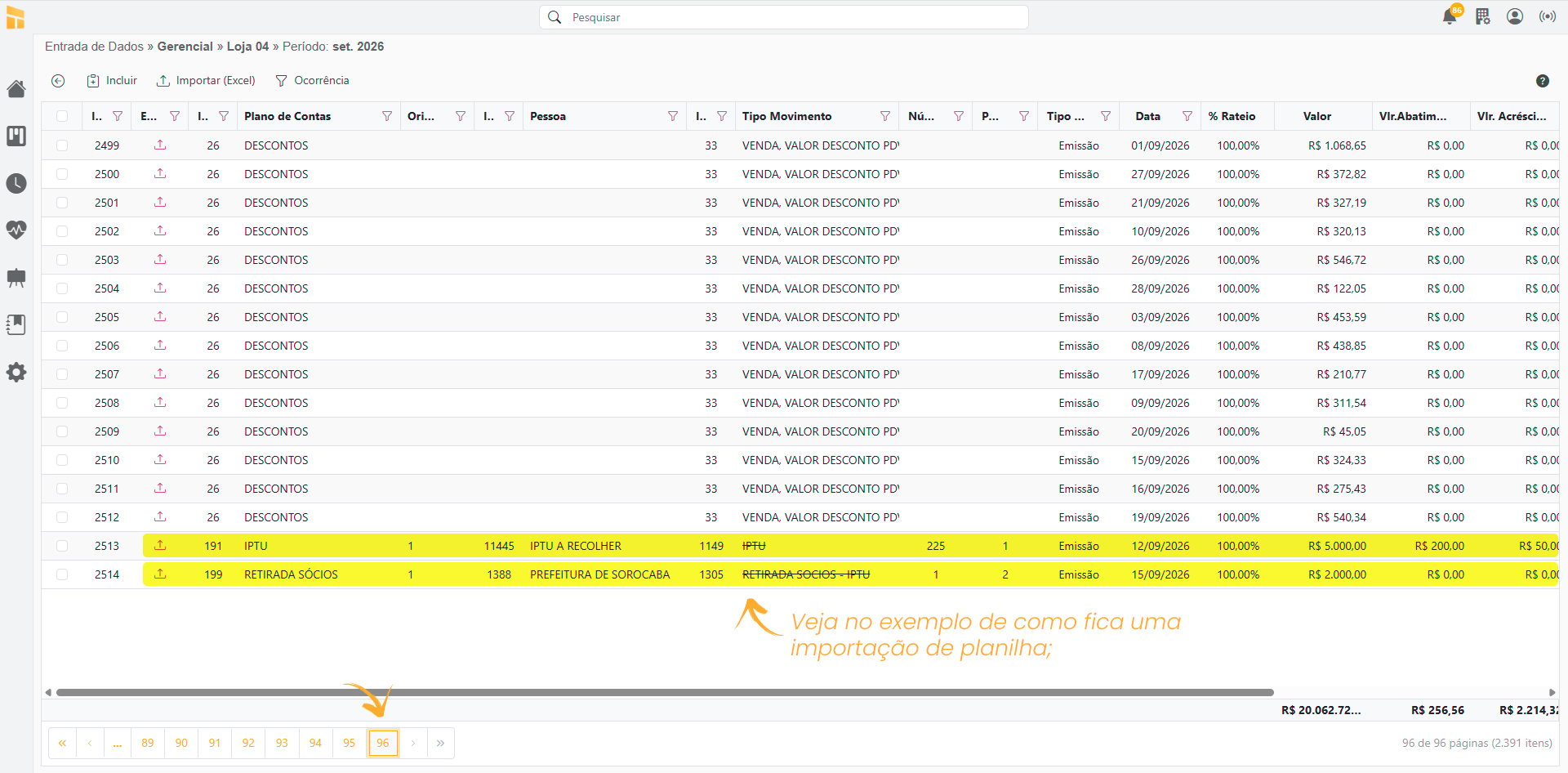
Abaixo, um exemplo de como a planilha exportada ficará.
Como Visualizar / Conferir o Movimento
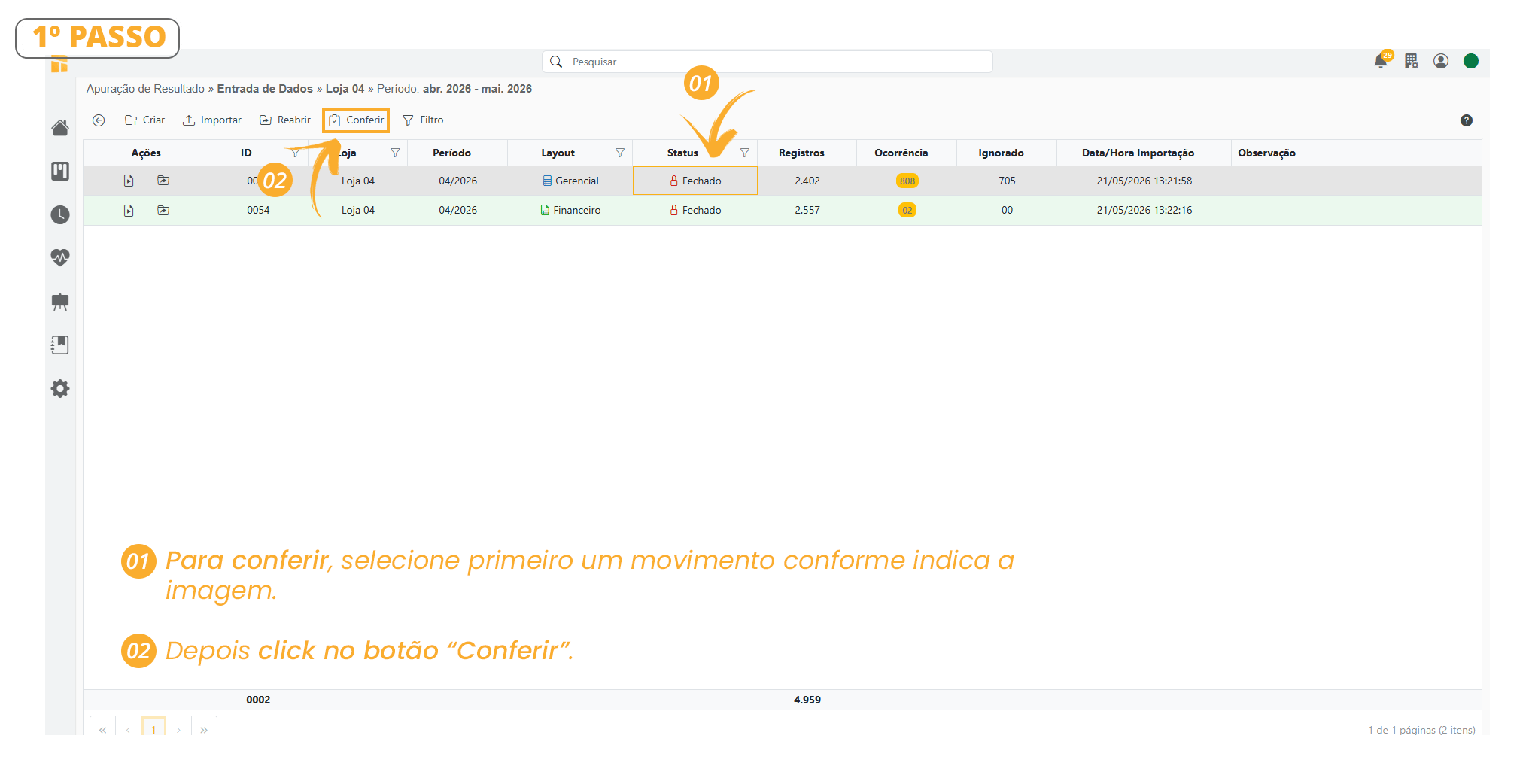
Siga o Passo a Passo para Visualizar / Conferir um Movimento-
Apuração de Resultado> Entrada de Dados
-
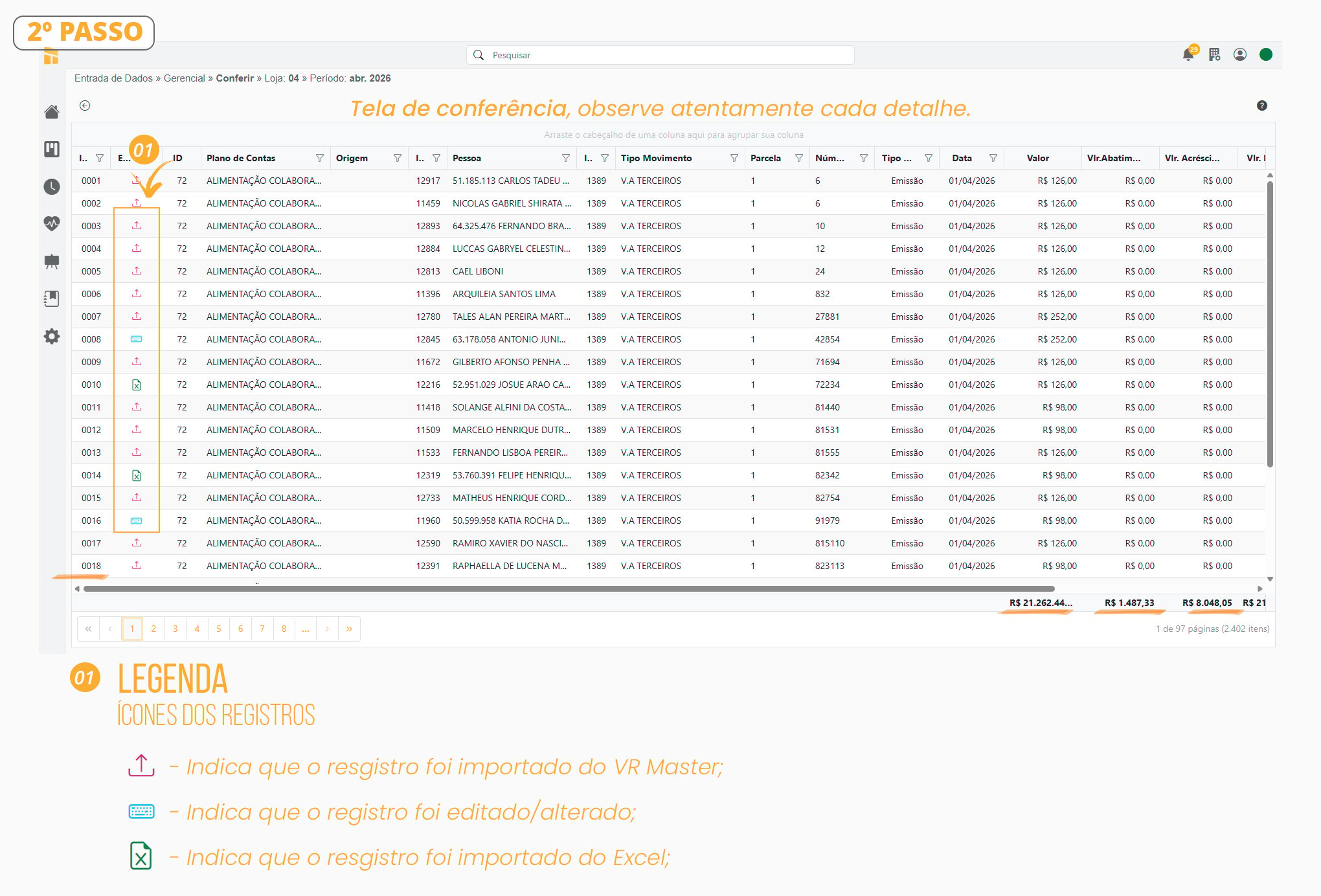
Ao clicar em “Detalhes” conforme indica o Passo 2, abrirá esta tela mostrando todos os registros.
Como Conferir os Registros de um Movimento
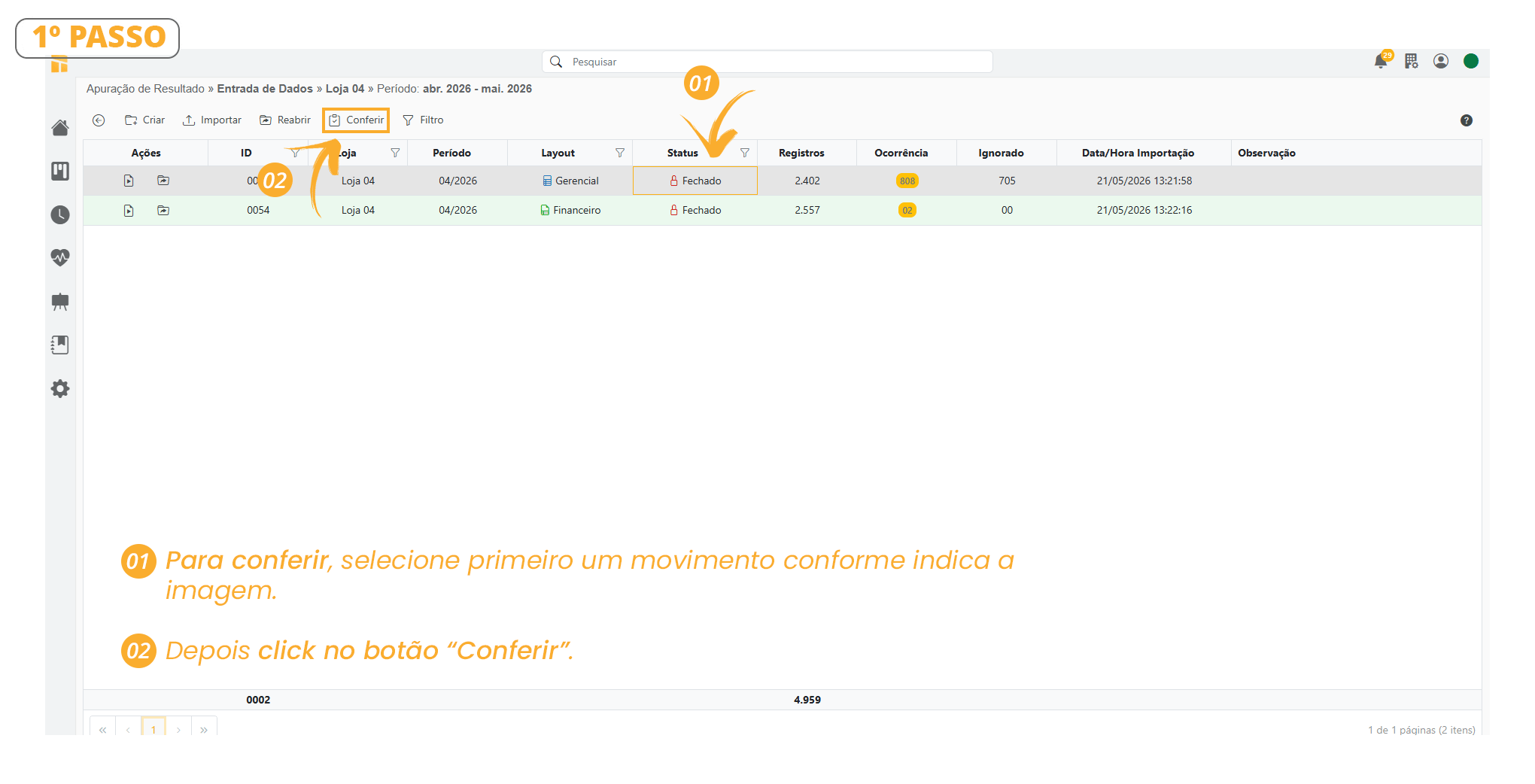
Siga o Passo a Passo para Conferir um Movimento-
Apuração de Resultado> Entrada de Dados
Conferir
-
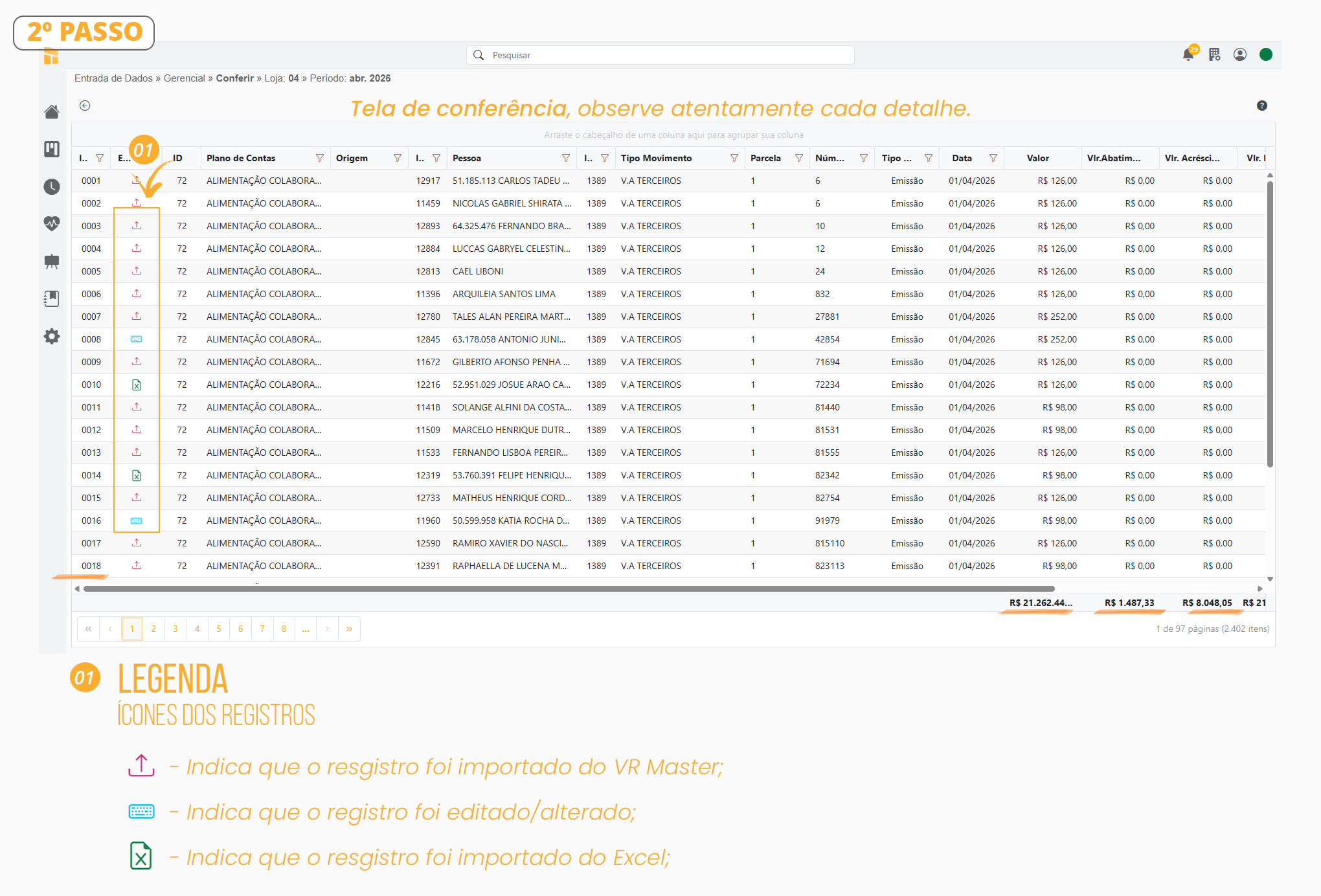
Exemplo de visualização da tela de conferência.
As conferências dos dados importados do ERP são encontradas no “Guia Conferência Controller360”.
A conferência deverá ser realizada apenas dos dados importados e não de fórmulas ou cálculos efetuados.
Como Editar um Registro
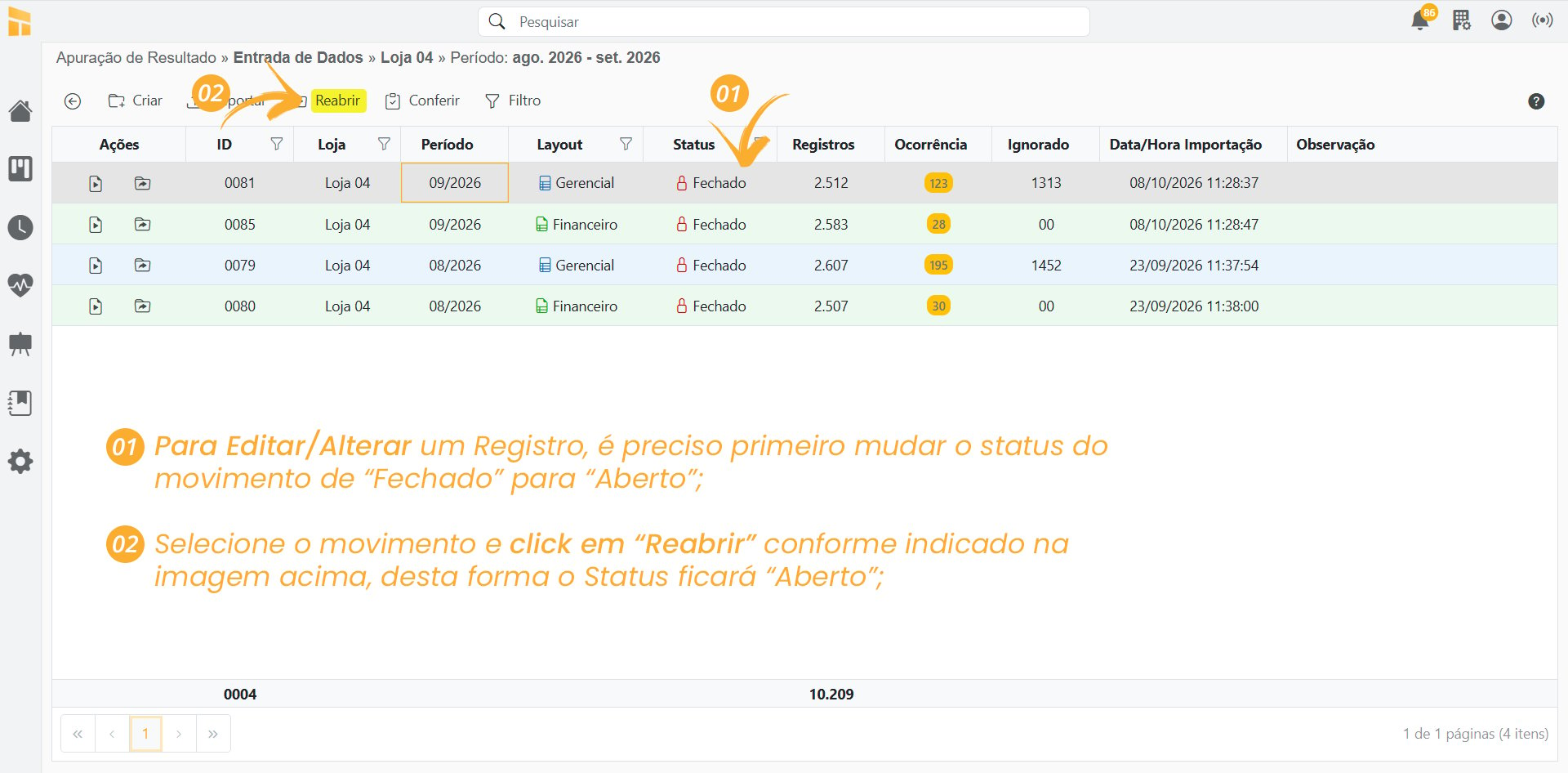
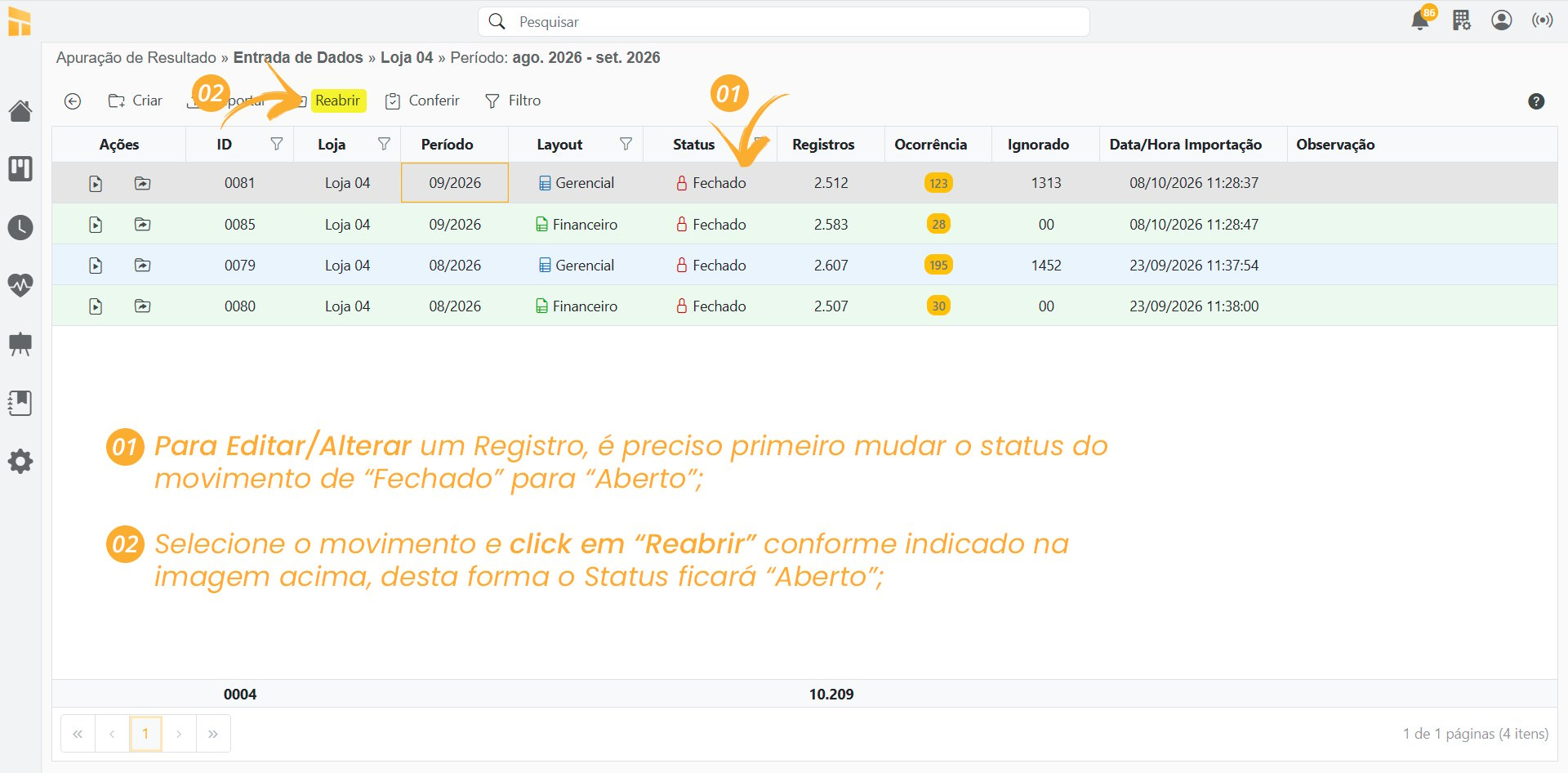
Siga o Passo a Passo para Editar/Alterar um Movimento-
Apuração de Resultado> Entrada de Dados
-
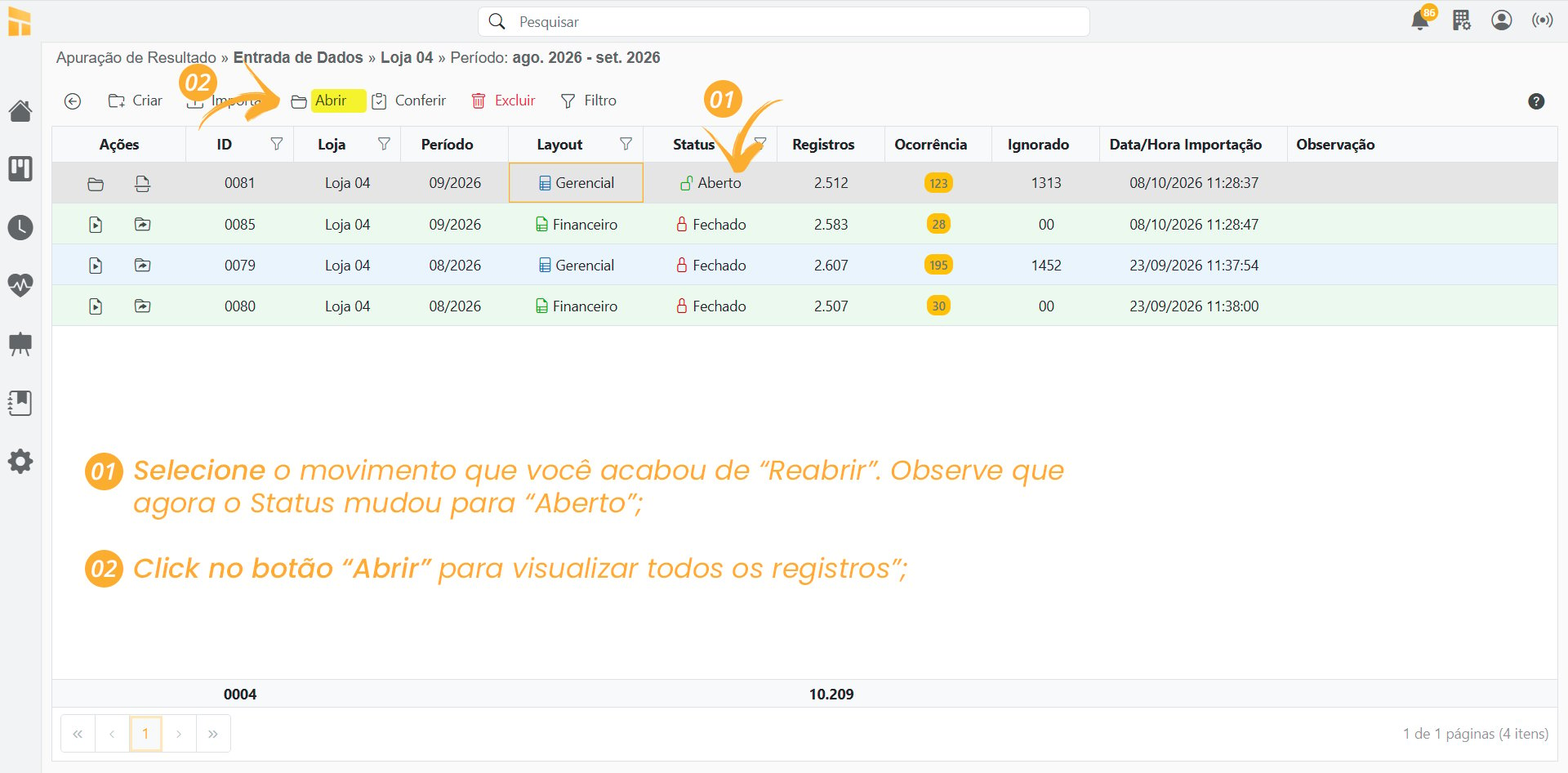
Com o status do movimento aberto, Clique em “Abrir” conforme indicado na imagem abaixo.
-
Selecione o registro que gostaria de Editar/Alterar. Siga os passos abaixo
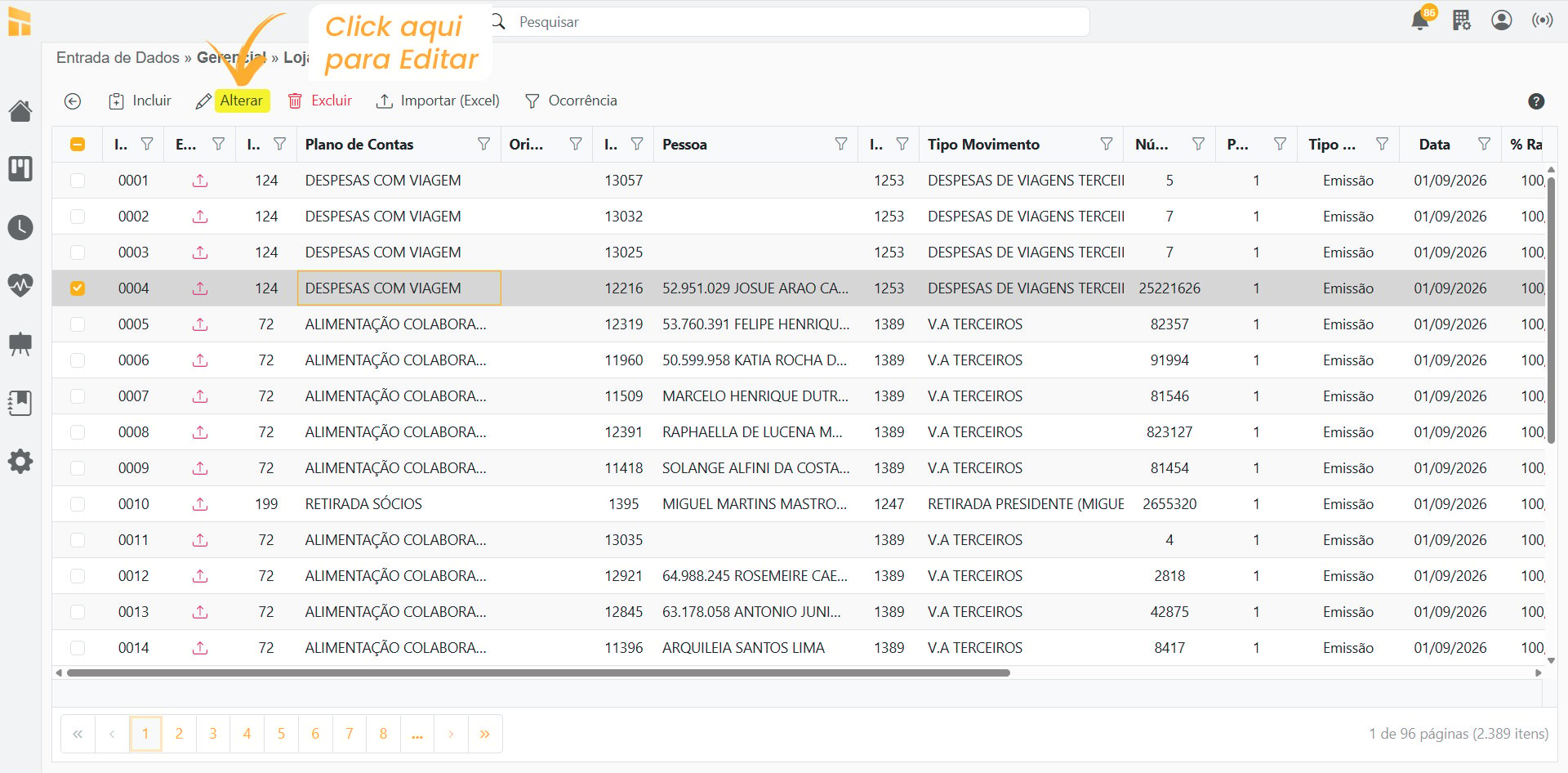
Campos Edição Registro
-
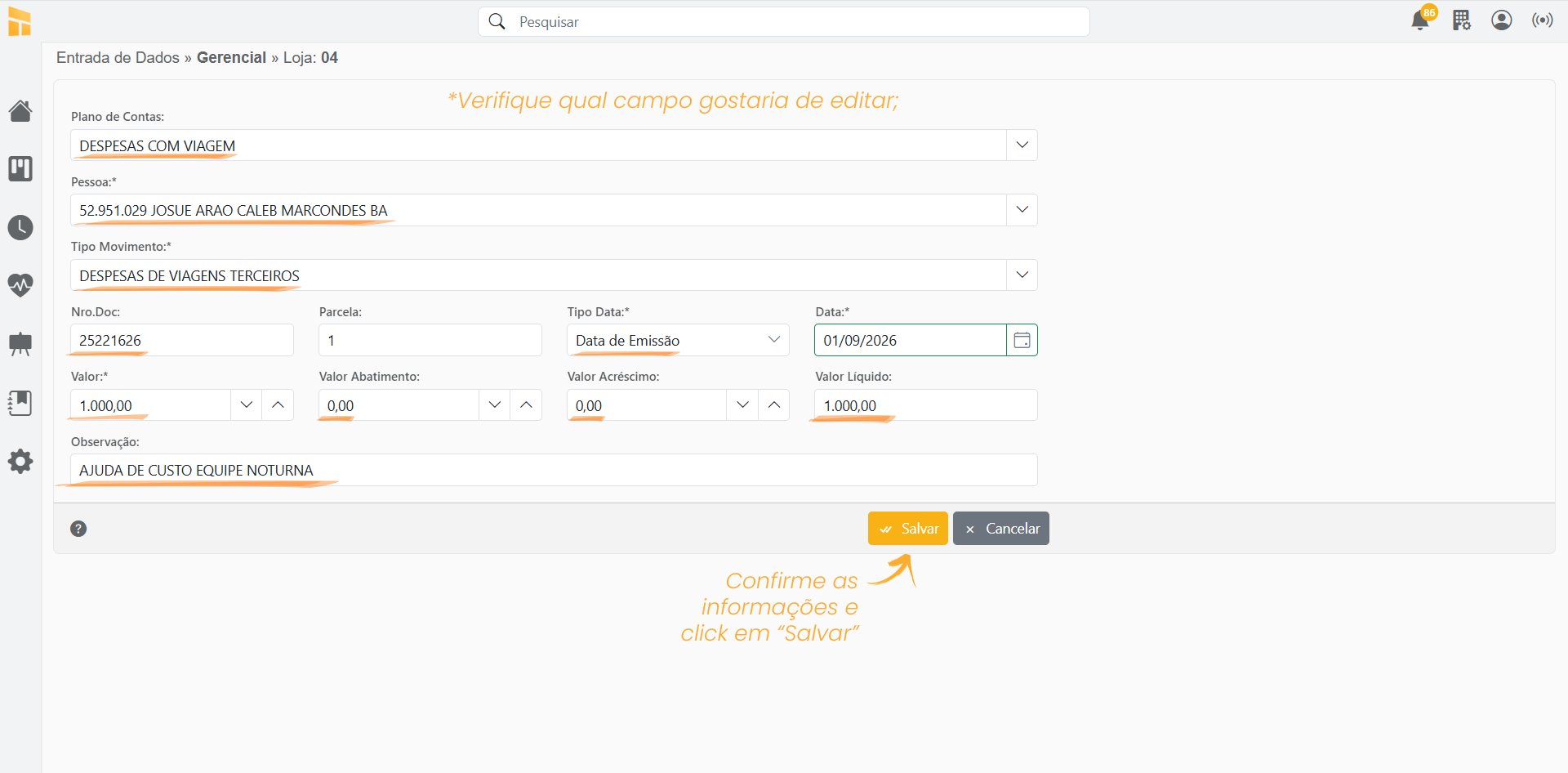
Veja os campos que precisam ser editados, após o término das alterações clique em “Salvar”.
-
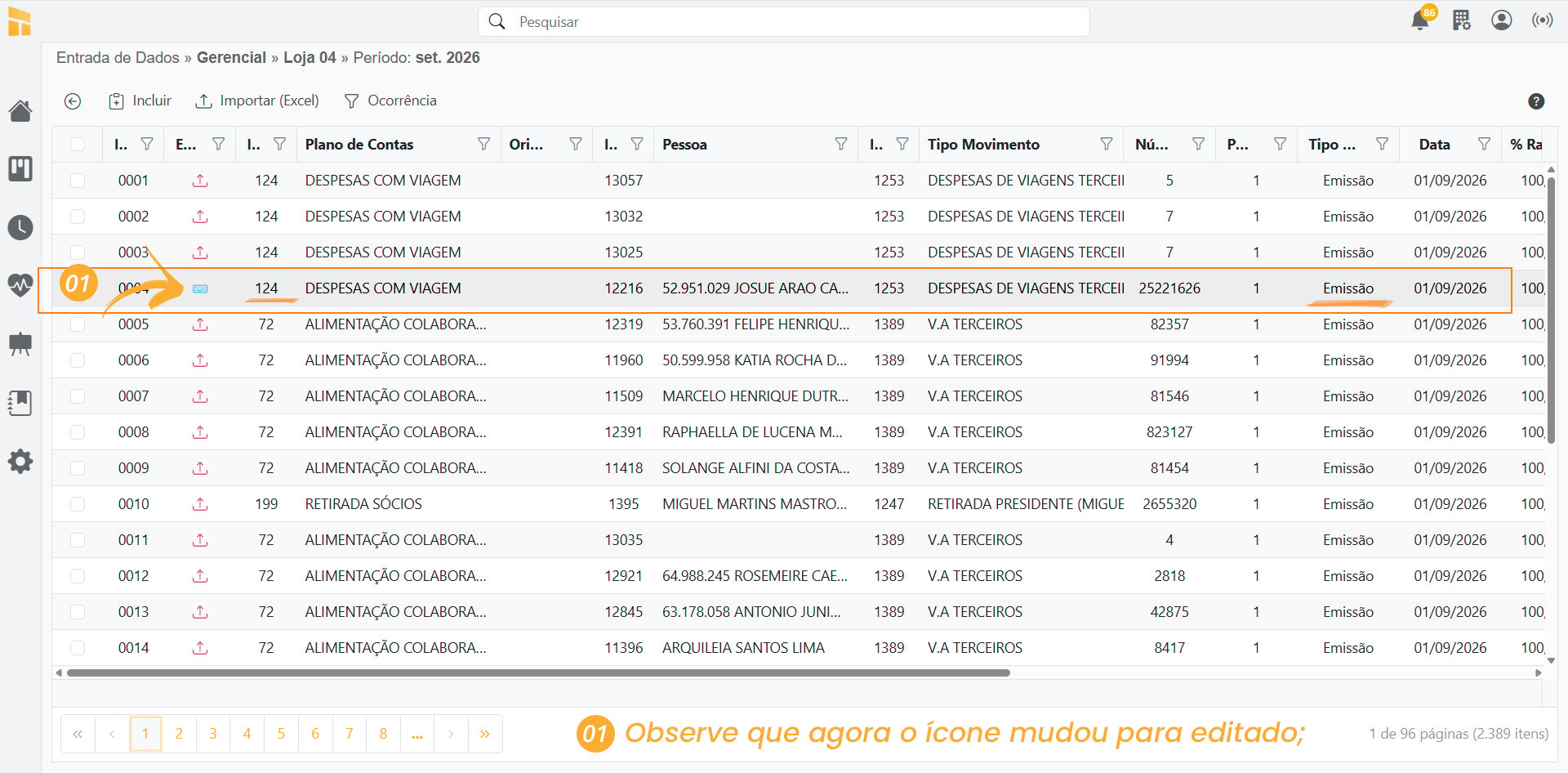
Quando editamos um registro ele altera o ícone para “teclado”. Desta forma, na hora de conferir um registro será possível identificar se houve alteração por parte de algum usuário.
-
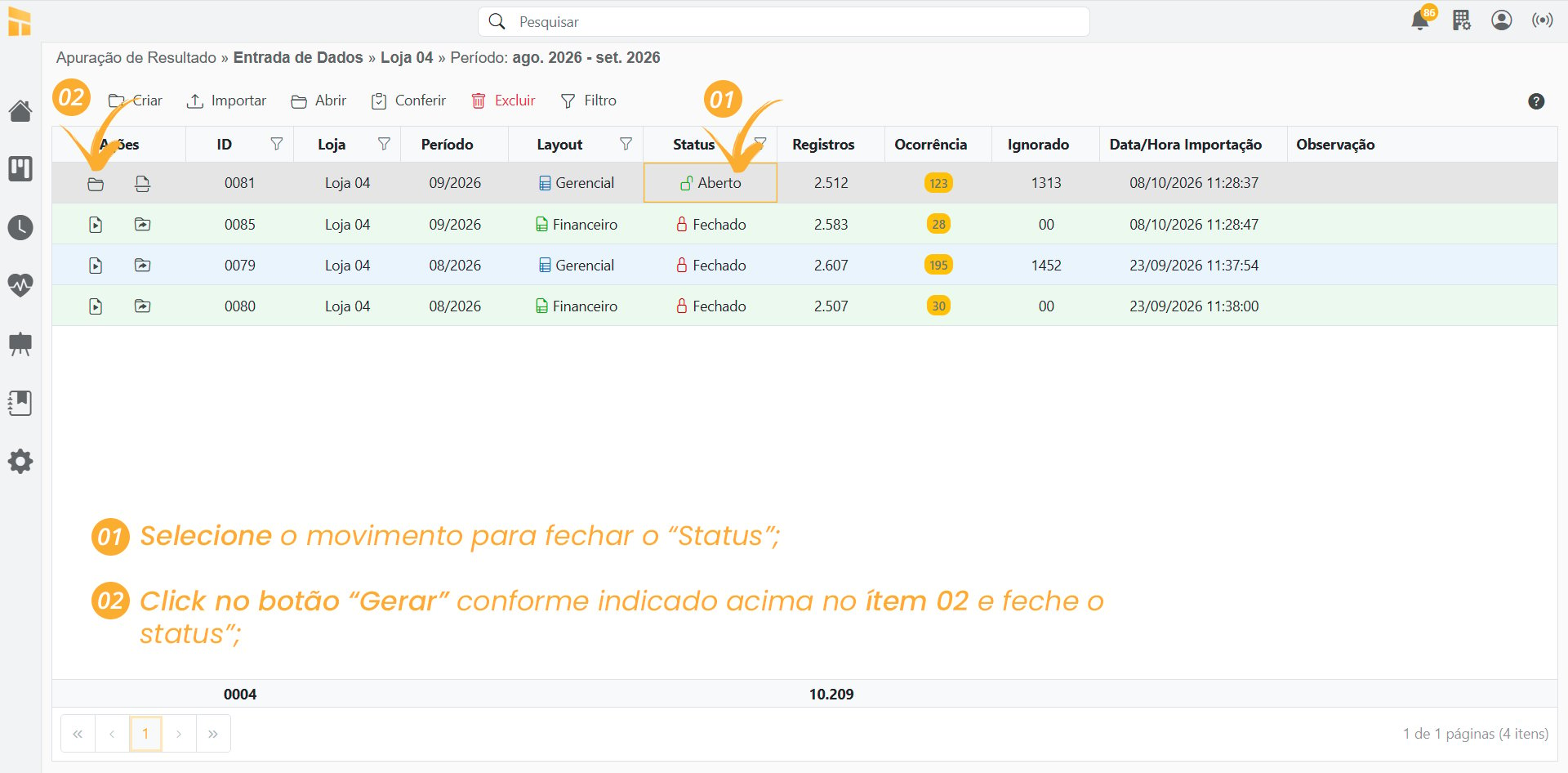
Siga os passos abaixo para fechar o movimento.
-
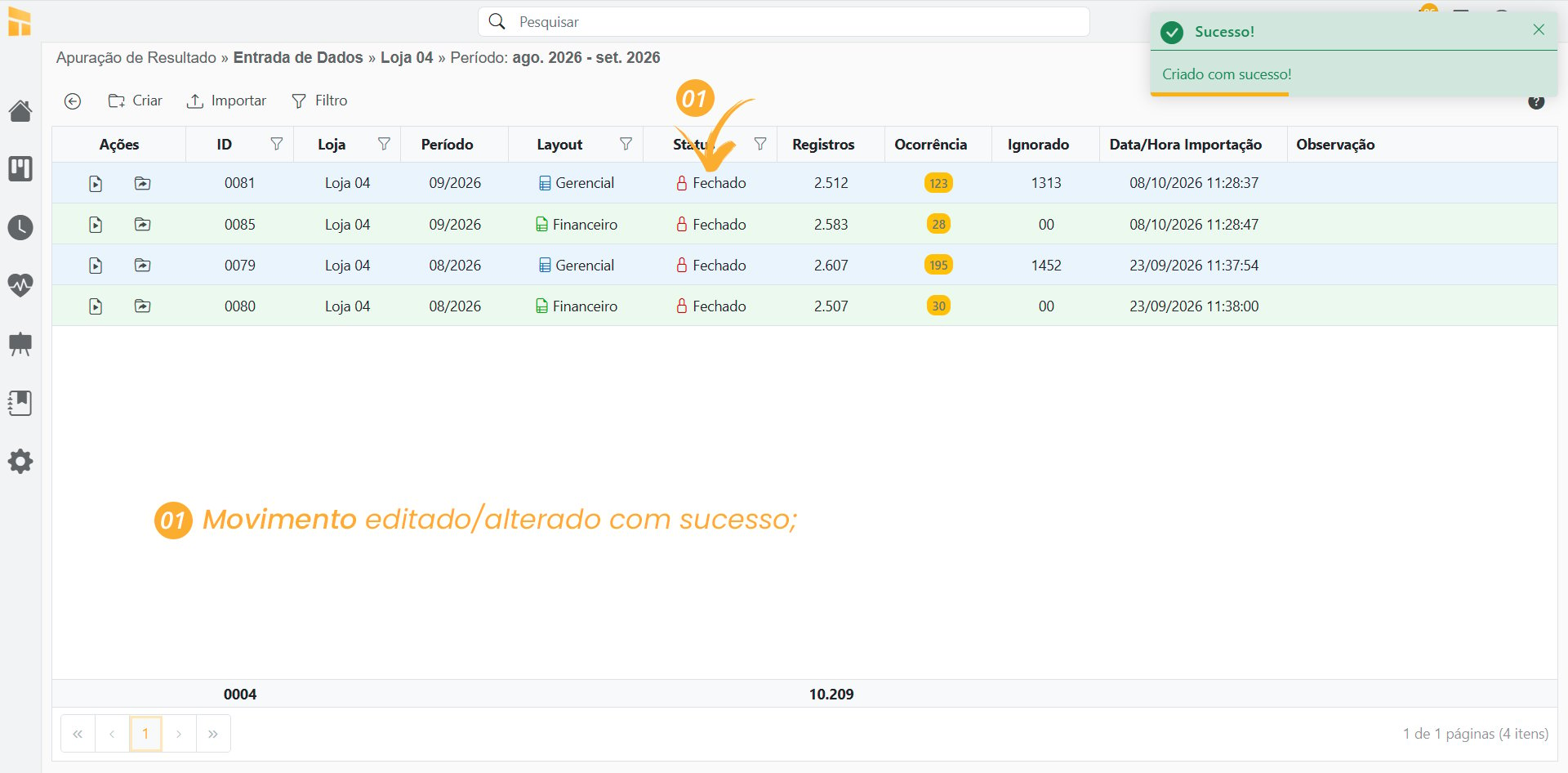
Movimento editado/alterado e fechado com sucesso.
Como Excluir um Movimento
-
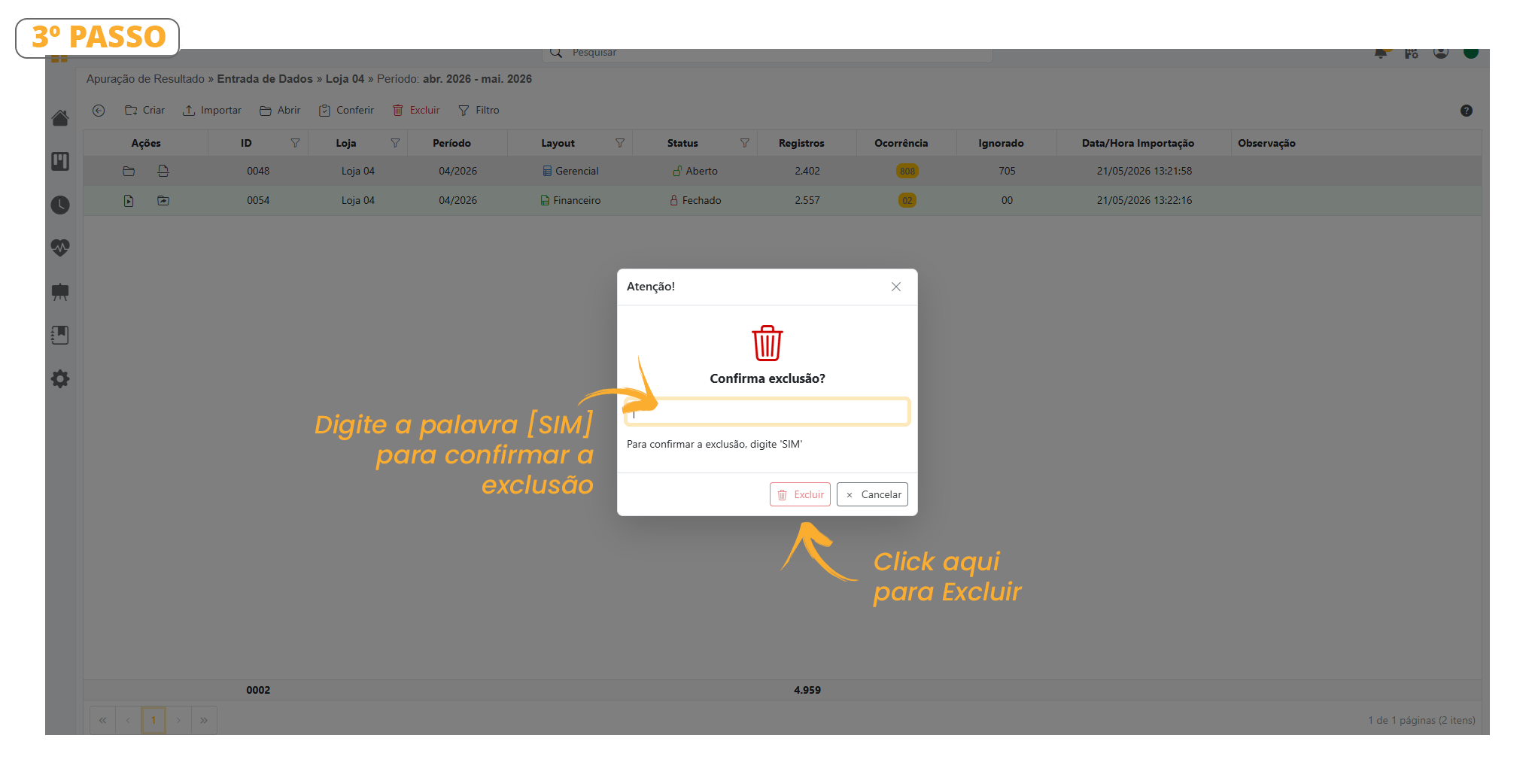
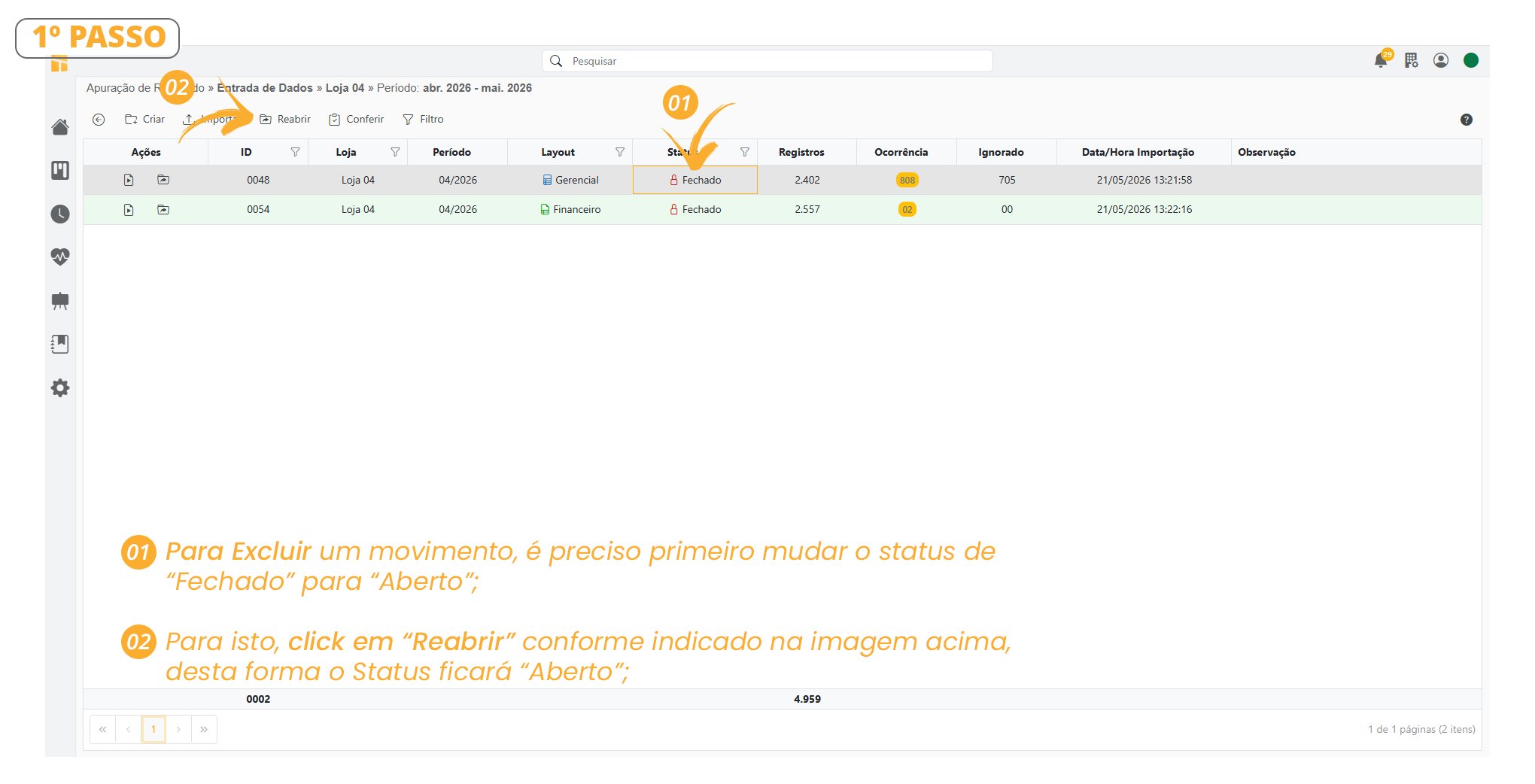
Siga o Passo a Passo para Excluir um Movimento
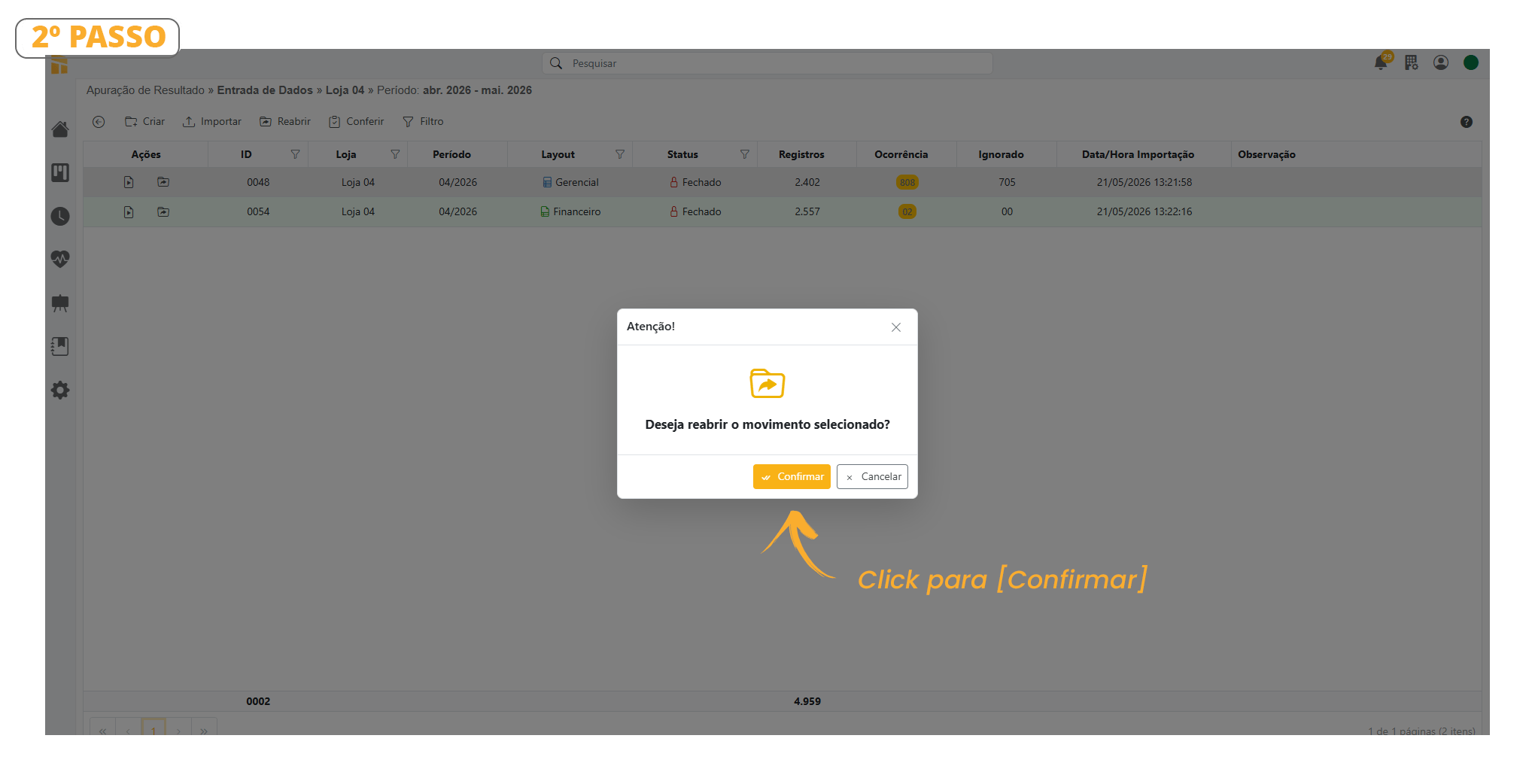
-
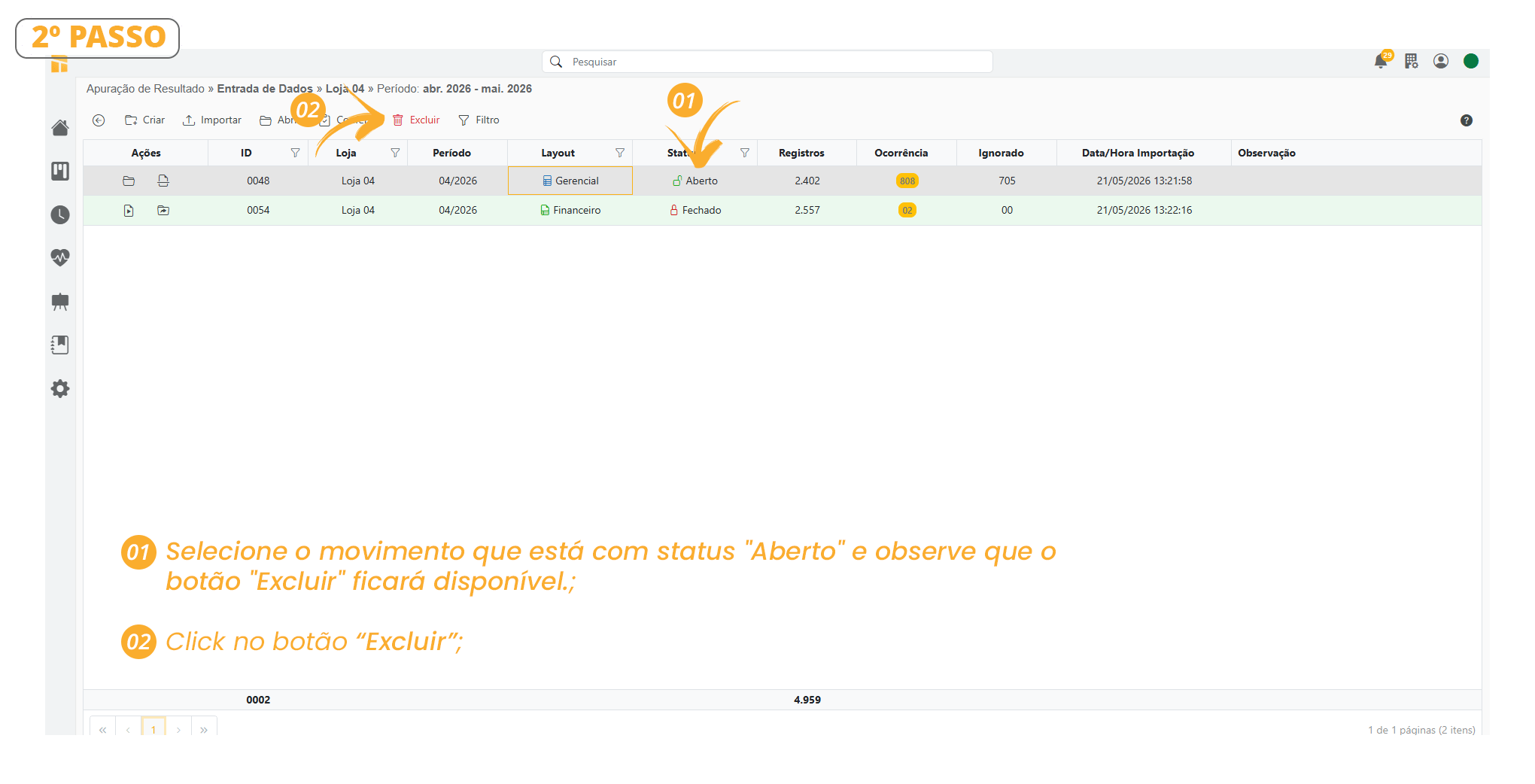
Siga abaixo os próximos passos.
-
Para excluir mais movimentos, basta repetir esta mesma operação.