- Portal
- Mobile
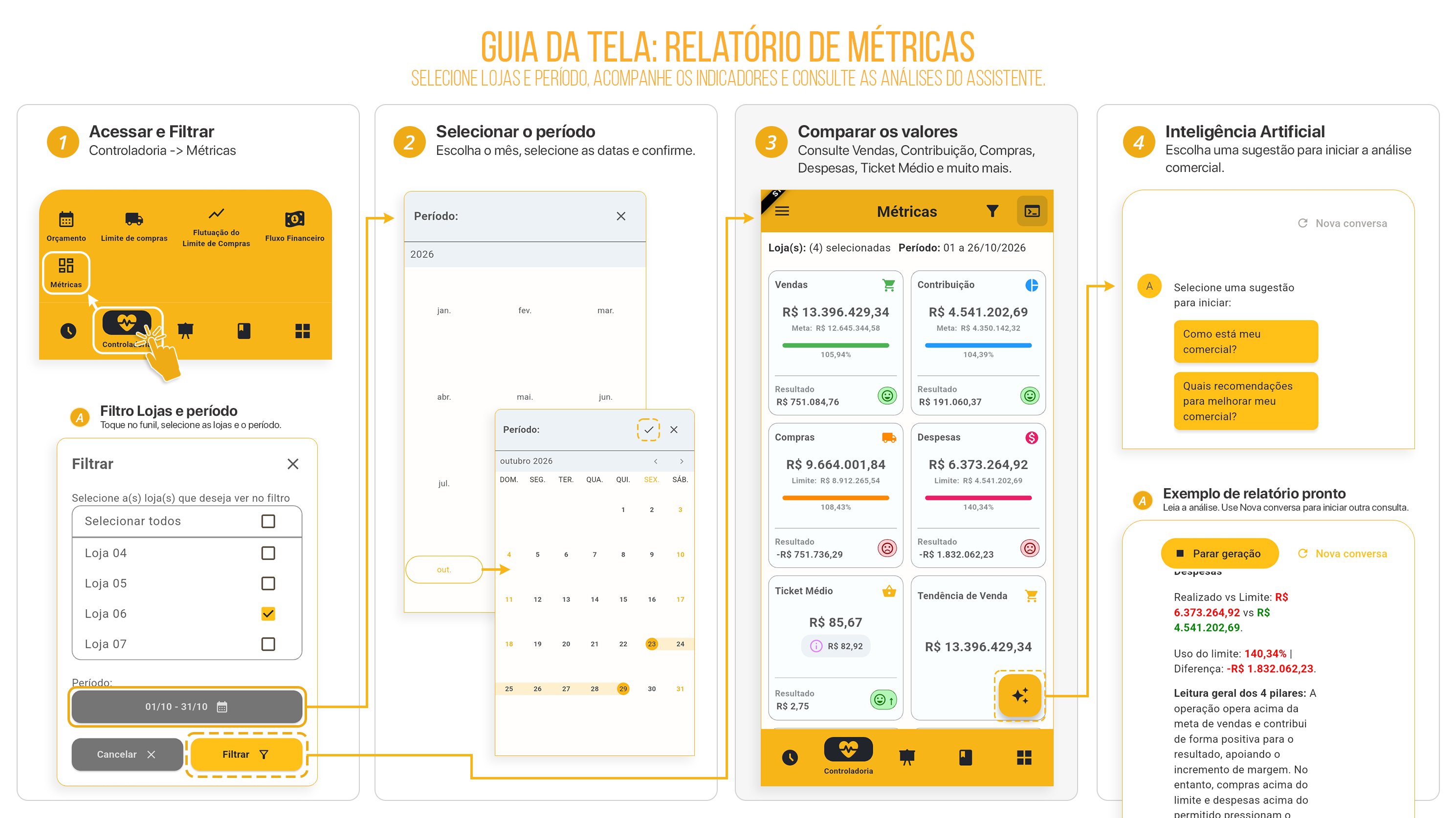
Métricas
Para obter mais detalhes sobre o Métricas, siga os passos abaixo, conforme mostram as imagens.-
Controladoria> Métricas

Barra de Ferramentas do Métricas
-
Tela inicial do Métricas. Veja na imagem abaixo como funciona cada campo;

-
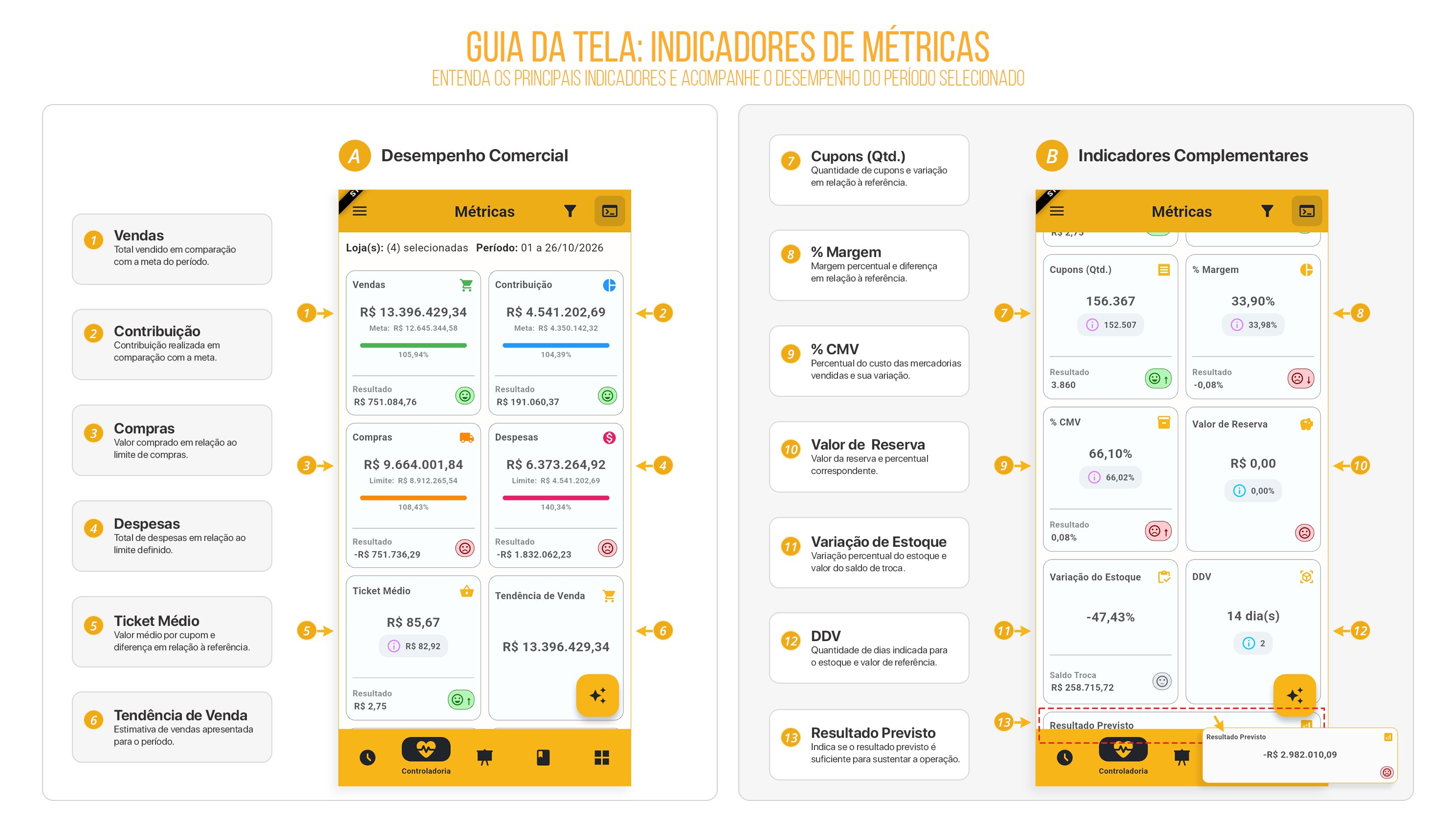
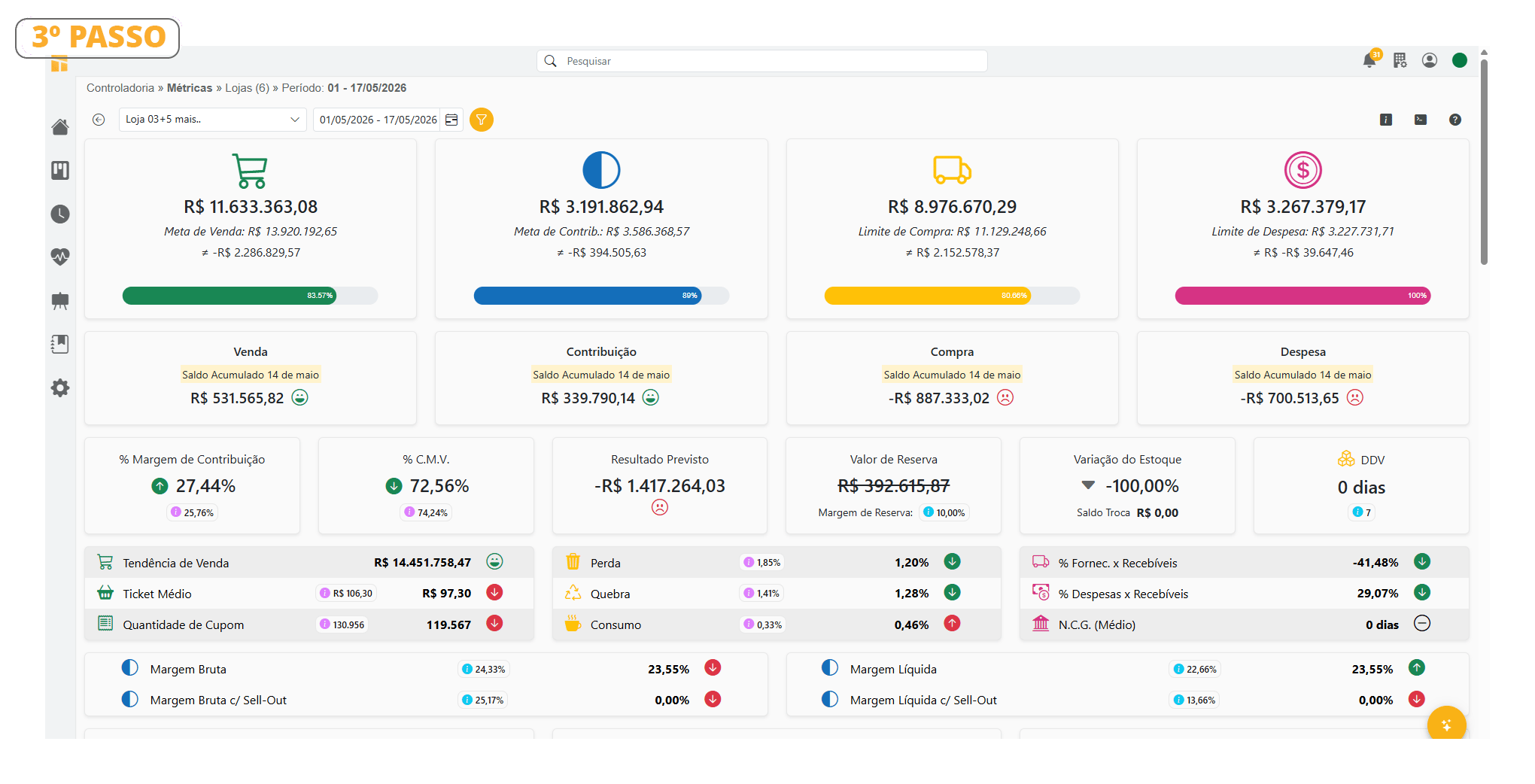
Veja um exemplo da Tela Principal do Métricas;
Detalhes dos 4 Pilares
-
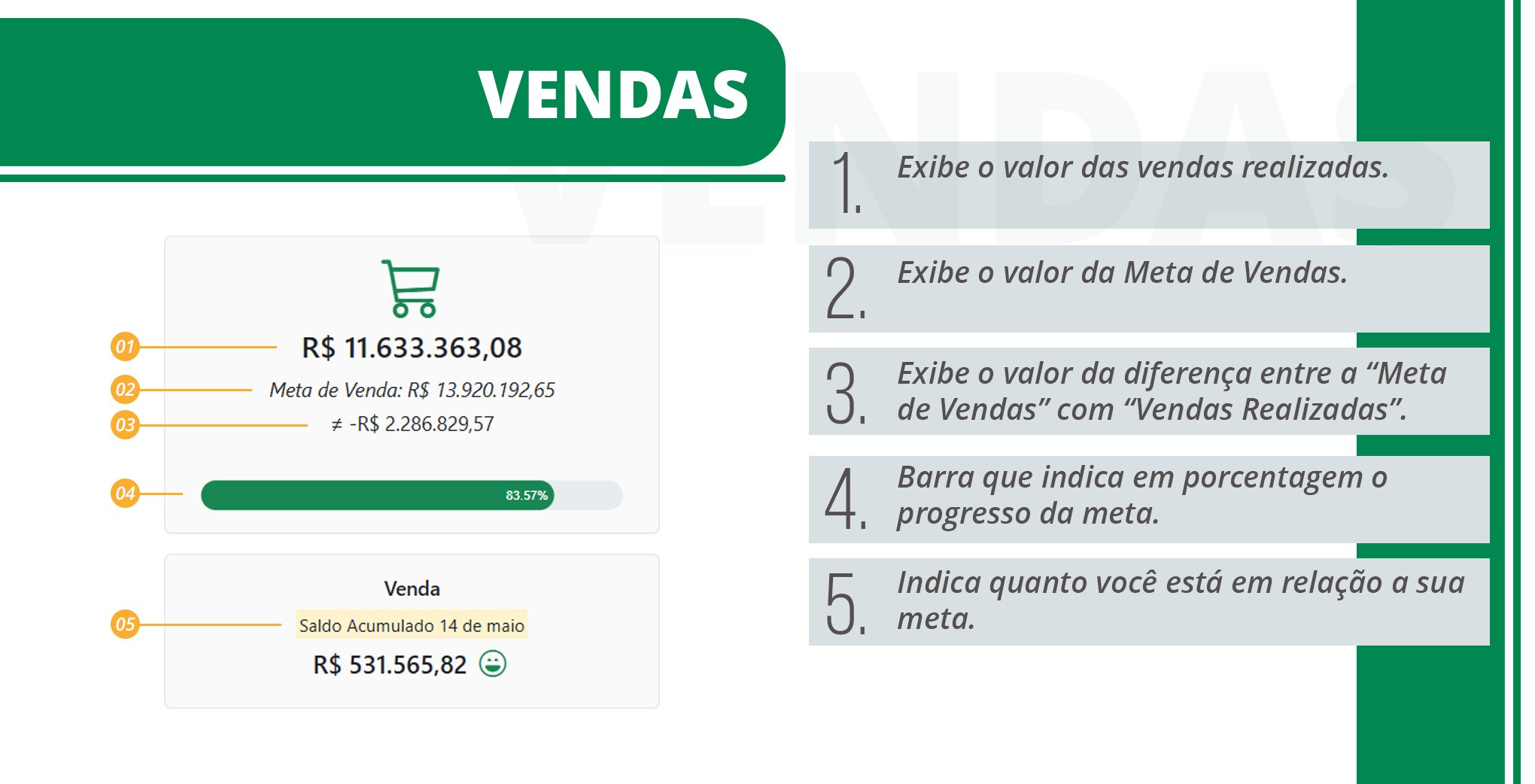
Informações da Tabela de Vendas
-
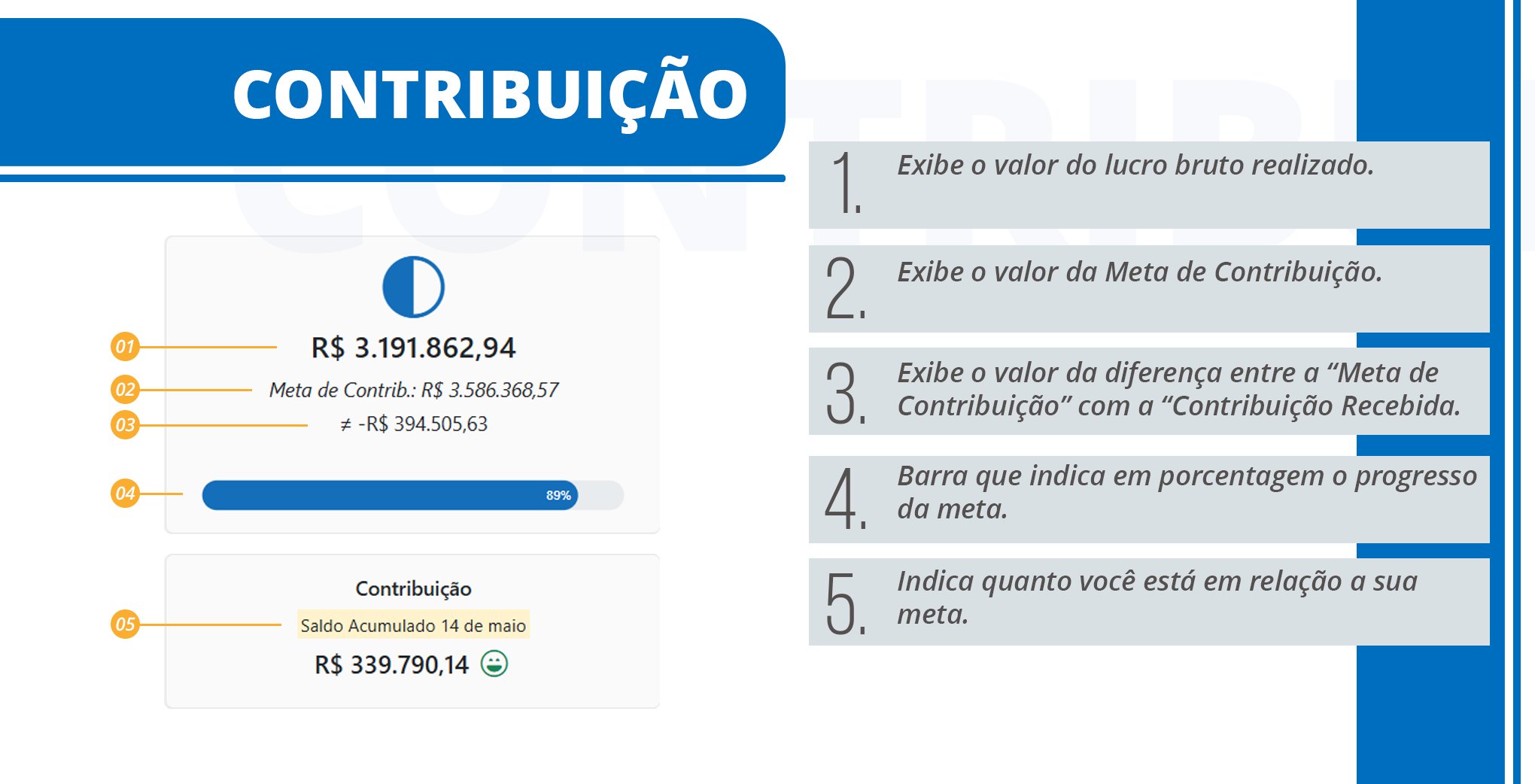
Informações da Tabela de Contribuição
-
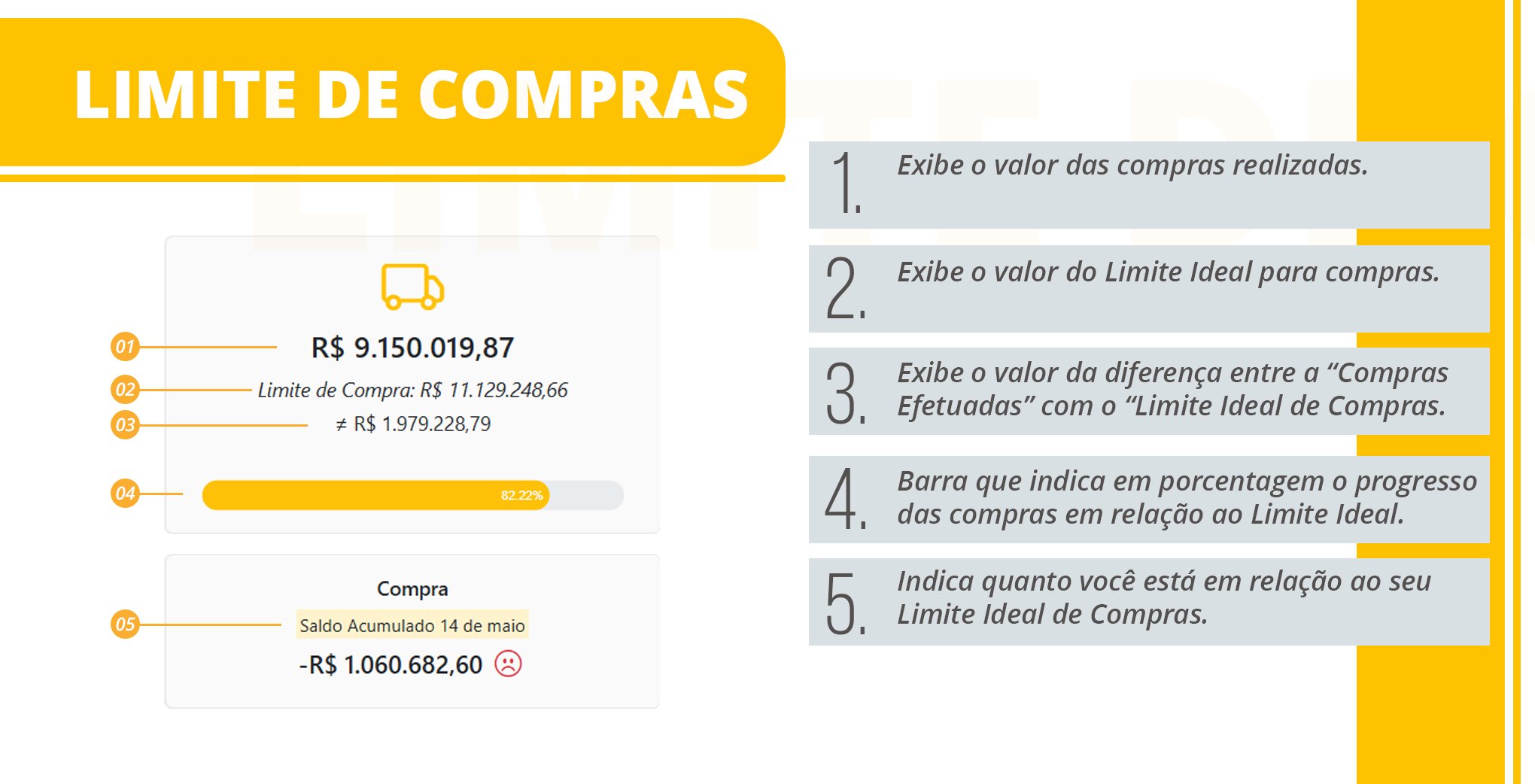
Informações da Tabela de Limite de Compras
-
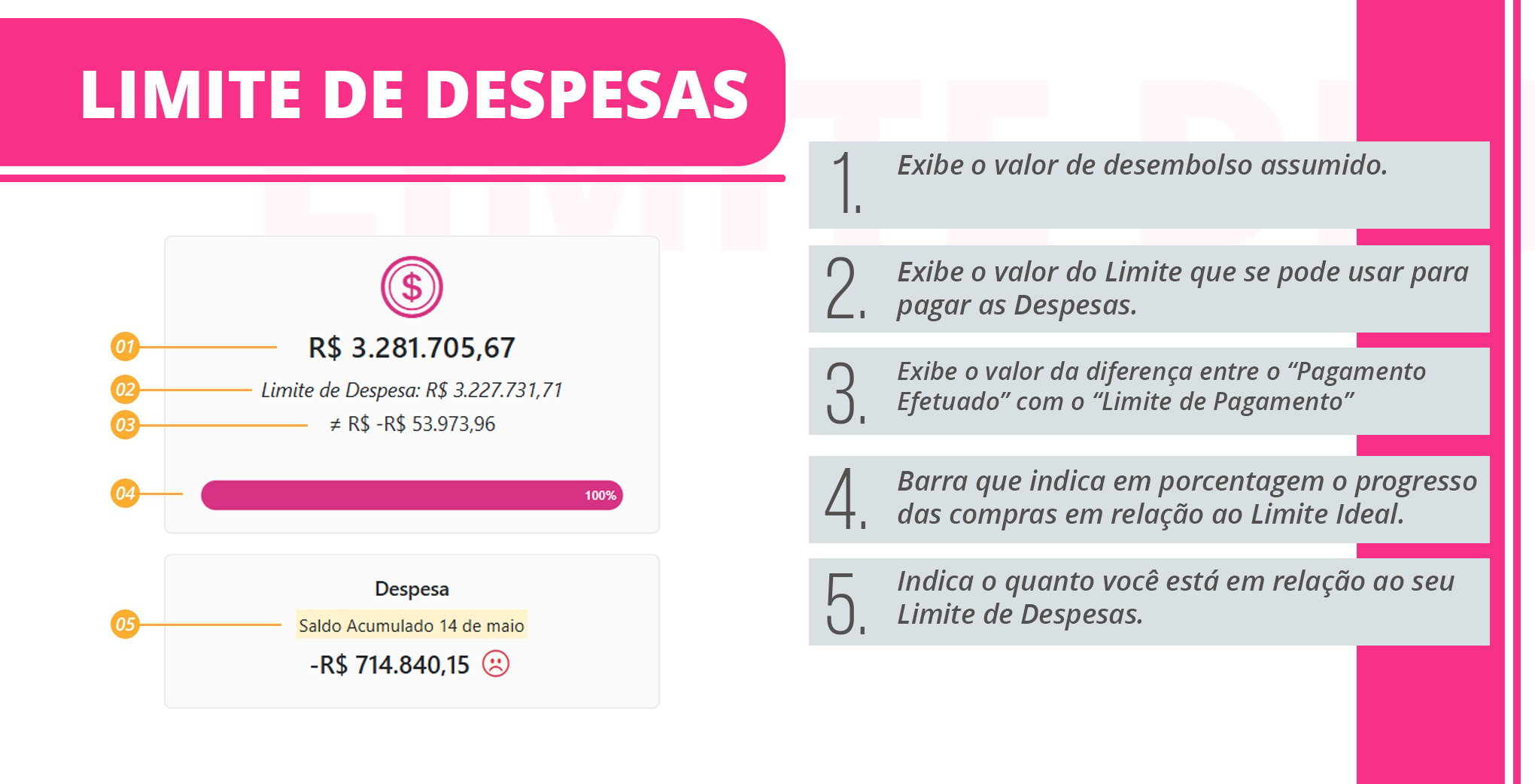
Informações da Tabela de Limite de Despesas
Os dados vêm diretamente do ERP: [receberCaixa], [receberCheque], [receberCreditoRotativo], [receberVendaPrazo]
NCG Zerada (os Prazos Médios de Pagamento e Recebimento são Iguais).
Conferência do Card DESPESAS no Métricas
- No relatório Métricas, as despesas incluem todos os títulos do tipo Despesa (D) que vencem no período analisado, incluindo os já pagos e os que ainda estão a pagar.
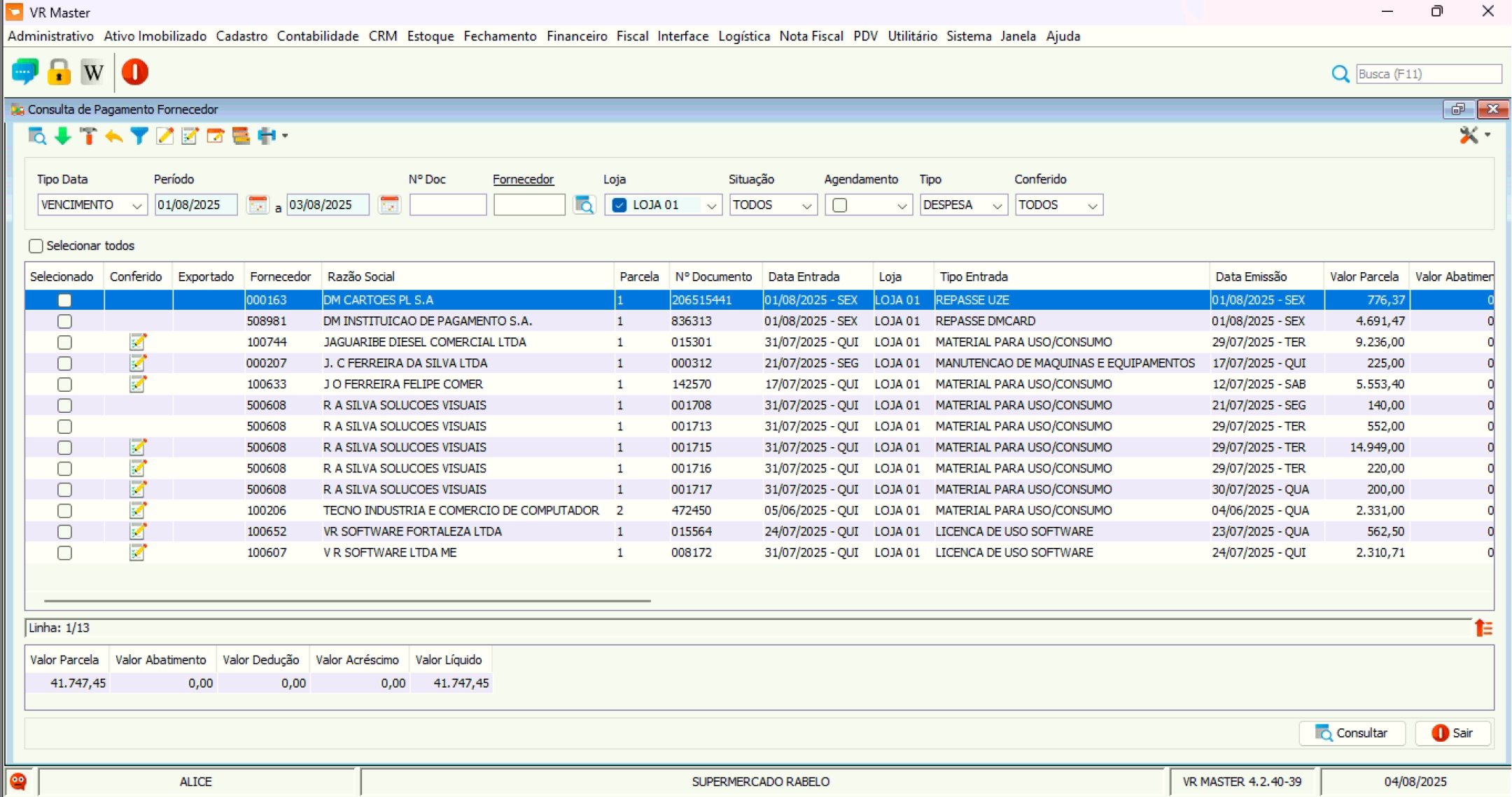
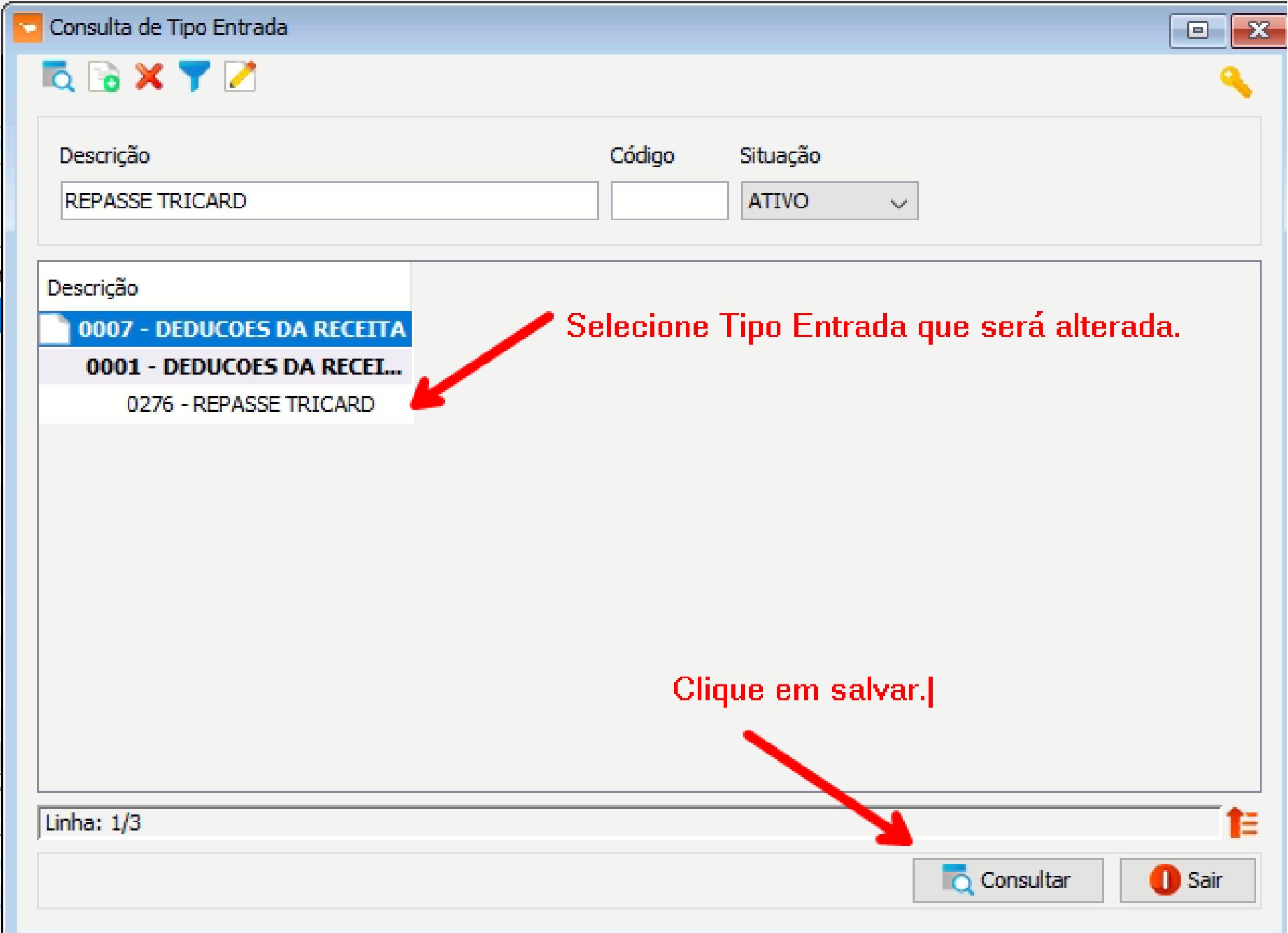
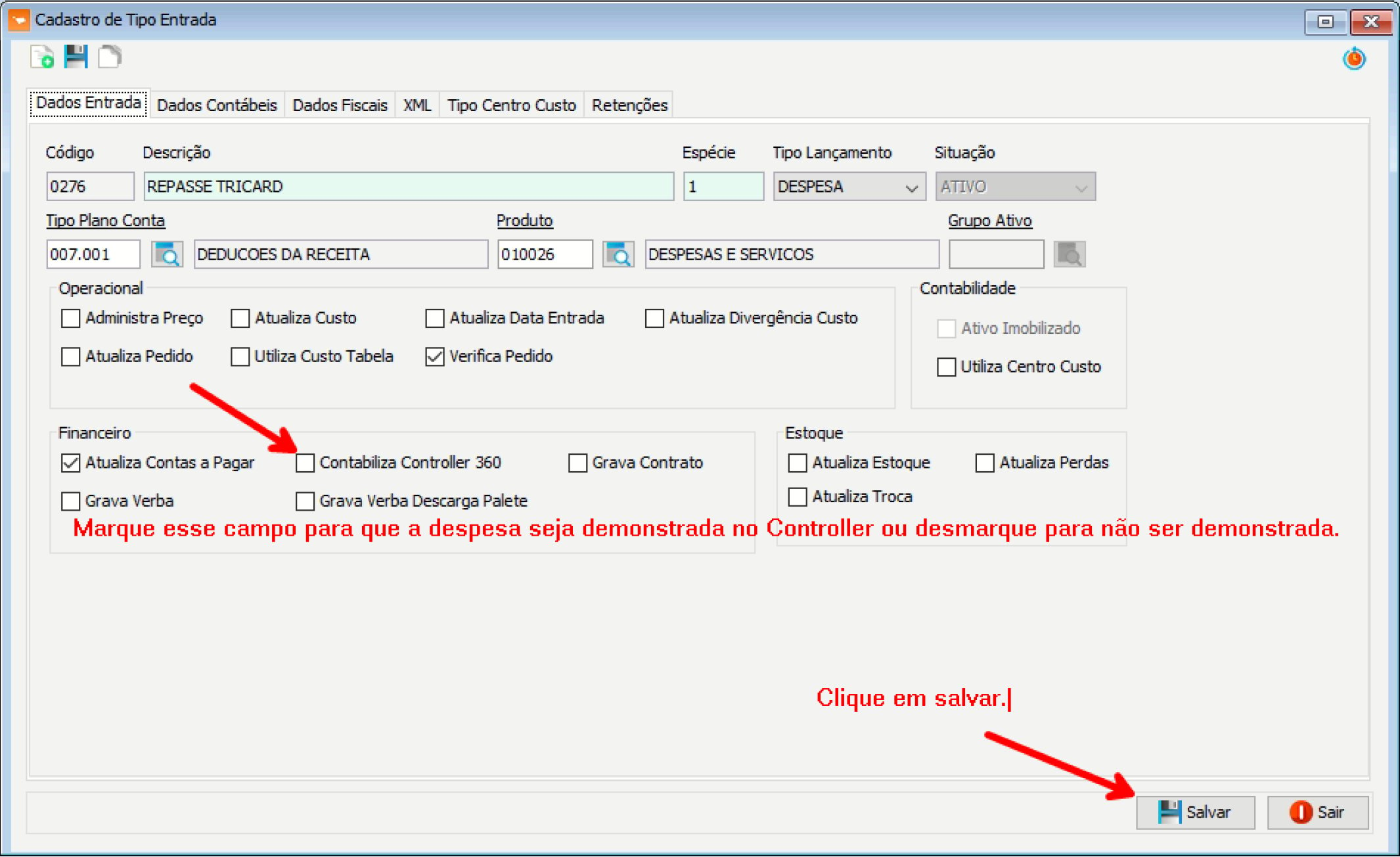
Marcar/Desmarcar a Despesa que Será Demonstrada no Controller360
-
Acesse o ERP e clique no campo indicado na imagem abaixo. Em seguida, procure por “Tipo de Entrada”;

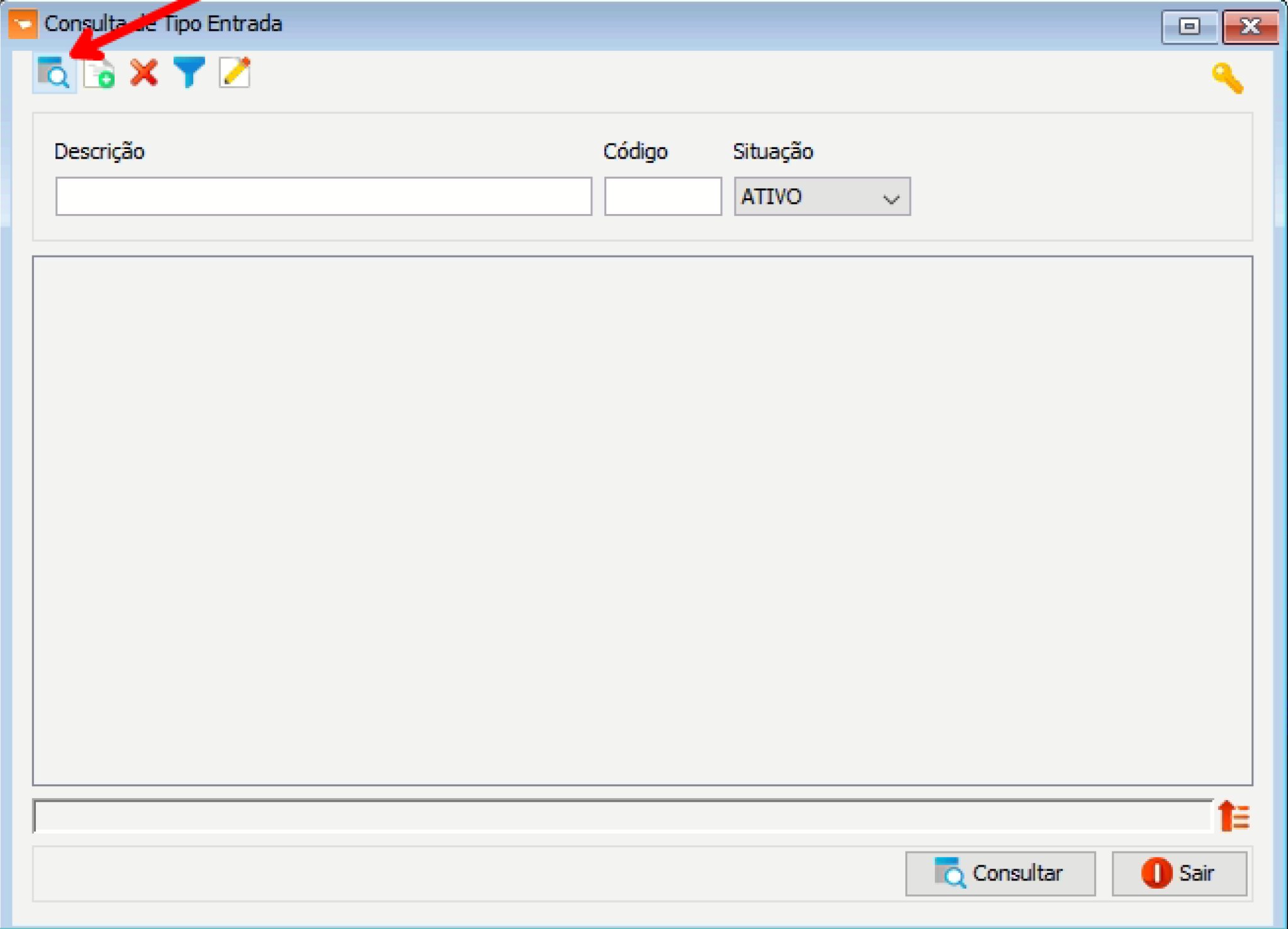
-
Siga os passos mostrados na imagem abaixo
Detalhes dos Cards [% Margem de Contribuição] e [% CMV]
-
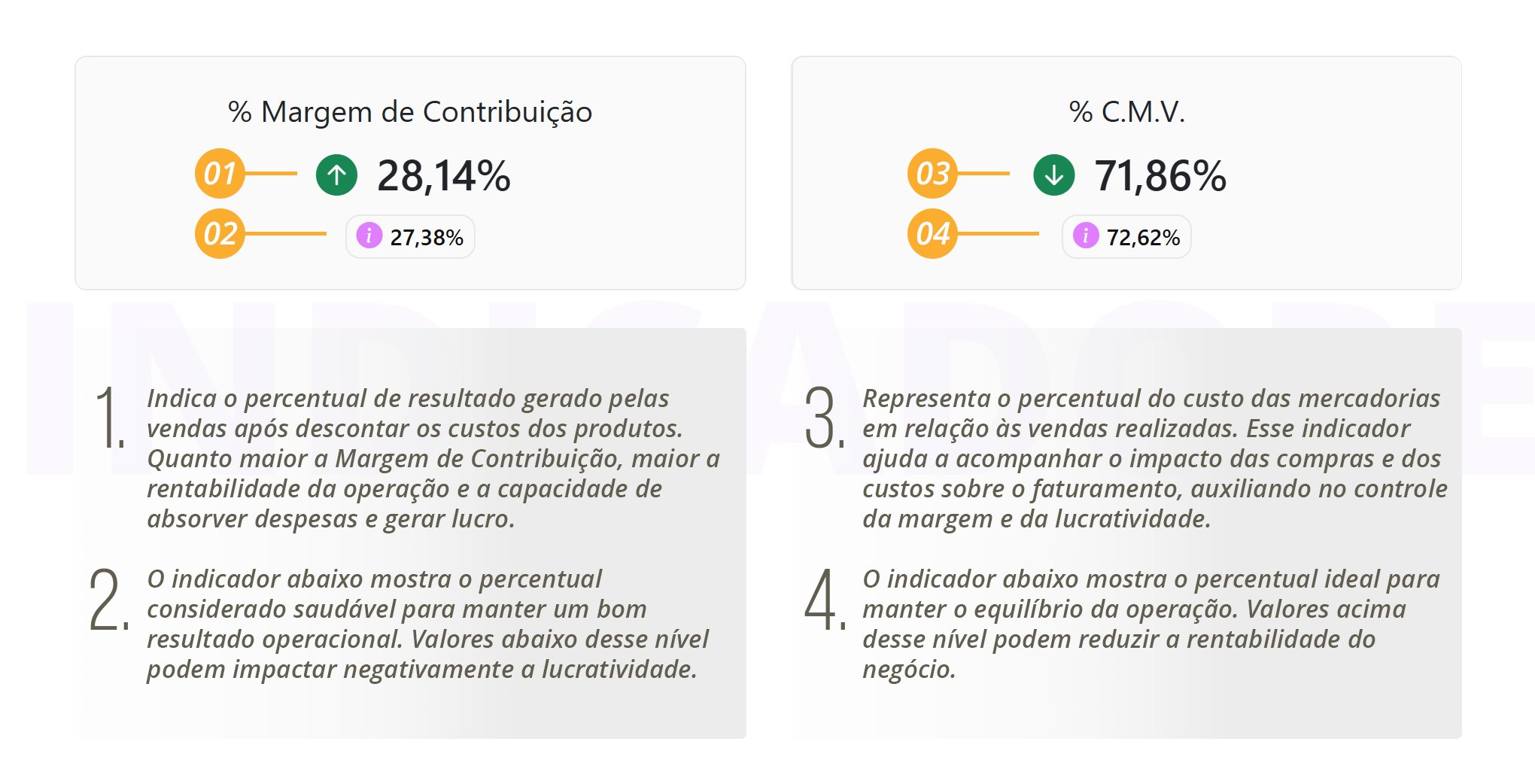
Veja abaixo os detalhes de cada card do Métricas;
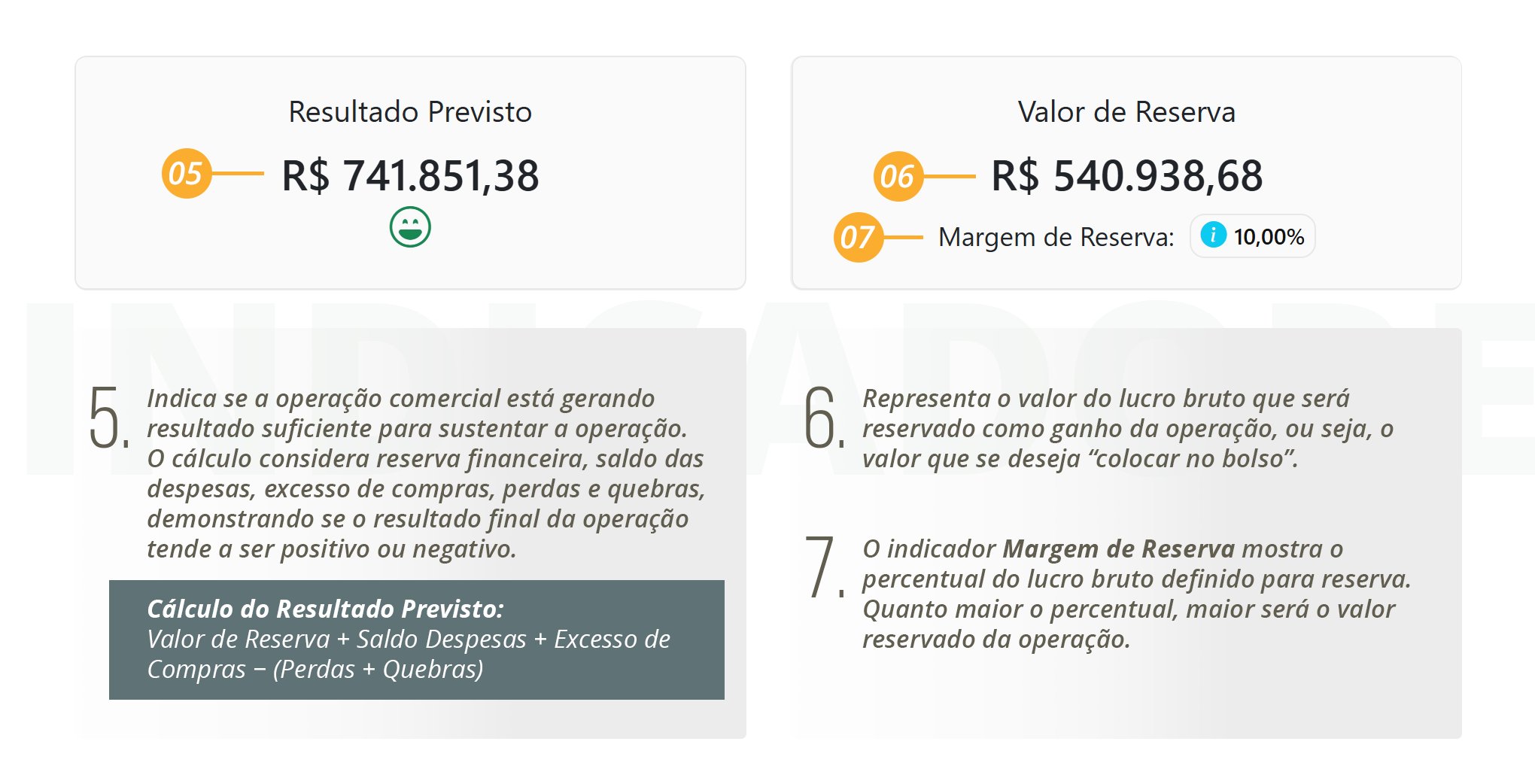
Detalhes dos Cards [Resultado Previsto] e [Valor de Reserva]
Cálculo da Variação
Exemplo: Dias 01 a 12/03
-Variação do Estoque = Saldo Final do Estoque (12) – Saldo Inicial do Estoque (28/02)
-Percentual de Variação = Variação do Estoque / Saldo Inicial do Estoque
1. Observação: Informação disponível no ERP em: Estoque > Acompanhamento de Estoque
2. Observação: Independentemente da data inicial selecionada no Métricas, o saldo inicial do estoque será o saldo do final do mês anterior, que neste exemplo é 28/02.
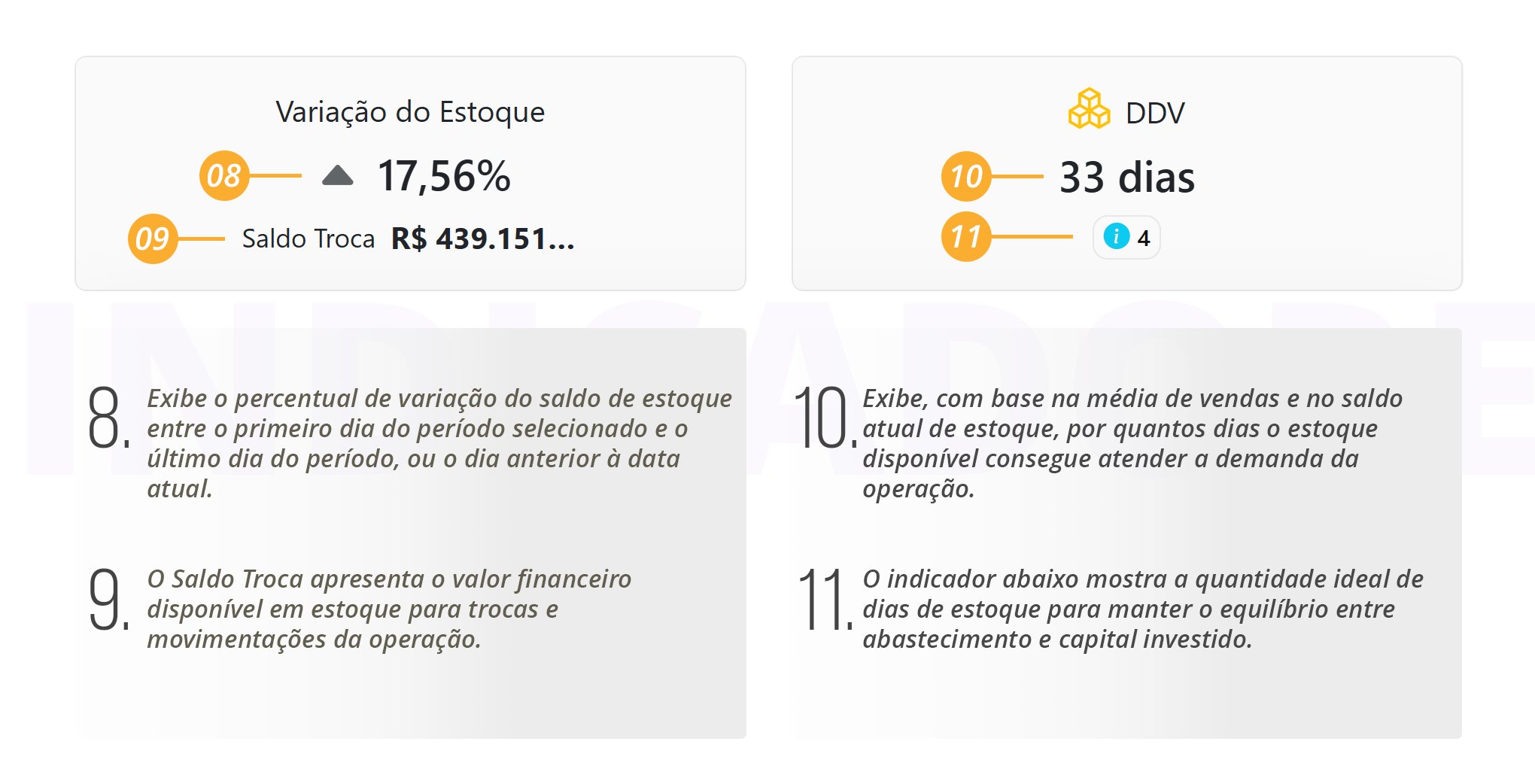
Detalhes dos Cards [Variação do Estoque] e [DDV]
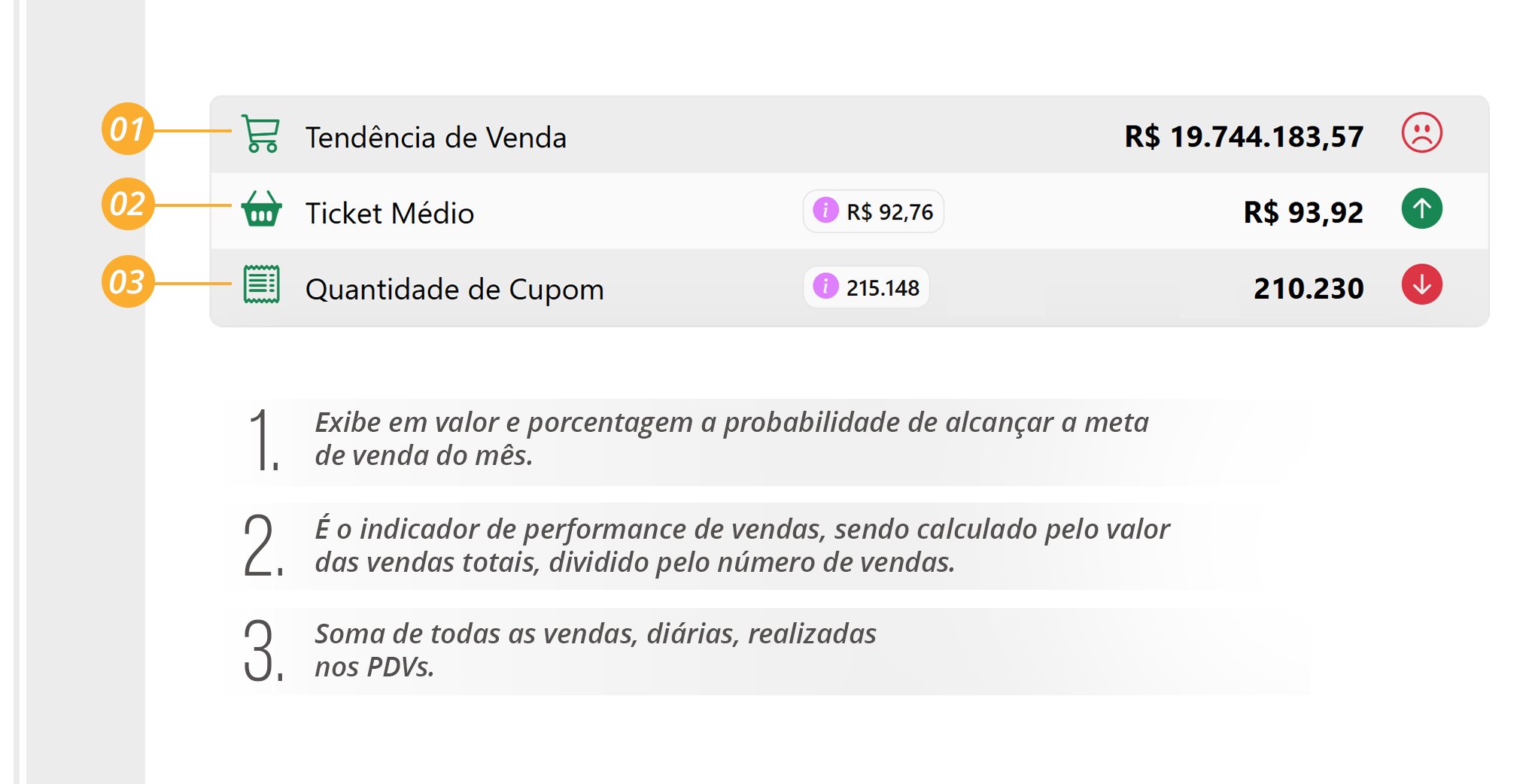
Detalhes dos Cards [Tendência de Venda]+[Ticket Médio]+[Quantidade de Cupons]
-
Veja abaixo os detalhes de cada card;
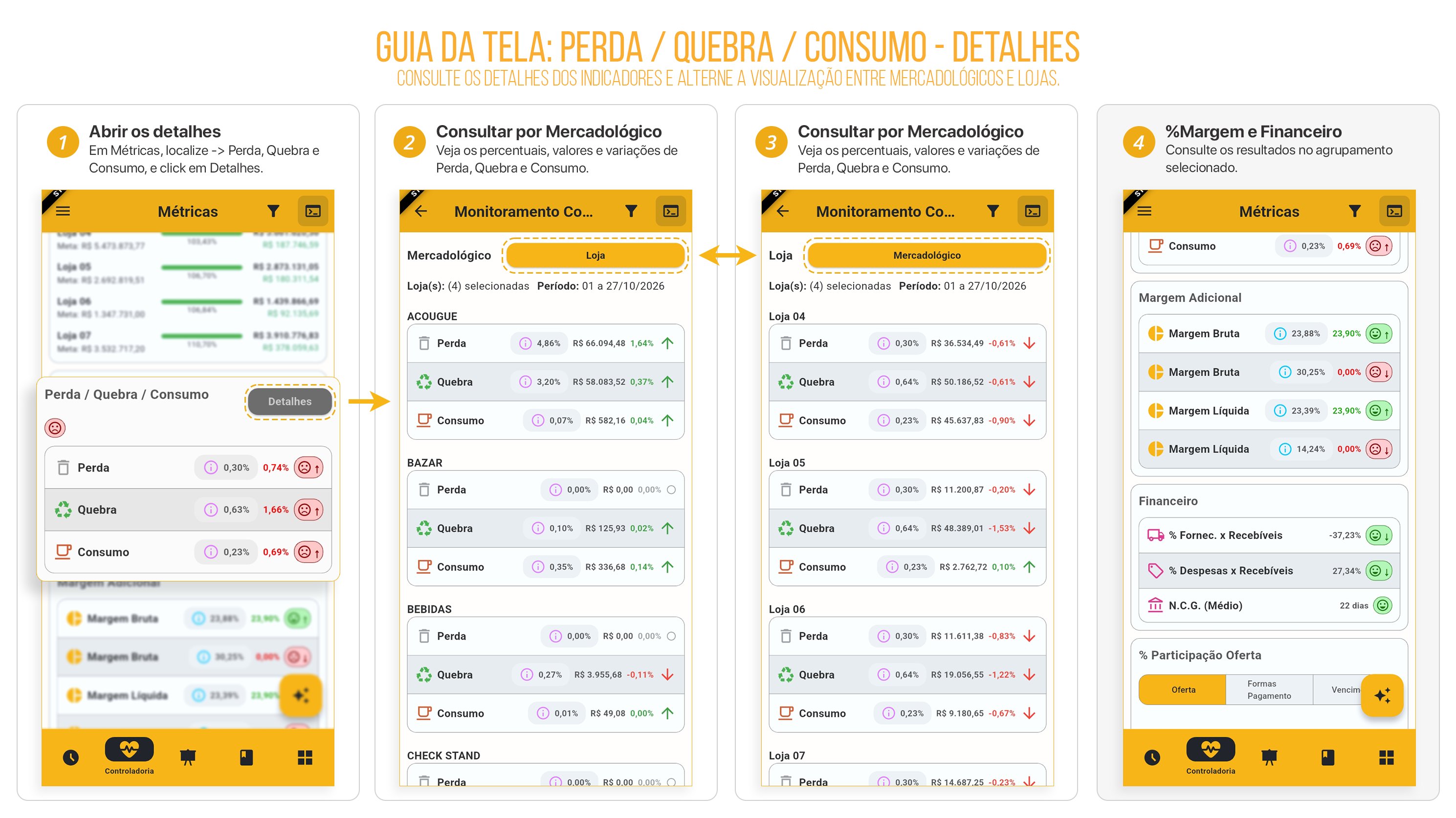
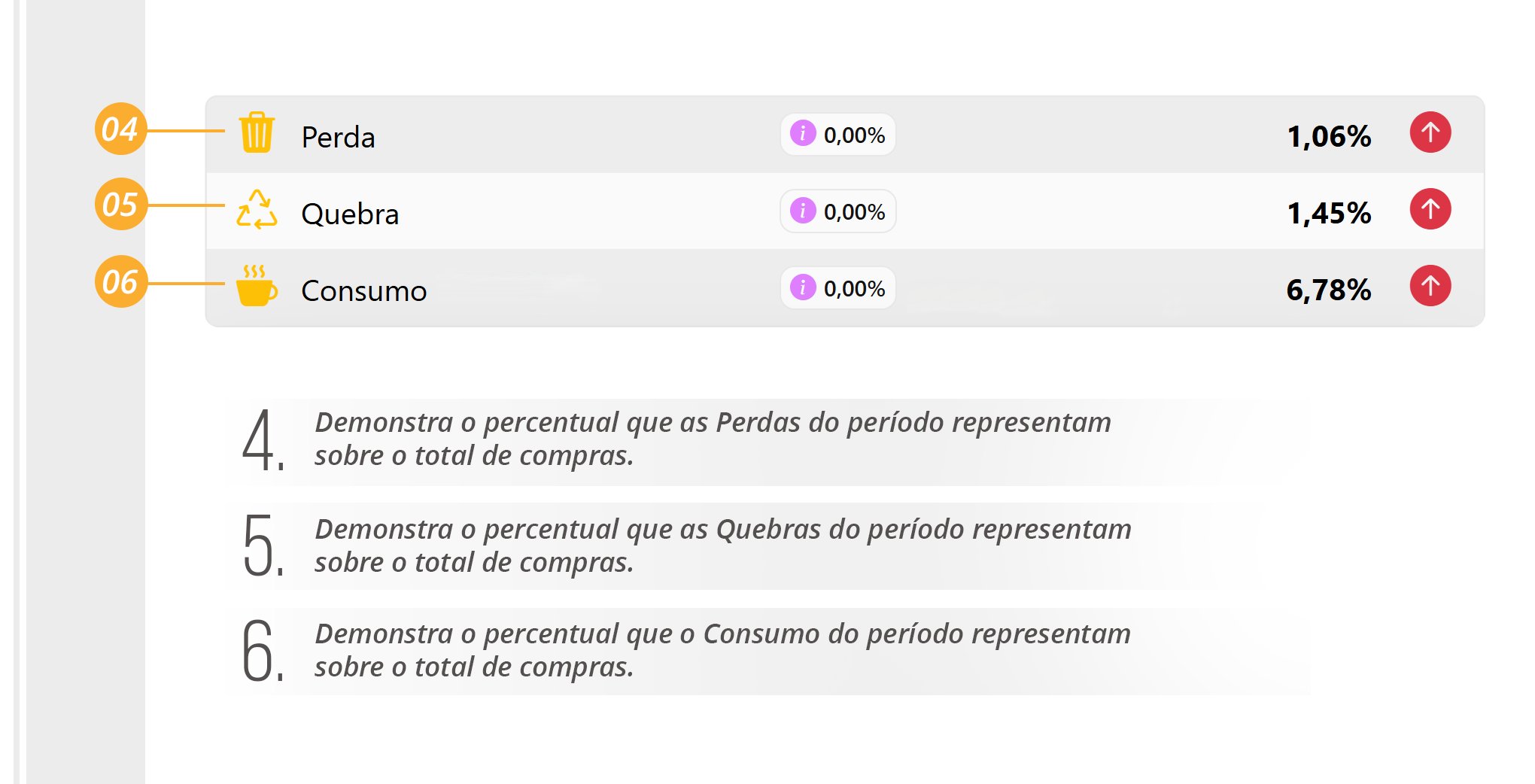
Detalhes dos Cards [Perda]+[Quebra] e [Consumo]
Detalhes do Card [Resumo Financeiro]
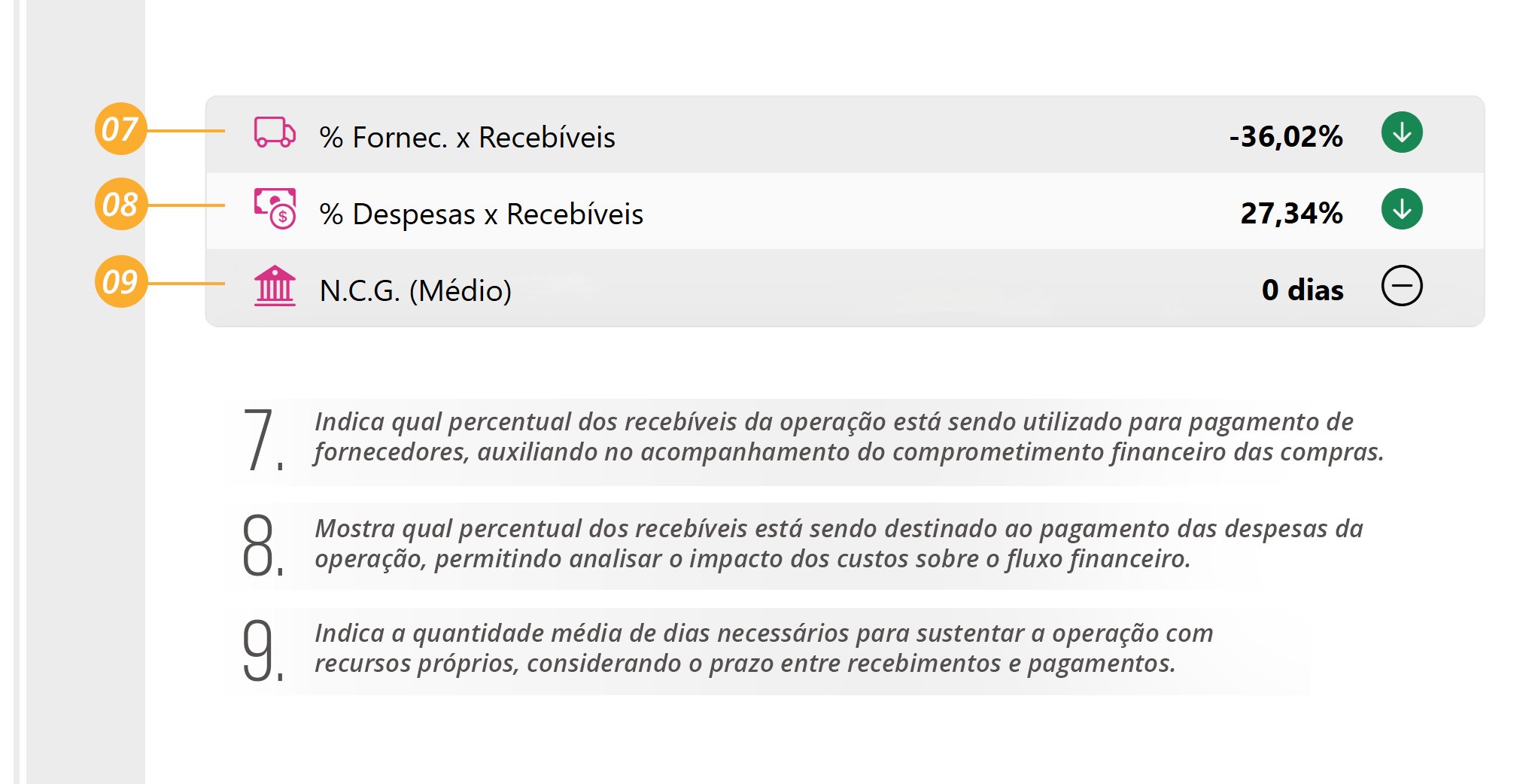
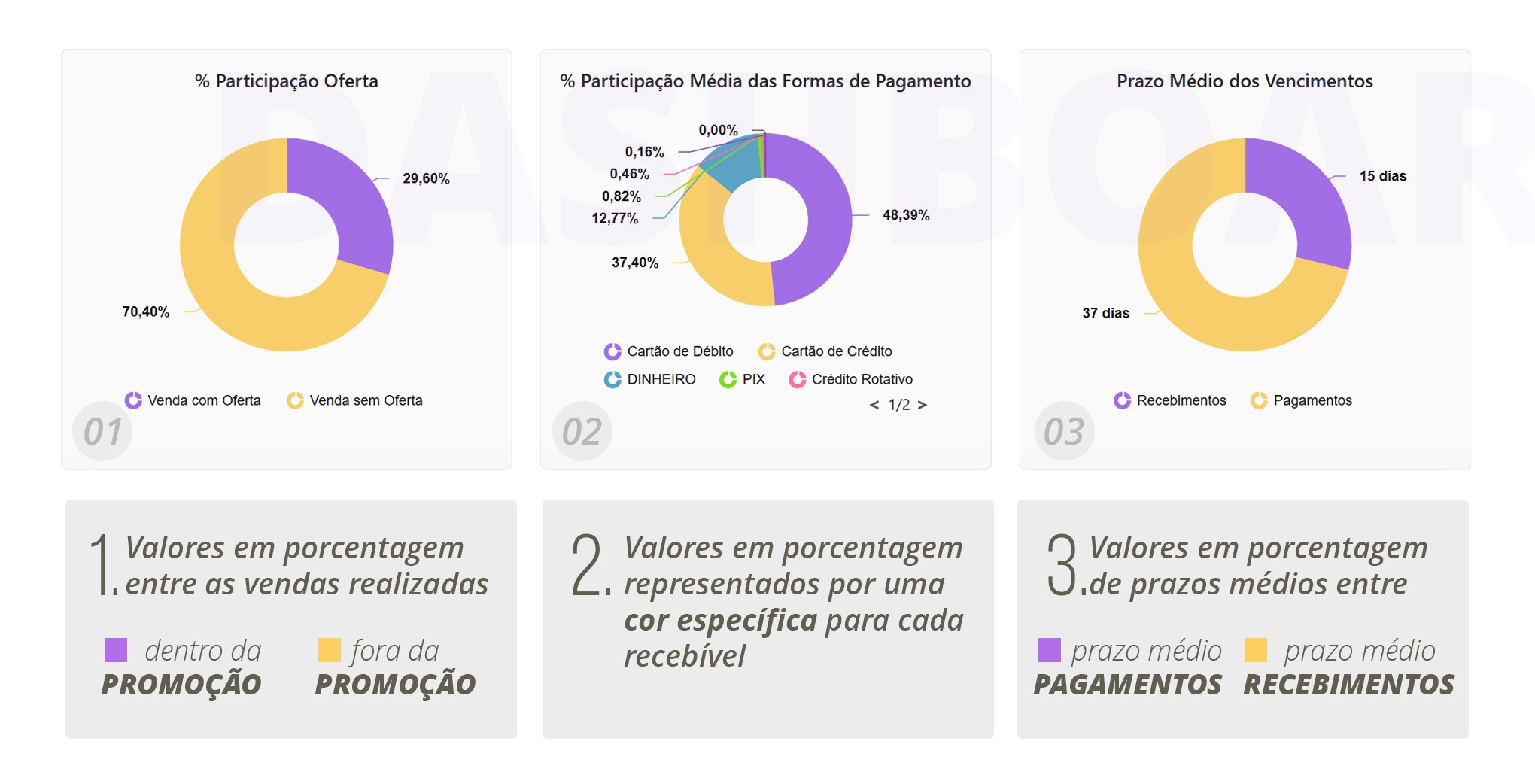
Detalhes dos Tipos de [Margens]
-
Veja abaixo os detalhes das Margens;
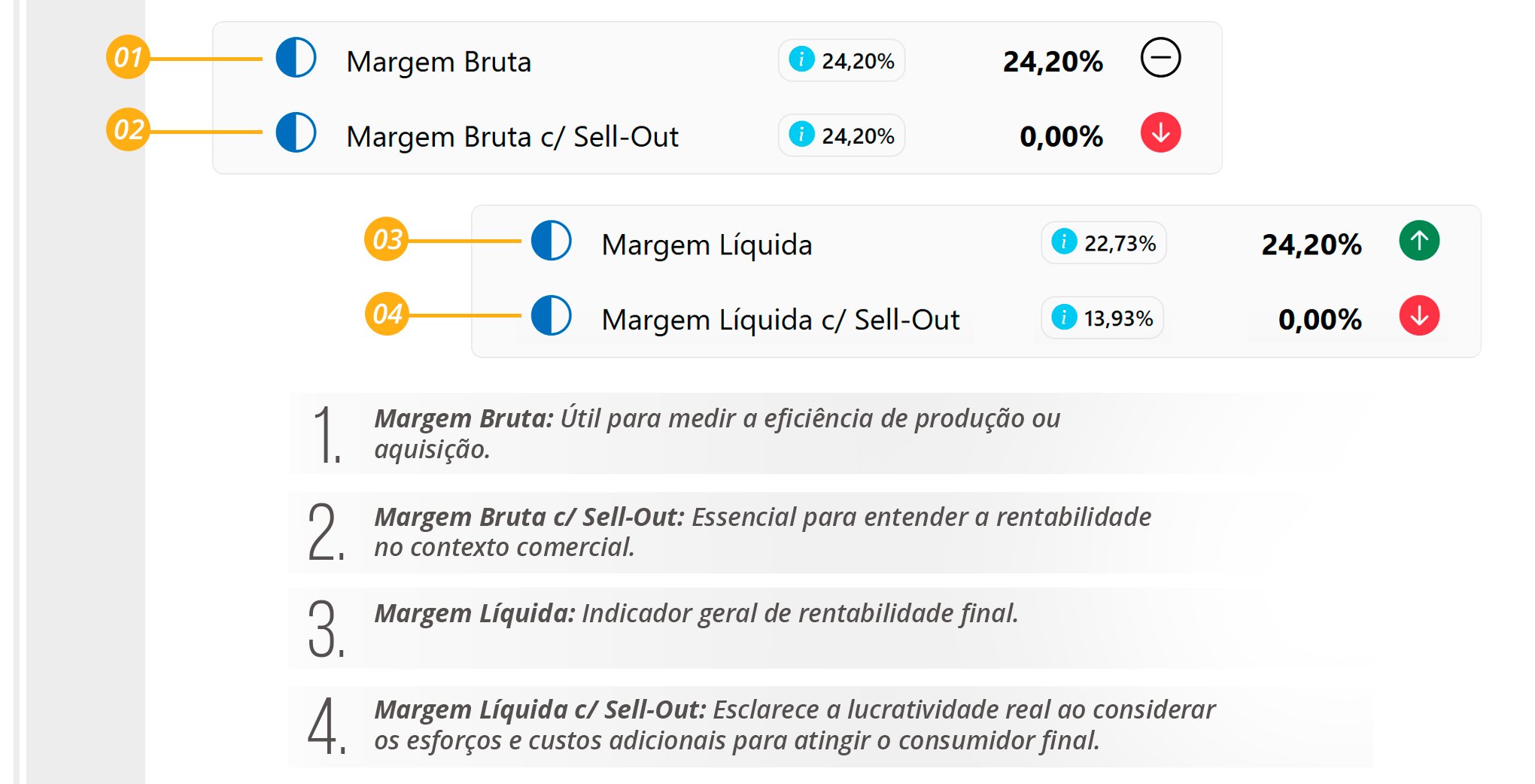
Gráficos
-
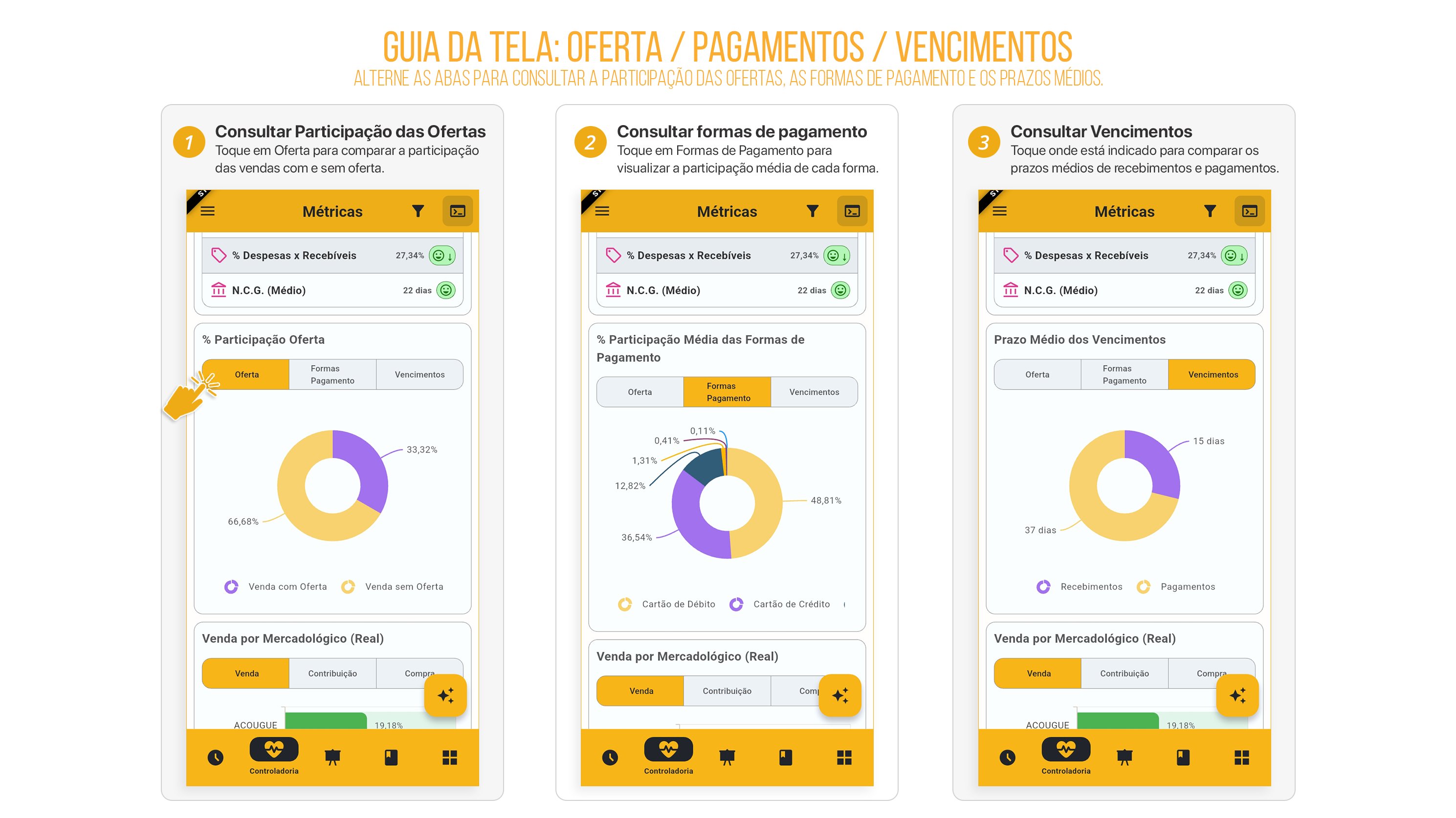
Veja os detalhes dos gráficos [% Participação em Oferta] + [% Participação Média por Forma de Pagamento] + [Prazo Médio de Vencimento]
Gráficos de Análise [Meta x Realizado]
-
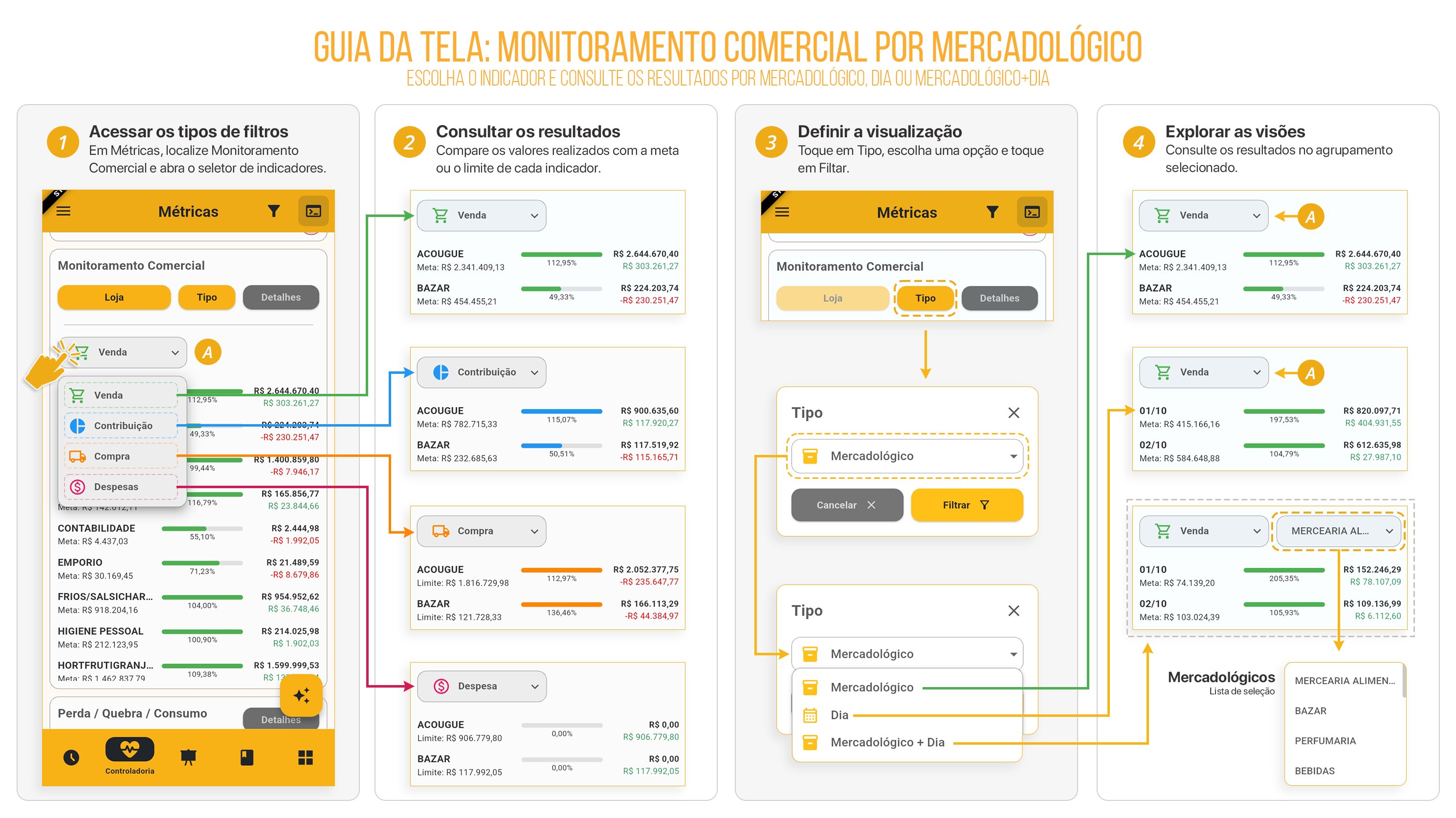
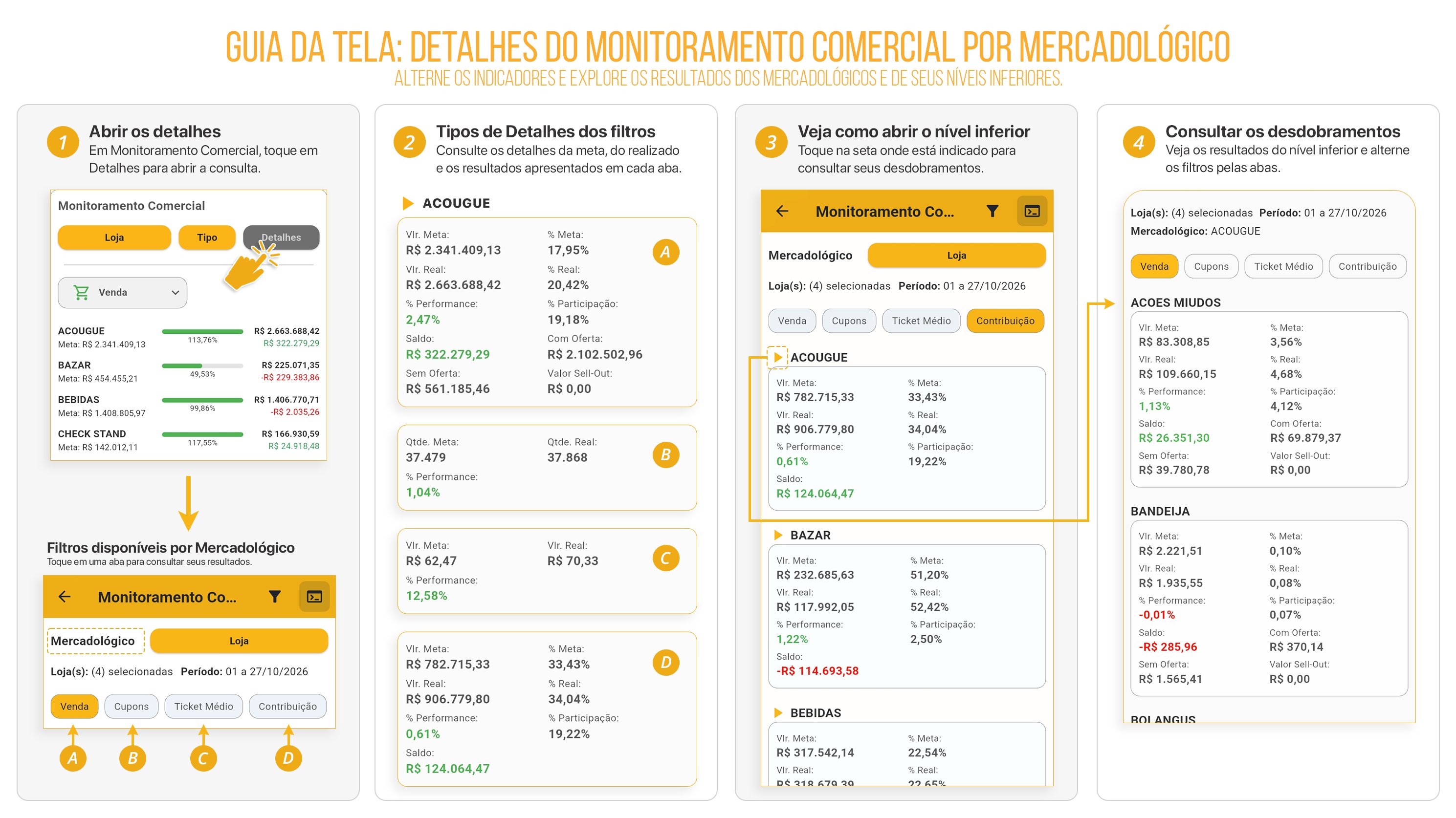
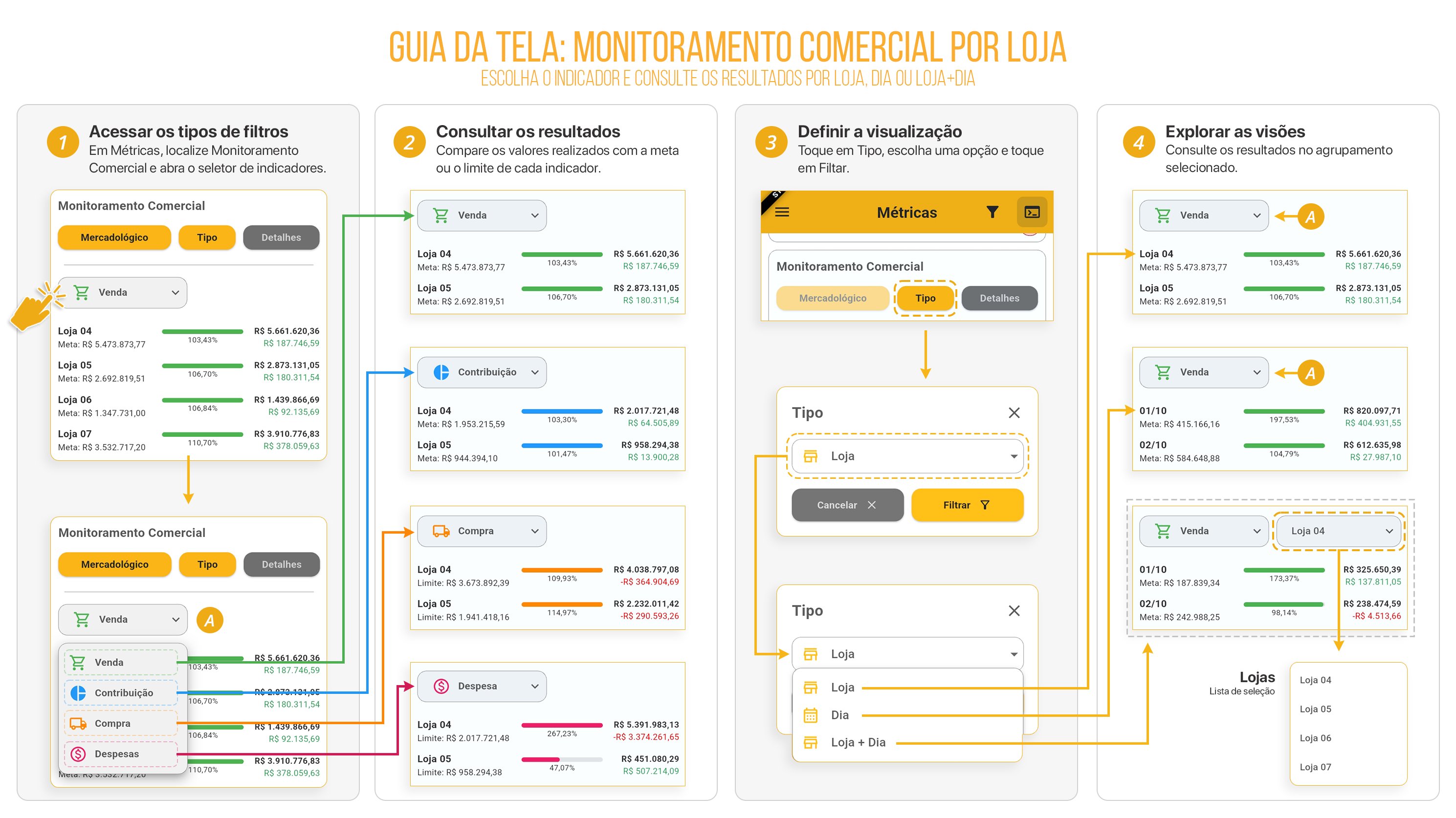
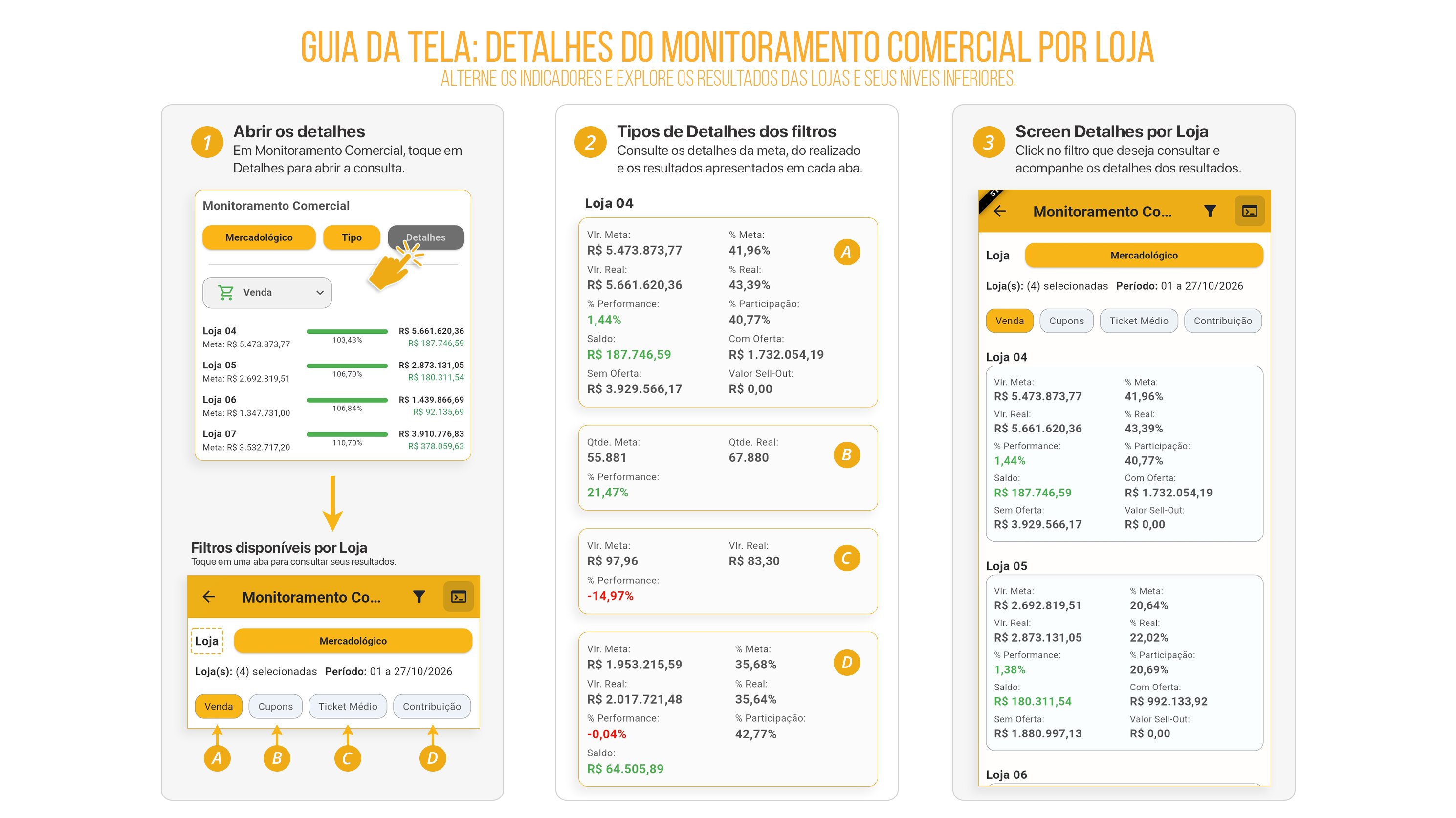
Monitoramento Comercial / Mercadológico em GRÁFICO;
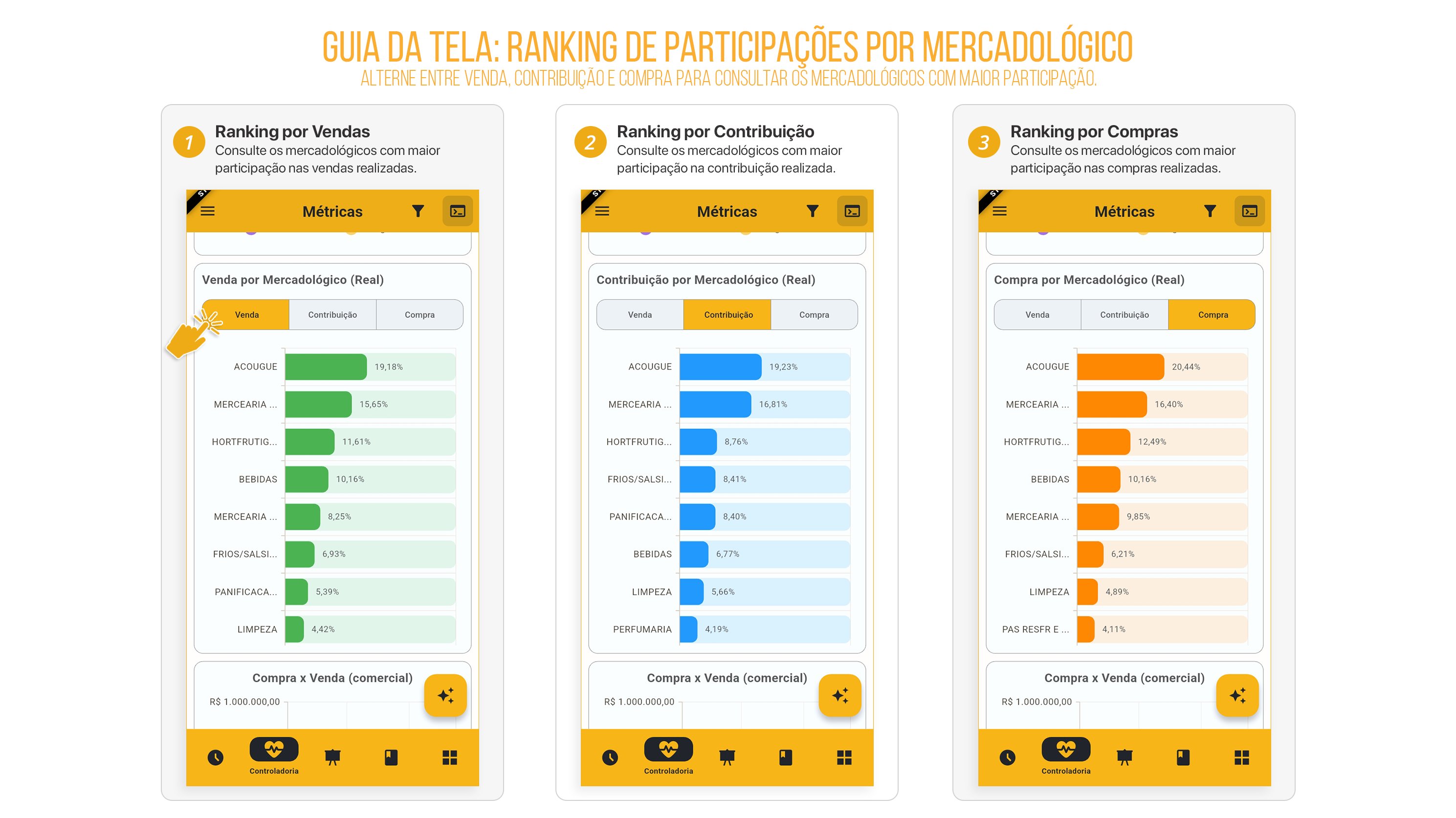
Você pode filtrar a visualização do gráfico clicando no ícone indicado na imagem abaixo. Agora é possível analisar as metas de vendas por mercadológico, além das Contribuições e Compras;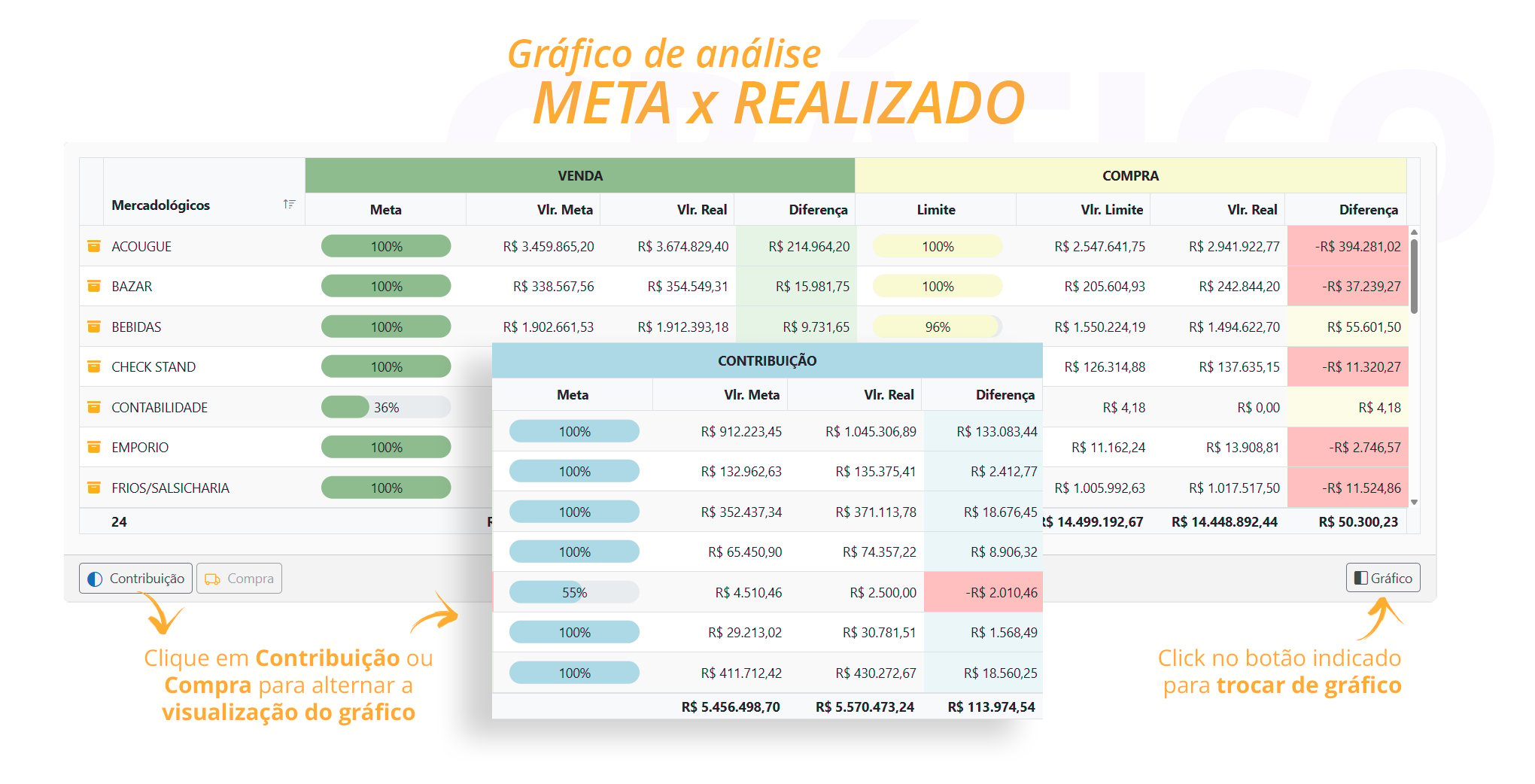
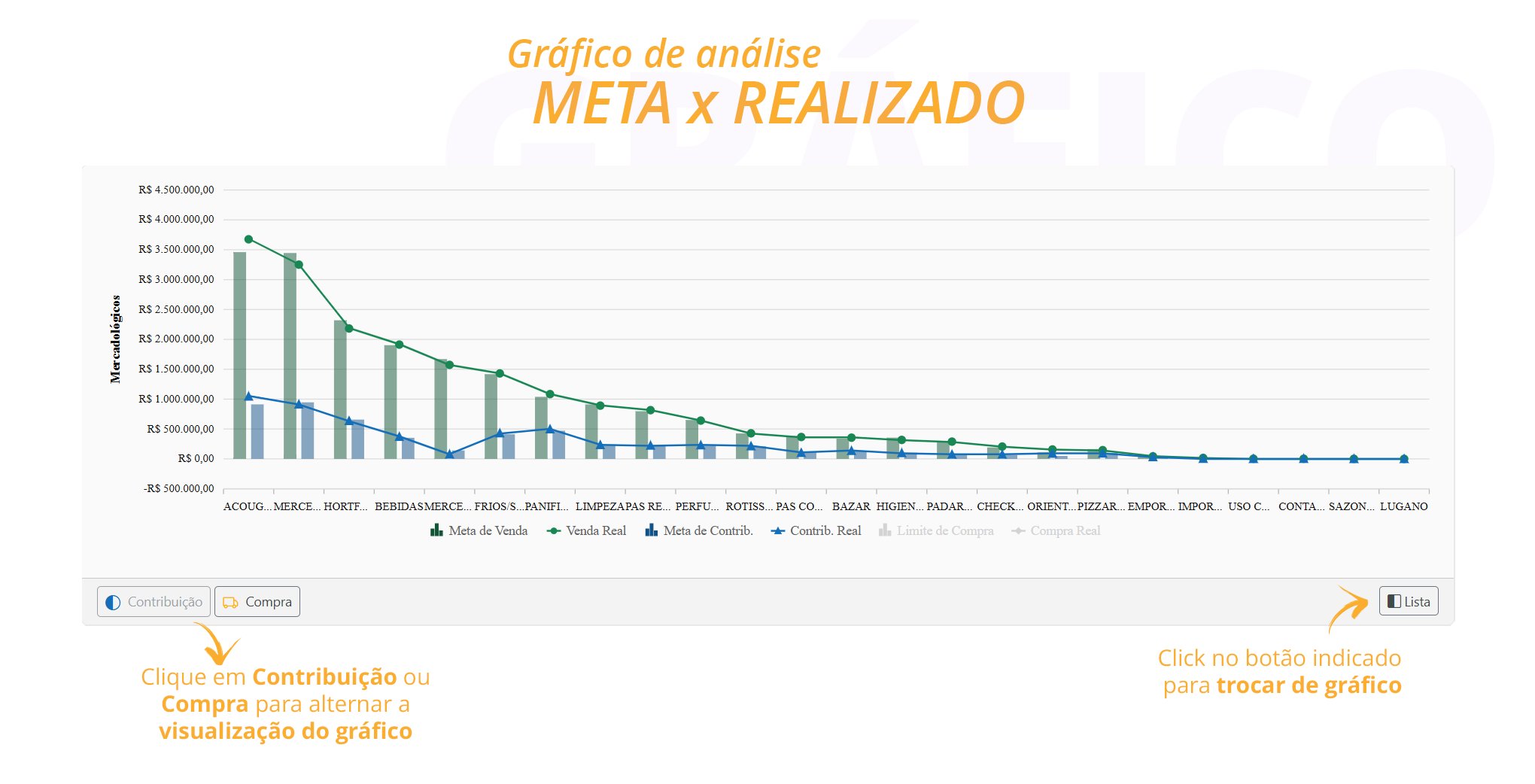
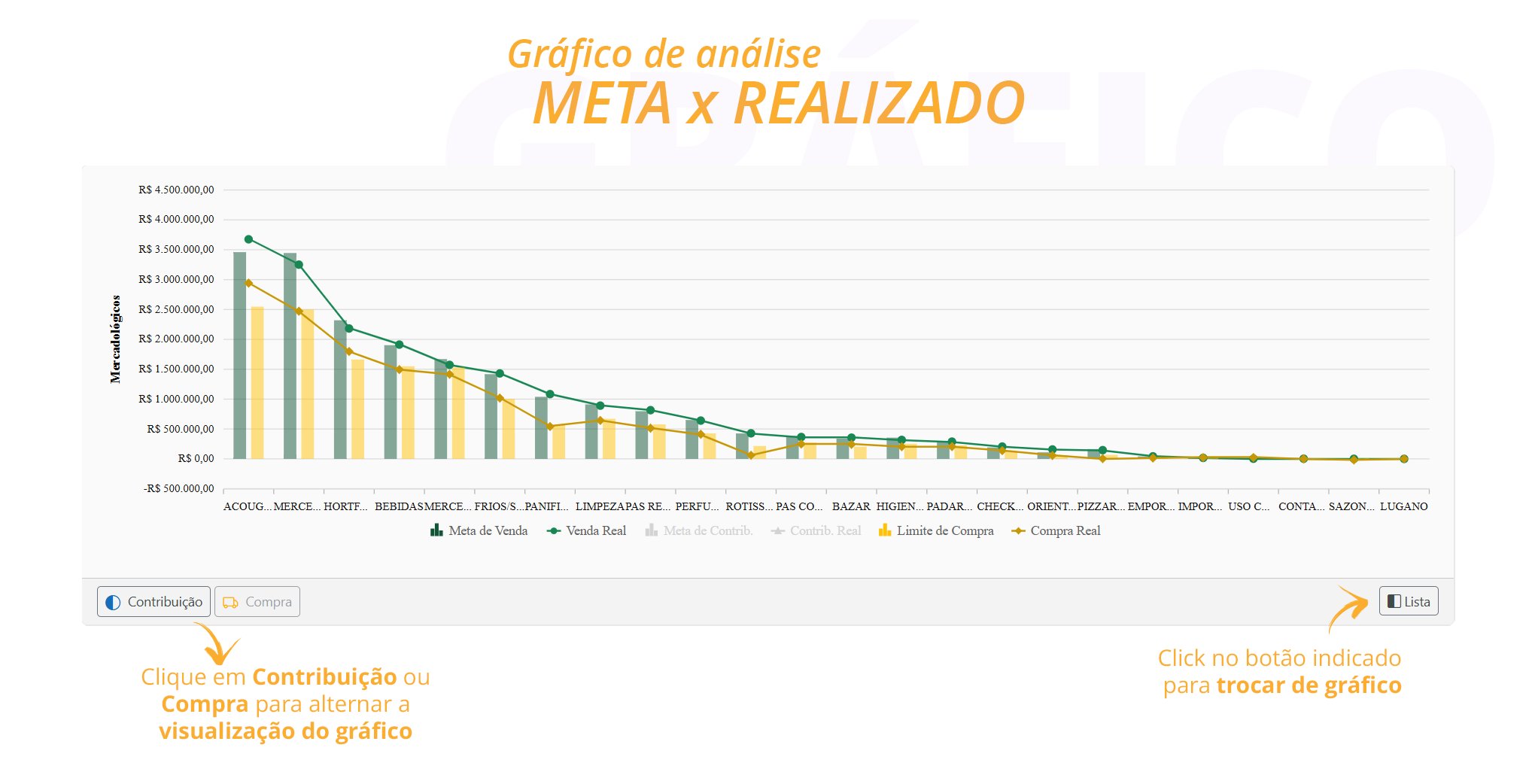
Gráfico de Participação [Vendas]+[Contribuição] e [Compras]
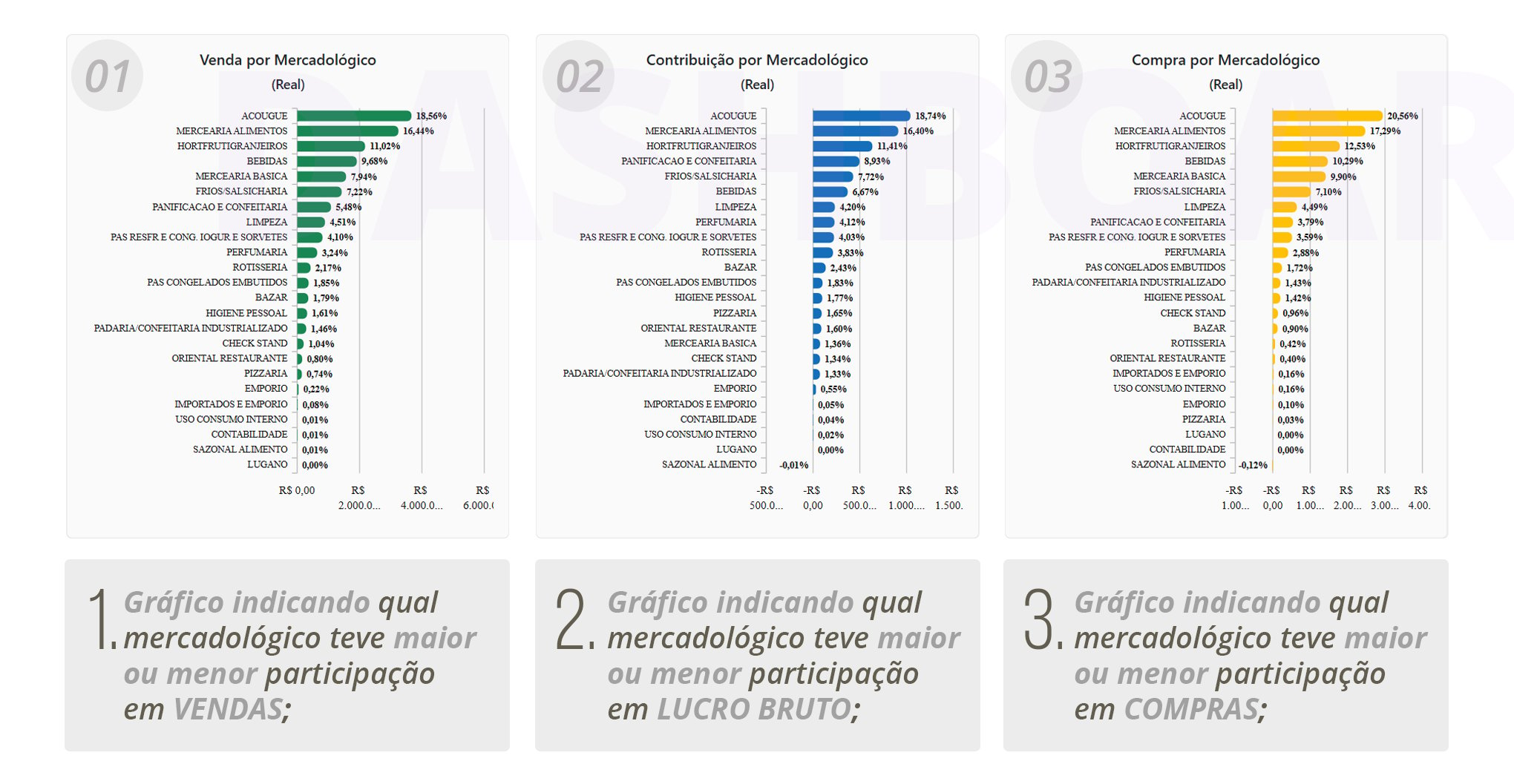
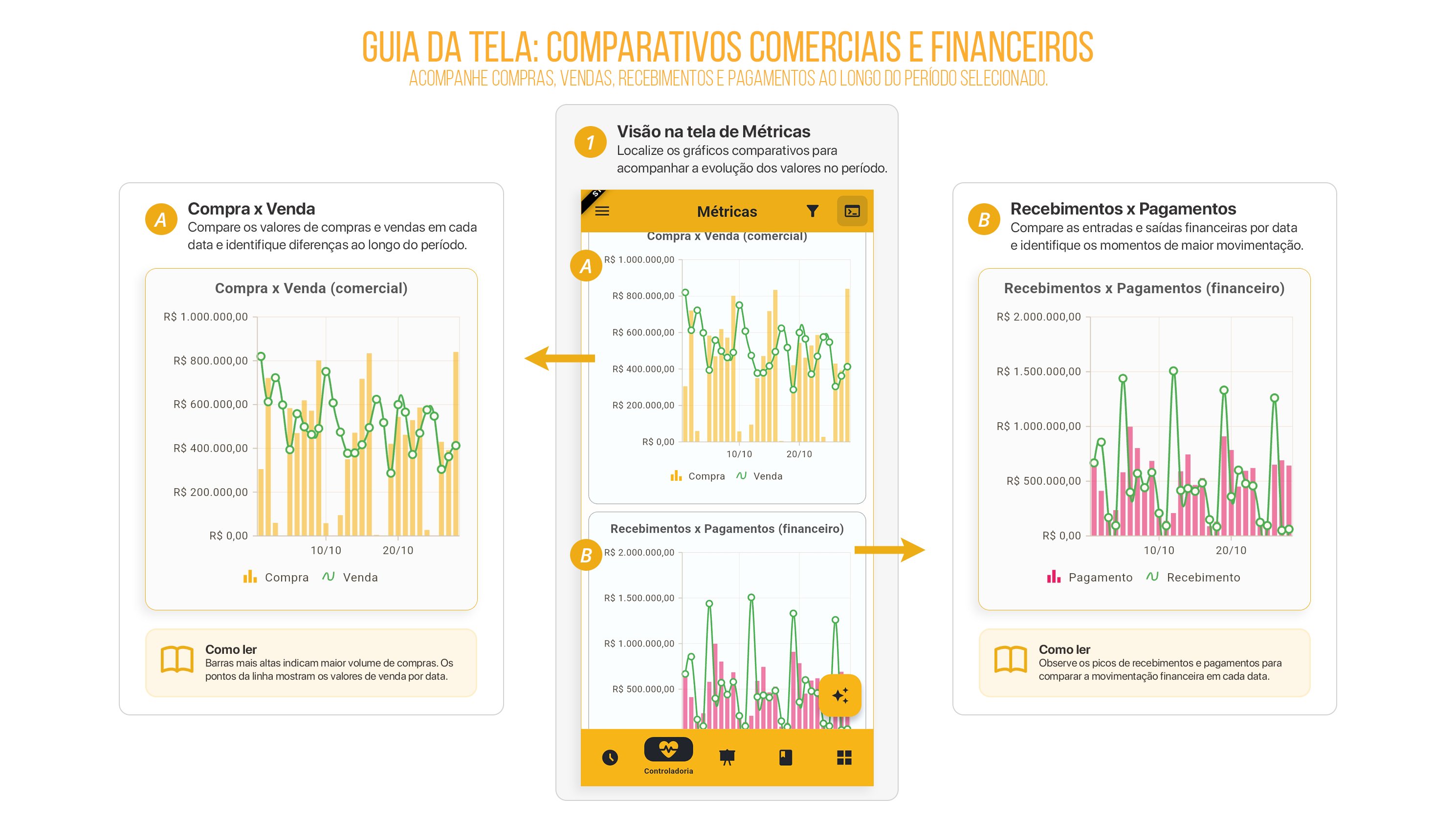
Gráfico de Análise Comercial
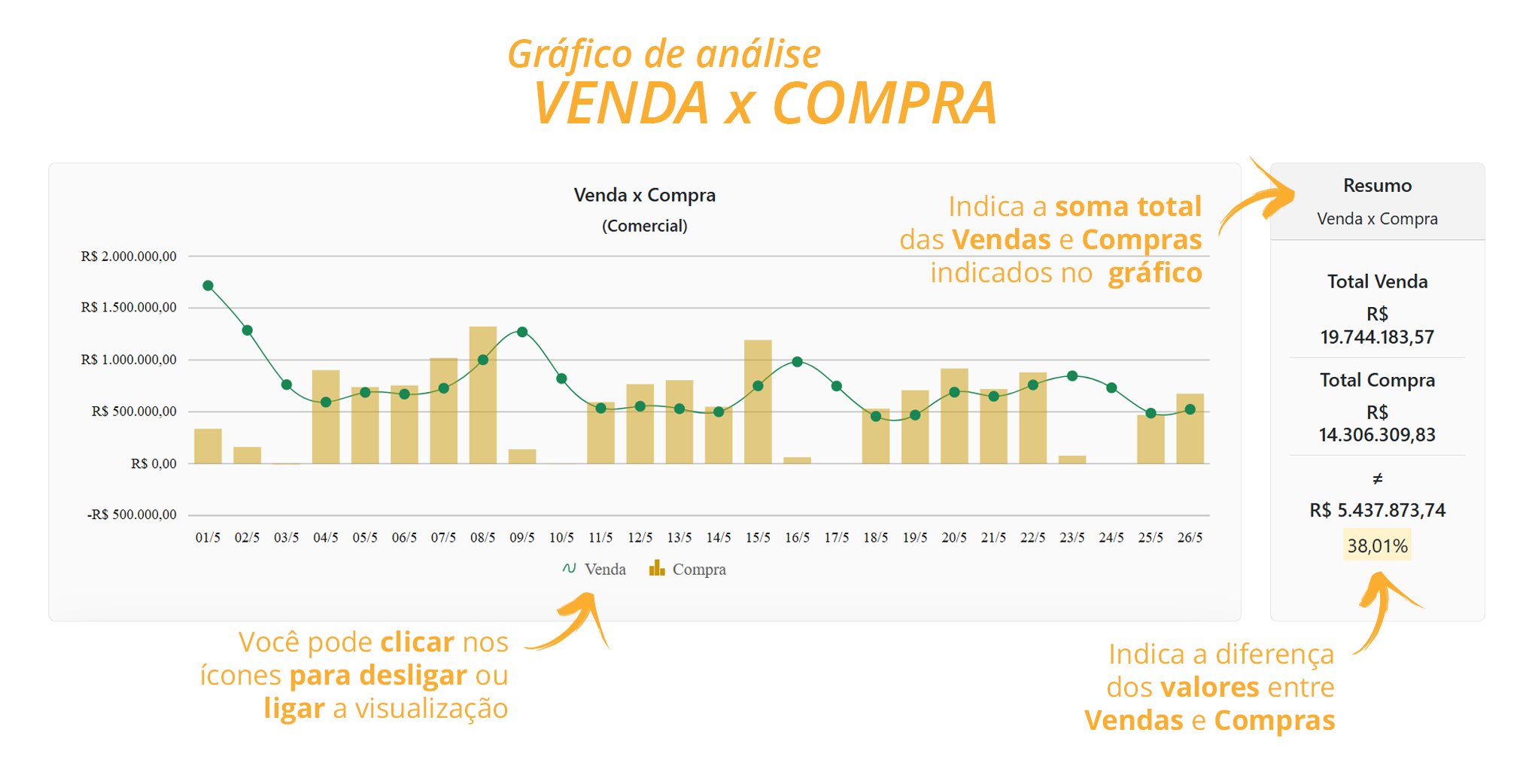
Gráfico de Análise Financeira
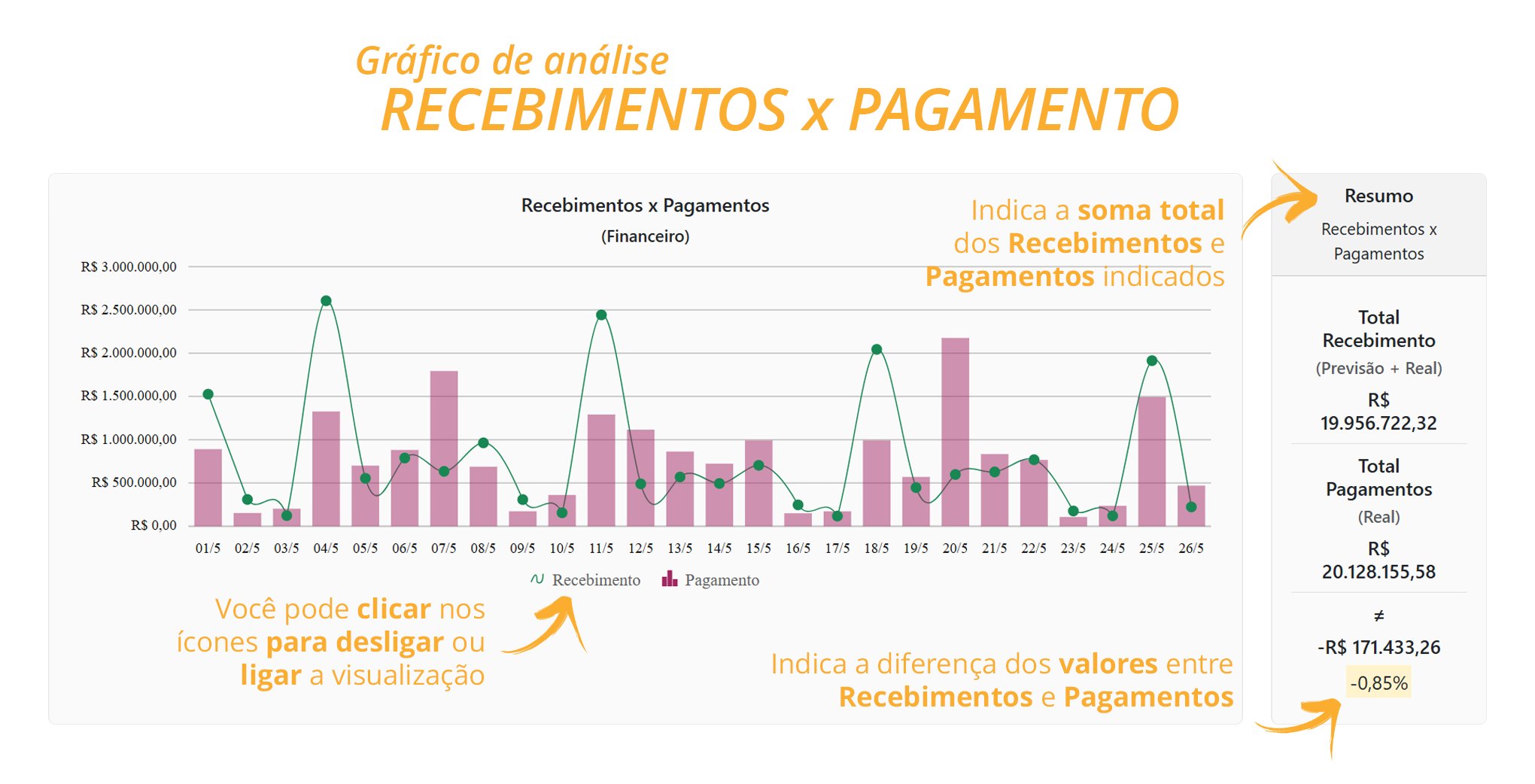
Descrição Técnica
Os principais cards exibidos são:- Vendas: Exibe a meta de vendas, o realizado de vendas, a diferença positiva (dentro do limite saudável) ou negativa (acima do limite saudável) e o progresso das vendas de acordo com o filtro selecionado.
- Contribuição: Exibe a meta de contribuição e a margem de contribuição realizada, também conhecida como Lucro Bruto, que corresponde ao valor disponível para o pagamento das despesas.
- Compras: Compara o valor orçado com o realizado de compras, gerando uma diferença positiva (dentro do limite saudável) ou negativa (acima do limite saudável).
- Limite de Compras: Saldo do mês anterior (opcional) + Limite de Compras Flutuante + Valor de Ajuste.
- O Saldo Acumulado do Limite de Compras não inclui o saldo do mês anterior nem os valores de ajuste.
- Despesas: Limite diário de despesas baseado na meta diária de contribuição, menos o percentual da margem de reserva definido nos parâmetros.
- Venda Acumulada: Exibe a venda acumulada da consistência mais recente. Uma carinha verde e feliz indica que a venda acumulada está acima do orçado, enquanto uma carinha vermelha e triste indica que está abaixo do orçado.
- % Margem de Contribuição: Compara a margem de contribuição orçada com a realizada. Quando a seta está verde, aponta para cima e indica que o realizado é maior que o orçado, demonstrando uma melhora da margem. Quando a seta está vermelha, aponta para baixo e indica que o realizado é menor que o orçado.
- % CMV: Compara o custo da mercadoria vendida orçado com o realizado. Quando a seta está verde, aponta para baixo e indica que o realizado é menor que o orçado, demonstrando uma redução do percentual de CMV. Quando a seta está vermelha, aponta para cima e indica que o realizado é maior que o orçado, demonstrando um aumento dos custos.
- Variação do Estoque: Exibe o percentual da diferença entre o saldo do estoque no primeiro dia do mês selecionado e o saldo do último dia do período selecionado ou do dia anterior à data atual.
- DDV: Exibe, com base na média de vendas e no saldo do estoque, por quantos dias o estoque atual será suficiente.
- Compra Acumulada: Exibe a compra acumulada da consistência mais recente. Uma carinha amarela indica que a compra acumulada está abaixo do limite orçado, enquanto uma carinha vermelha e triste indica que está acima do limite orçado.
- % Fornecedores: Compara os fornecedores a pagar com a previsão de recebíveis. O resultado é exibido em percentual. Se for superior ao percentual de CMV, será destacado em vermelho, indicando que há mais fornecedores vencendo do que a projeção de recebíveis permite pagar.
- % Despesas: Compara as despesas a pagar com a previsão de recebíveis. O resultado é exibido em percentual. Se for superior ao percentual da Margem de Contribuição, será destacado em vermelho, indicando que há mais despesas vencendo do que a projeção de recebíveis permite pagar.
- Ticket Médio: Indicador de desempenho de vendas calculado pela divisão do valor total das vendas pela quantidade de vendas.
- Quantidade de Cupons: Soma de todas as vendas diárias realizadas nos PDVs.
- % Perda: Exibe a média das perdas registradas no estoque e a compara com a média dos últimos meses.
- % Quebra: Exibe a média das quebras registradas no estoque e a compara com a média dos últimos meses.
- % Consumo: Exibe a média do consumo registrado no estoque e a compara com a média dos últimos meses.
- Prazo Médio de Pagamento: Tempo médio entre a data de emissão e a data de vencimento das compras realizadas.
- Prazo Médio de Recebimento: Tempo médio entre a data de emissão e a data de vencimento dos recebíveis (Dinheiro, Cartão de Crédito, Cartão de Débito, Cheque, Crédito Rotativo e Venda a Prazo).
- Resultado Previsto: Soma do valor de reserva (VC * MR), do saldo de despesas e do total de excesso de compras, subtraindo os valores de perda e quebra.