Análise por Loja e Mercadológico
O que você quer conferir?
Vendas / Contribuição / Compras / Ofertas / Ticket Médio / Quantidade de CupomSiga os passos abaixo;
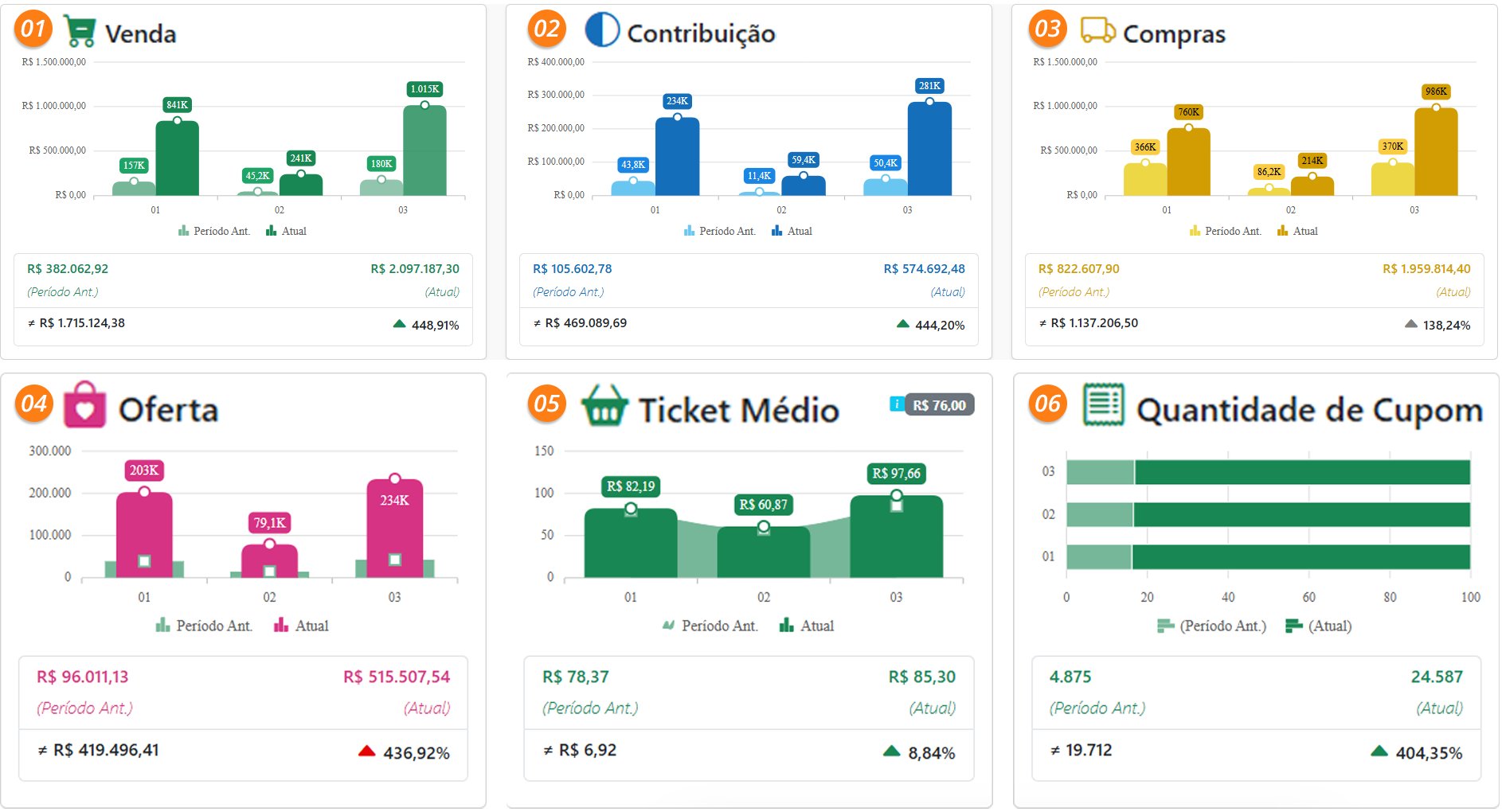
Vendas
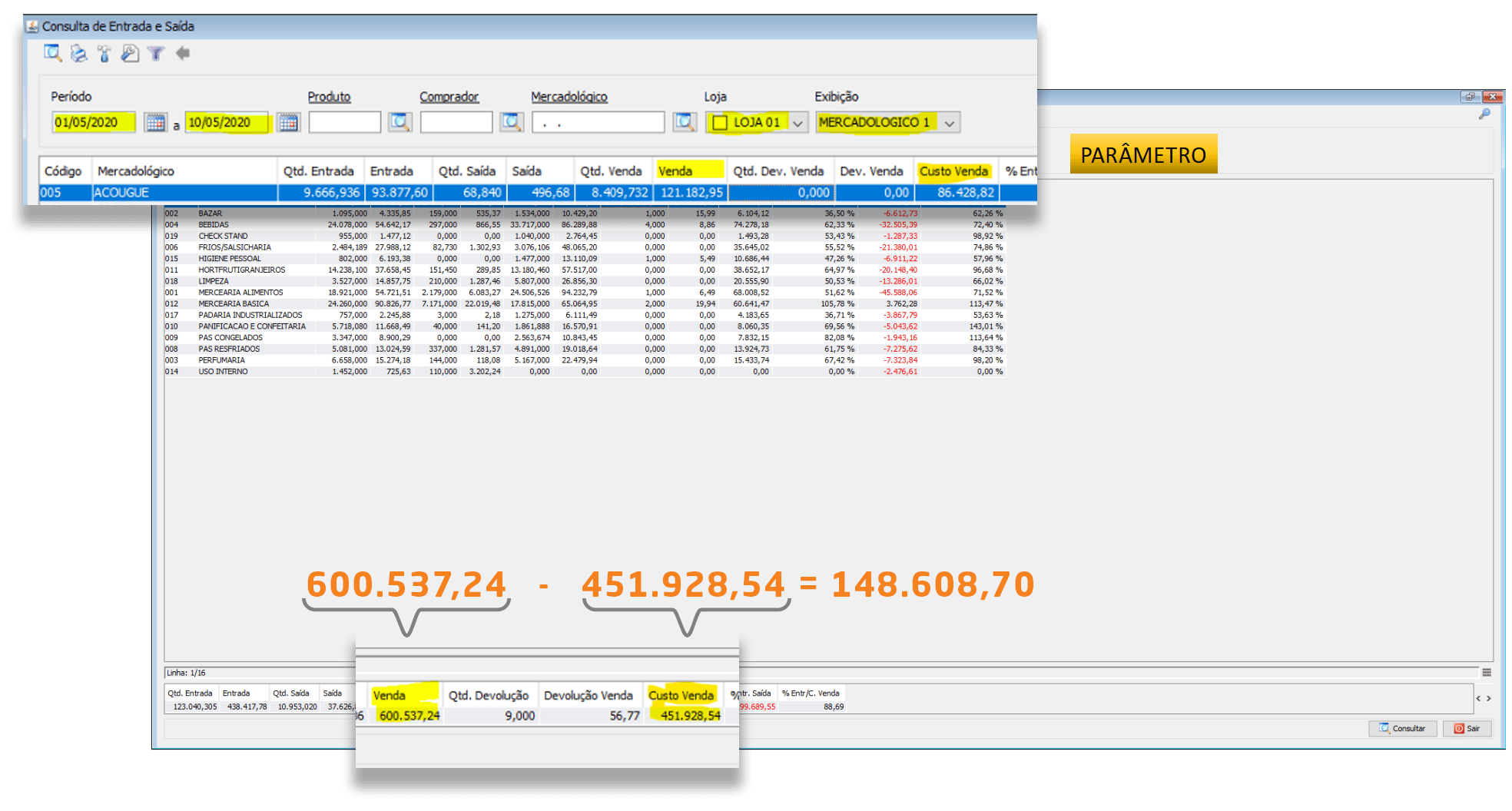
- Visualize a “tela” correta do VR Master, desta forma será possível fazer a conferência dos dados. Administrativo / Consultas Administrativas / Entrada e Saída

Contribuição
- Administrativo / Consultas Administrativas / Entrada e Saída\
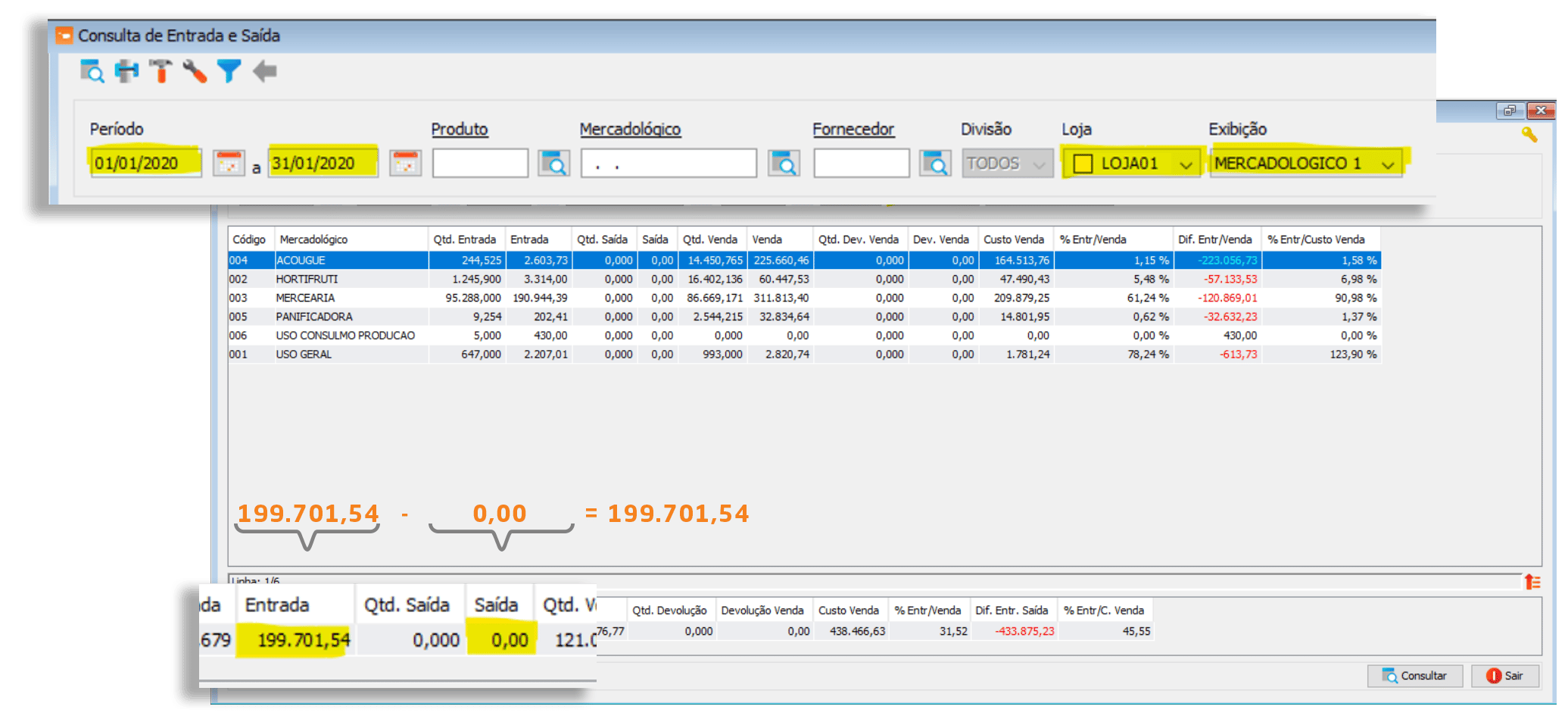
Compras
- Administrativo / Consultas Administrativas / Entrada e Saída
Oferta / Ticket Médio & Quantidade de Cupom
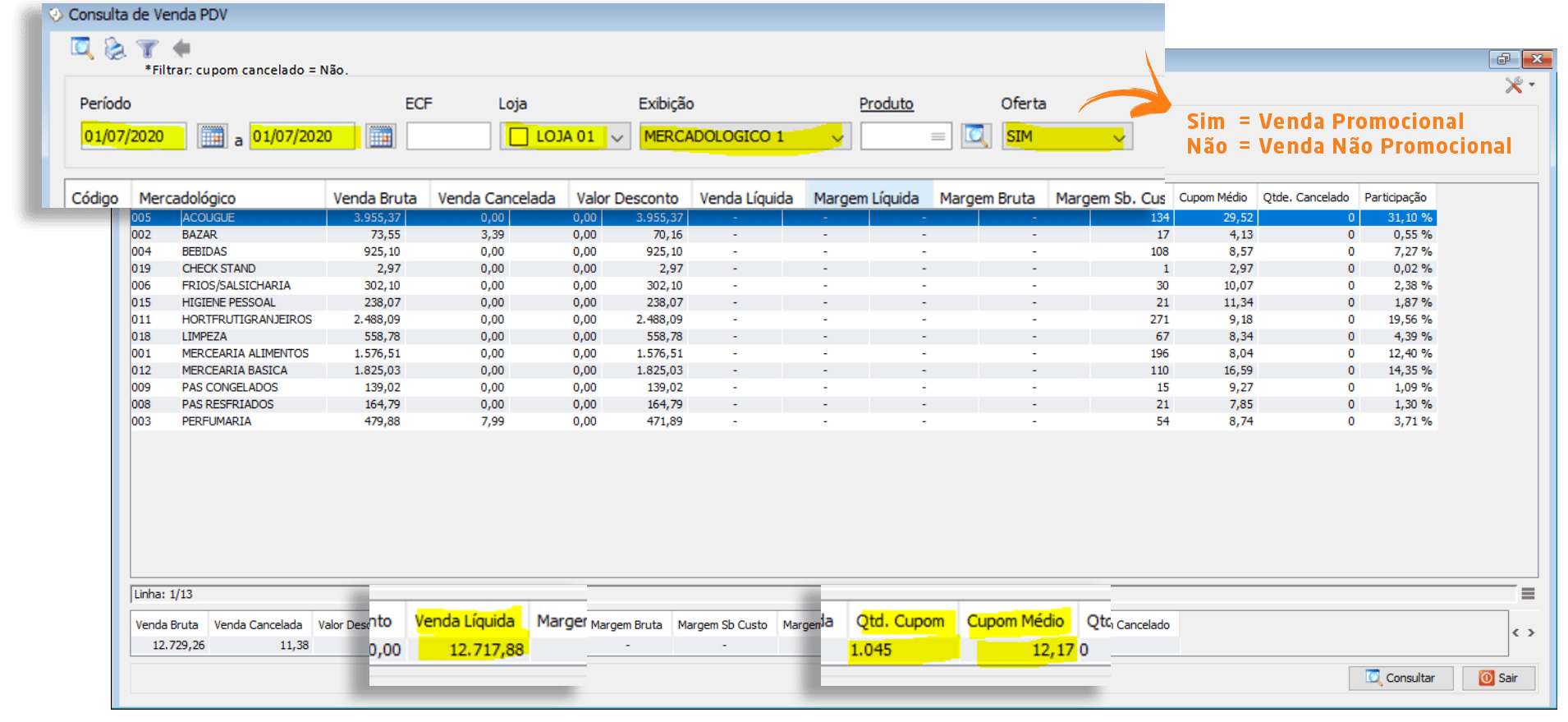
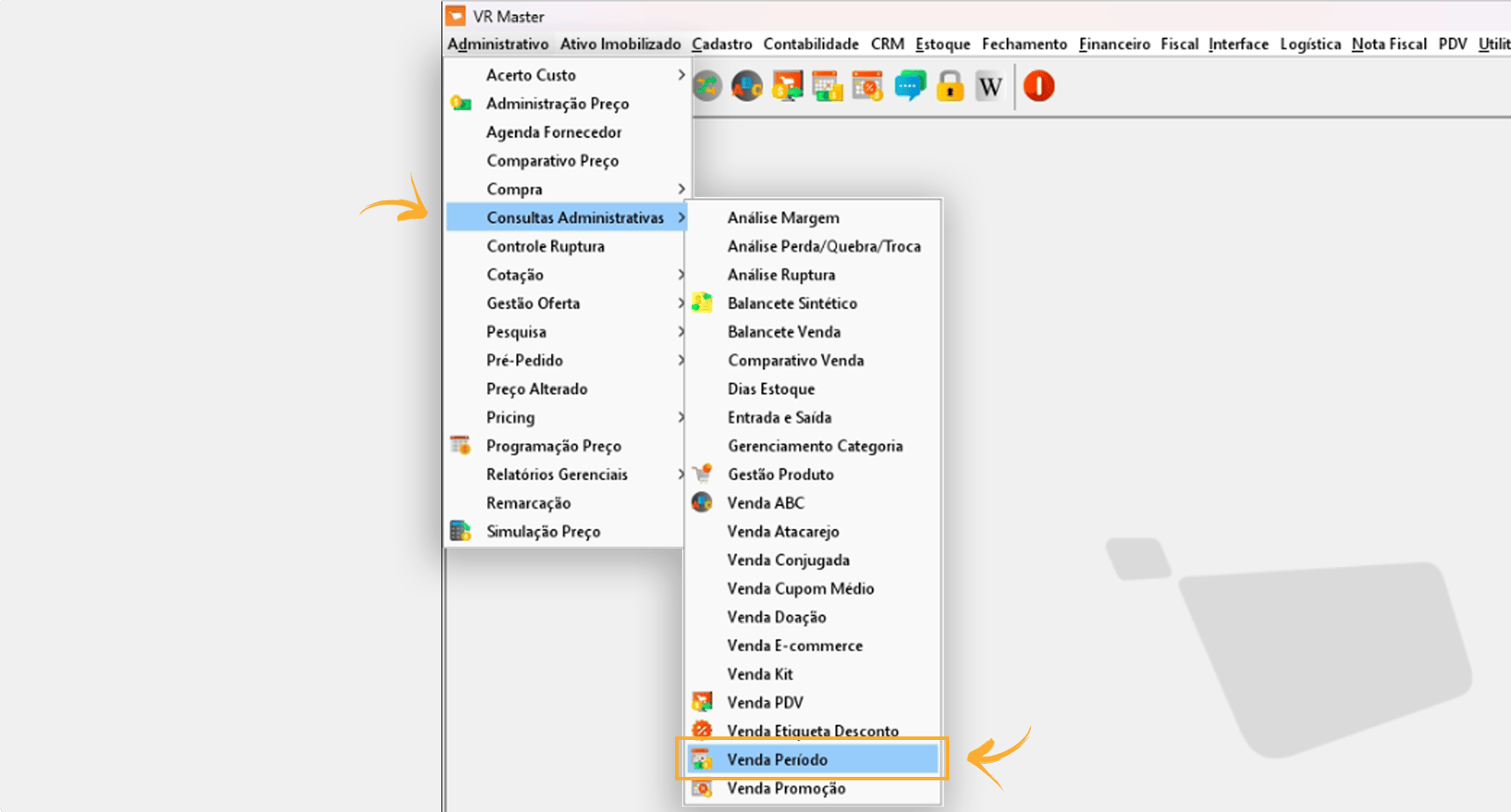
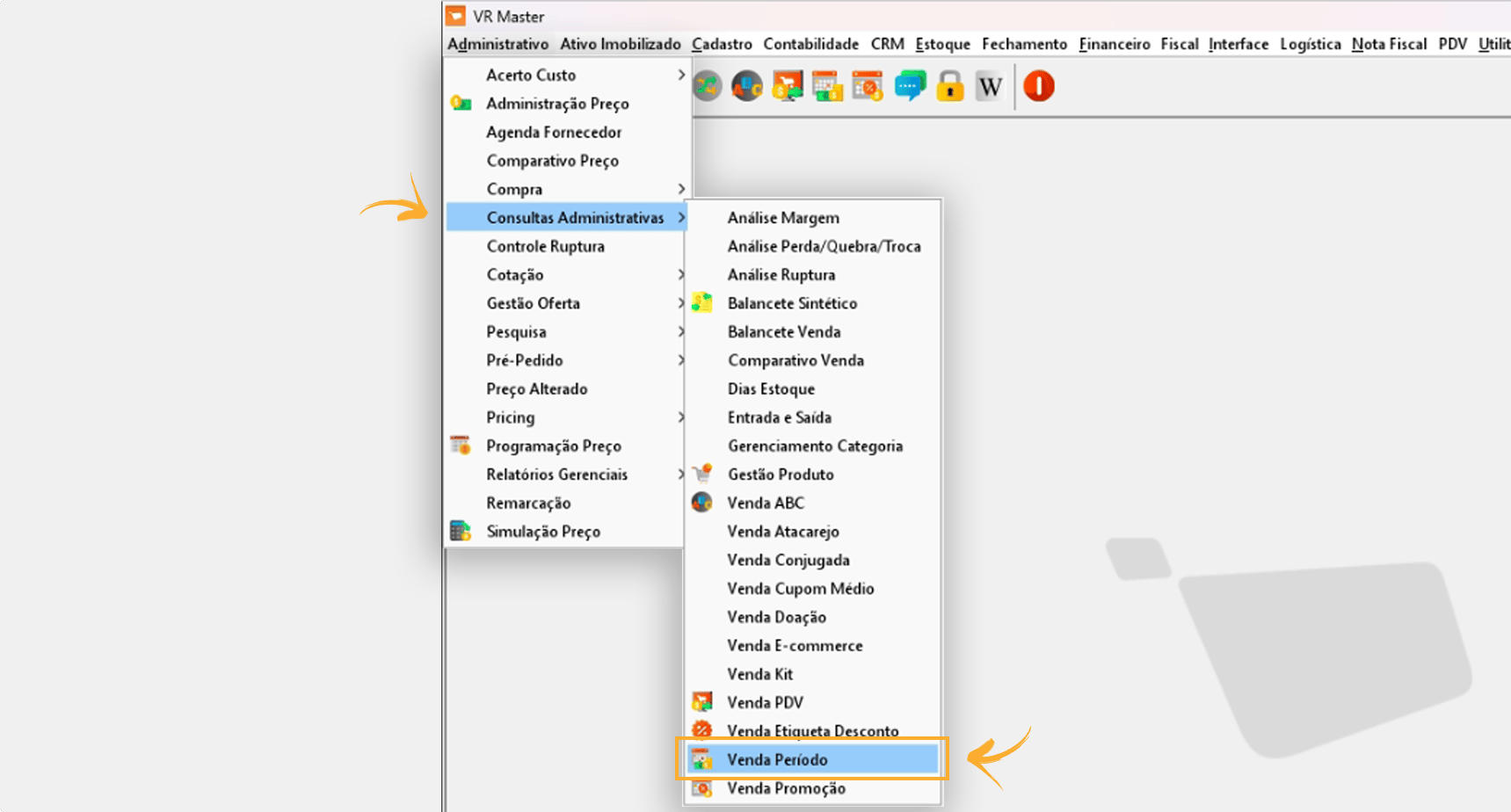
- Administrativo / Consultas Administrativas / Venda PDV ou Venda Período
Compra x Venda
- Veja o cálculo de Compra x Venda: [Vlr. Compras] / [Vlr. Vendas] = [Vlr. %]
Margem de Contribuição e CMV
Para acessar a tela do VR Master / Margem de Contribuição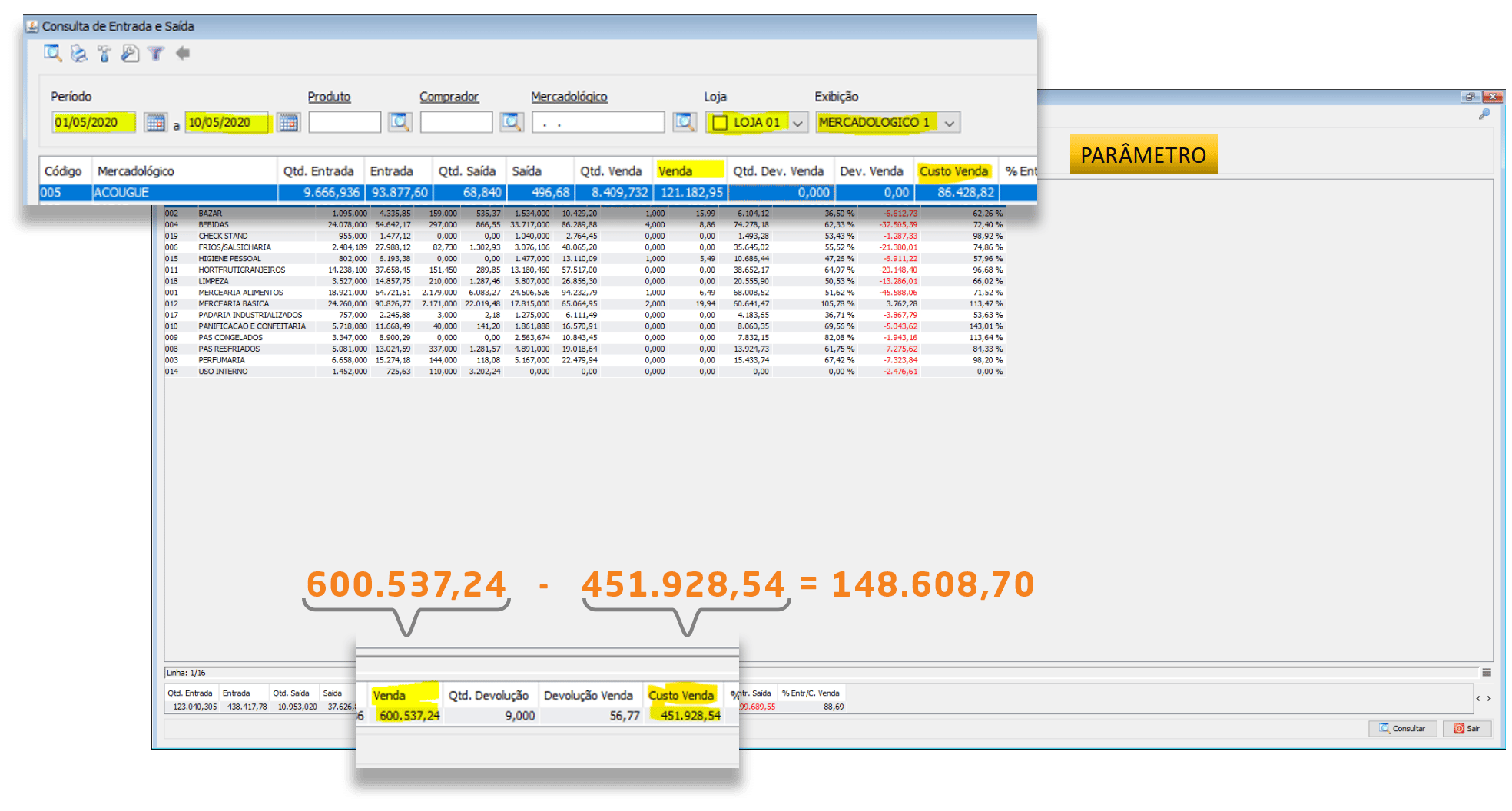
Faturamento por M²
Cálculo: [Venda Período] / [Total M²] = [Faturamento por M²] Para acessar os campos de preenchimento dos indicadores de Faturamento por M², clique aqui.Faturamento por Colaborador
Cálculo: [Venda Período] / [Total Nº Colaboradores] = [Faturamento por Colaborador] Para acessar os campos de preenchimento dos indicadores de Faturamento por Colaborador, clique aqui.Perda / Quebra e Consumo
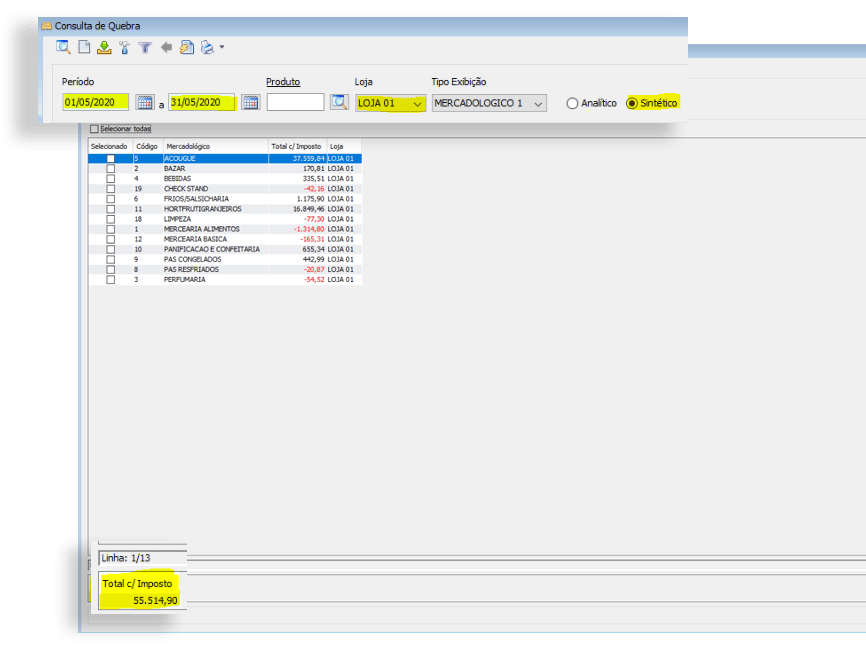
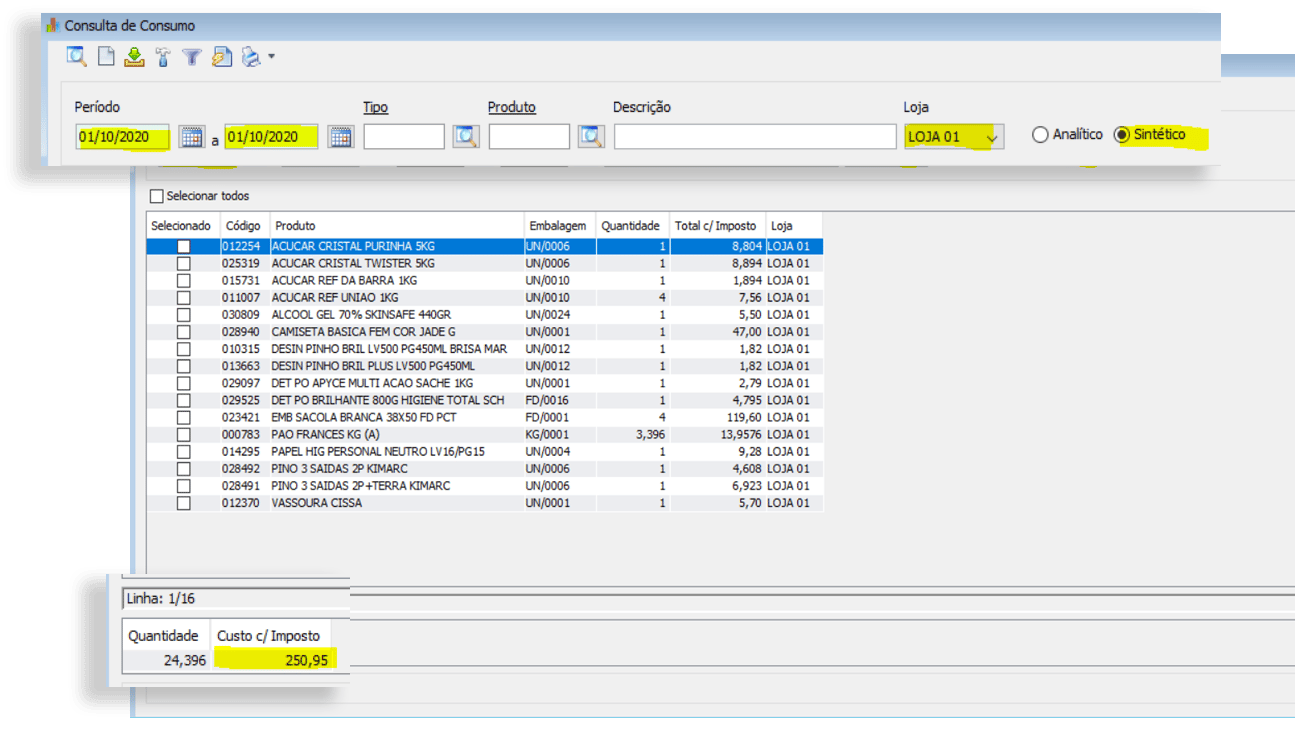
Cálculo de Perda: [Vlr Total Perdas] / [Vlr Total Vendas] x 100 = [%Perda] Cálculo de Quebra: [Vlr Total Quebra] / [Vlr Total Vendas] x 100 = [%Quebra] Cálculo de Consumo: [Vlr Total Consumo] / [Vlr Total Vendas] x 100 = [%Consumo] Para acessar a tela do VR Master / PERDAS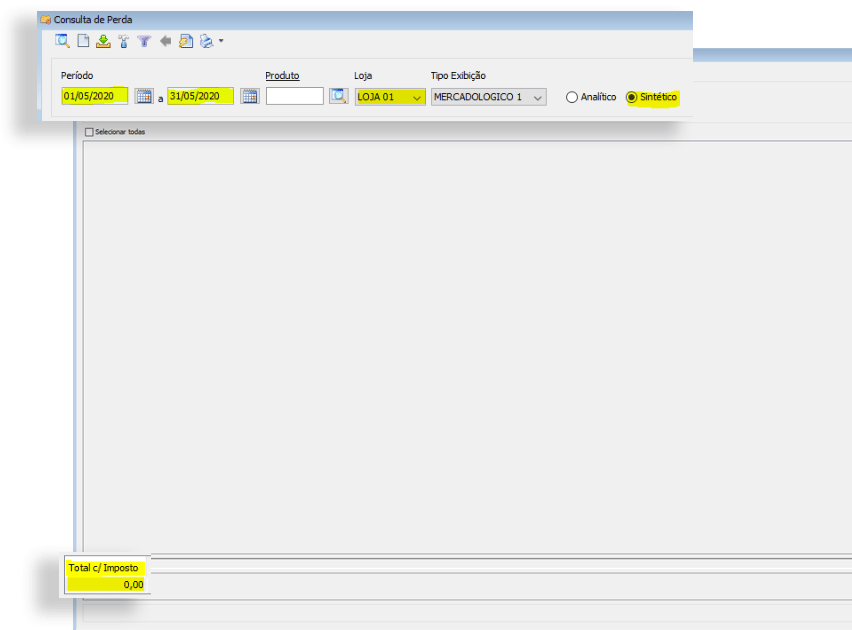
Top 10+ Vendidos & Contribuições
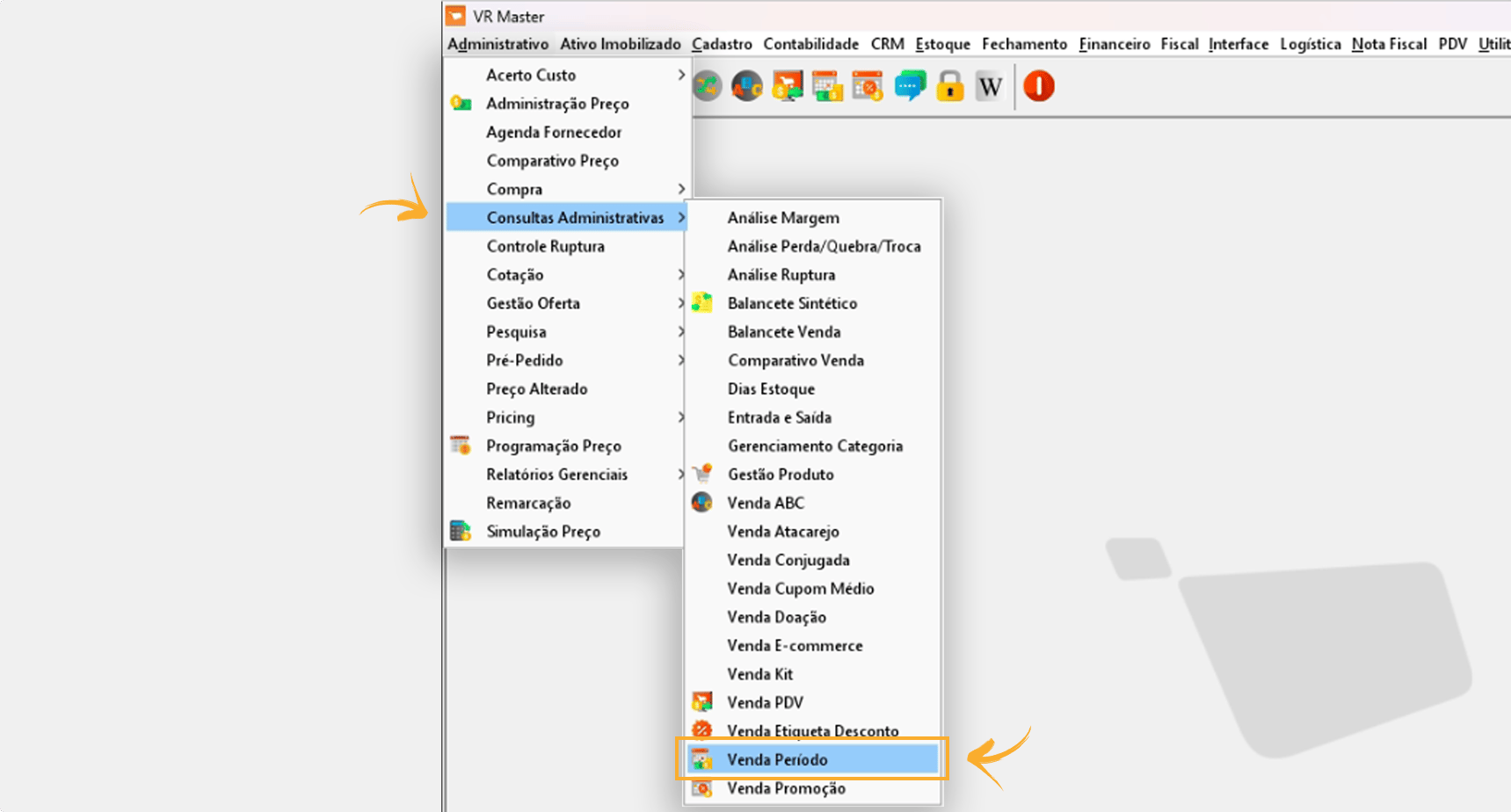
Para acessar as telas do VR Master dos TOP’s 10 + Vendidos & Contribuições, siga os passos abaixo;- Administrativo / Consultas Administrativas / Venda Período
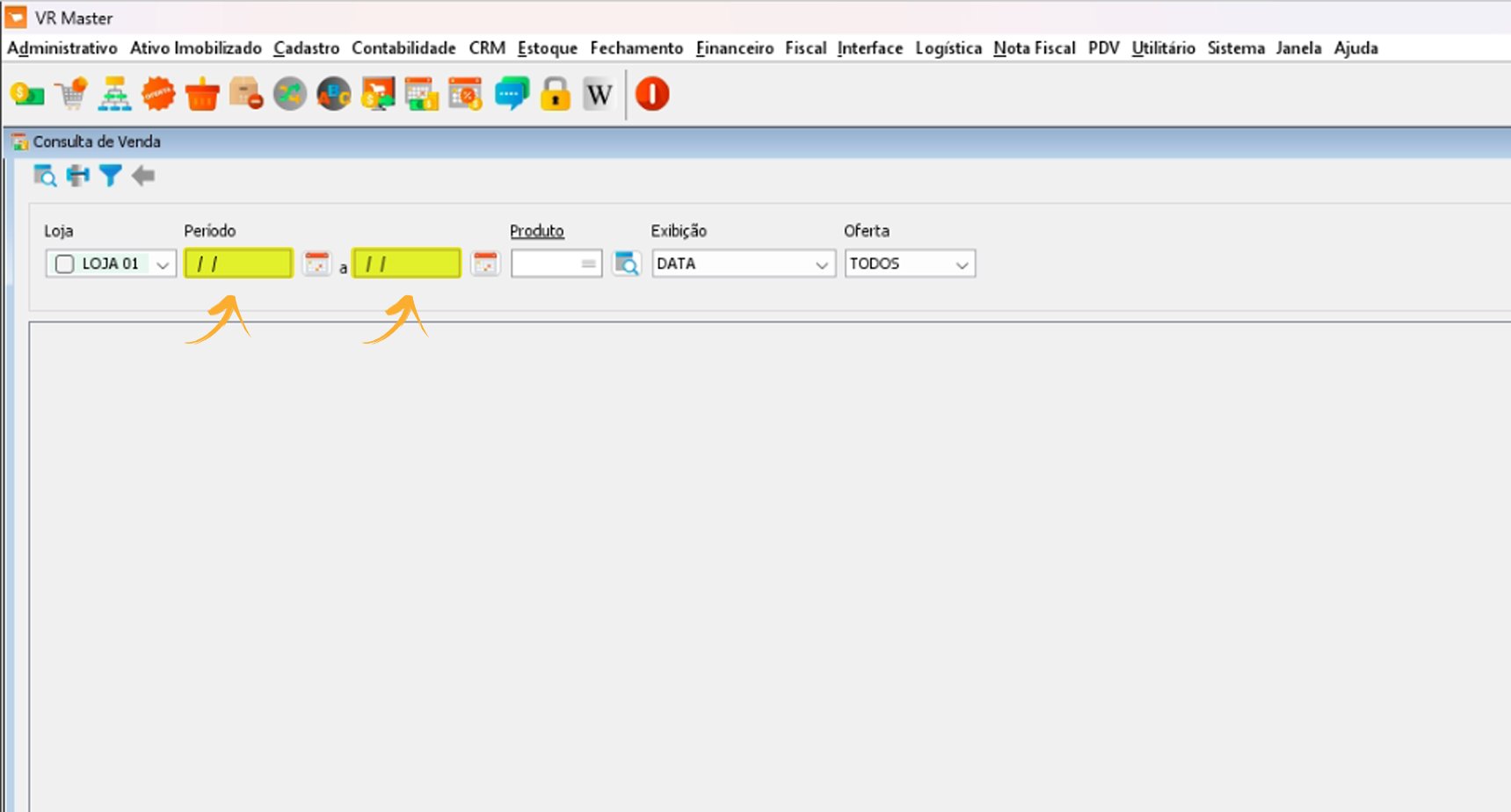
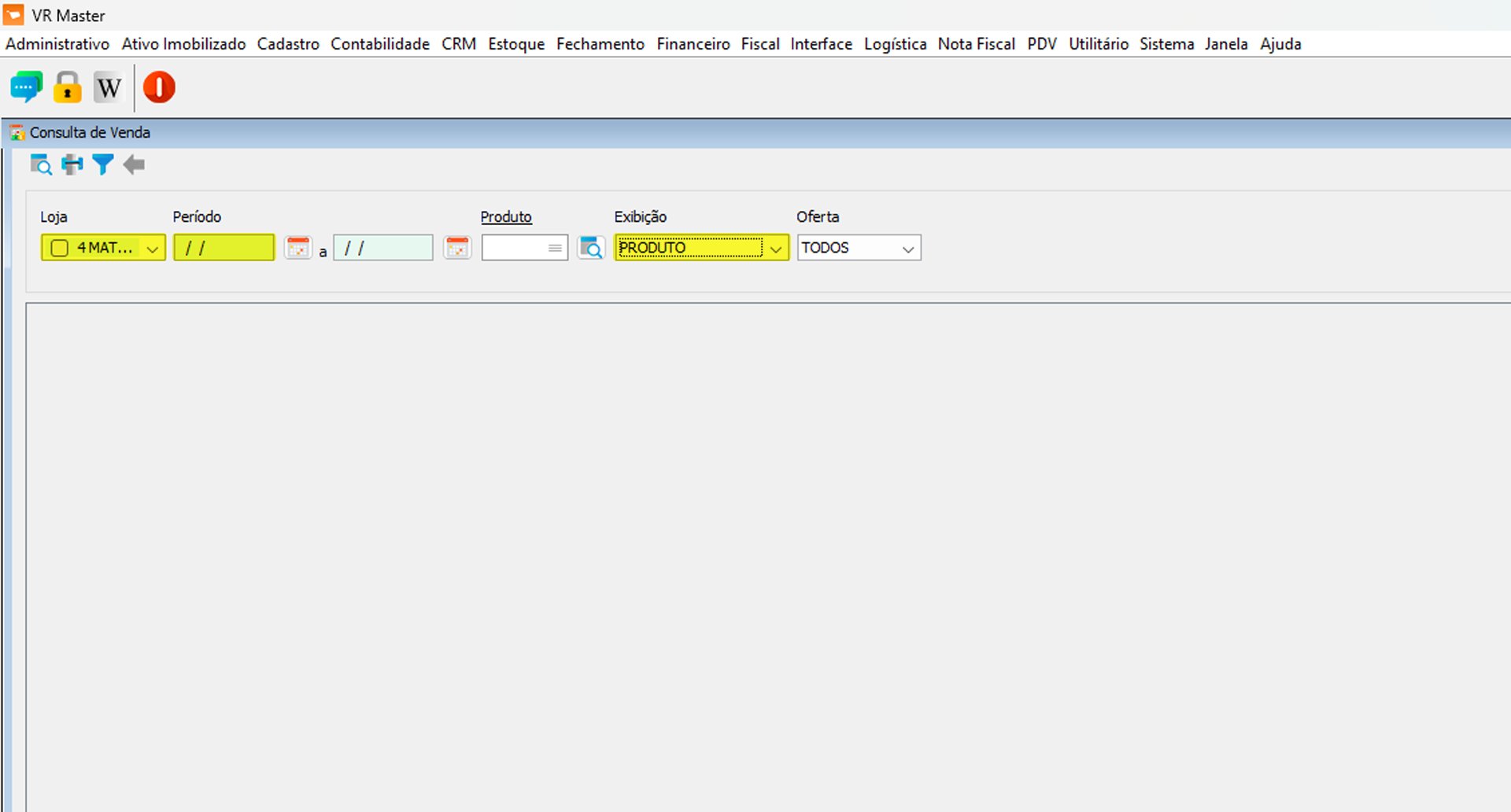
- Veja os campos abaixo conforme indicado;
Top 10+ Comprados e Fornecedores
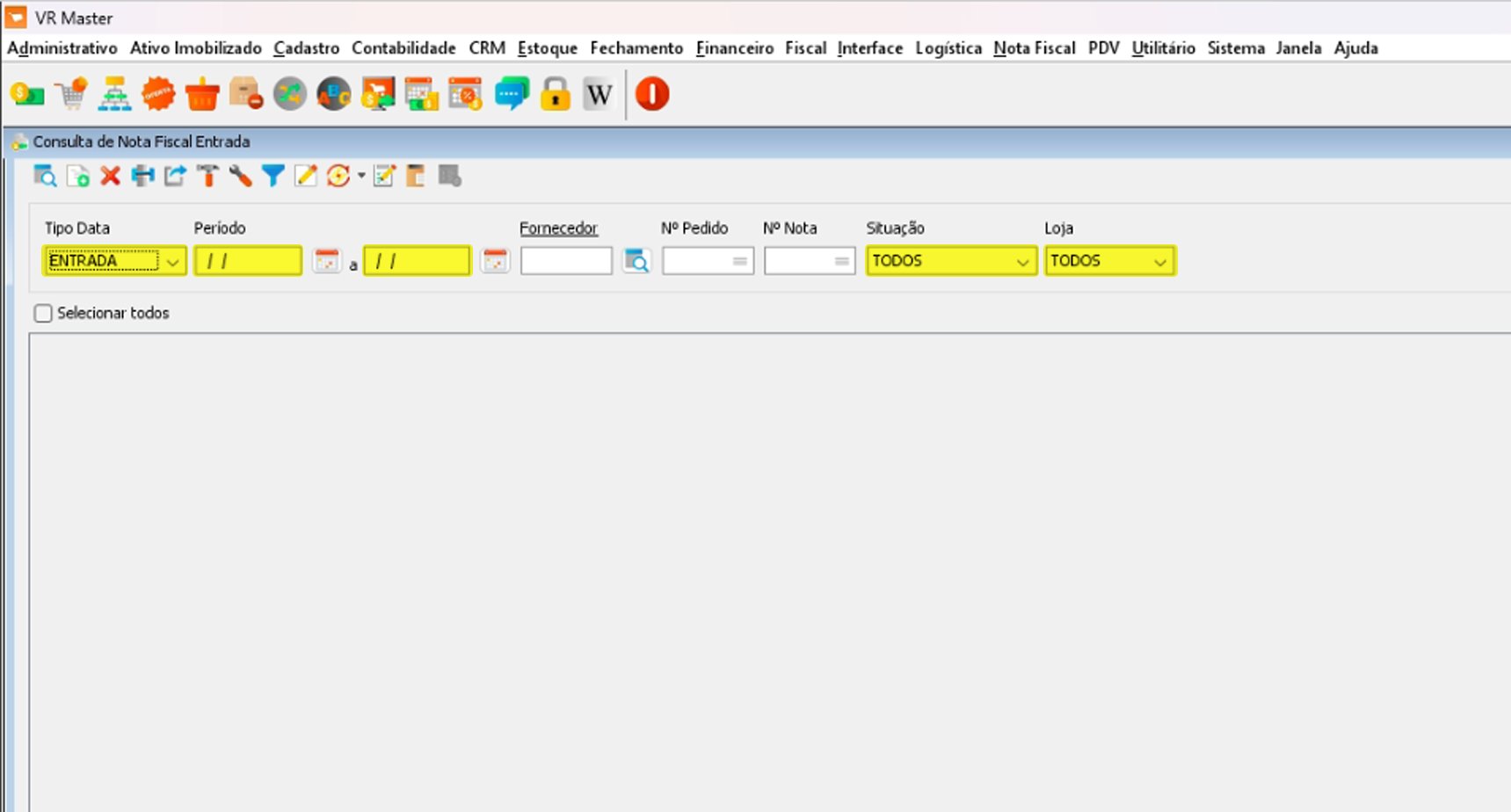
- Para acessar as telas do VR Master dos TOP’s 10 + Comprados & Fornecedores, siga os passos abaixo; Nota Fiscal / Nota Entrada / Entrada
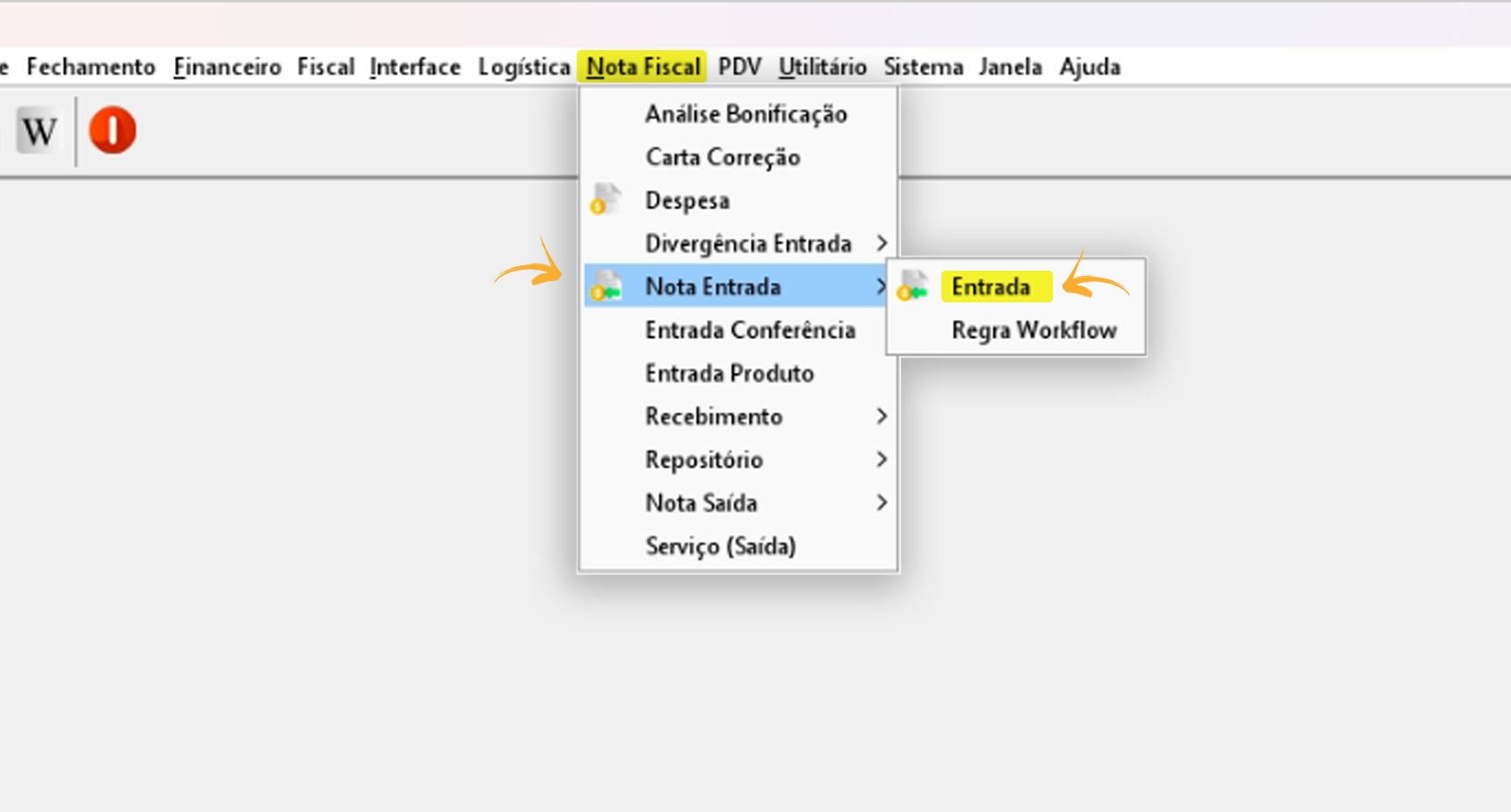
- Preencha os campos conforme indicado abaixo;
Analytics – Análise de Produto
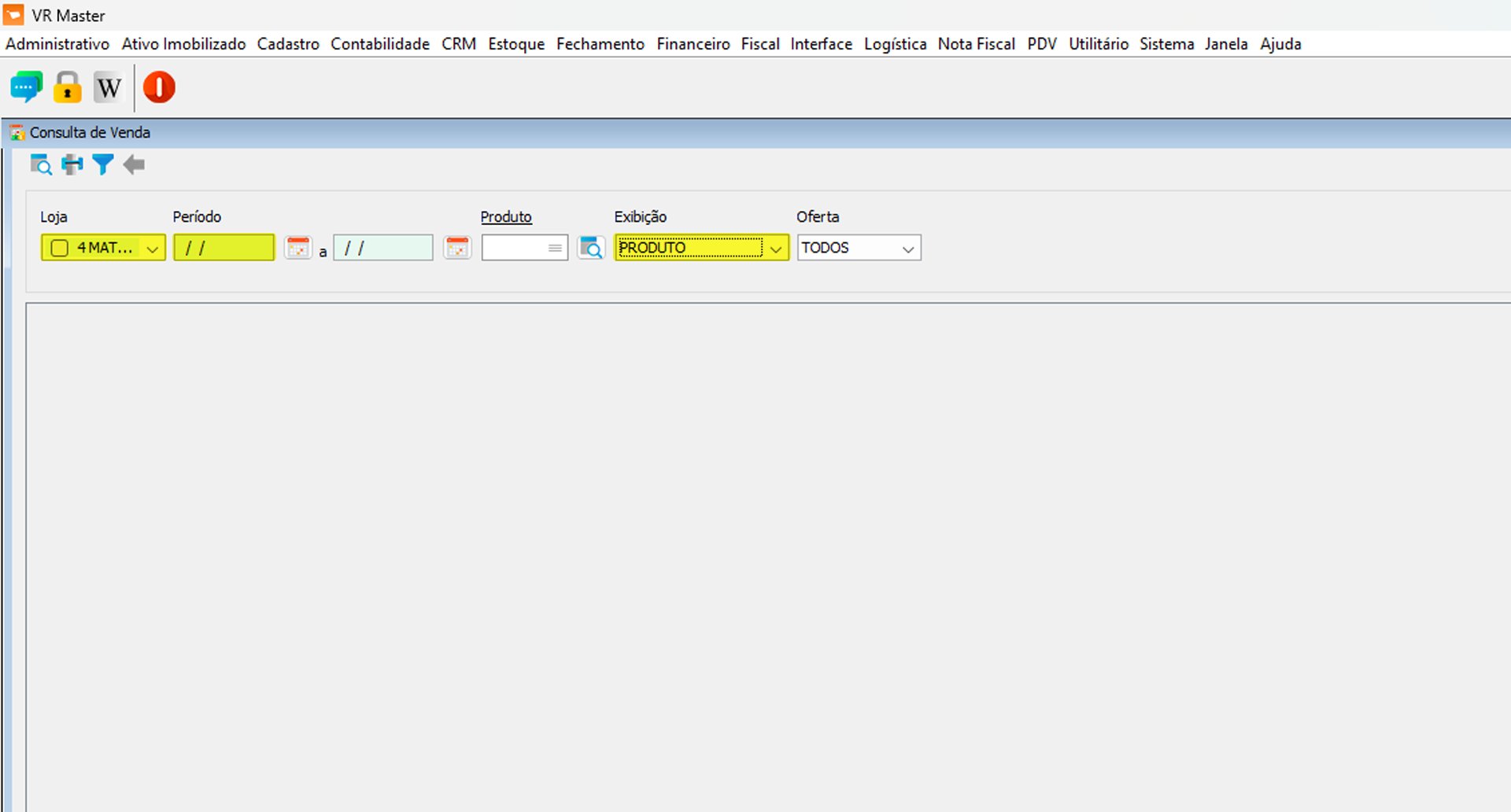
- Para conferir os dados das colunas: Vendas, Contribuição e Margem… Siga os passos abaixo;
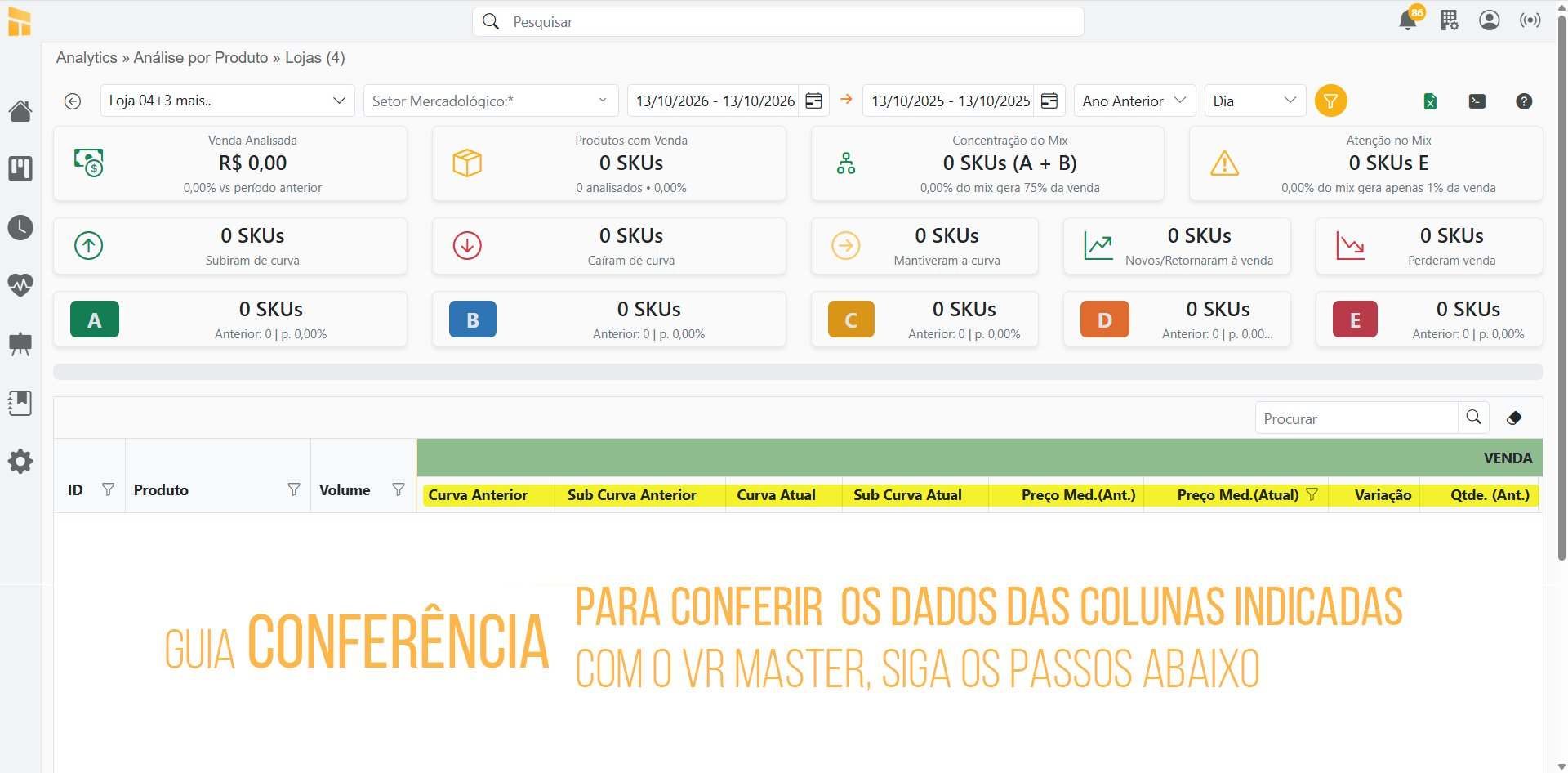
- Acesse o VR Master: Administrativo / Consultas Administrativas / Entrada e Saída
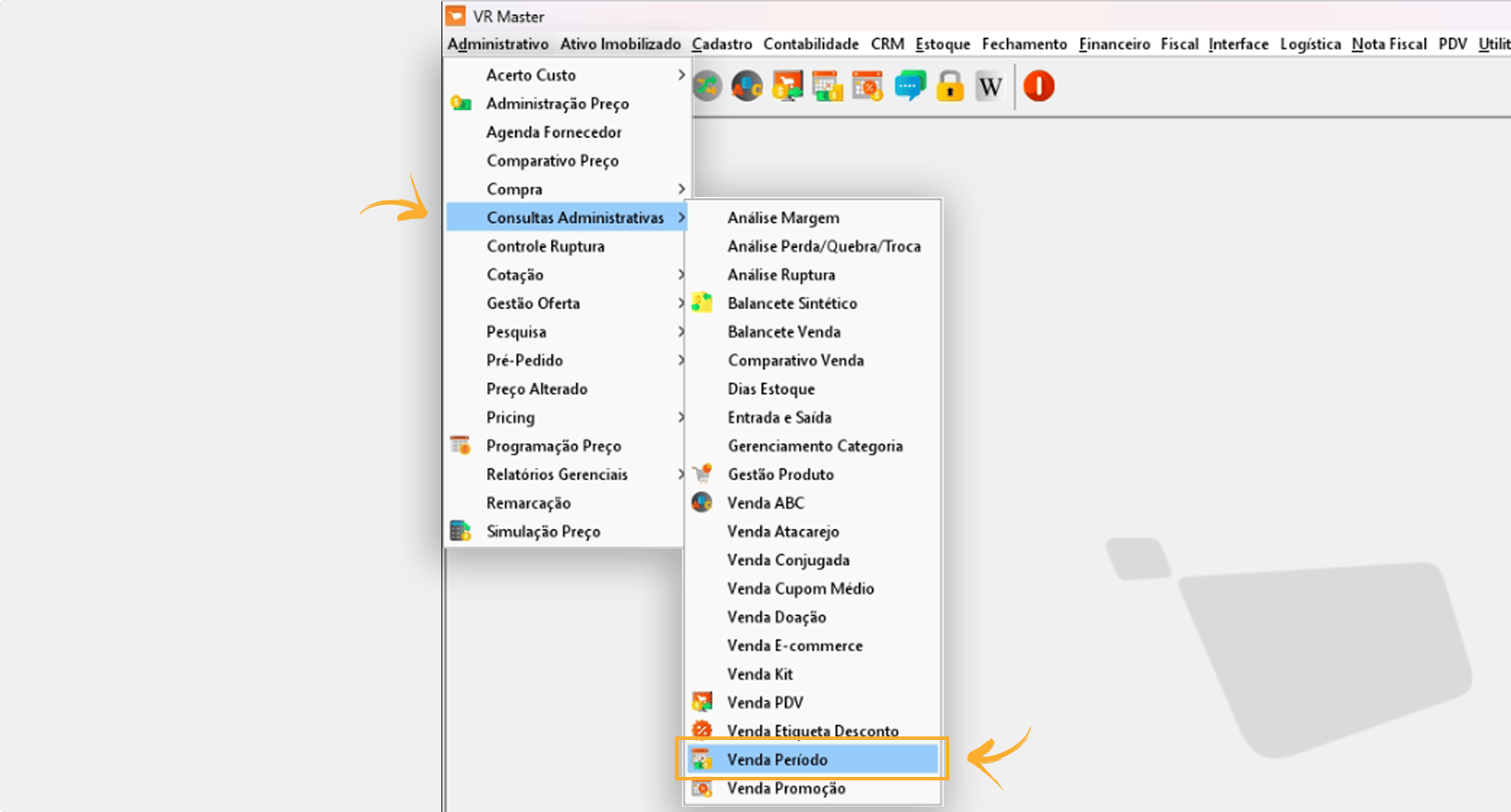
- Preencha corretamente os campos abaixo;
Ticket Médio & Cupom
- Para conferir os dados das colunas: Ticket Médio & Cupom… Siga os passos abaixo;
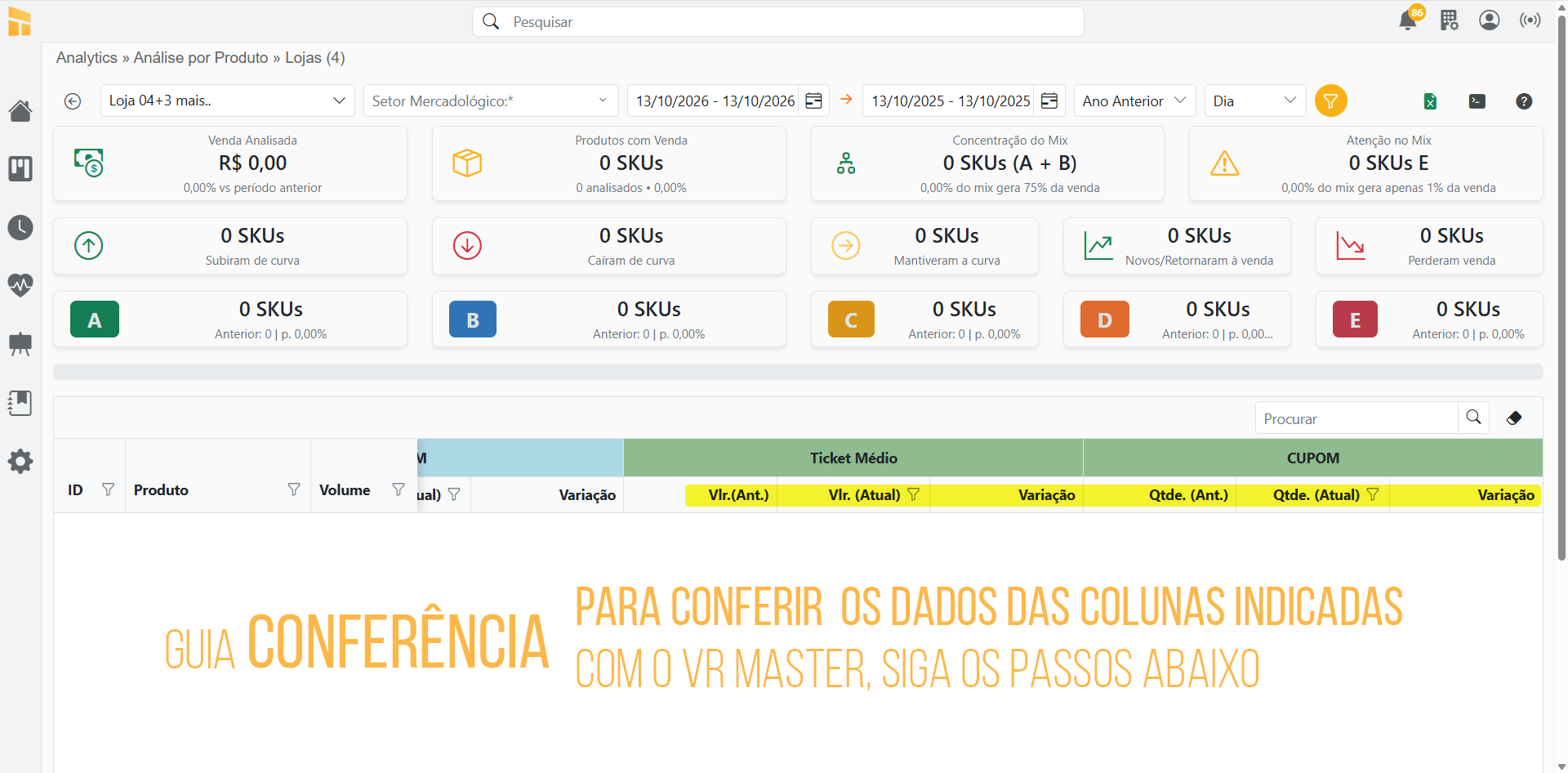
- Acesse o VR Master: Administrativo / Consultas Administrativas / Venda PDV
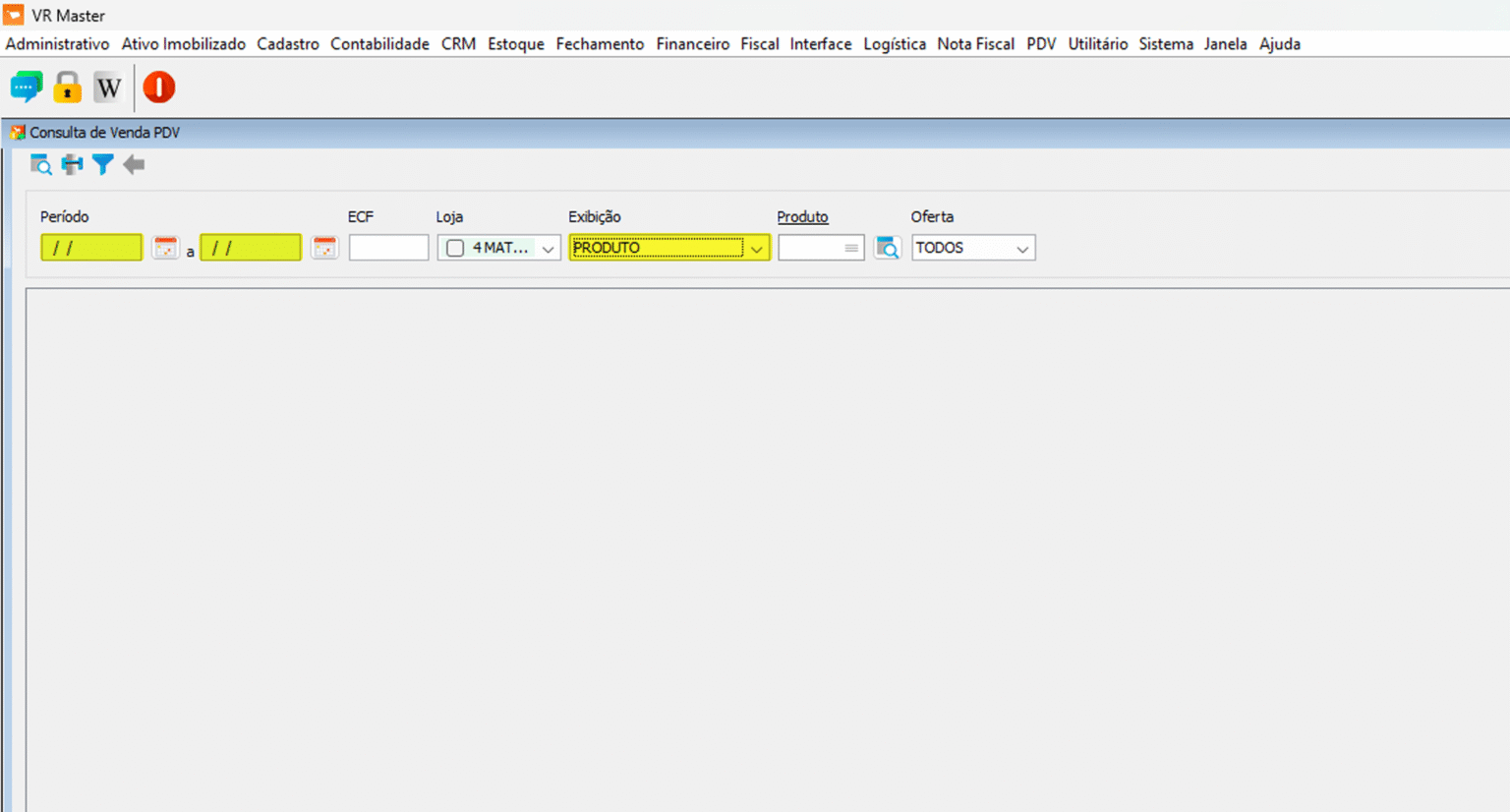
- Preencha corretamente os campos abaixo;
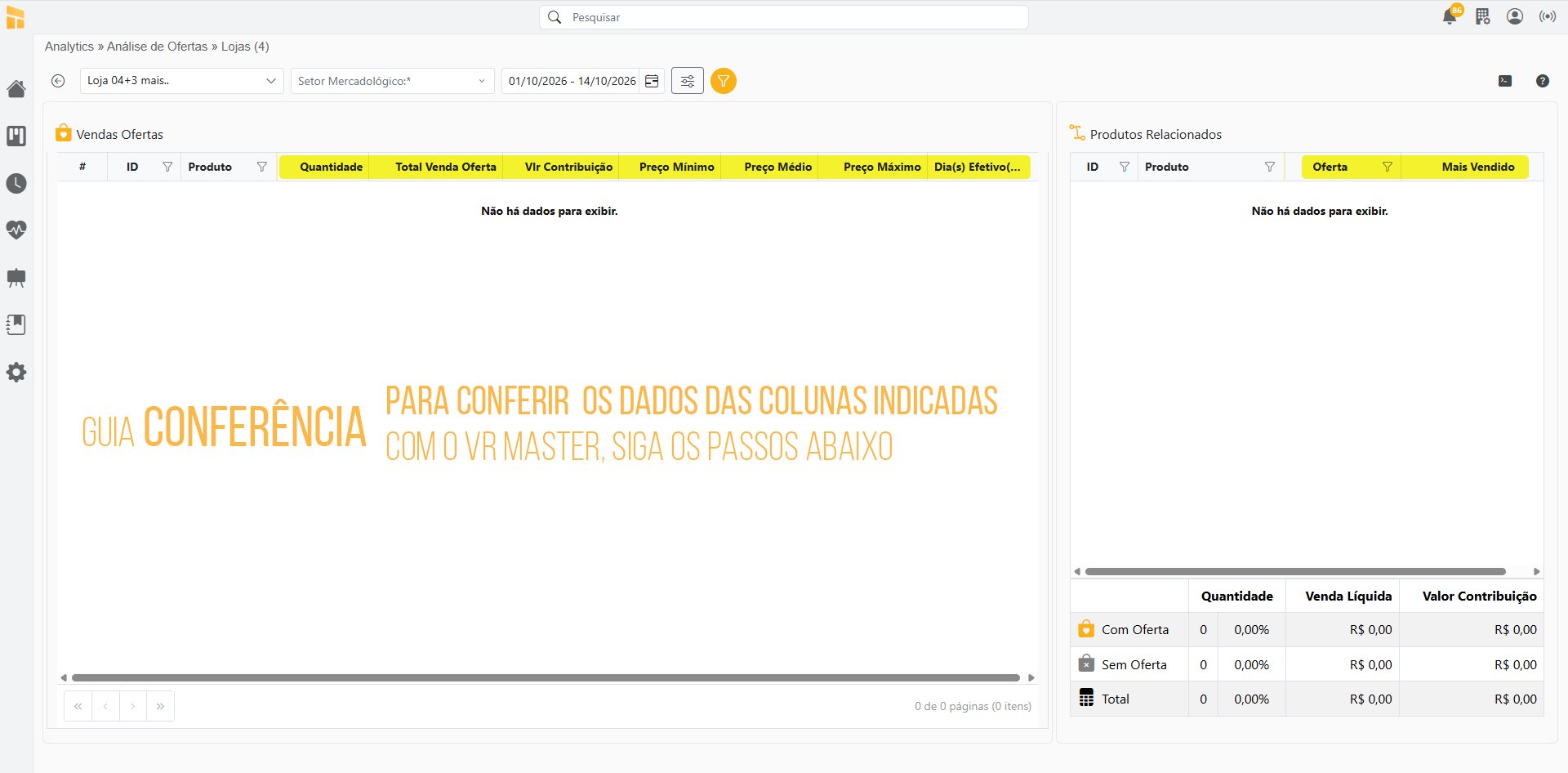
Analytics – Análise de Oferta
- Para conferir os dados das colunas indicados em amarelo… Siga os passos abaixo;
- Acesse o VR Master: Administrativo / Gestão de Ofertas / Ofertas
- Preencha corretamente os campos abaixo;
Analytics – Análise de Compras
- Para conferir os dados das colunas indicados em amarelo… Siga os passos abaixo;
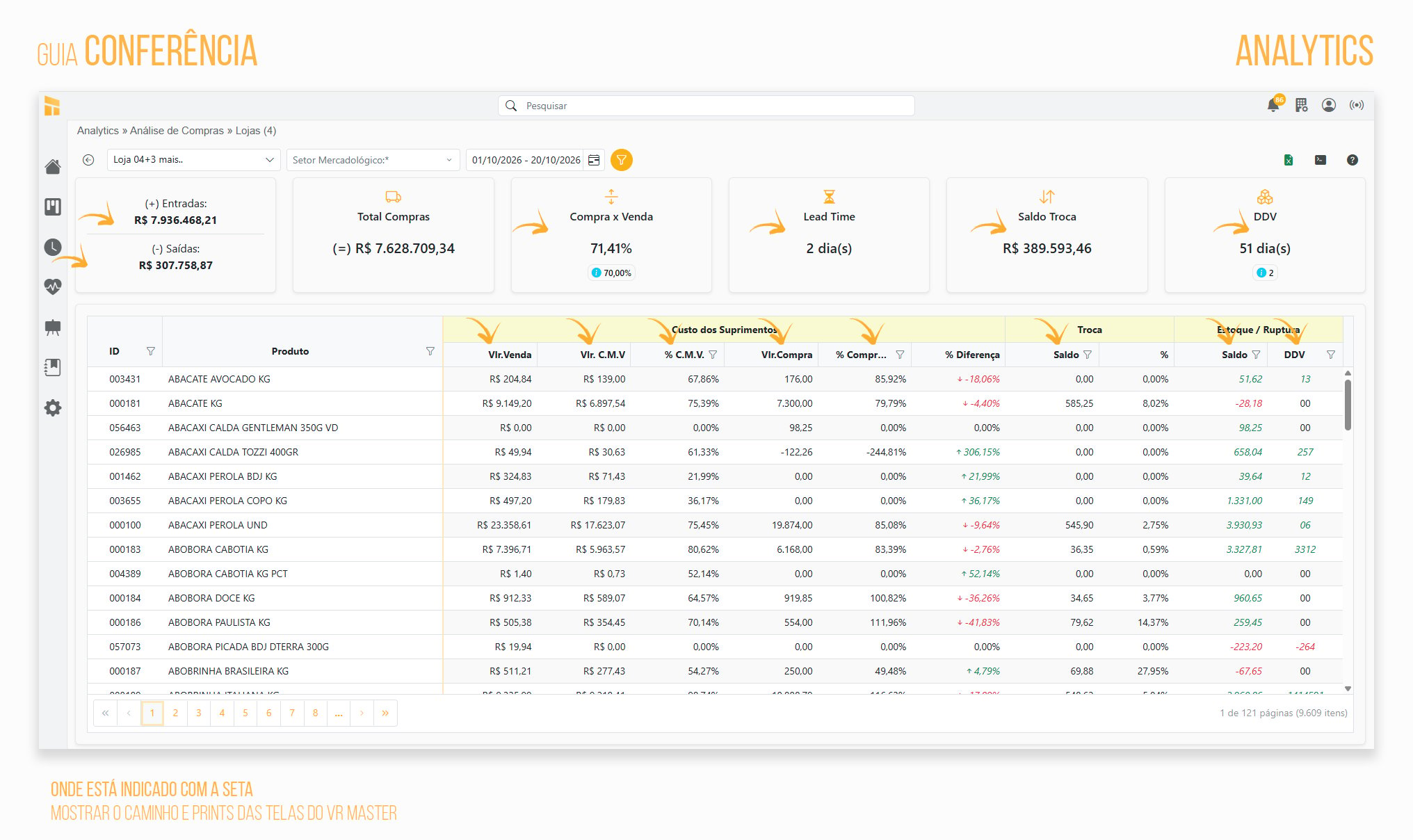
- Acesse o VR Master: Administrativo / Consultas Administrativas / Entrada e Saída -+ ![Tela VR Master MC Compras]
Saldo de Troca
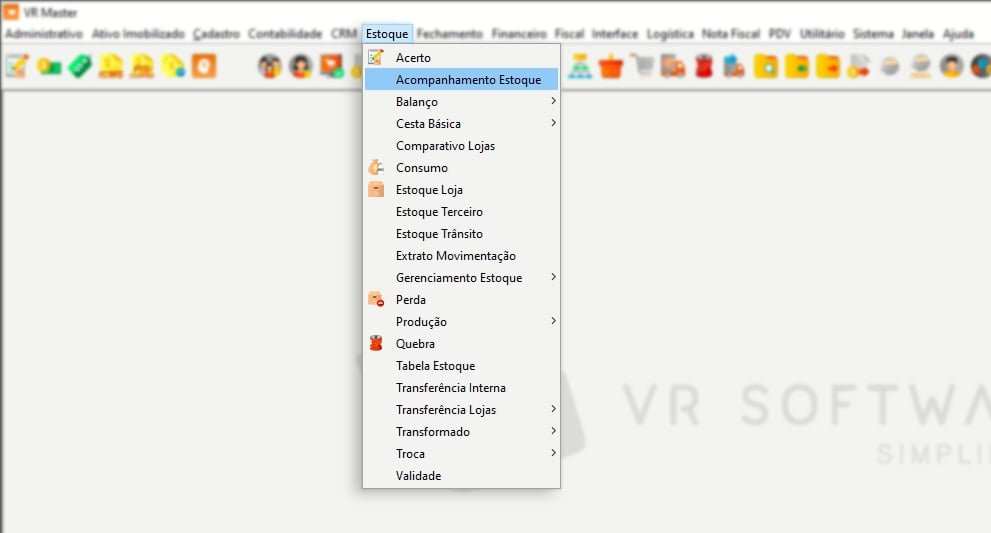
- Para conferir os dados das colunas Saldo de Troca… Siga os passos abaixo; Analytics / Análise de Compras;
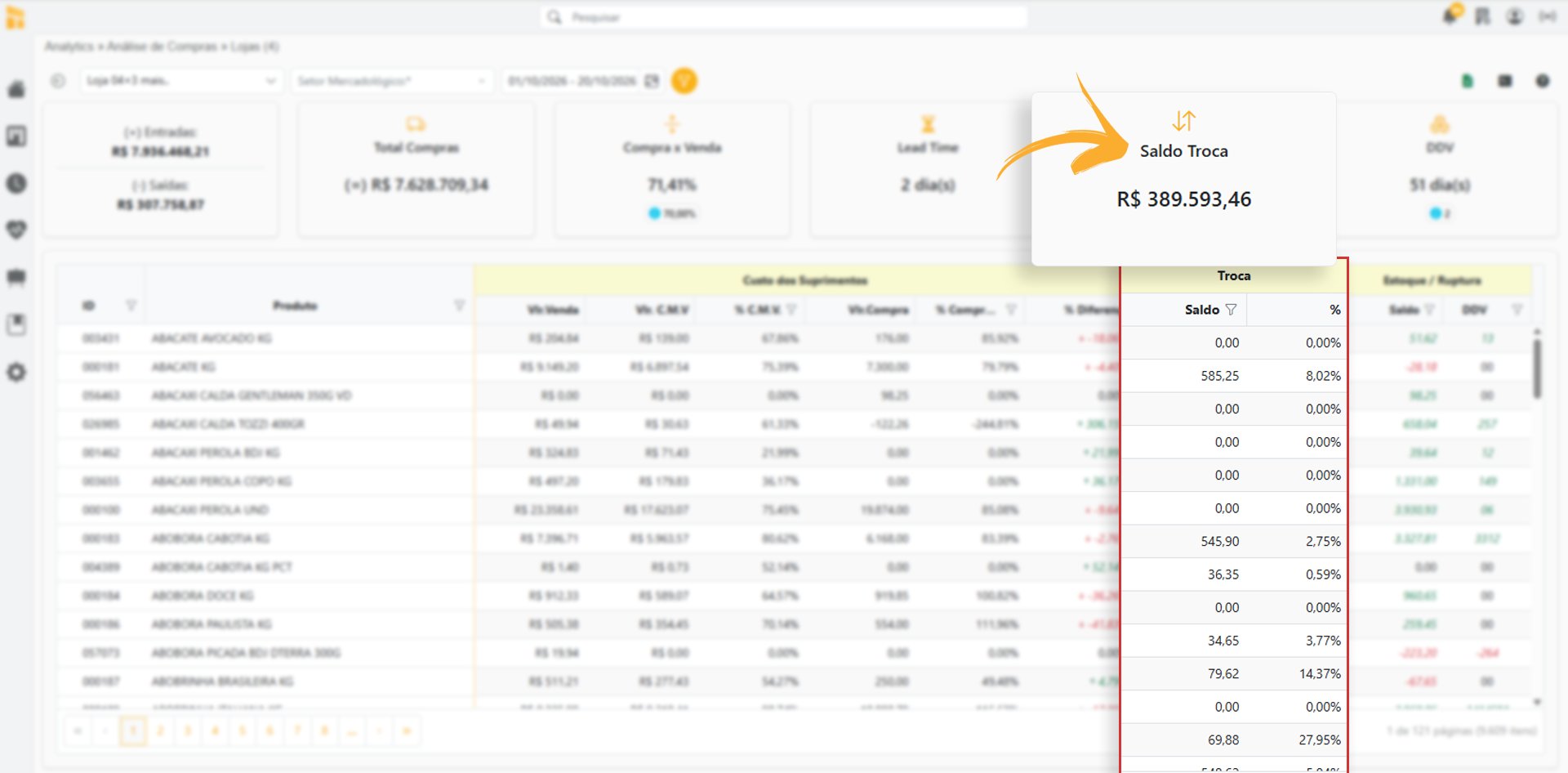
- Rotina para conferência dos dados dentro do VR Master: Estoque / Acompanhamento de Estoque
Analytics – Análise de Fornecedores
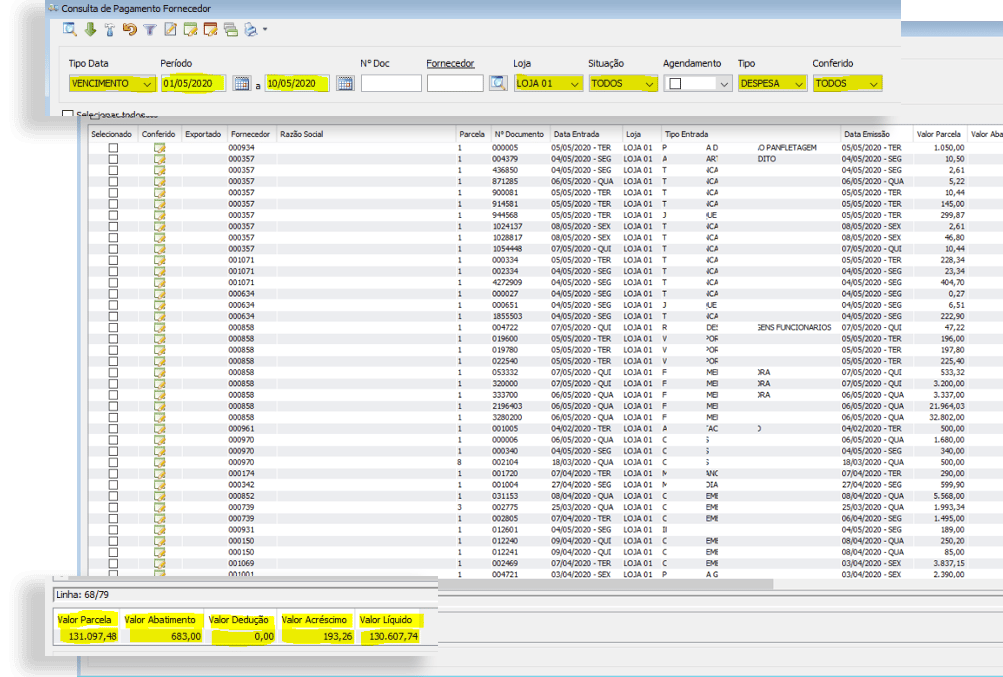
- Veja qual é “tela” correta do VR Master para conferir os dados do Controller360; Financeiro / Contas Pagar / Fornecedor;
Analytics – Fornecedores Pedidos de Compras
Veja qual é “tela” correta do VR Master para conferir os dados do Controller360; Administrativo / Consulta do Pedido de Compras;Analytics – Análise de Estoque Perda e Quebra
Perda;
Veja qual é “tela” correta do VR Master para conferir os dados do Controller360; Estoque / Perda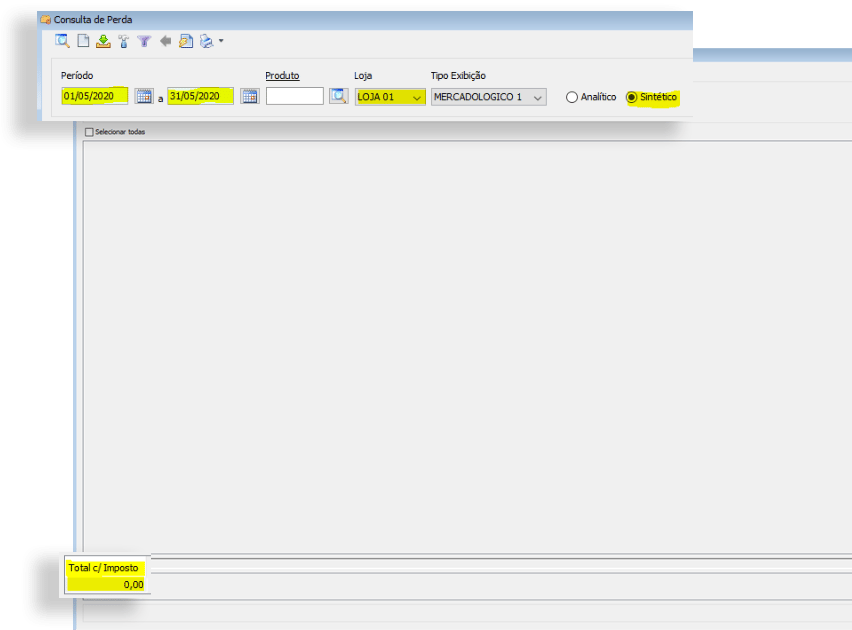
Quebra;
Veja qual é “tela” correta do VR Master para conferir os dados do Controller360; Estoque / Quebra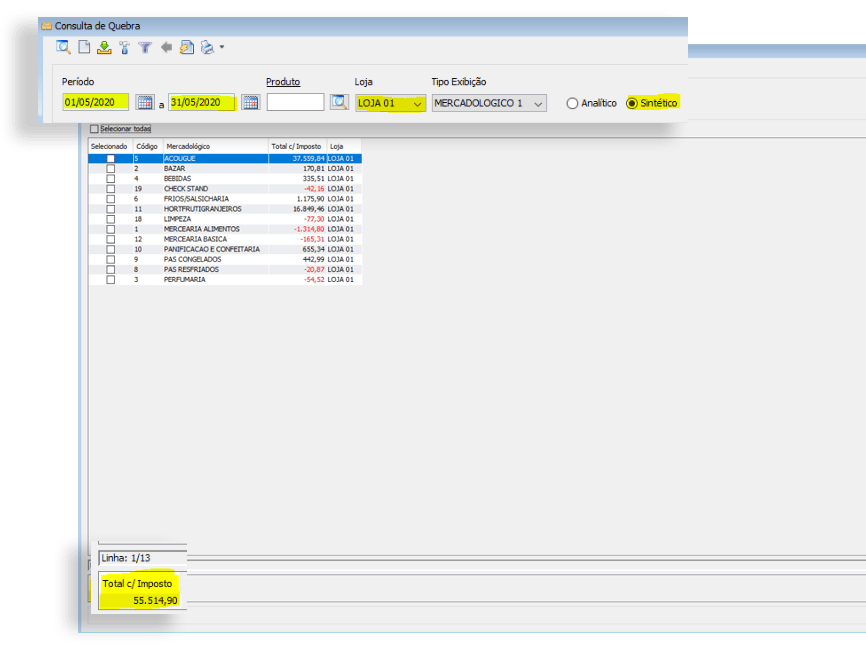
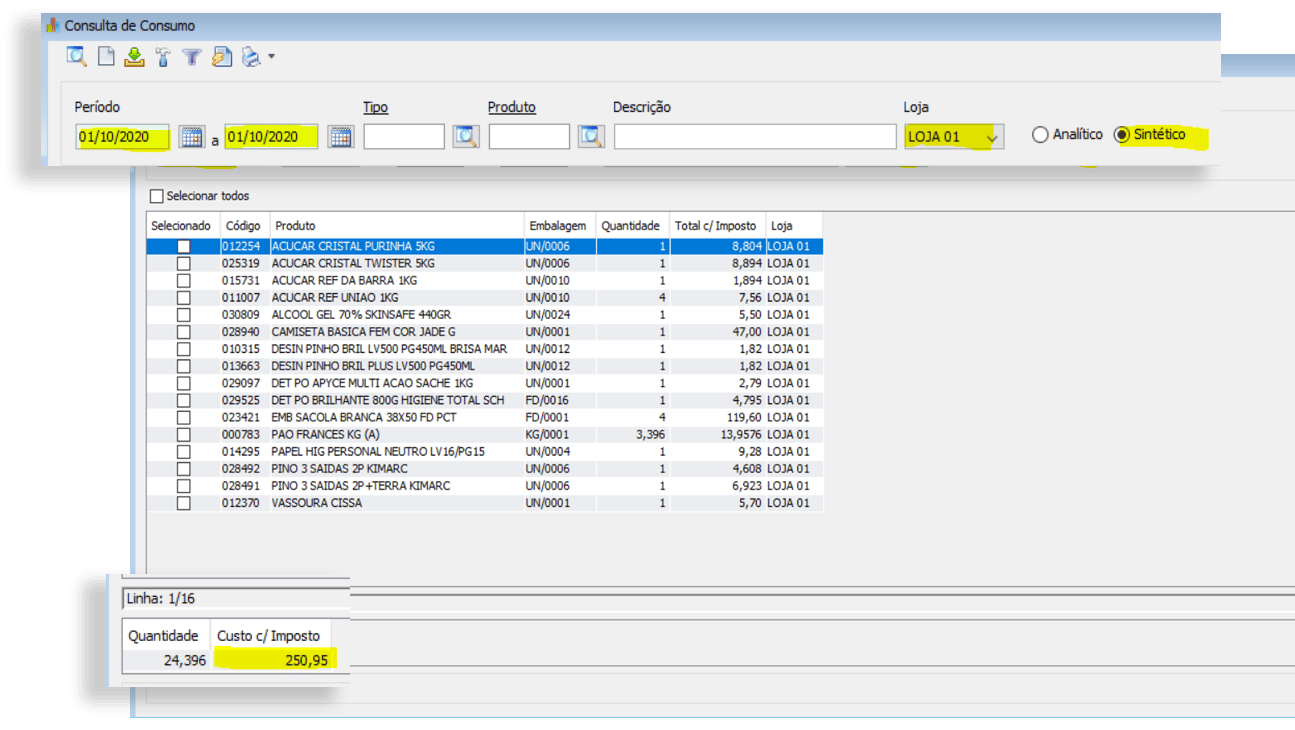
Consumo
Veja qual é “tela” correta do VR Master para conferir os dados do Controller360; Estoque / Consumo