
- Portal
- Mobile
Como Incluir um Grupo Plano de Contas
-
Configurações> Grupo de Contas;
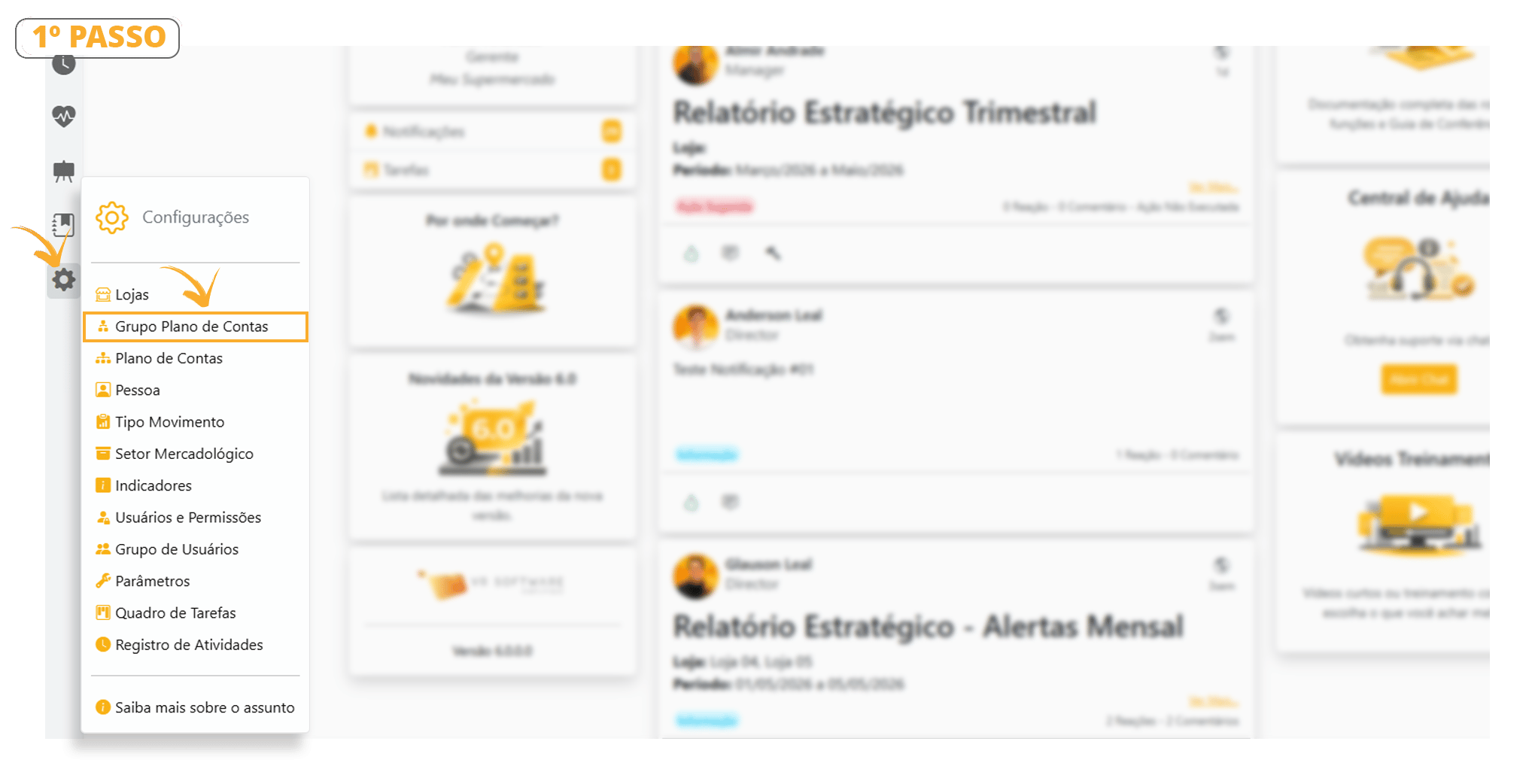
-
Veja abaixo um exemplo de tela do Grupo Plano de Contas estruturado. Clique em [Incluir];
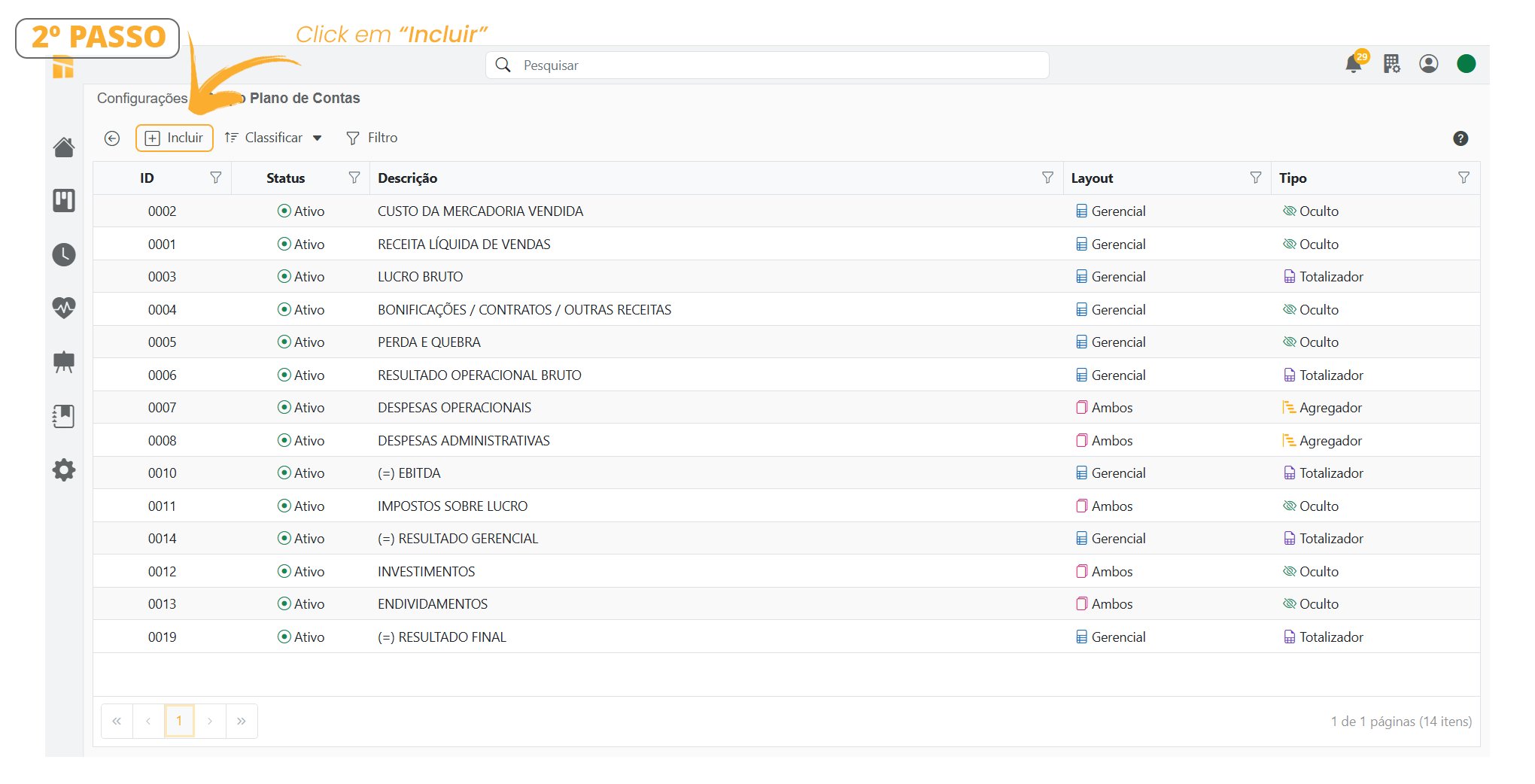
Conheça Cada Campo da Rotina Incluir
-
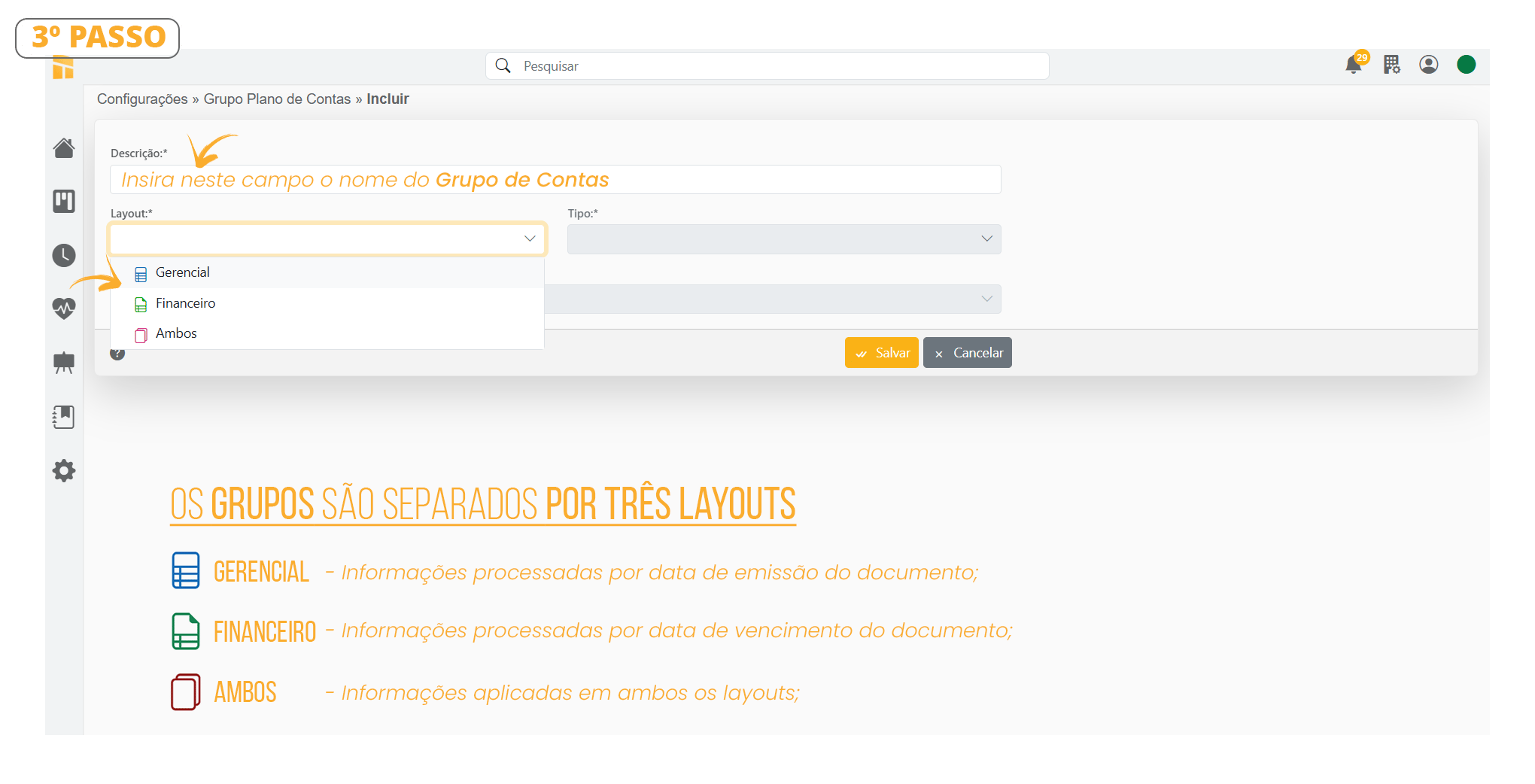
Veja abaixo a legenda dos tipos de Layouts disponíveis, entenda a função deles e escolha um;
-
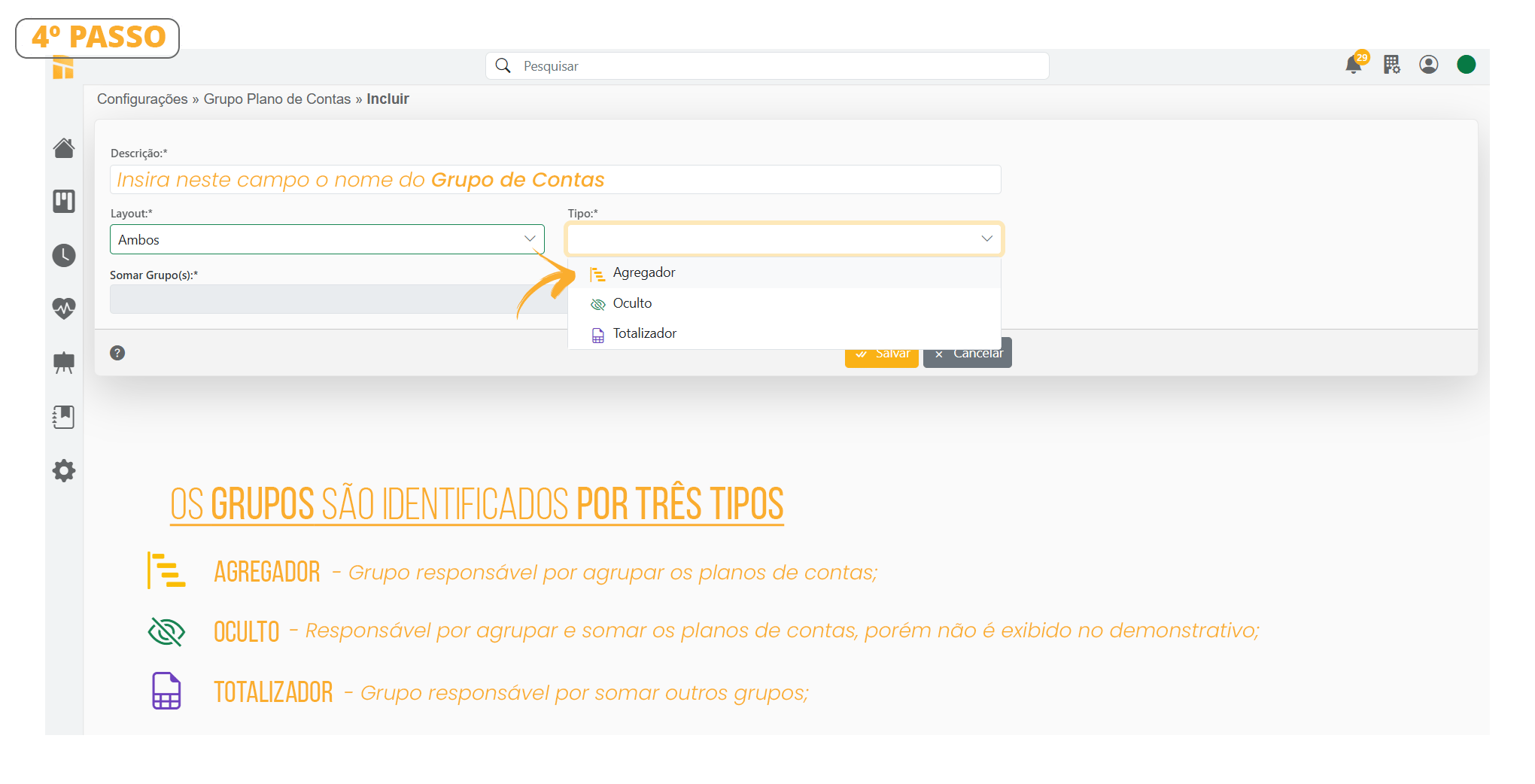
Veja abaixo a legenda dos tipos de identificadores disponíveis, e escolha um;
-
Veja abaixo com mais detalhes o identificador “Totalizador”;

Como Criar um Grupo de Contas Agregador
-
Configurações> Grupo de Contas;

-
Veja abaixo um exemplo de tela do Grupo de Contas estruturado. Clique em [Incluir];

-
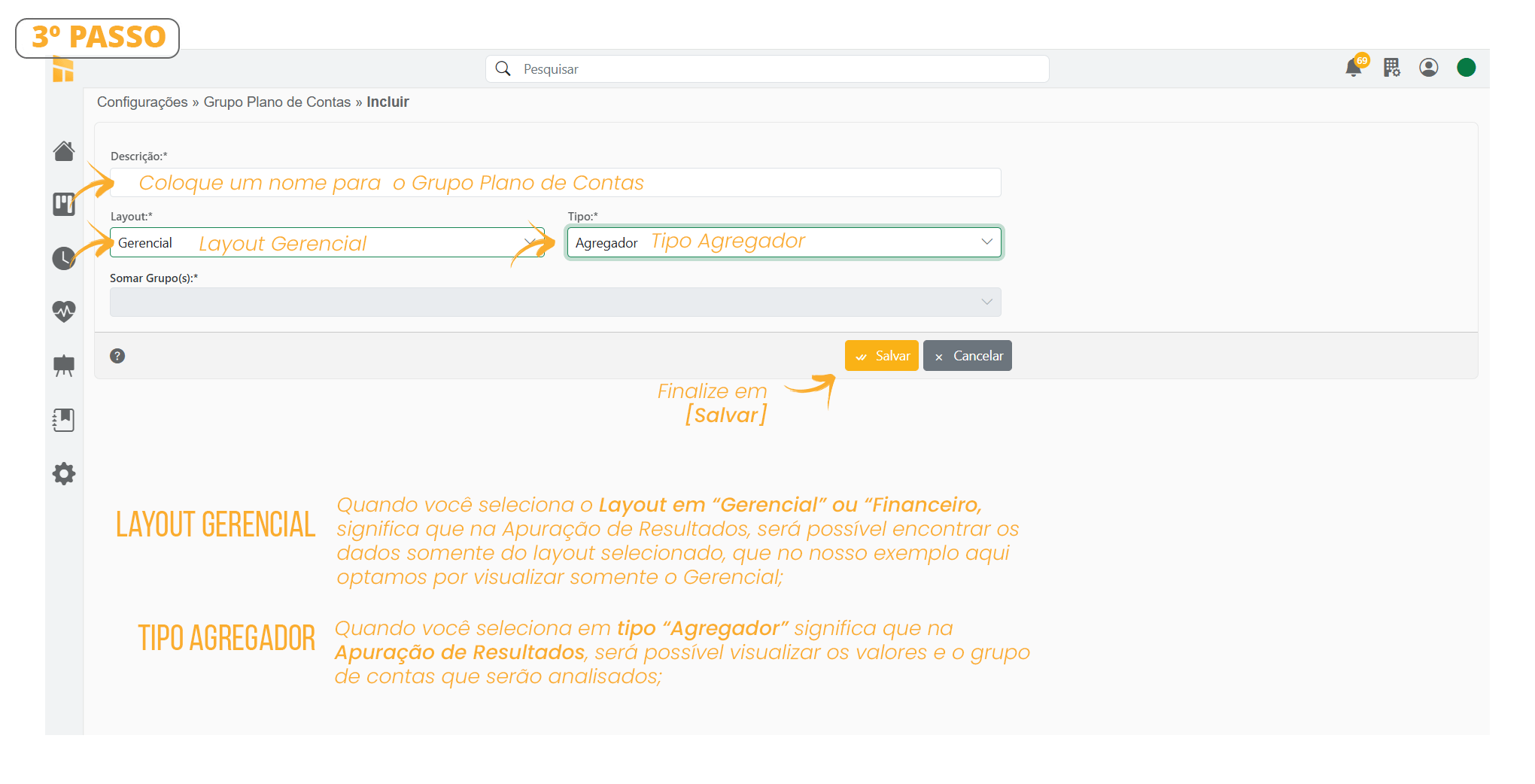
Neste exemplo mostrado em sequência, criaremos um Grupo de Contas [Agregador];
Como Criar um Grupo de Contas Oculto
-
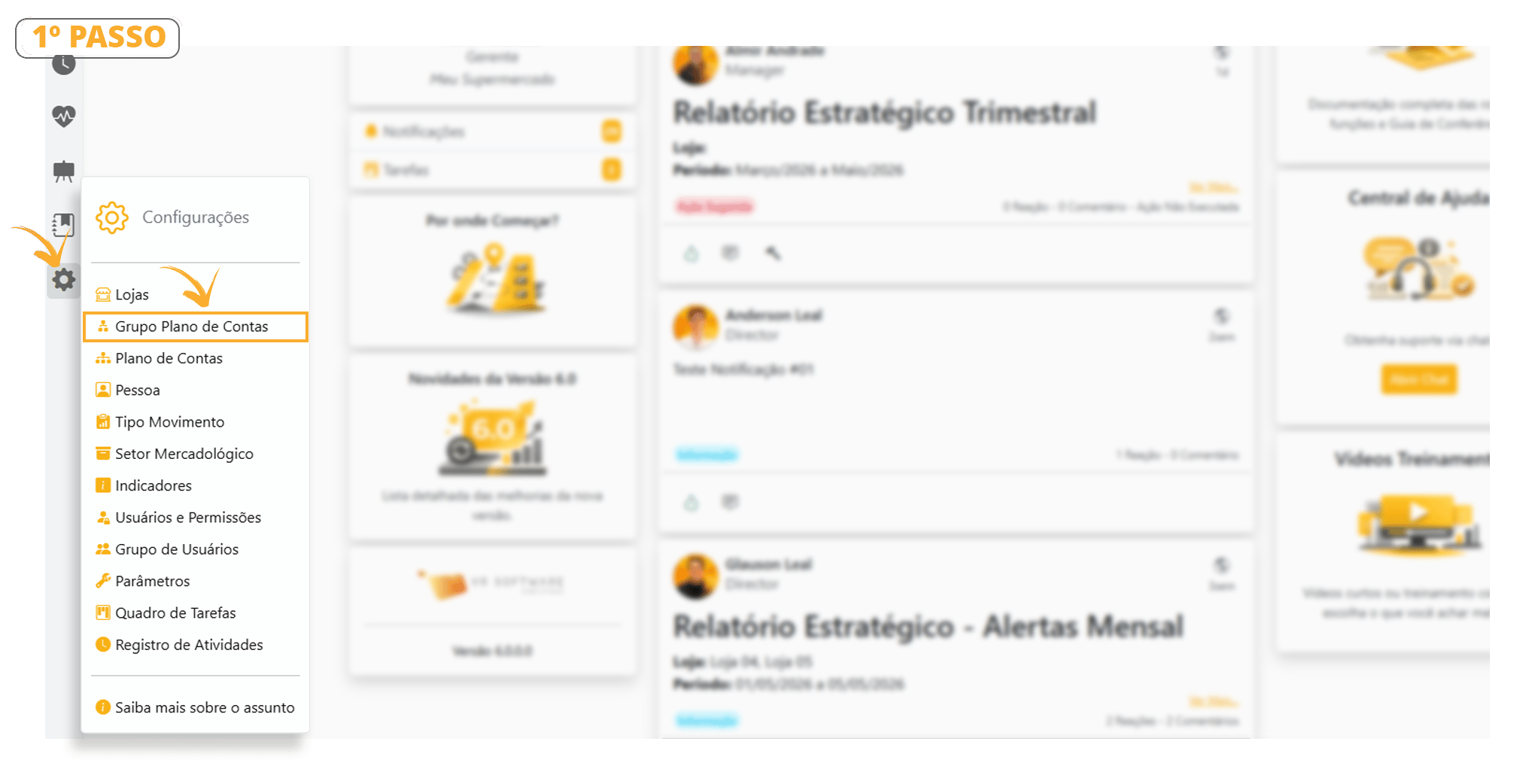
Configurações> Grupo de Contas;
-
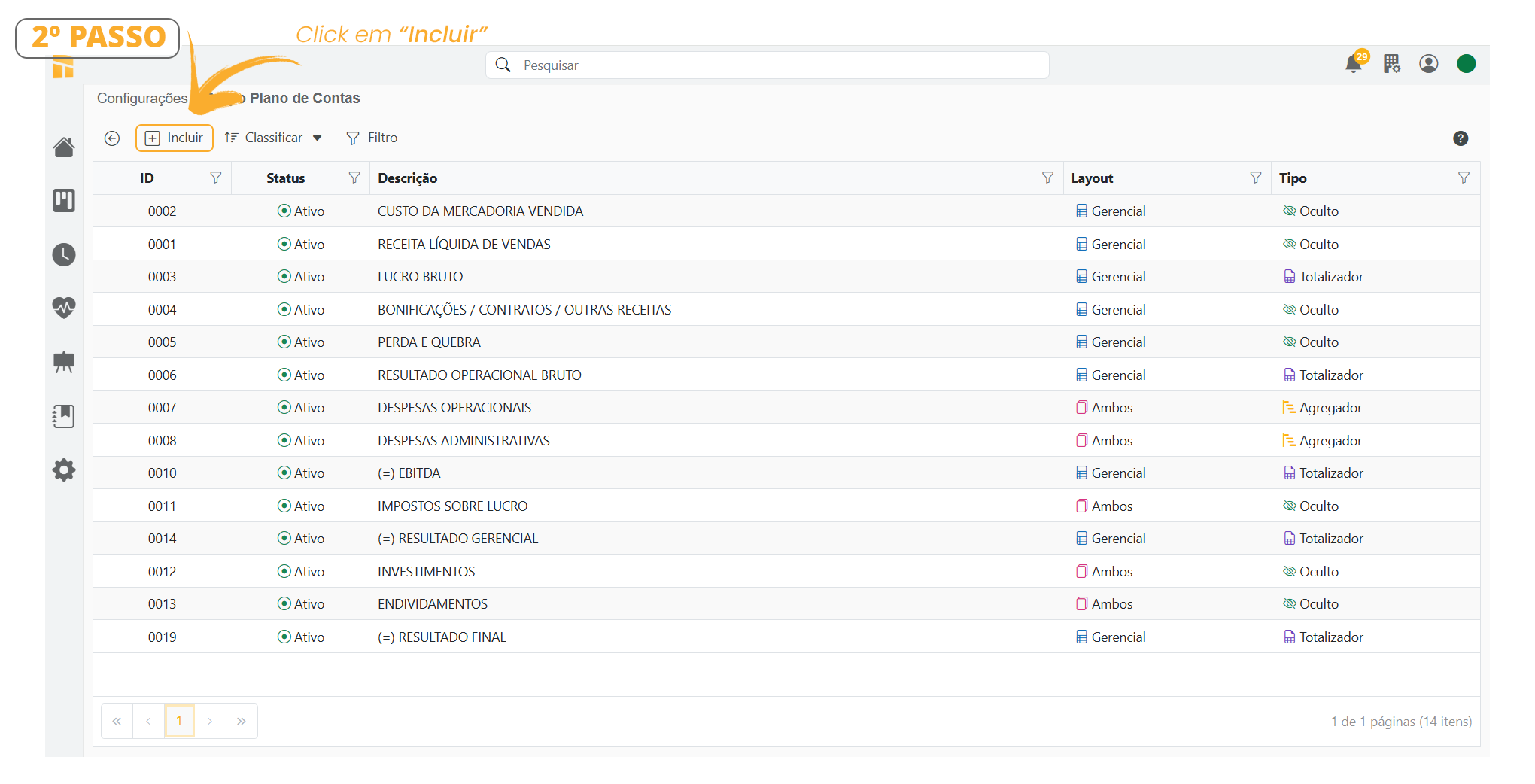
Veja abaixo um exemplo de tela do Grupo de Contas estruturado. Clique em [Incluir];
-
Veja no exemplo abaixo os campos de criação do Grupo de Contas [Agregador];
Lembrando que nos campos [Descrição] e [Layout] podem ser de alterados de acordo com a sua necessidade;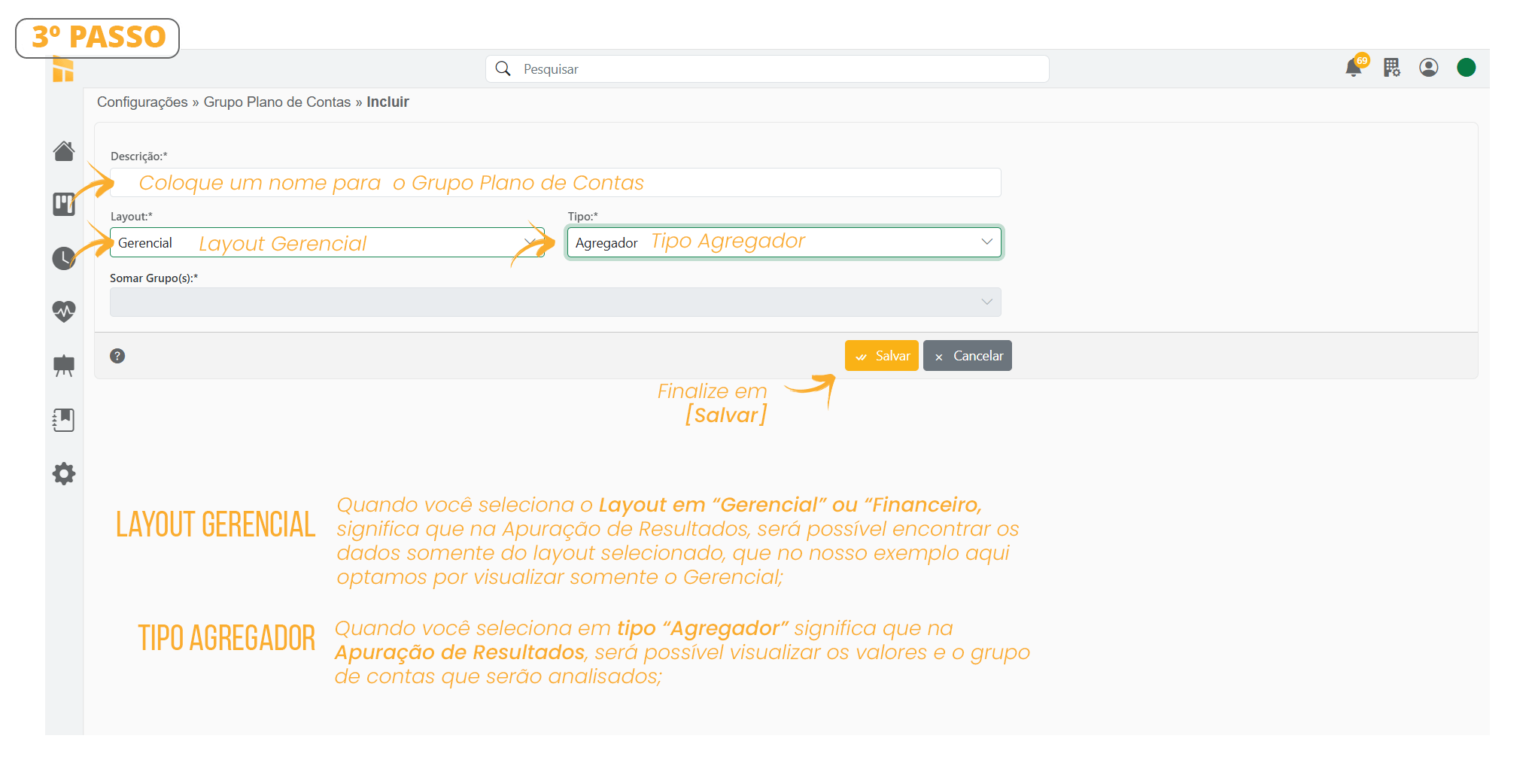
Como Criar um Grupo de Contas Totalizador
-
Configurações> Grupo de Contas;
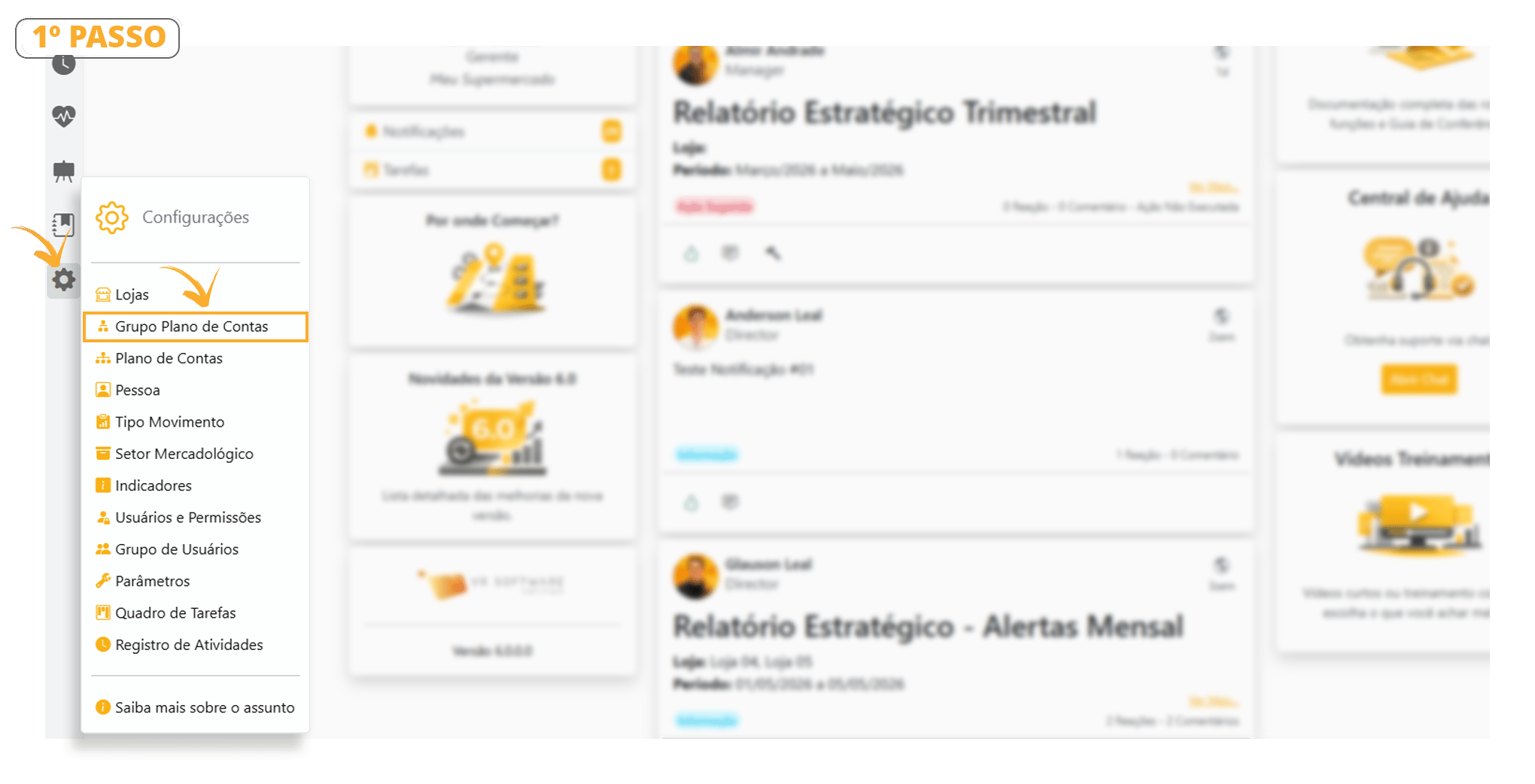
-
Veja abaixo um exemplo de tela do Grupo de Contas estruturado. Clique em [Incluir];
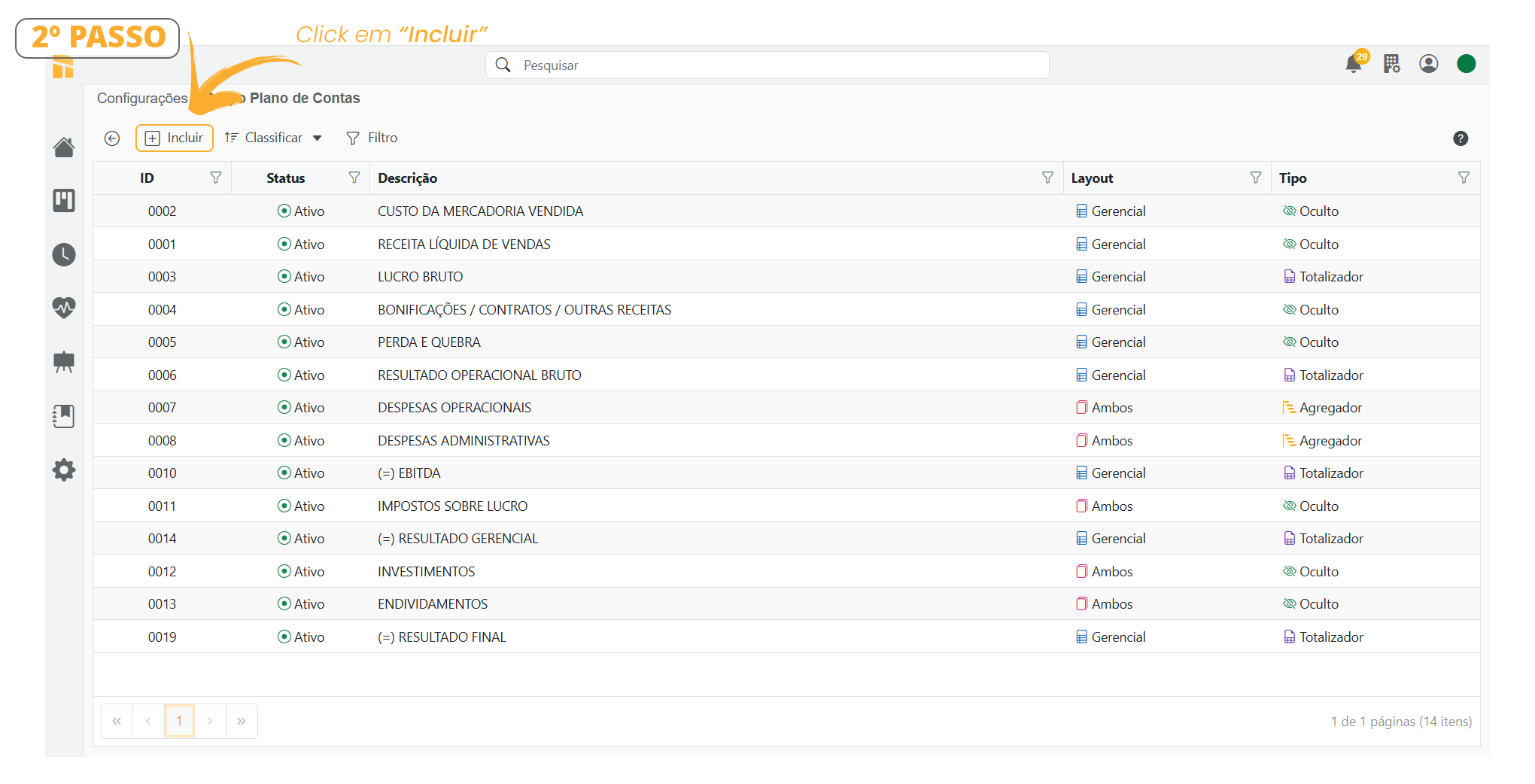
-
Neste exemplo mostrado em sequência, criaremos um Grupo de Contas [Totalizador];
Lembrando que nos campos [Descrição] e [Layout] podem ser de alterados de acordo com a sua necessidade;
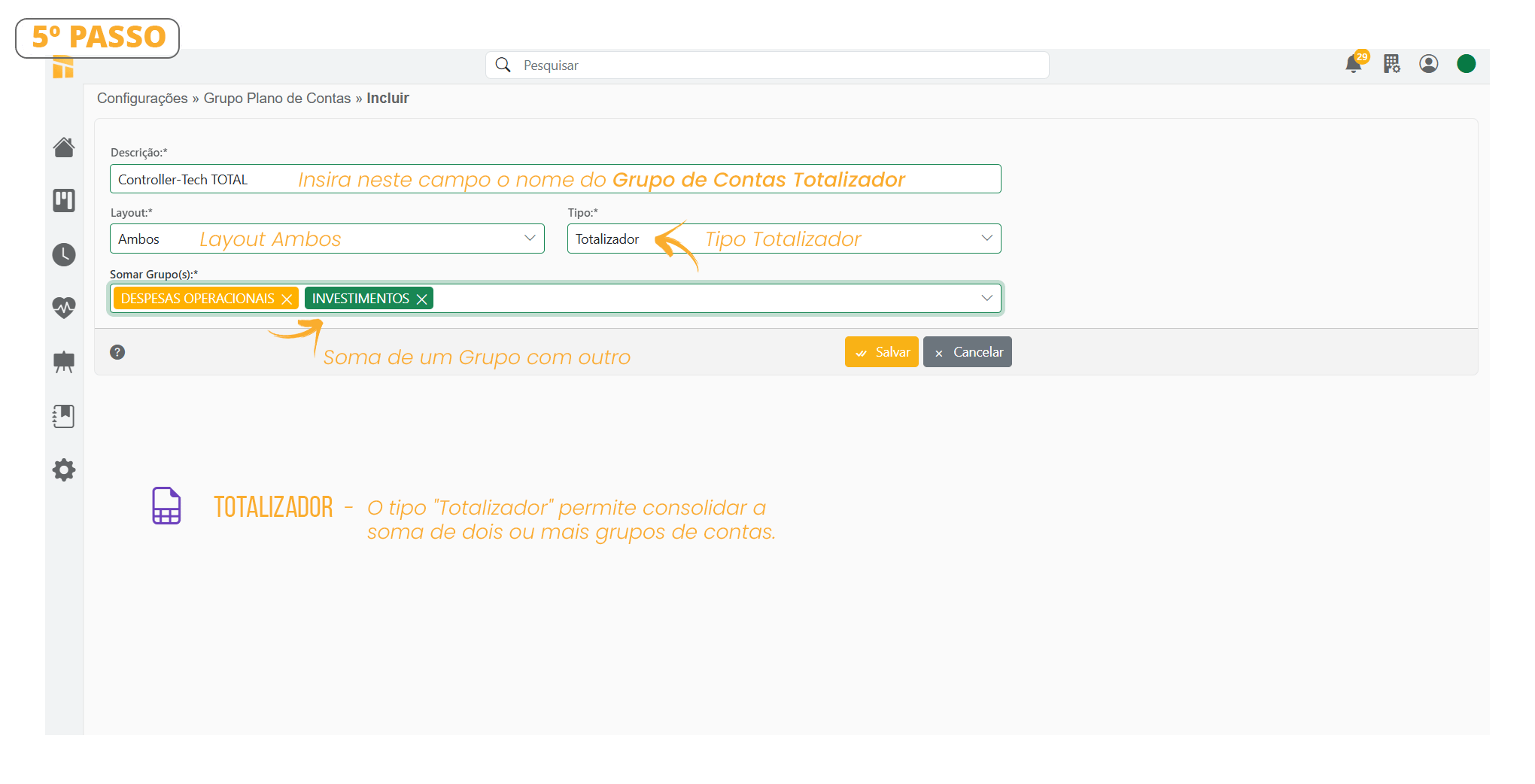
-
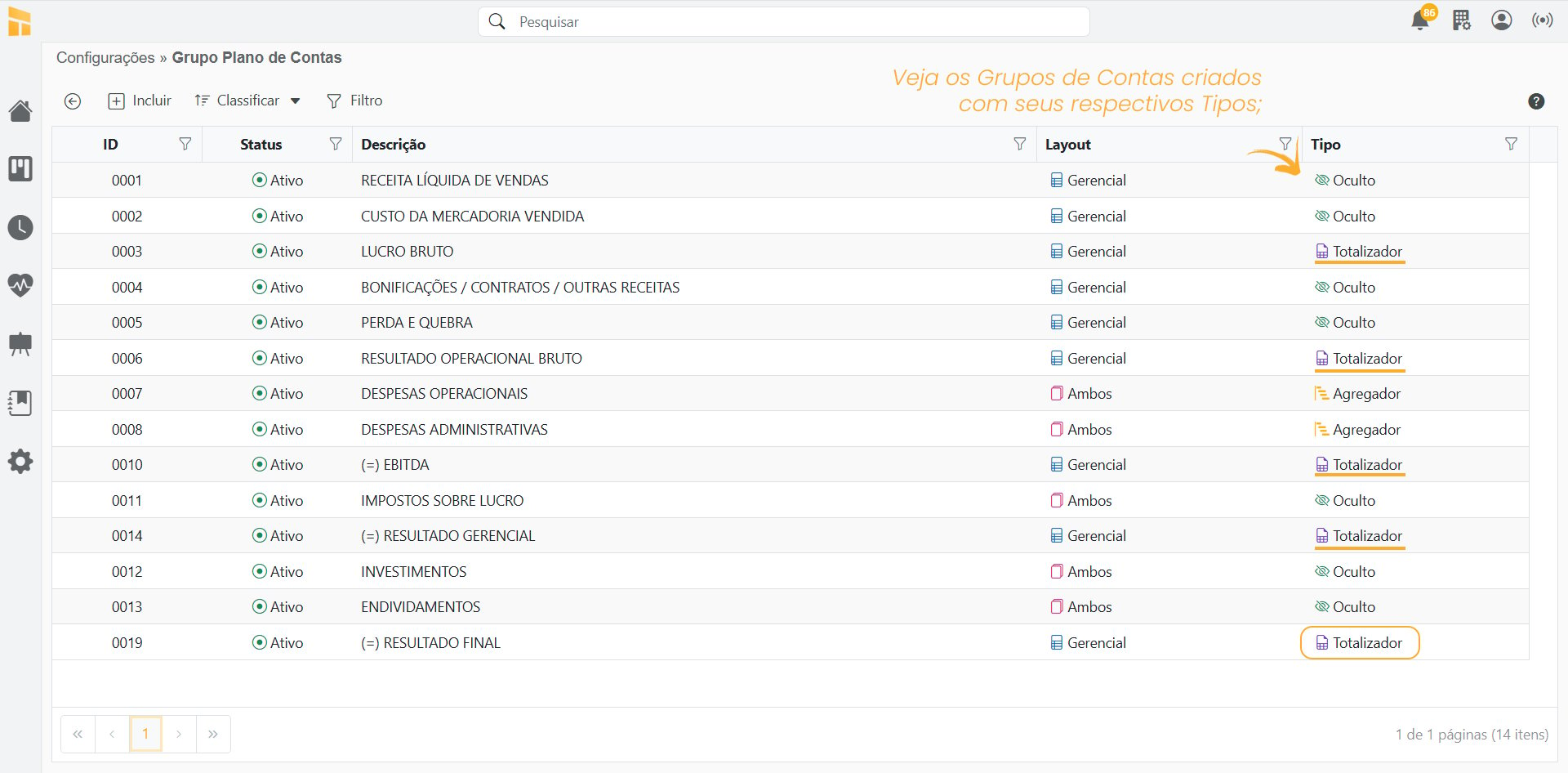
Veja a lista dos nomes Grupo de Contas criados;
Como Classificar a Ordem de Exibição dos Grupos
-
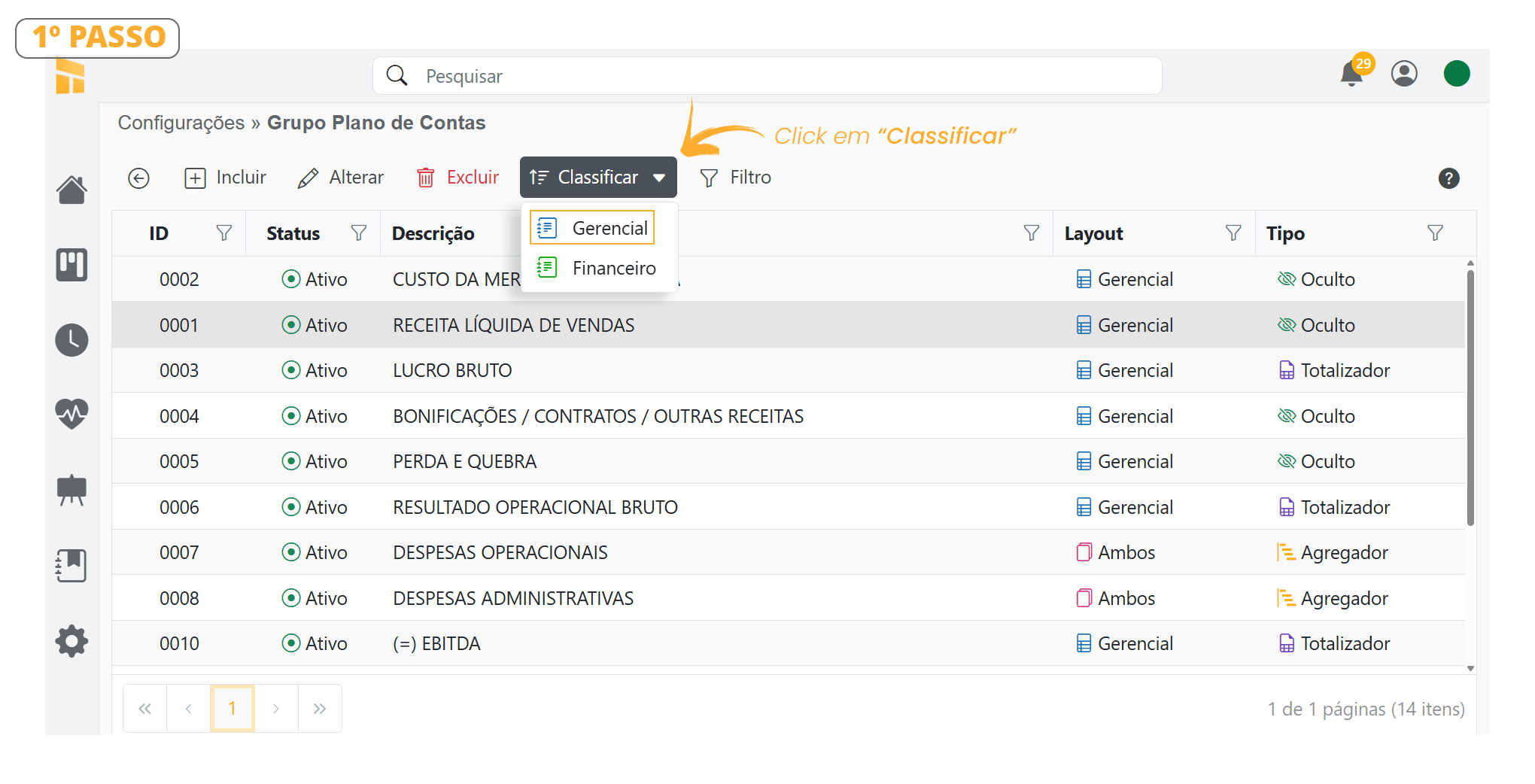
Clique em [Classificar], você pode fazer a classificação tanto no [Gerencial] quanto no [Financeiro] a rotina serve para ambos;
-
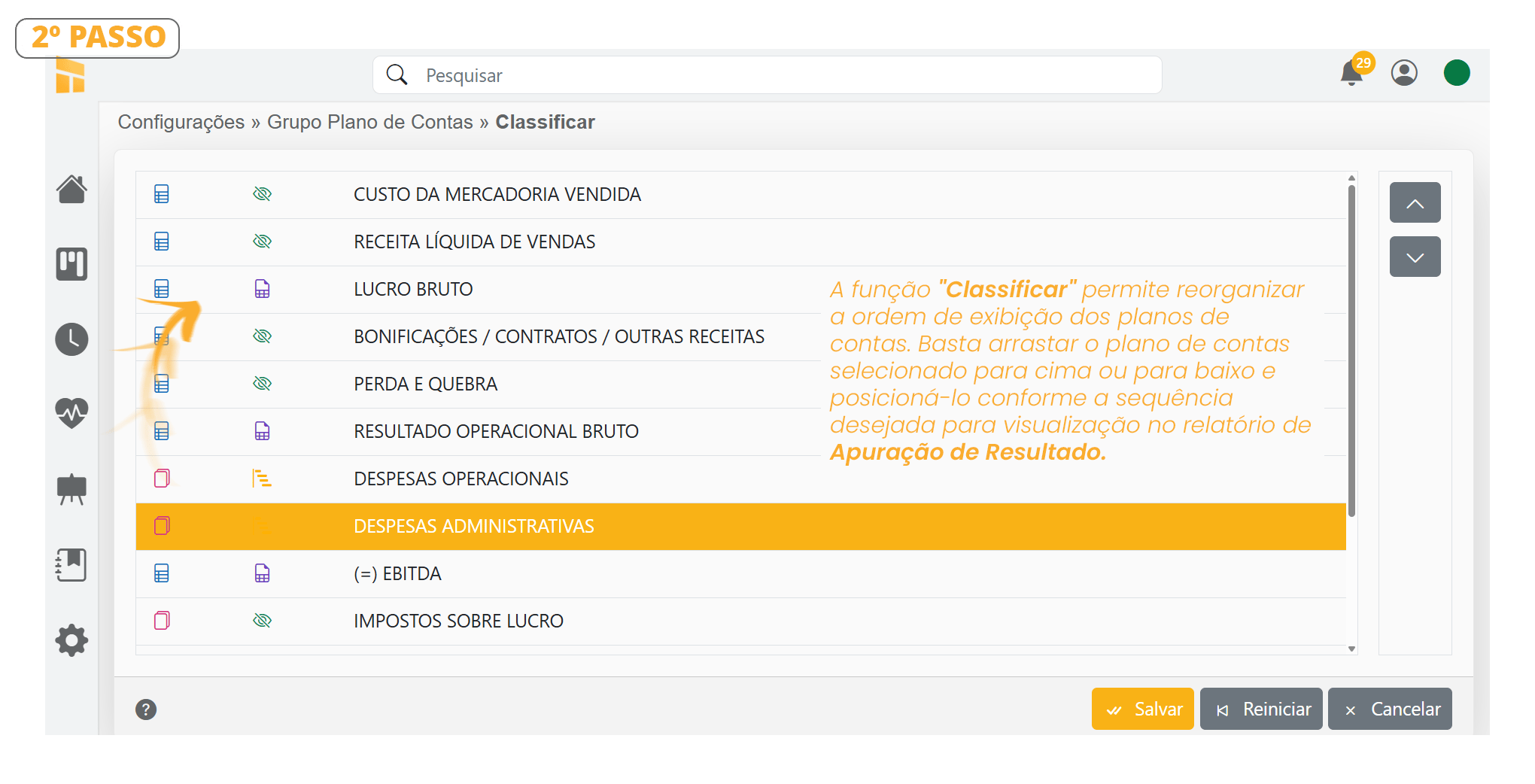
Siga os passos abaixo, clique em [Salvar] para finalizar. Caso precise voltar a ordem anterior, basta clicar em [Reiniciar];
Como Alterar um Grupo de Contas
Clique aqui para assistir o Vídeo Completo;-
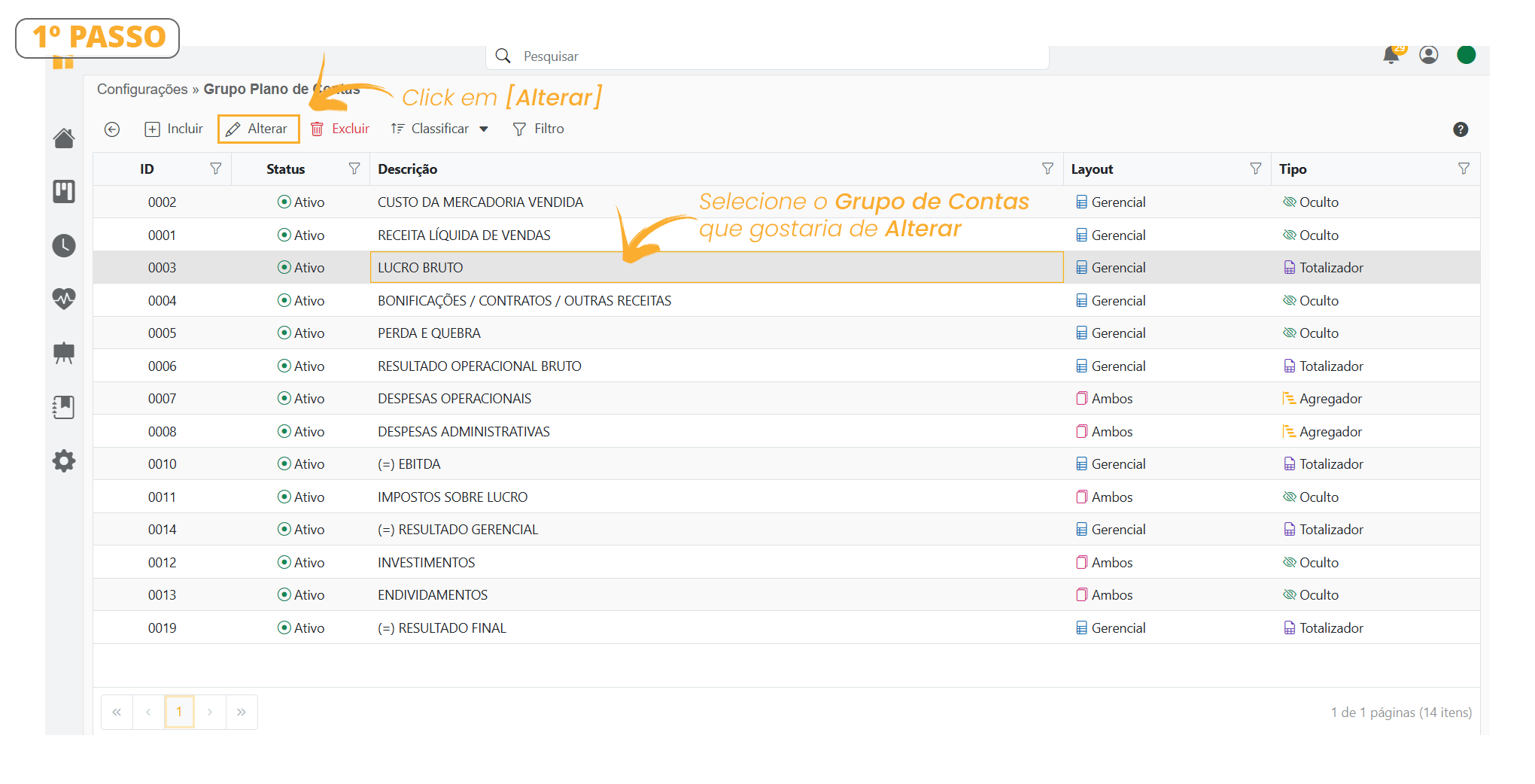
Selecione o Grupo de Contas que gostaria de alterar, em seguida clique no botão [Alterar];
Tela Alterar
-
Os campos que estão marcados com [*] podem ser alterados. Finalize no botão [Salvar];

Grupo de Contas com dados vinculado, não pode ser excluído.