- Portal
- Mobile
Como Criar um Planejamento de Compras
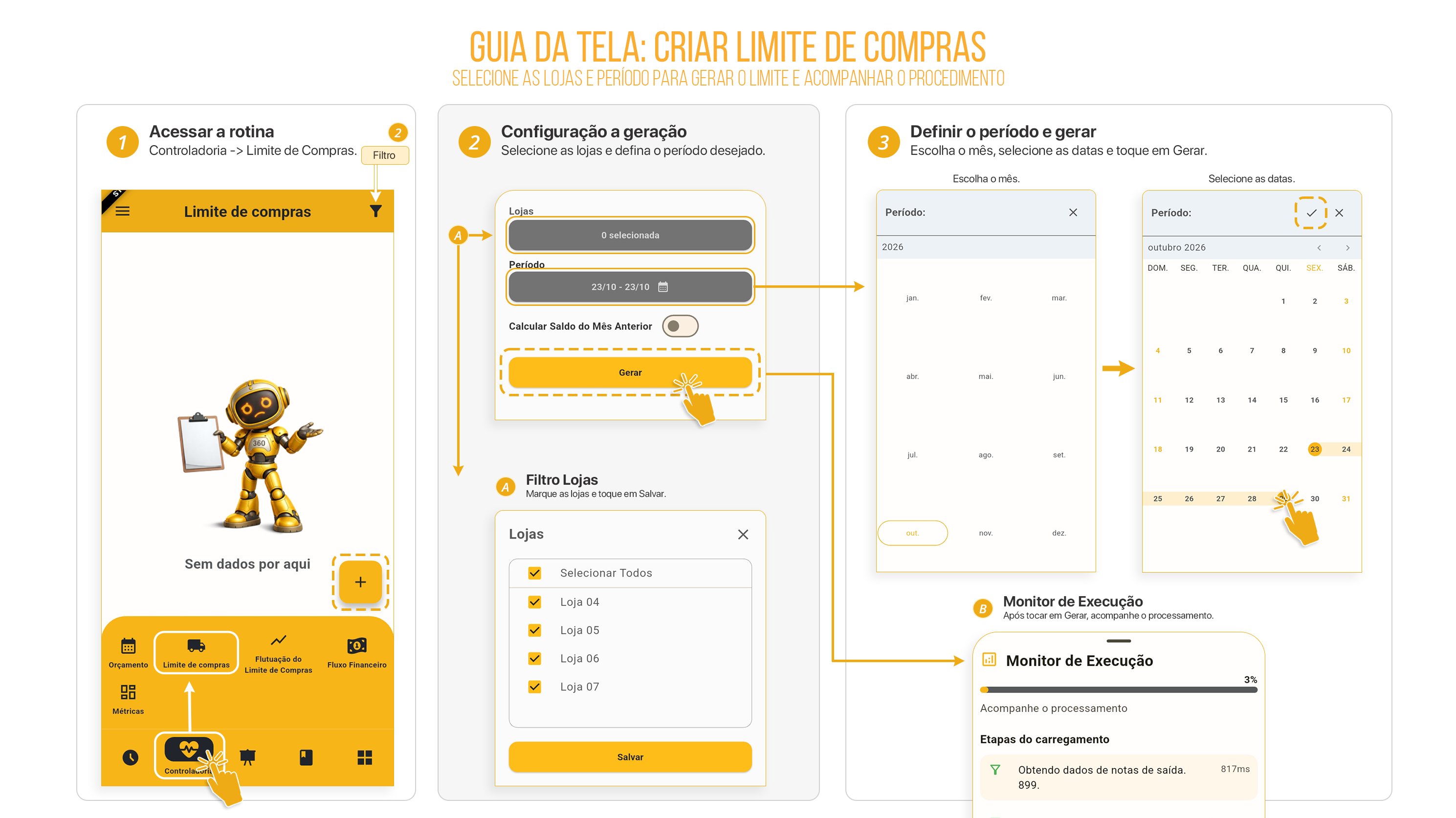
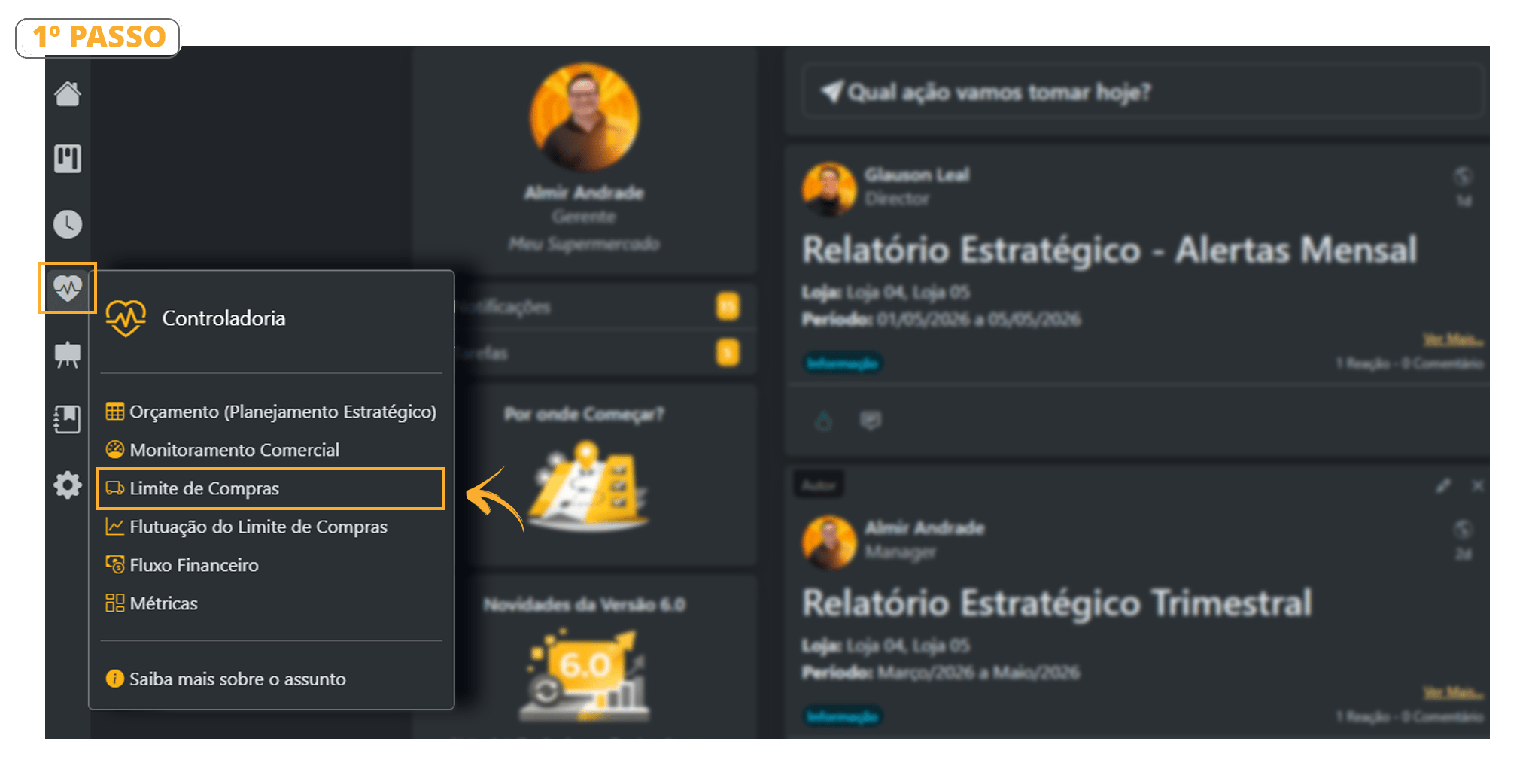
Para que você tenha um planejamento saudável e equilibrado de compras, sugerimos que faça sempre SEMANAL, ou seja, todas as Segundas-Feiras acesse o Limite de compras e estabeleça o período de Segunda-Feira até Domingo;Siga as instruções passo a passo abaixo para gerar o Limite de Compra;- Controladoria> Limite de Compras
- Siga o passo a passo das imagens;
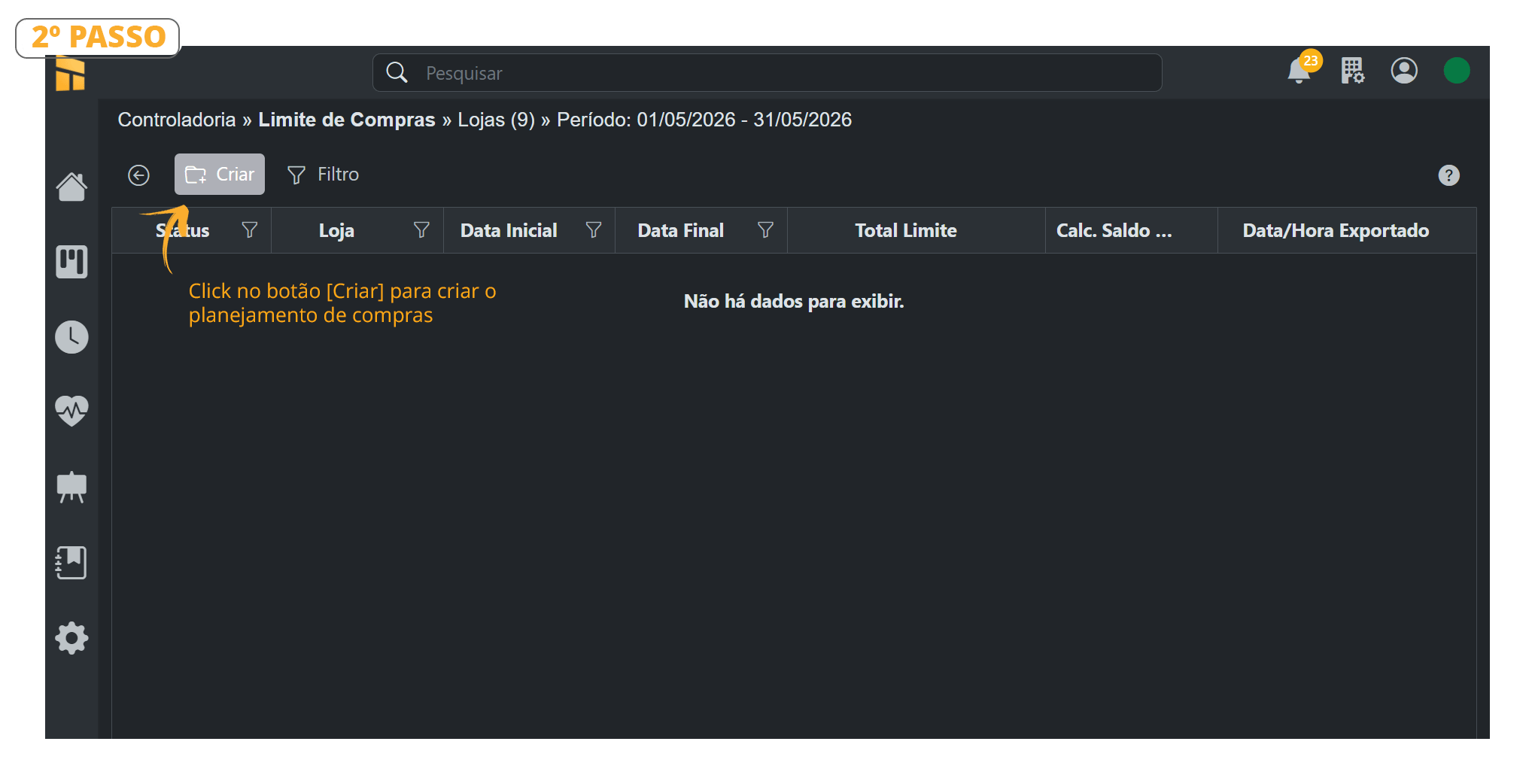
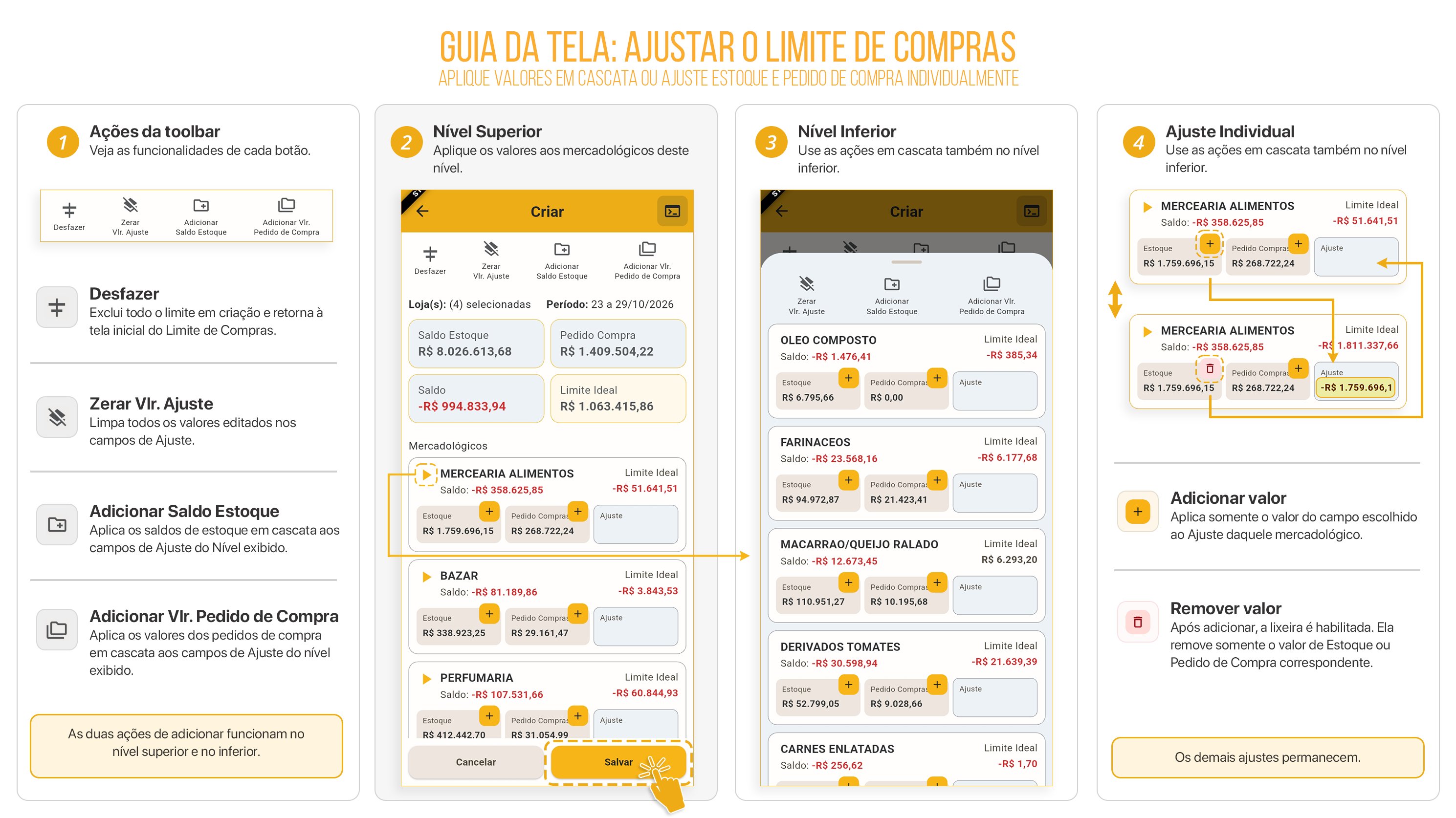
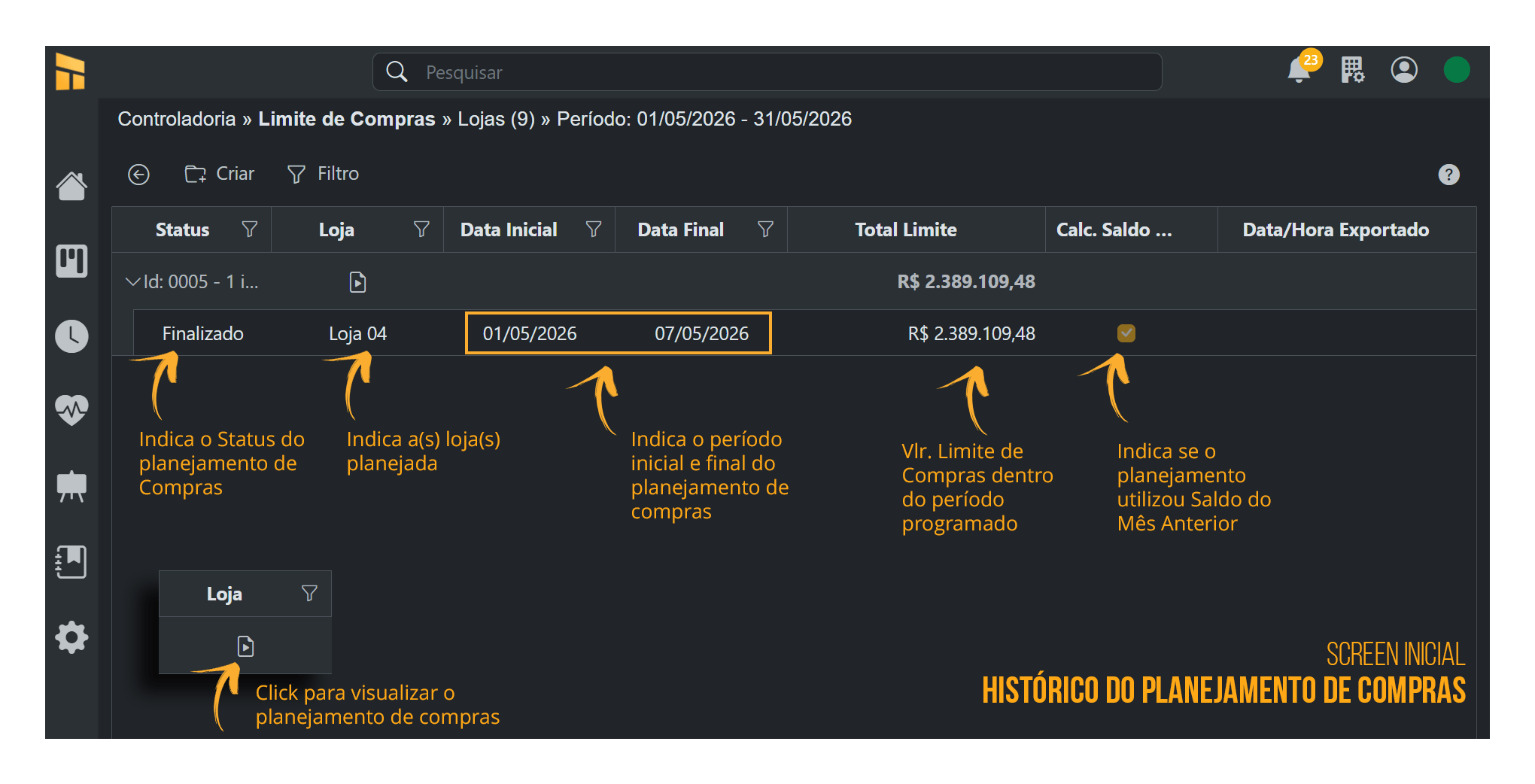
- Veja na imagem abaixo os detalhes de cada menu da barra de ferramentas.
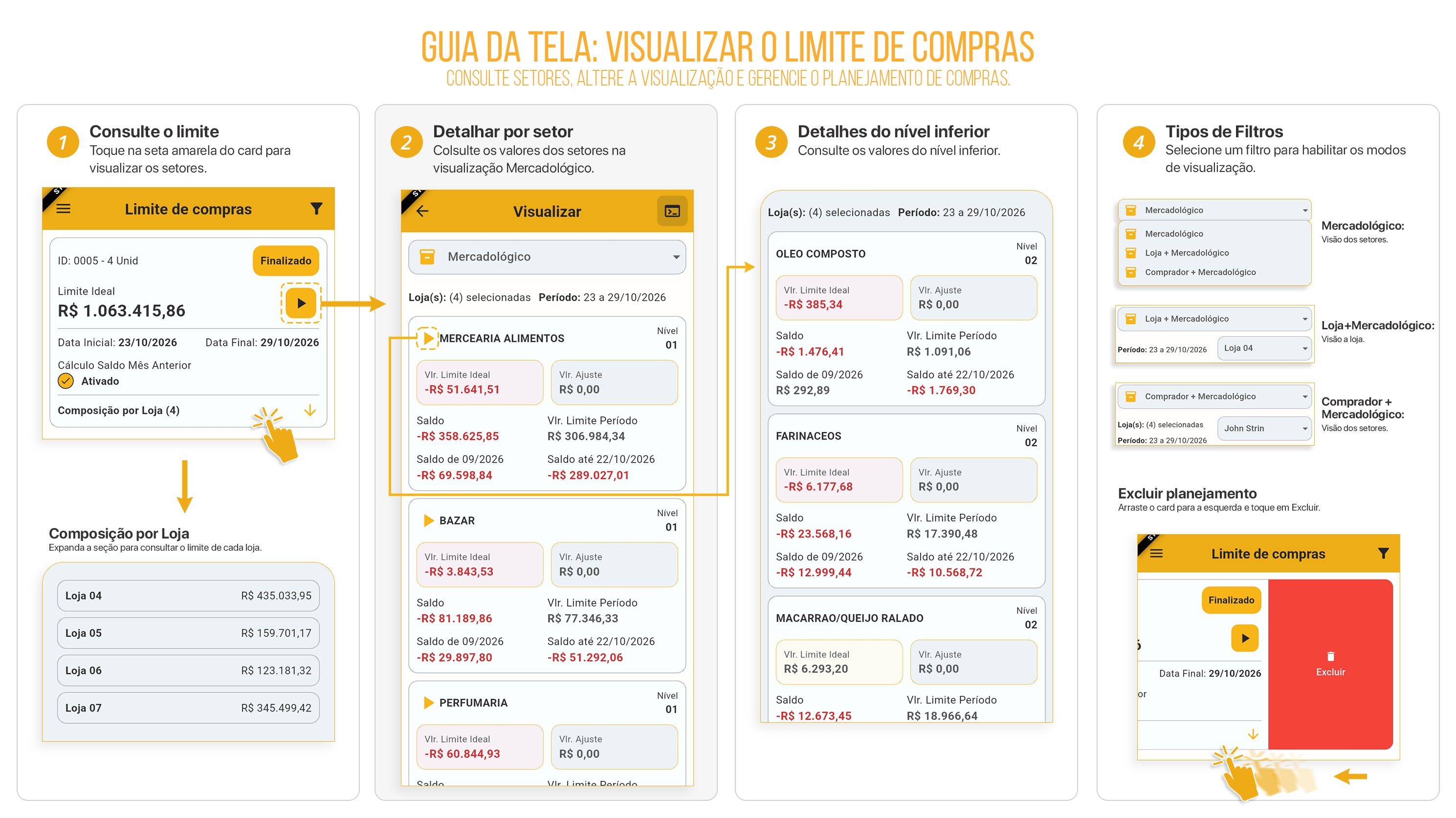
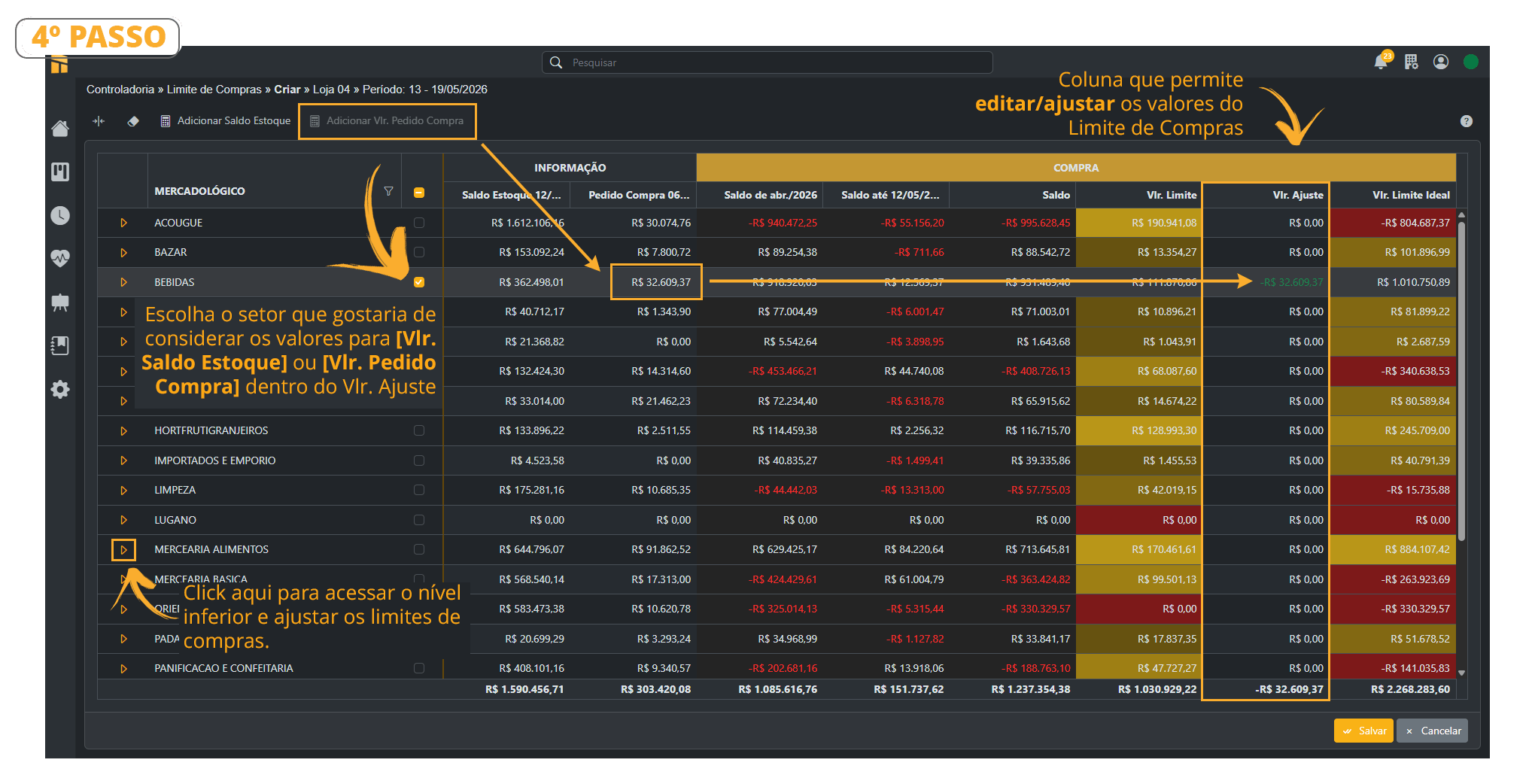
- Veja abaixo como seguir com o planejamento de compras podendo editar tanto no Nível Superior quanto no Nível Inferior;
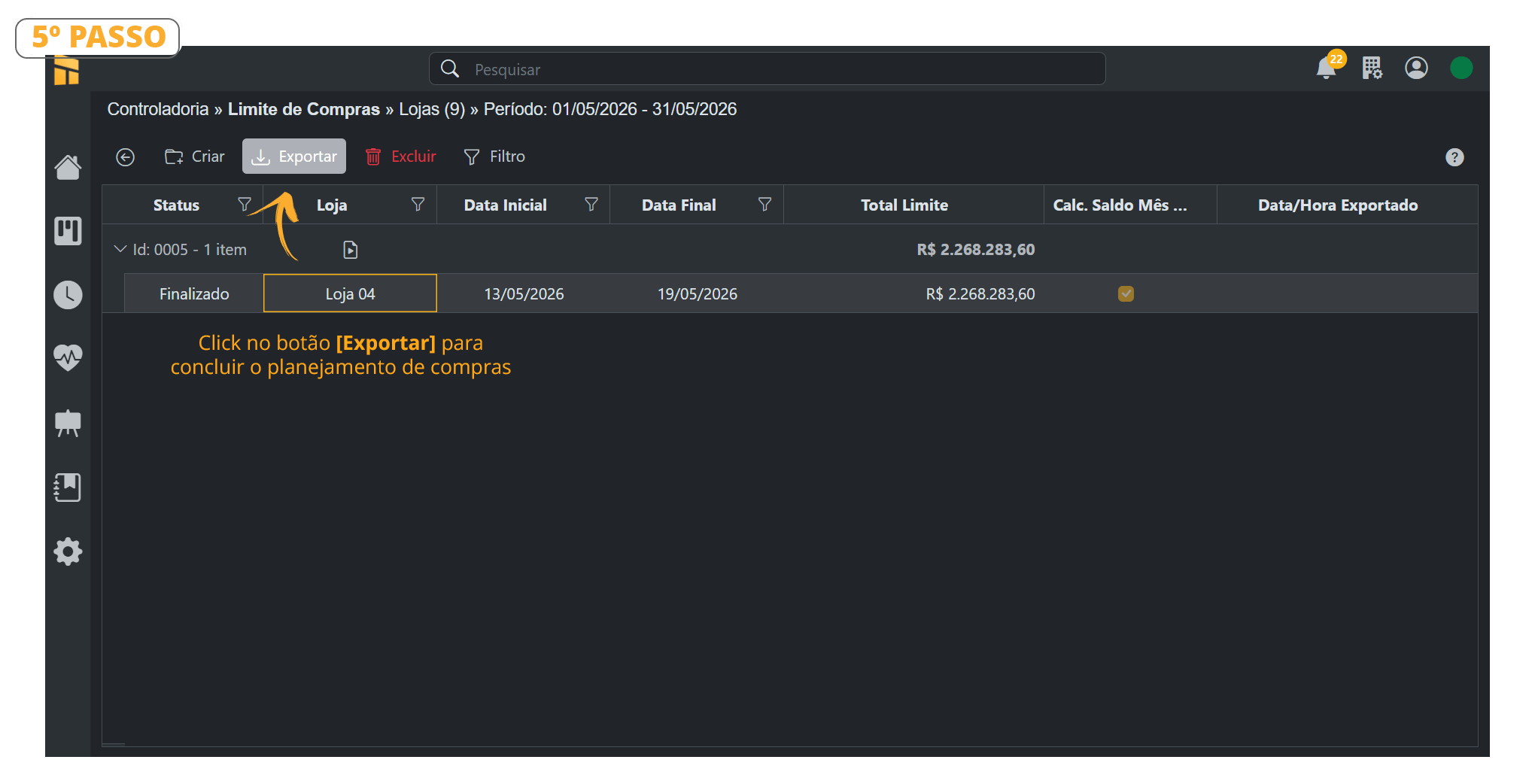
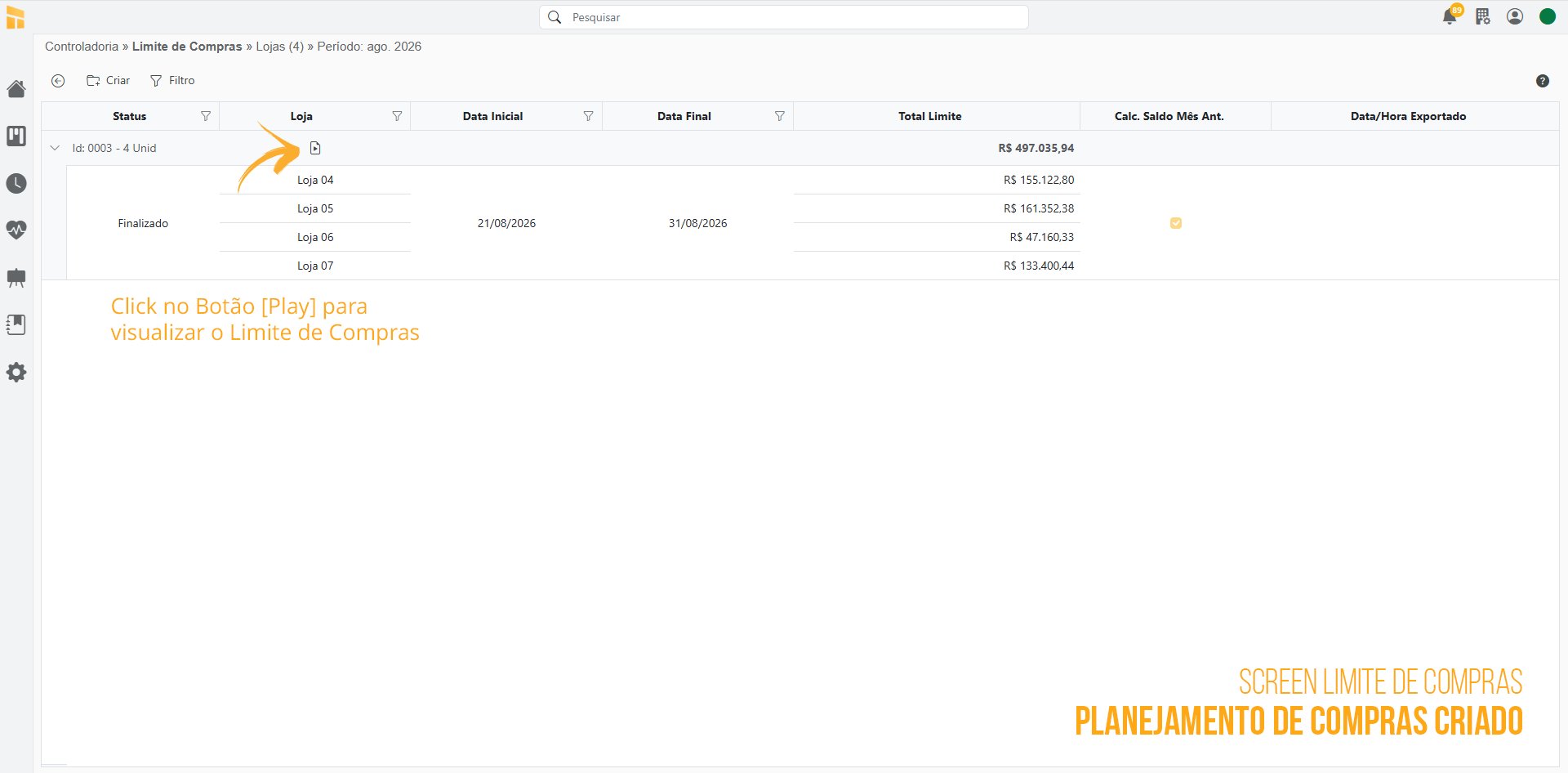
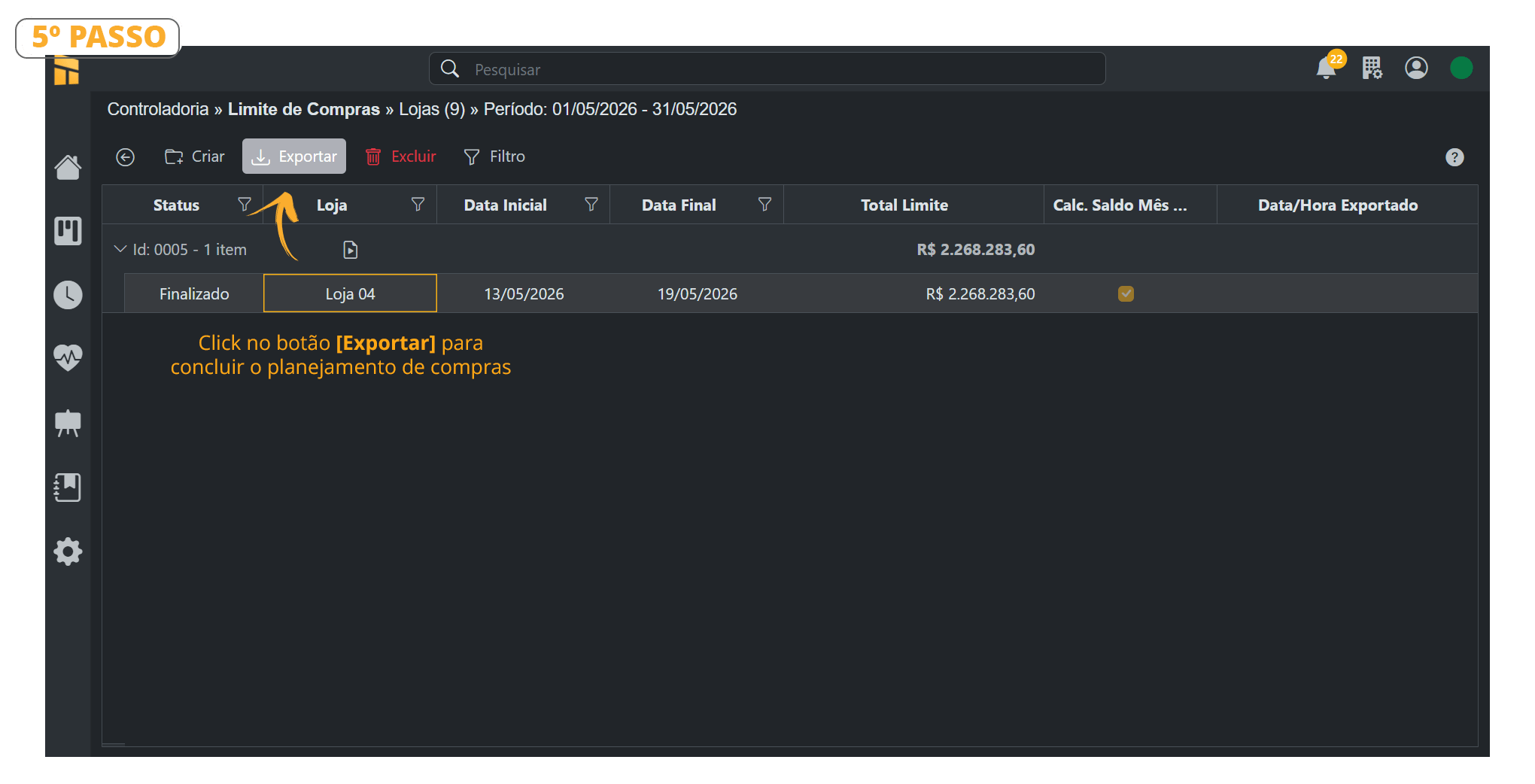
- Para finalizar o planejamento de Compras, basta clicar em [Exportar];
Exportar Limite de Compras
Clique aqui para assistir o Vídeo Completo com todos os detalhes;- Clique no botão “Exportar” conforme indicado na imagem. Precisamos seguir estas etapas para subir o relatório Limite de Compras para o ERP.

Como Exportar para PDF o Relatório “Limite de Compras”
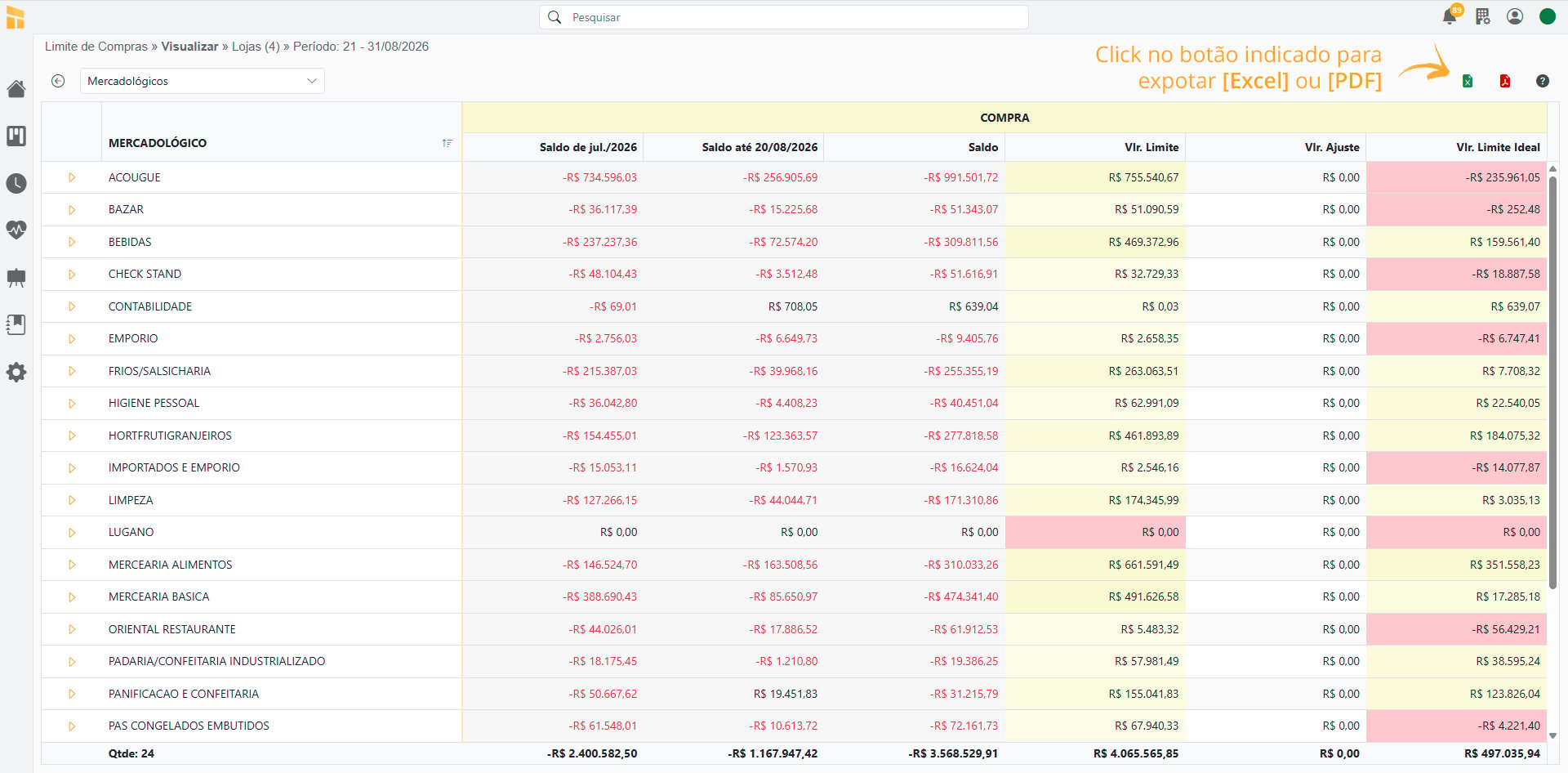
- Veja abaixo como exportar um arquivo para PDF, o mesmo procedimento vale para o EXCEL
Detalhamento das Colunas
Veja o significado de cada coluna da tabela Limite de Compras.
Como Editar o Limite de Compras
Clique aqui para assistir o Vídeo Completo com todos os detalhes;A Edição do Limite de Compras é muito utilizada quando não tem saldo o suficiente de compras em um determinado mercadológico, desta forma é possível transferir valores de um setor para o outro para suprir aquela deficiência;Siga o Passo a Passo abaixo para Editar o Limite de Compras- Controladoria> Limite de Compras

Conhecendo a Barra de Ferramentas
-
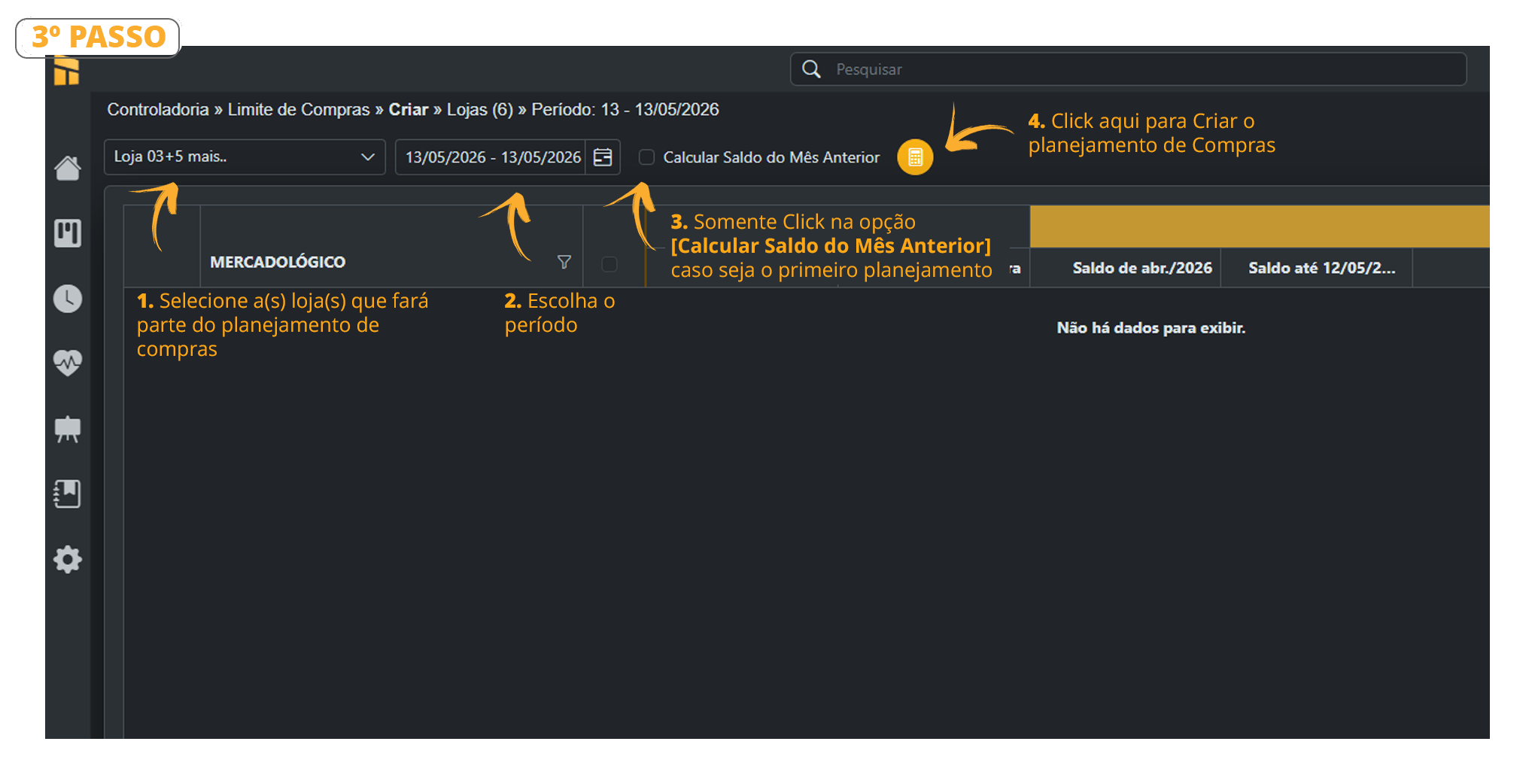
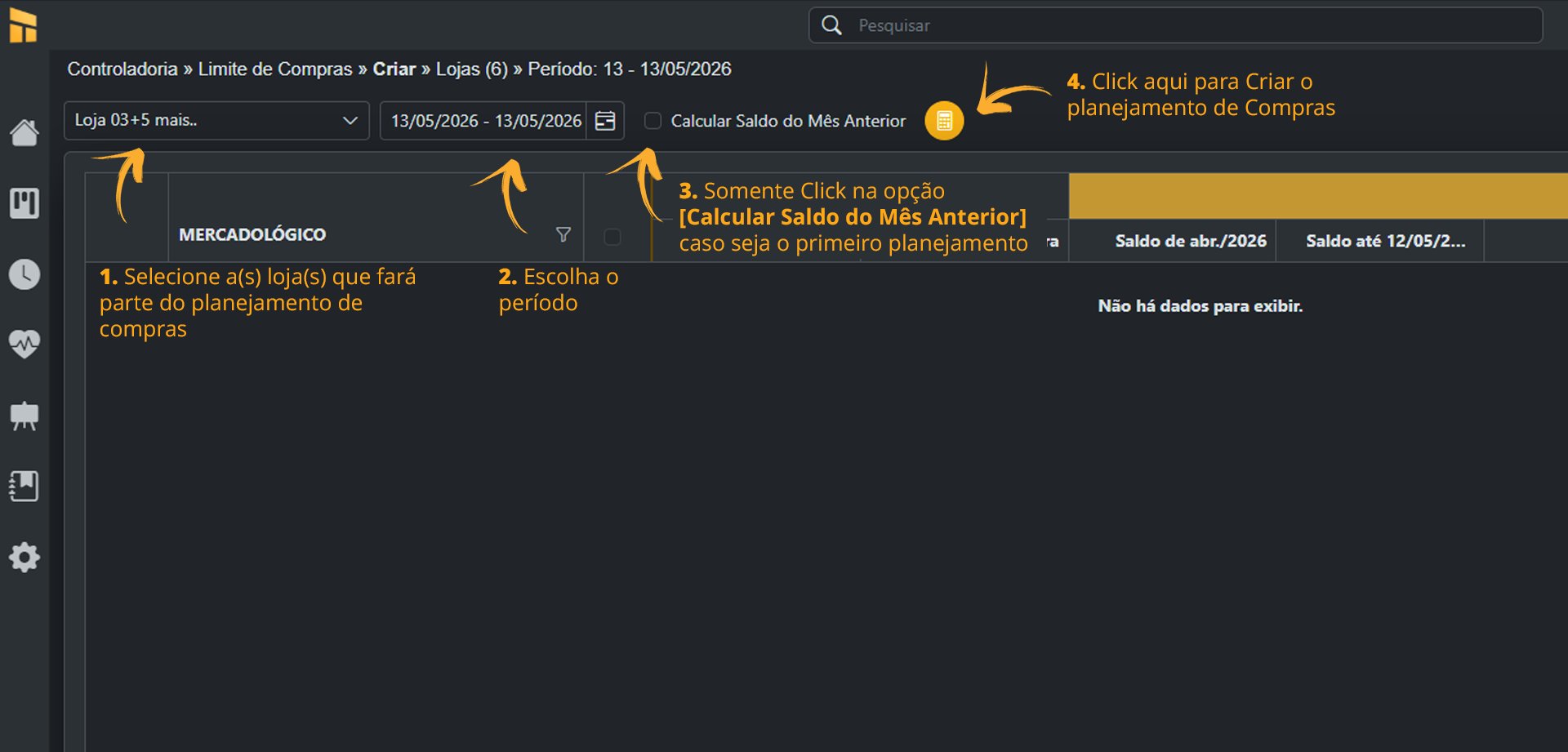
Selecione as lojas e o período. No primeiro planejamento, marque Calcular Saldo do Mês Anterior e clique no ícone para criar o planejamento.
- Selecione o setor e informe se o ajuste deve considerar o saldo de estoque ou o pedido de compra. Use a coluna Vlr. Ajuste e clique em Salvar.

-
A imagem mostra a etapa final do planejamento de compras: clique em Exportar para concluir o processo.
Como Ativar o Workflow do Limite de Compras
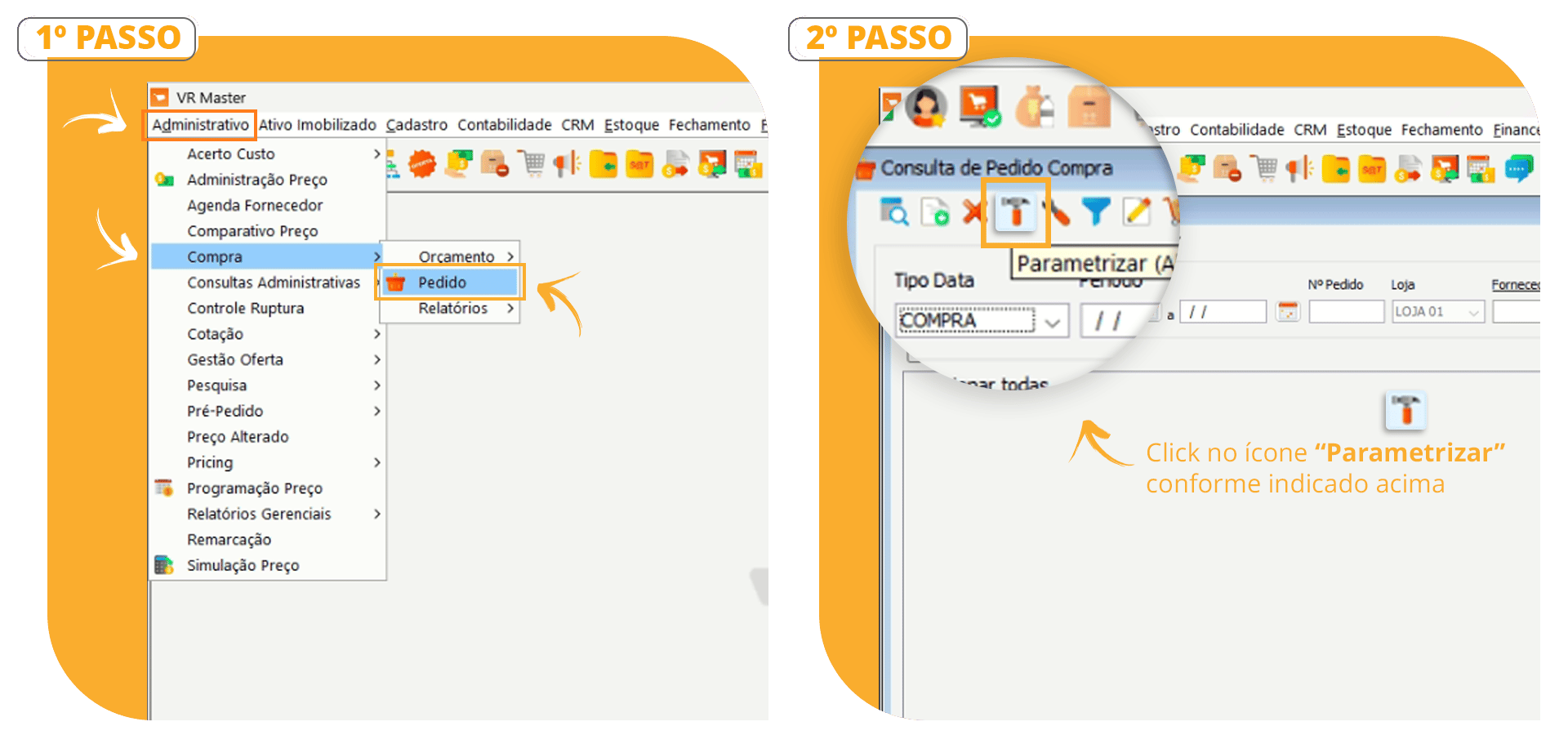
Quando exportamos o Limite de Compras para o ERP, precisamos garantir que o Comprador não vai exceder este limite. Neste caso, precisamos ativar as travas que vão fazer este serviço automaticamente garantindo que não haja excesso de compras.Para saber como ativar estas travas dentro do ERP, siga os passos abaixo conforme indicado;- Clique em Administrativo / Compras / Pedido;
- Depois clique em Parametrizar;

Cálculo do Limite de Compras
Quando criamos o Orçamento (Planejamento Estratégico) o cálculo inicial do Limite de compras do Controller360 considera:[Meta de Venda] x [% CMV Orçado] + [Perda] + [Quebra] + [Consumo] (somente devem ser consideradas se houver controle apurado), que são calculadas sobre o resultado da [Meta de Venda] x [% CMV orçado].Obs: As margens utilizadas para cálculo de Perdas/Quebras e Consumo são provenientes do Orçamento.Cálculo Limite de Compras (Desconsiderando Perda / Quebra e Consumo):
[Vlr. Meta de Vendas] x [% CMV orçado] = Vlr. Limite de CompraCálculo Limite de Compras (Considerando Perda / Quebra e Consumo):
[Vlr. Limite de Compra] x [% perda] = [P]
[Vlr. Limite de Compra] x [% Quebra] = [Q]
[Vlr. Limite de Compra] x [Consumo] = [C]
[Vlr. Limite de Compra] + [P] + [Q] + [C] = Vlr. Limite de Compras
Calcular Perda/ Quebra / Consumo? NÃO
Calcular Perda/ Quebra / Consumo? SIM

Quando acontecerem as vendas, o cálculo segue o mesmo, substituindo apenas o [Vlr. Meta Vendas] para [Vlr. Real Vendas];