
- Portal
- Mobile
Como Criar uma Tarefa
-
Siga o Passo a Passo abaixo para Criar uma Tarefa;

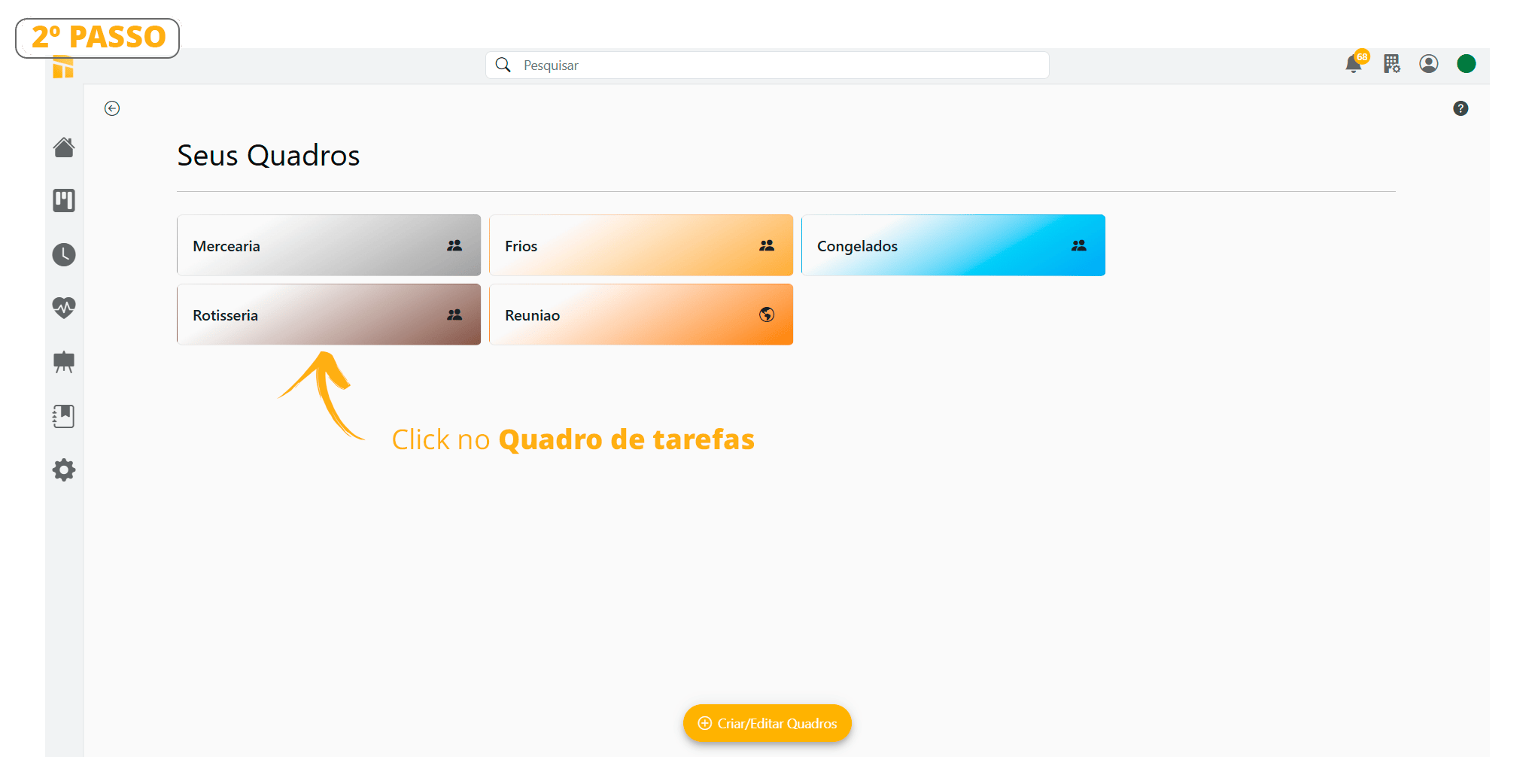
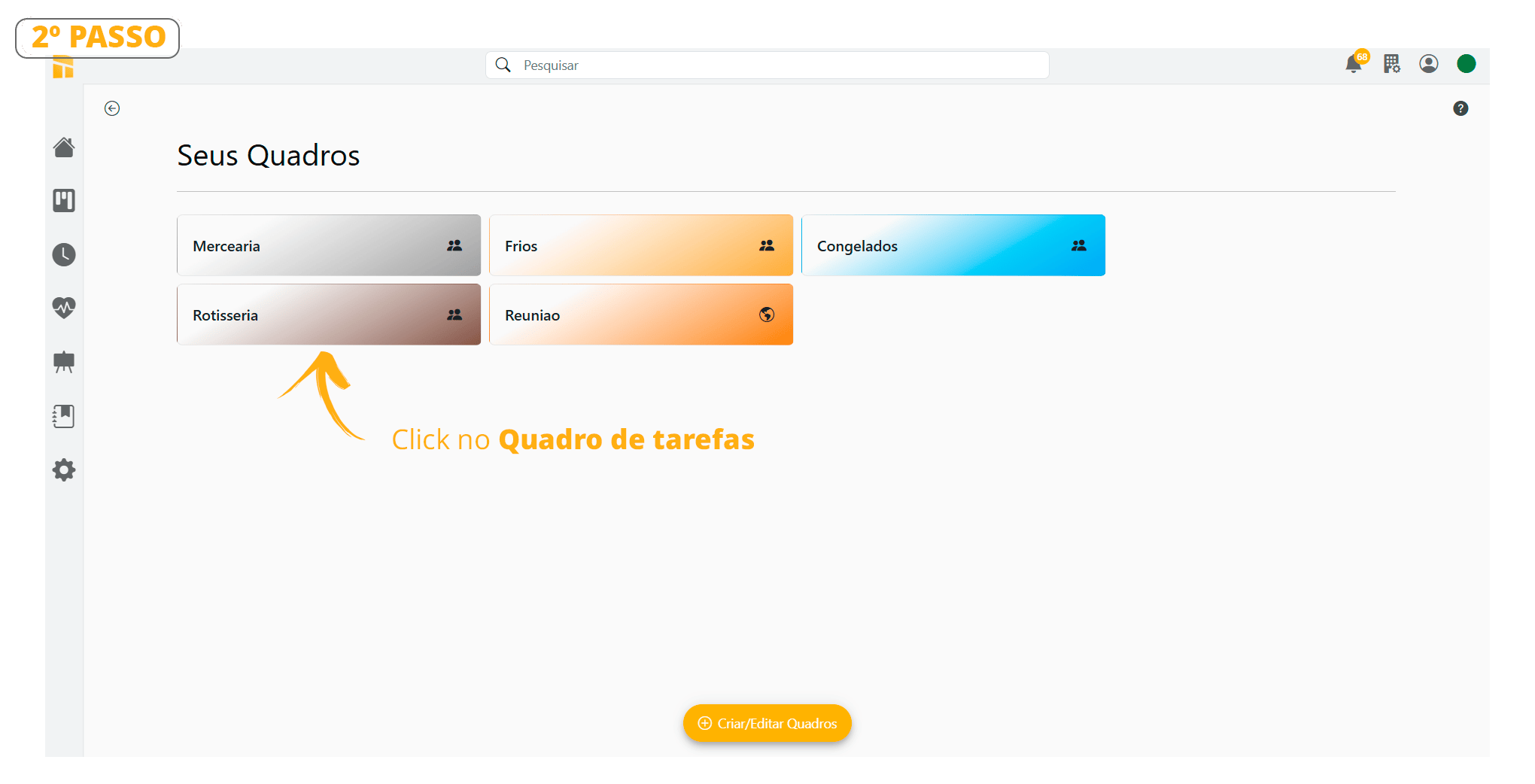
- Escolha um Quadro de Tarefas e clique para prosseguir conforme a imagem abaixo;
-
Caso não saiba como criar um Quadro de Tarefas, Clique aqui
-
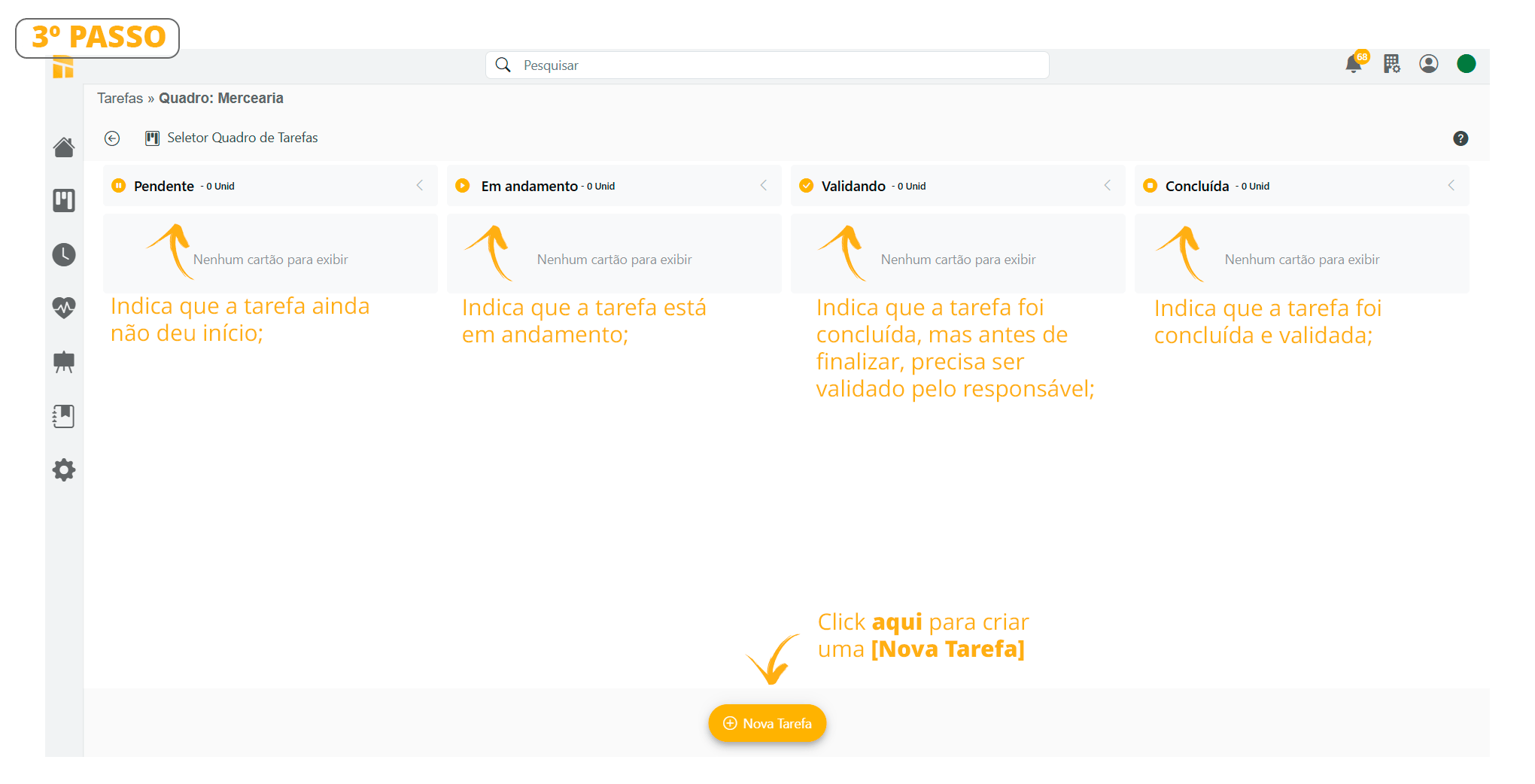
Siga os passos abaixo para criar uma nova tarefa;
-
Siga os passos abaixo para criar uma nova tarefa;
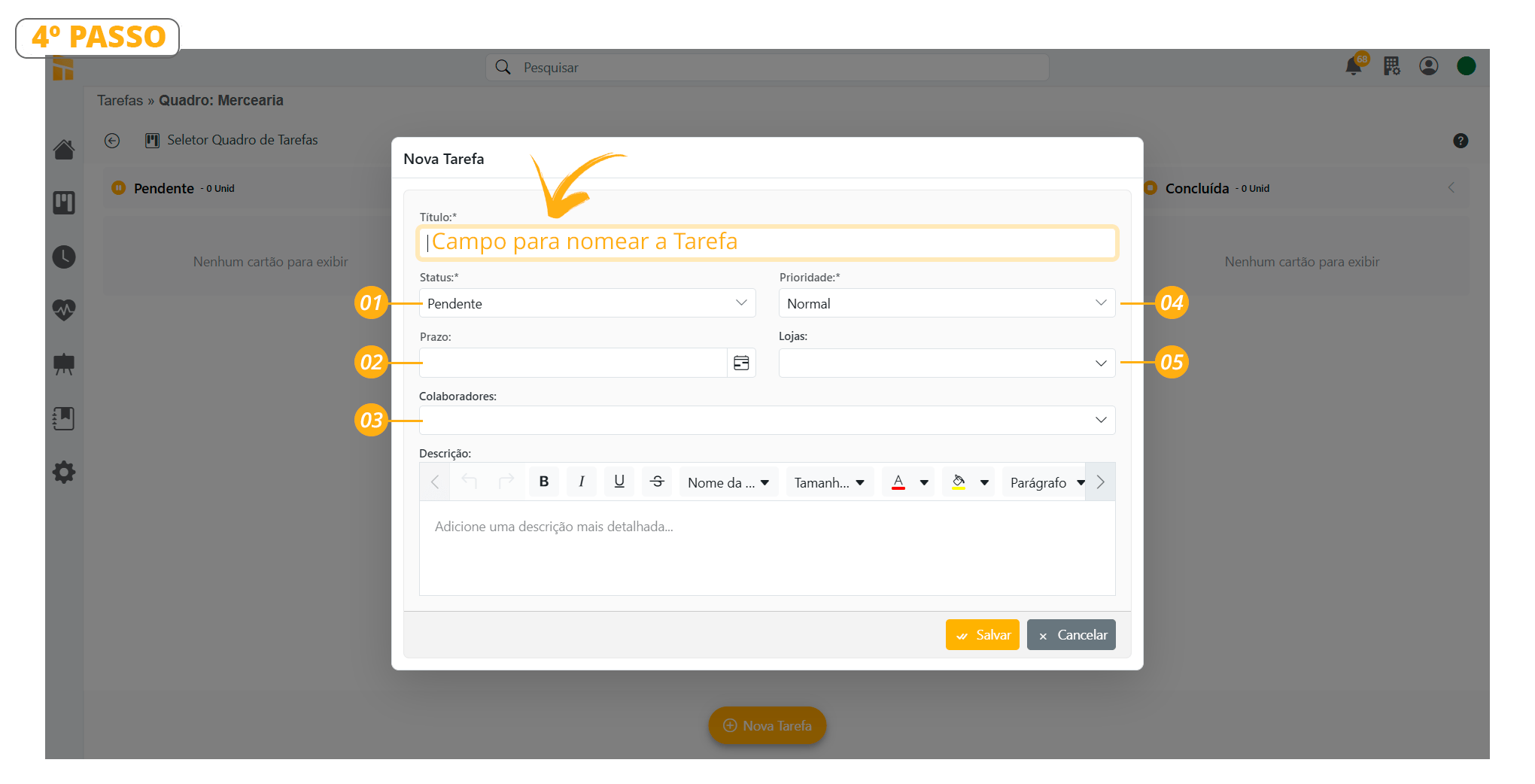
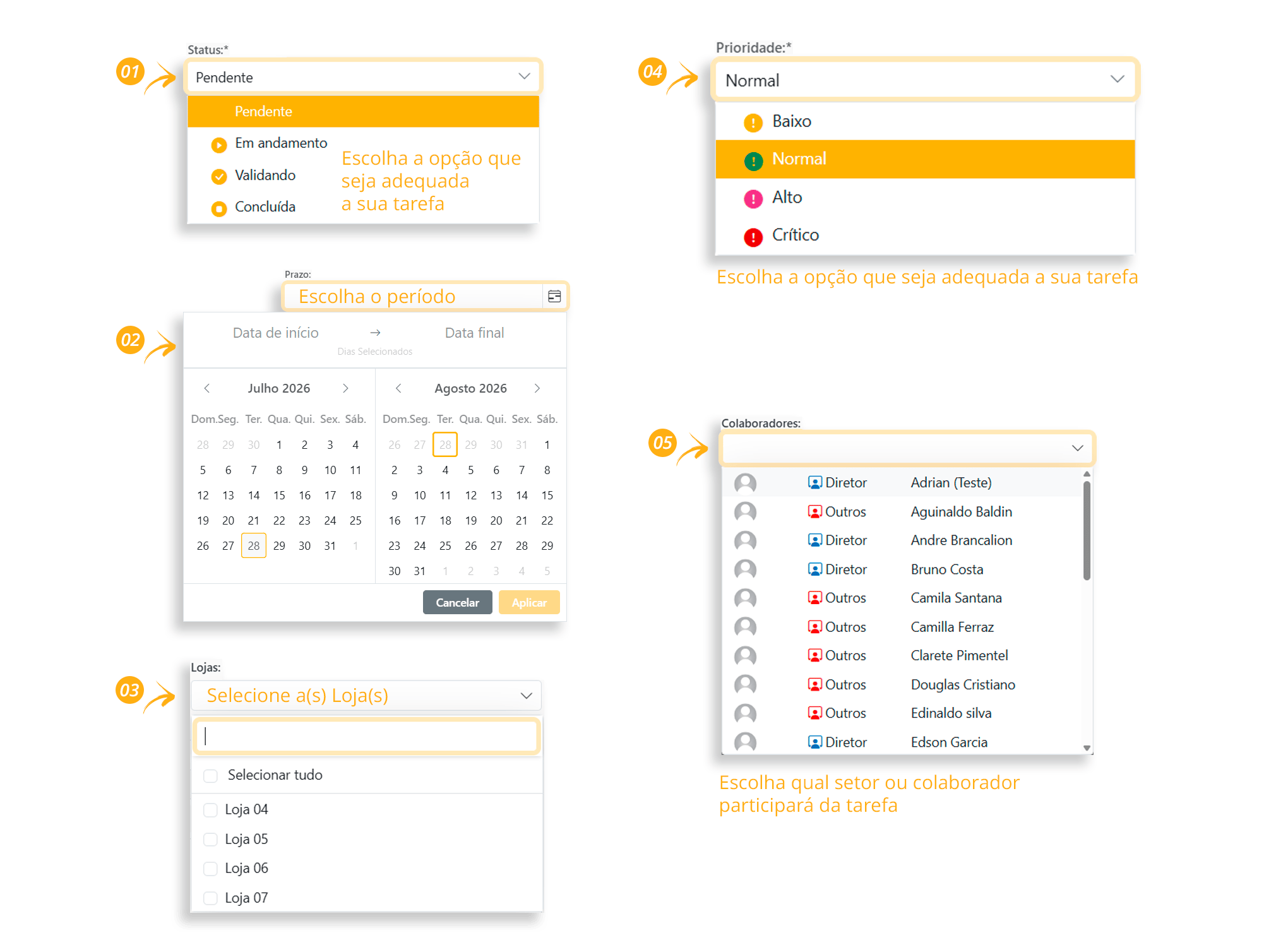
-
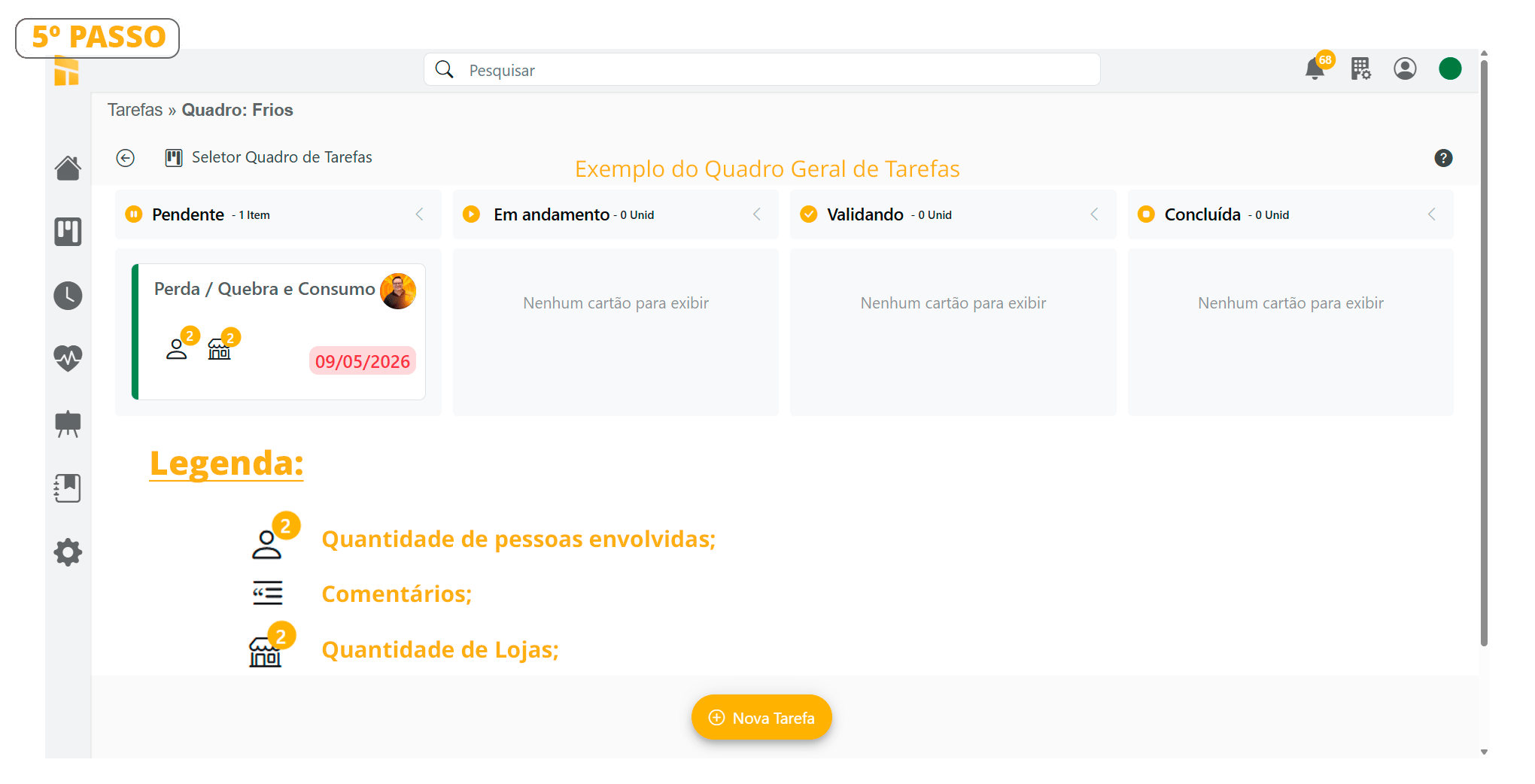
Veja um exemplo do Quadro Geral de Tarefas criado;
Como Editar uma Tarefa
-
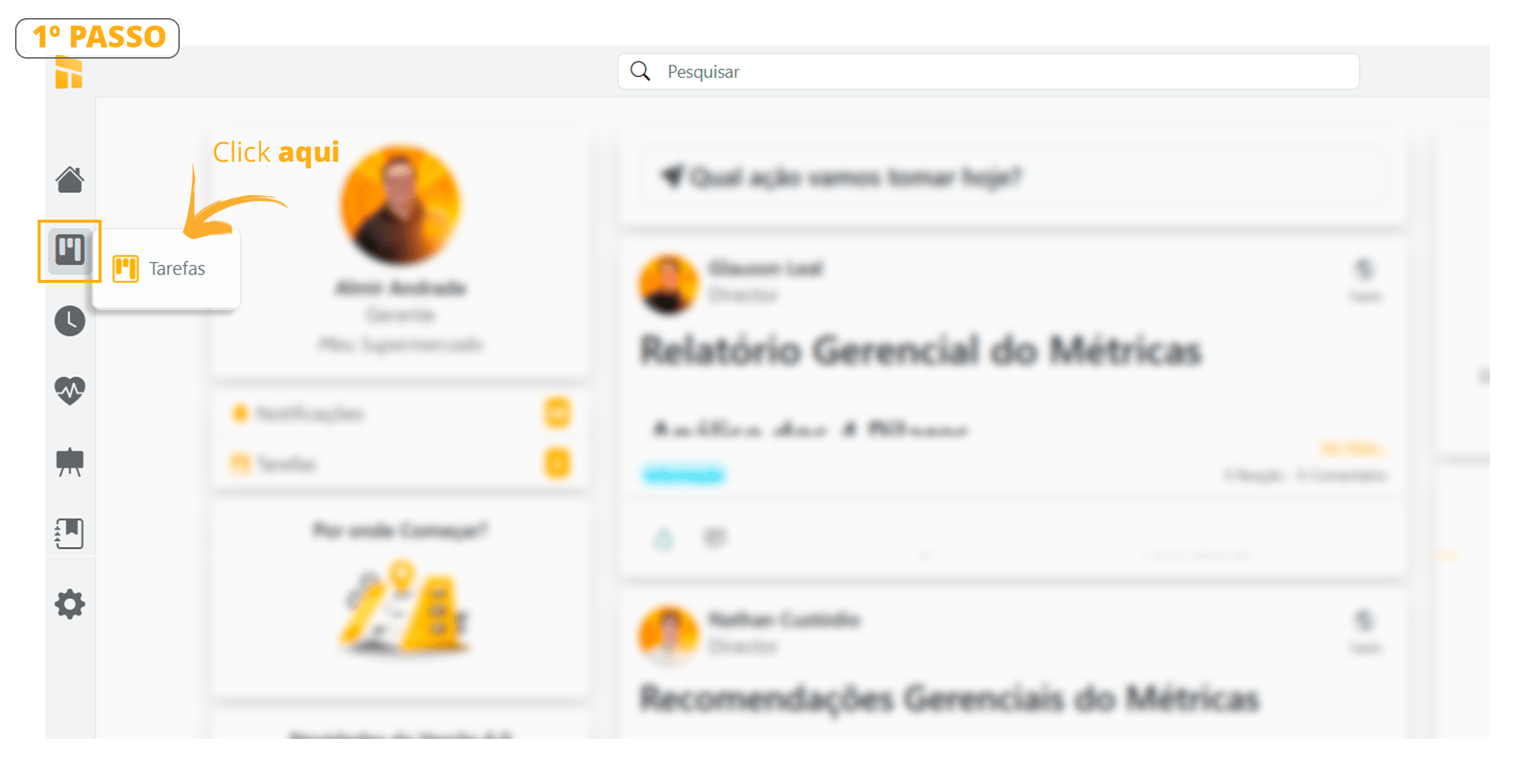
Siga o Passo a Passo abaixo para Editar uma Tarefa;
-
Siga os passos abaixo para editar uma tarefa;
-
Para editar uma tarefa bastar dar 2 cliques no card desejado conforme indicado na imagem abaixo;
-
Os campos indicados abaixo podem receber edições;

Como Excluir uma Tarefa
-
Siga o Passo a Passo abaixo para Exclui uma Tarefa;

-
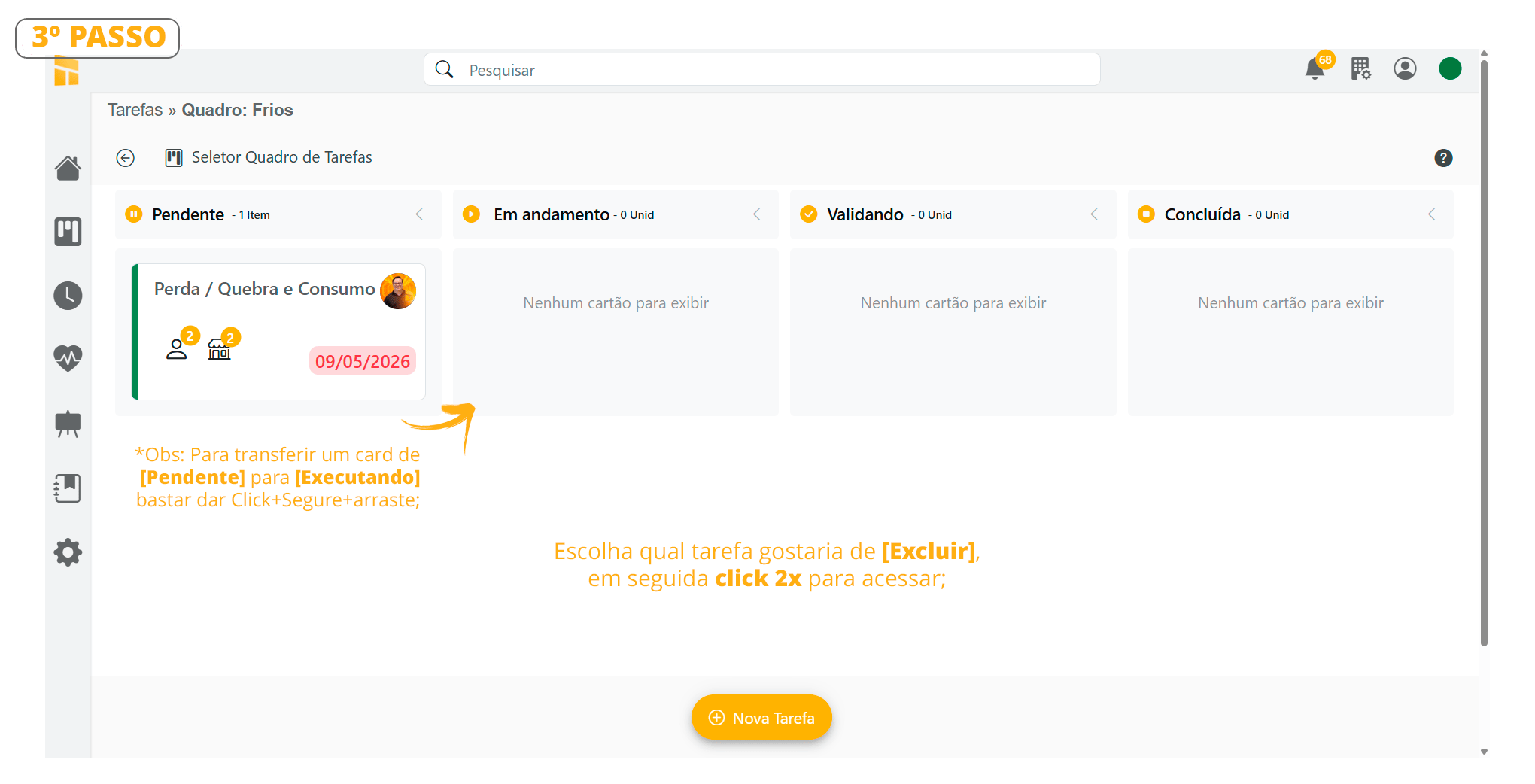
Siga os passos abaixo para excluir uma tarefa;
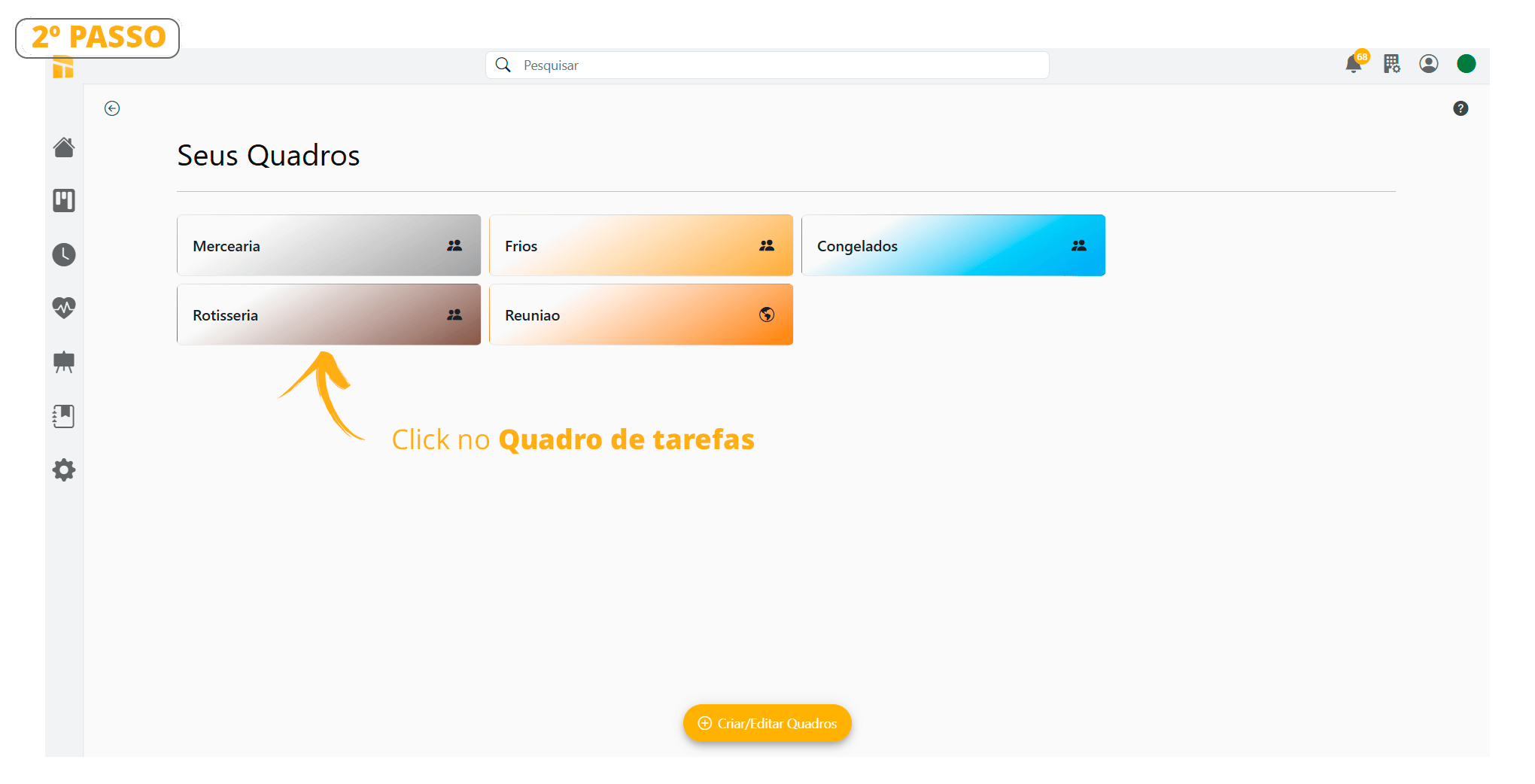
-
Para excluir uma tarefa bastar dar 2 cliques no card desejado conforme informa a imagem abaixo;
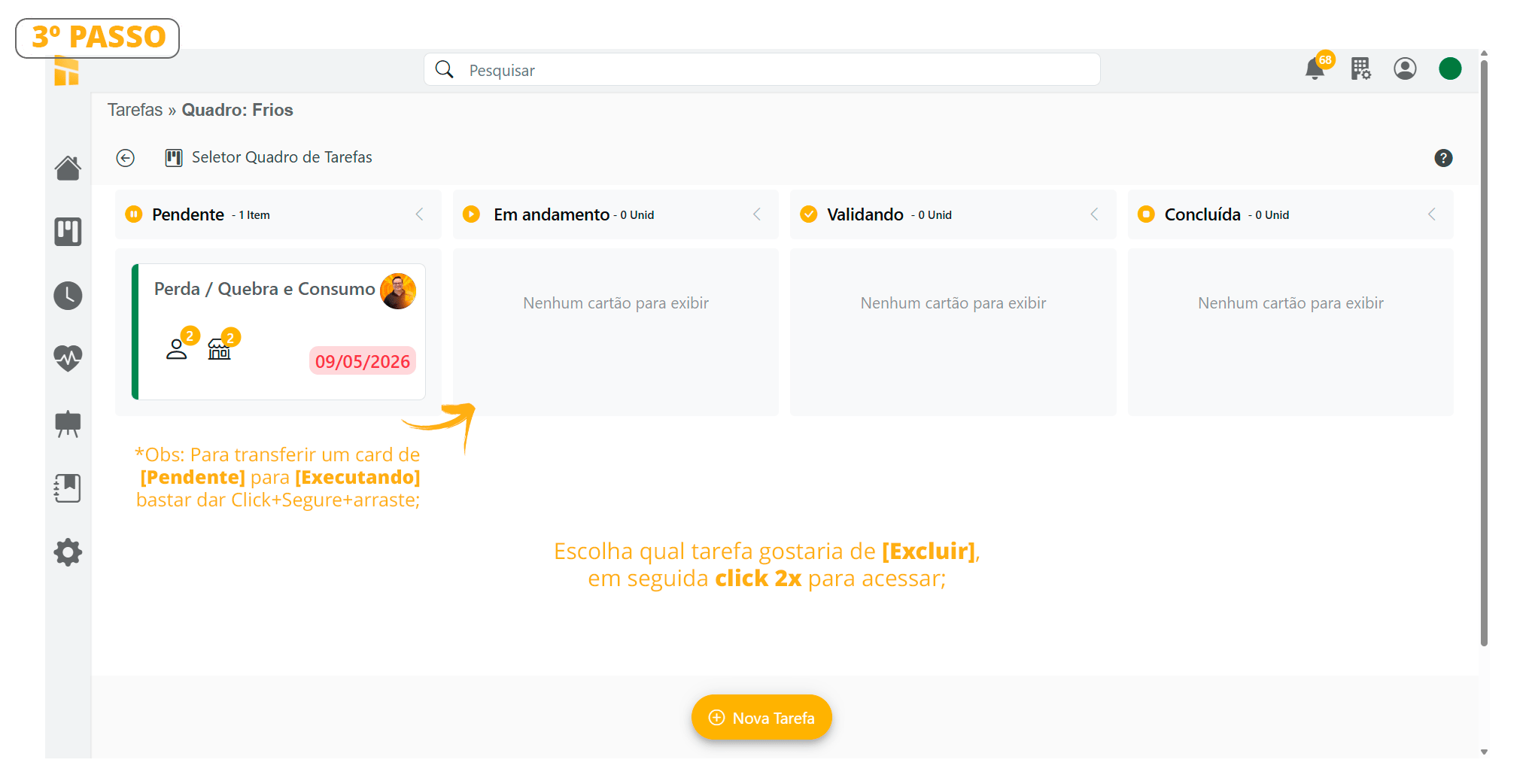
-
Clique no botão [Excluir] conforme a imagem abaixo;
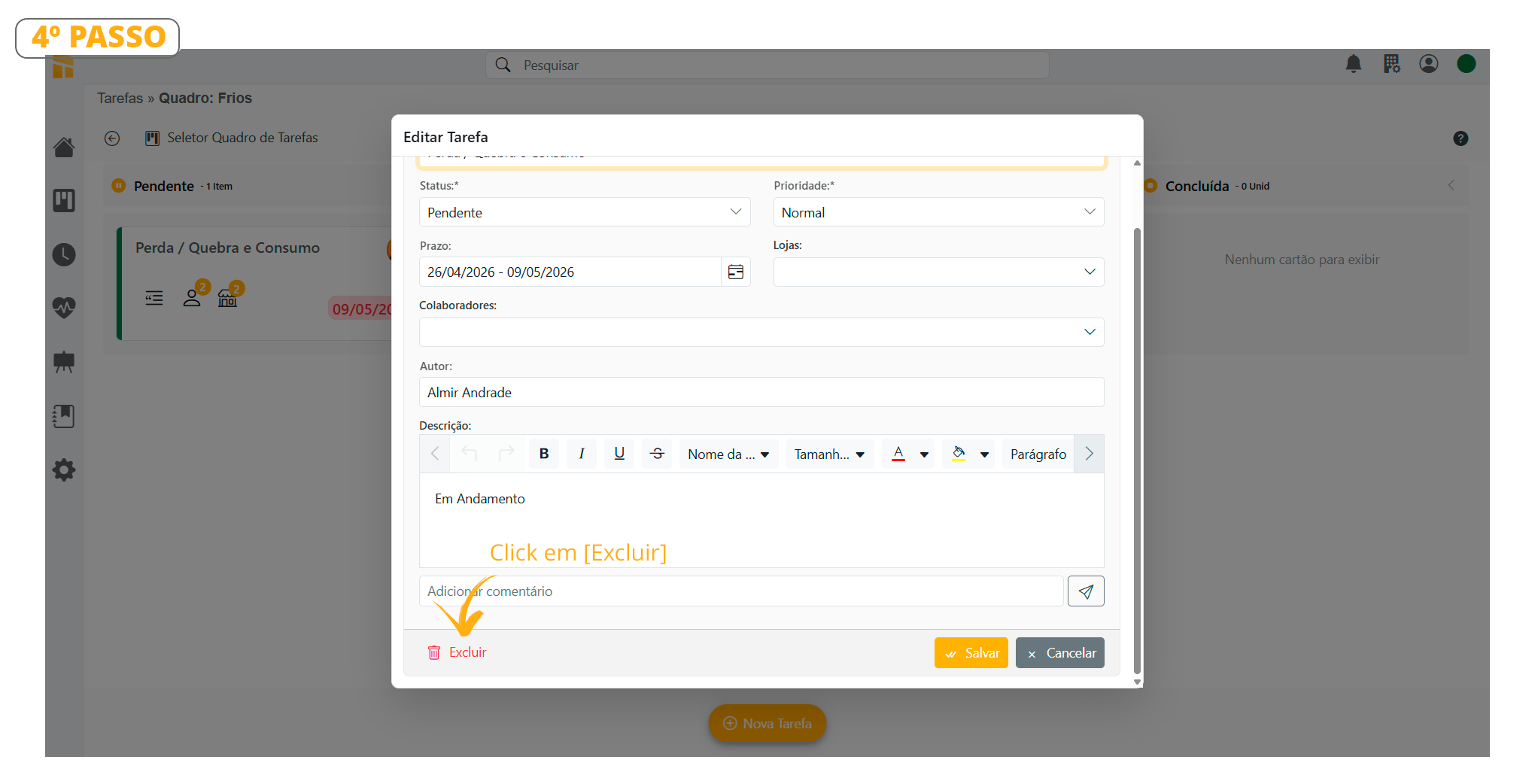
Como Publicar uma Ação
-
Para publicar uma ação basta clicar no quadro [Qual Ação Tomar Hoje] conforme indicado na imagem abaixo;
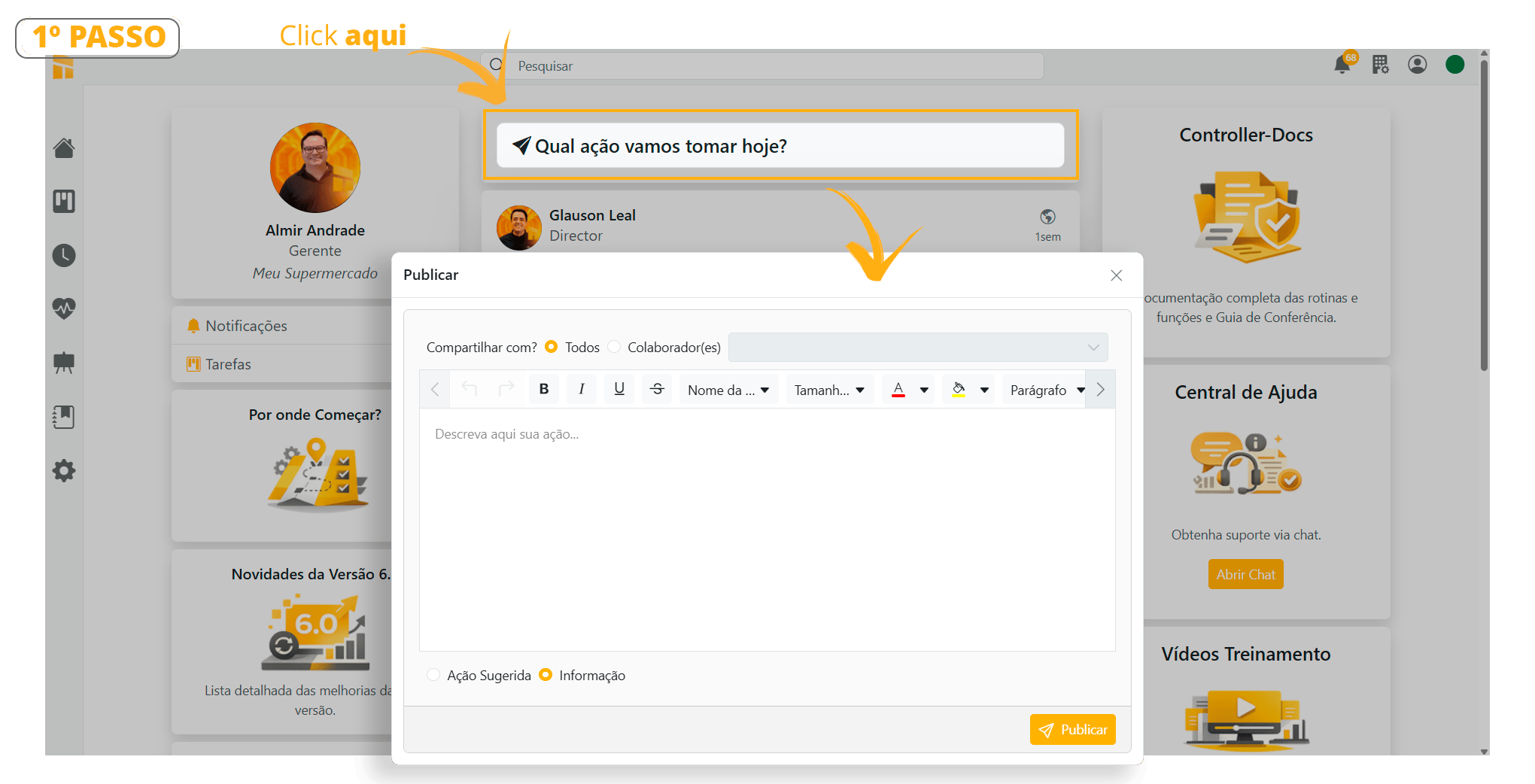
-
Veja com detalhes cada campo do quadro publicar. Siga os passos abaixo para criar sua publicação;
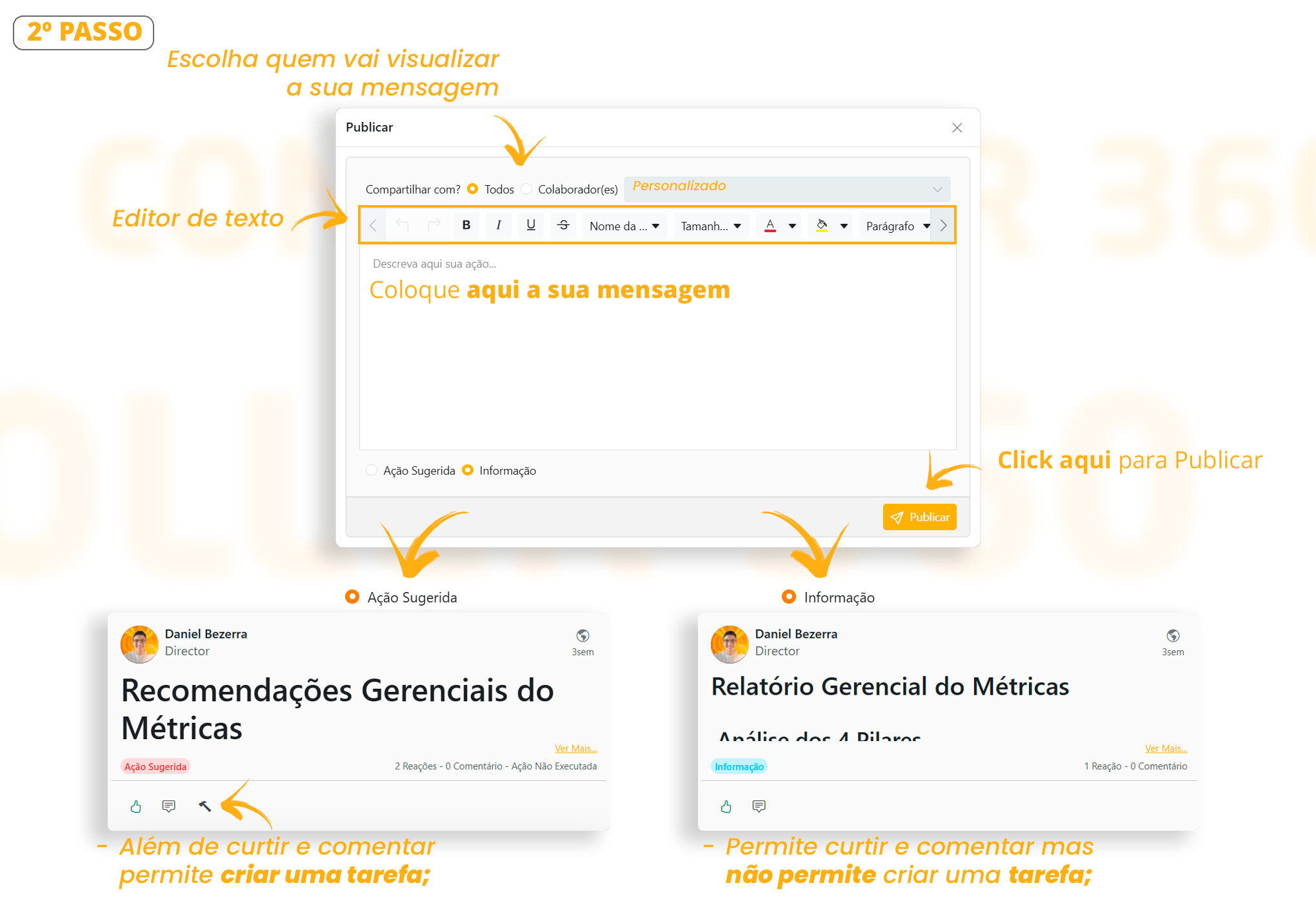
-
Veja na imagem abaixo um exemplo de publicação tanto de Ação Sugerida quanto Informação;
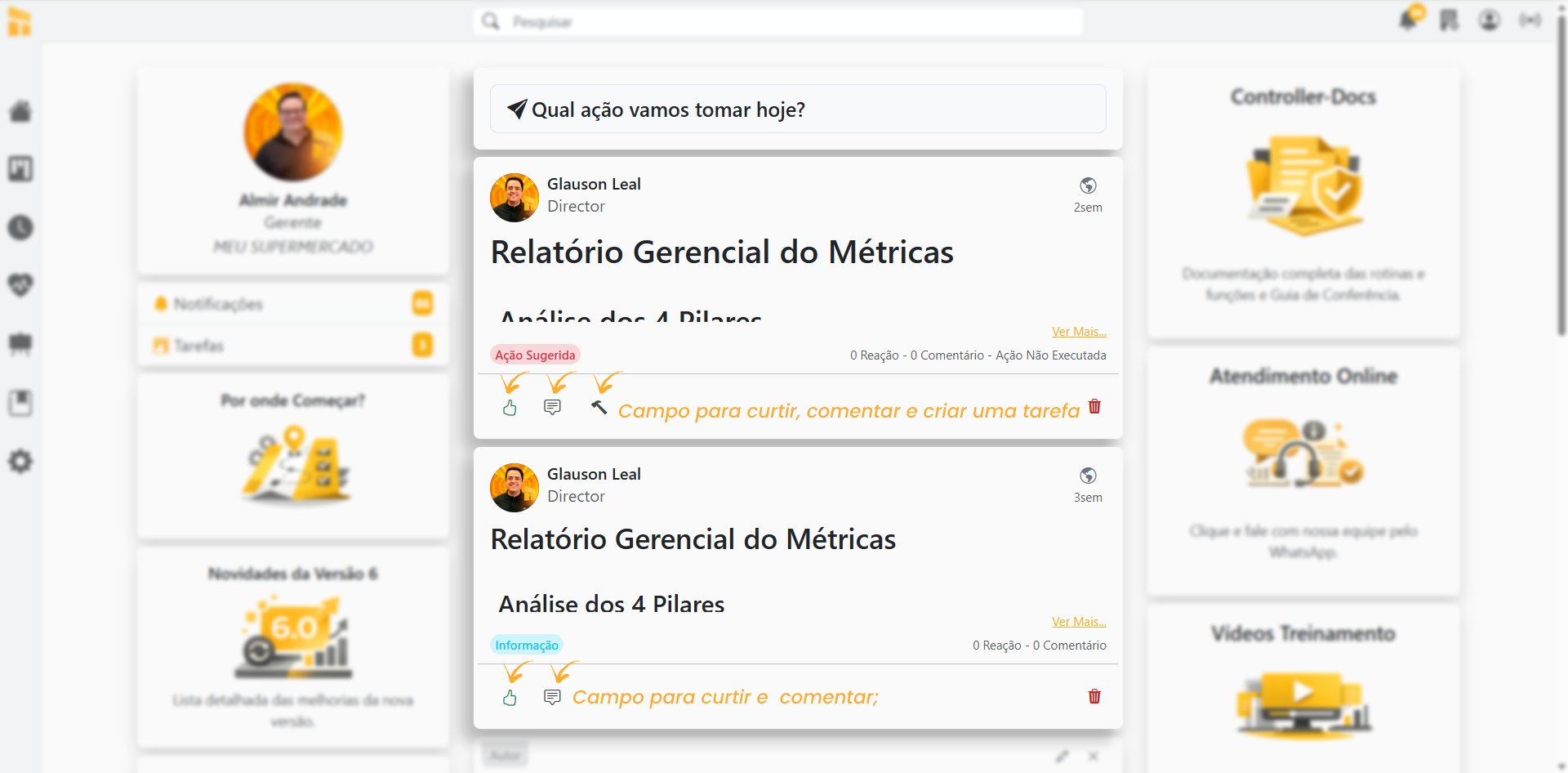
Gerar Tarefa de Ação Sugerida
-
Para gerar uma tarefa de uma publicação de Ação Sugerida, basta clicar no ícone indicado na imagem abaixo;
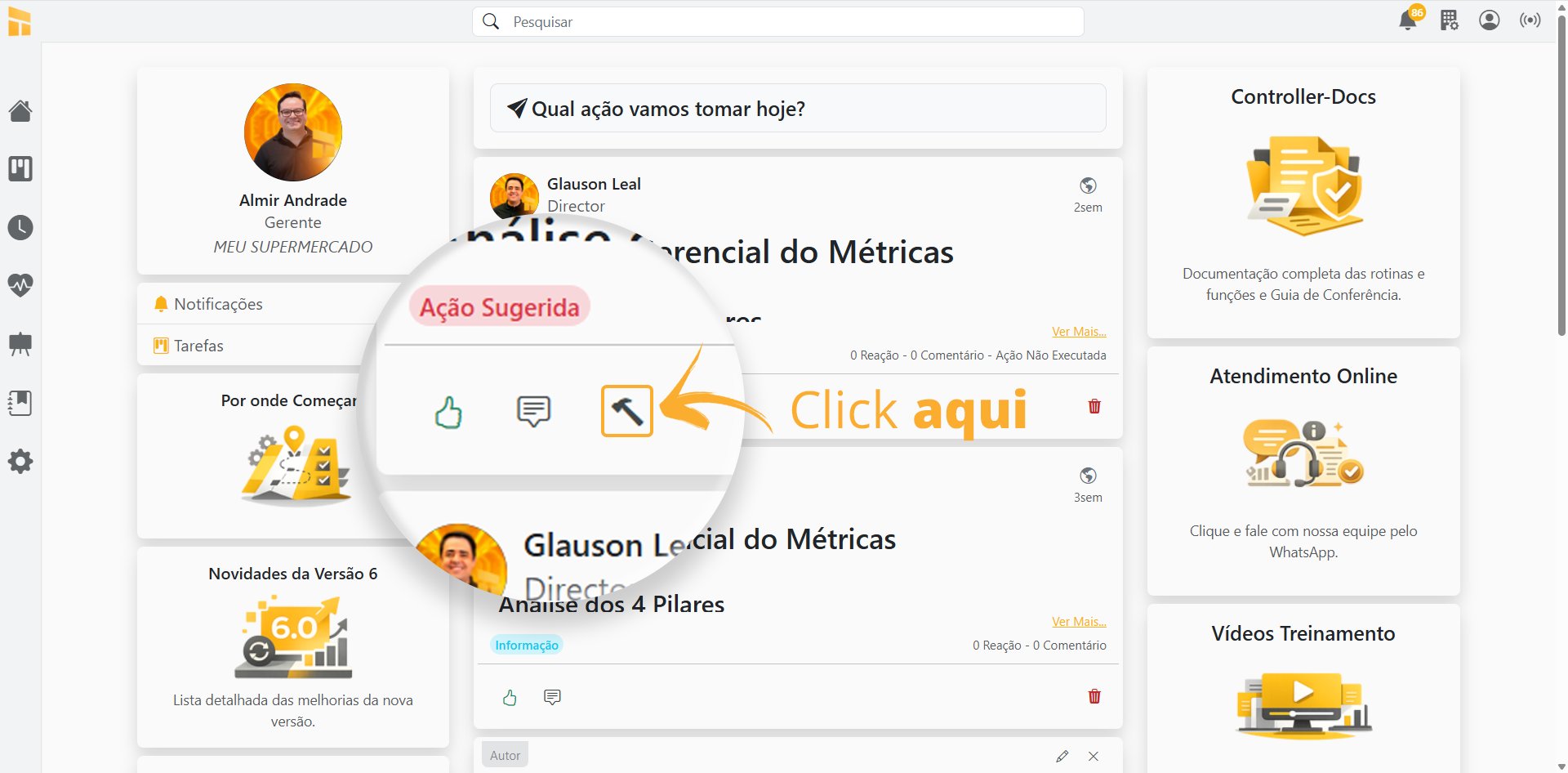
-
Veja abaixo como criar uma Tarefa de Ação Sugerida indicado em todos os campos;
