- Portal
- Mobile
Como Incluir um Plano de Conta
-
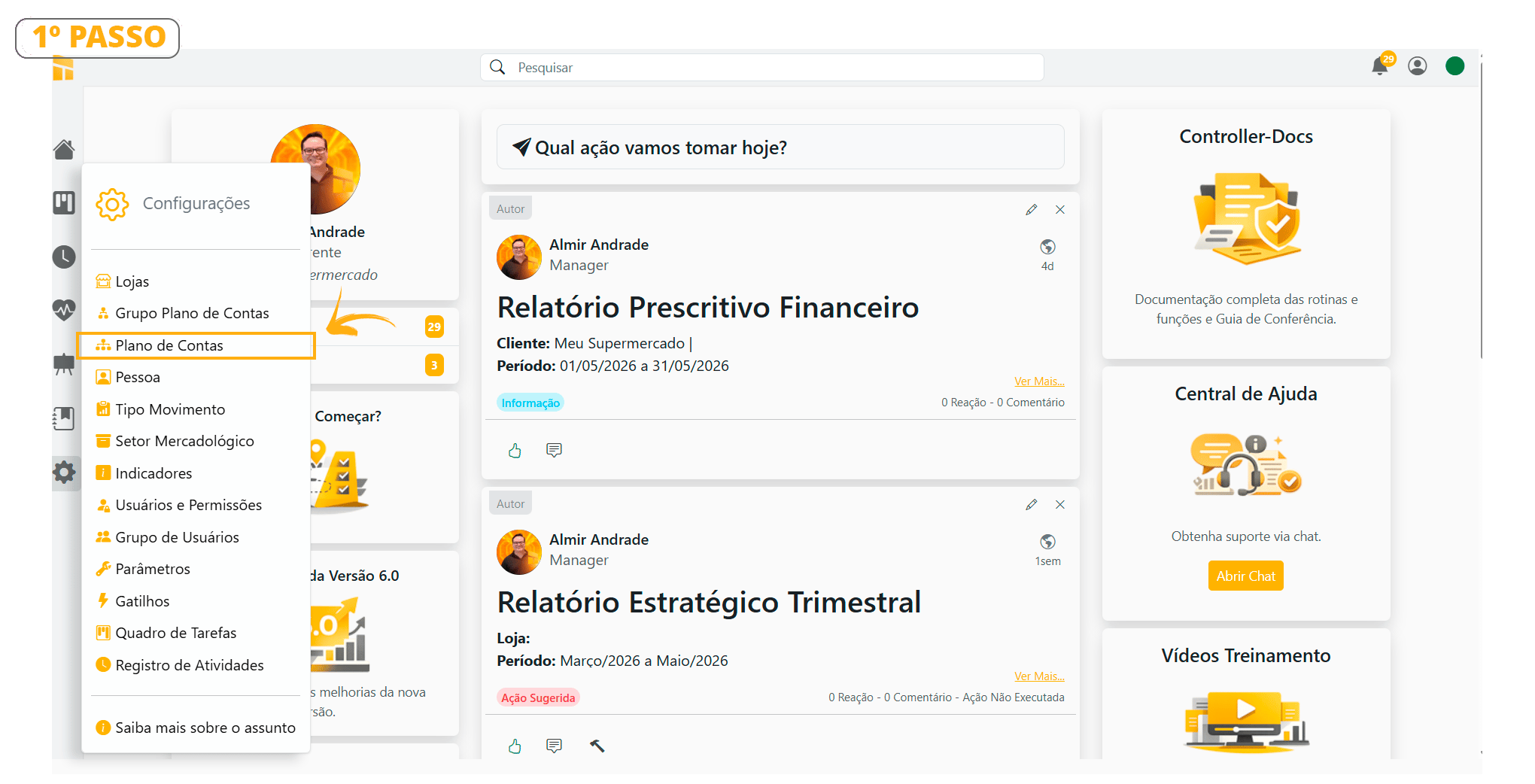
Clique em Configurações> Plano de Contas;
-
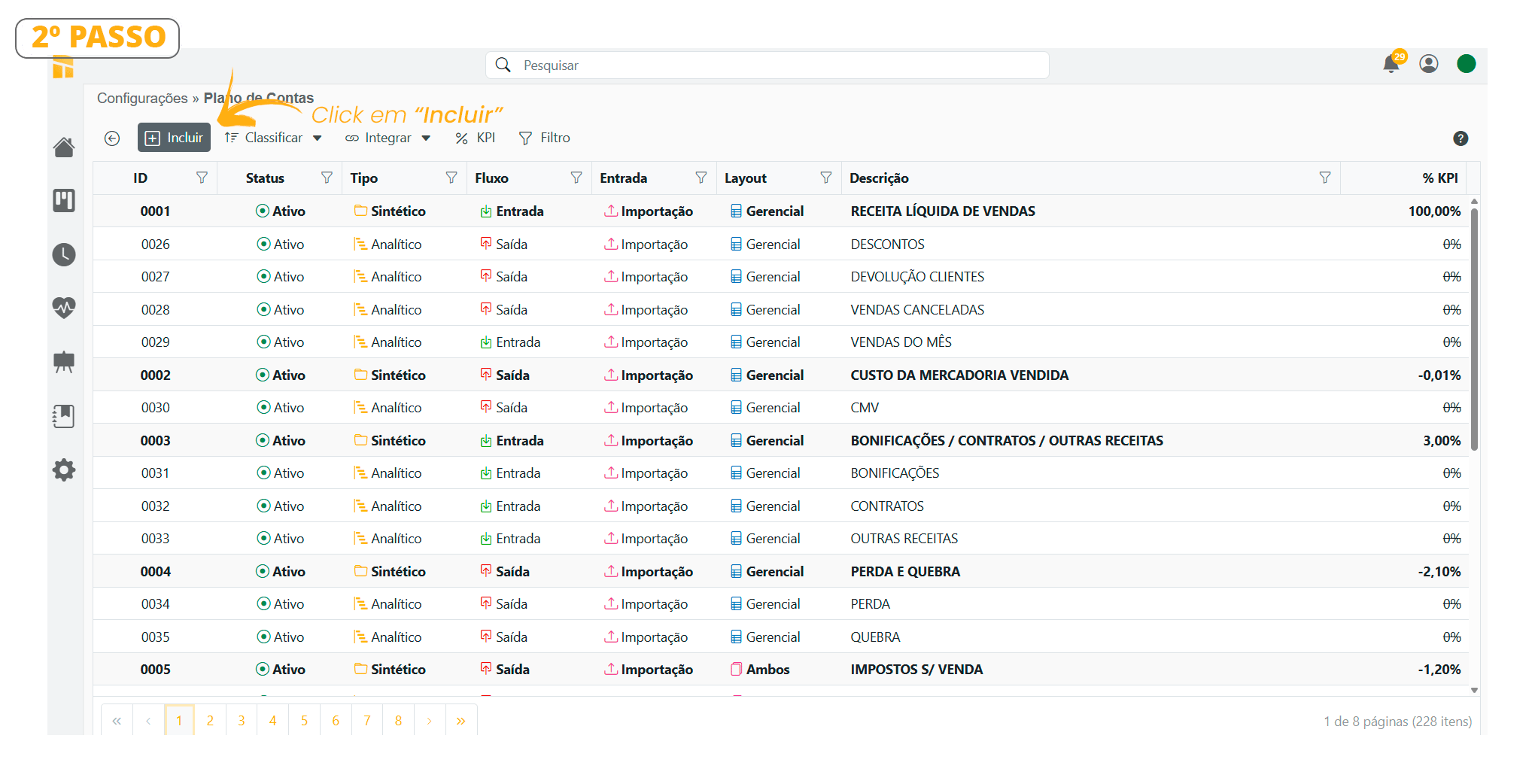
Veja abaixo um exemplo de tela do Plano de Contas estruturado. Clique em [Incluir];
Conheça Cada Campo da Rotina Incluir
-
Antes de incluir dados, conheça cada campo da rotina [Incluir] com detalhes pois eles são em sequência;
Os campos marcados em [*] são de preenchimento obrigatório.
Veja abaixo o primeiro campo [Tipo**]** – [Analítico] ou [Sintético];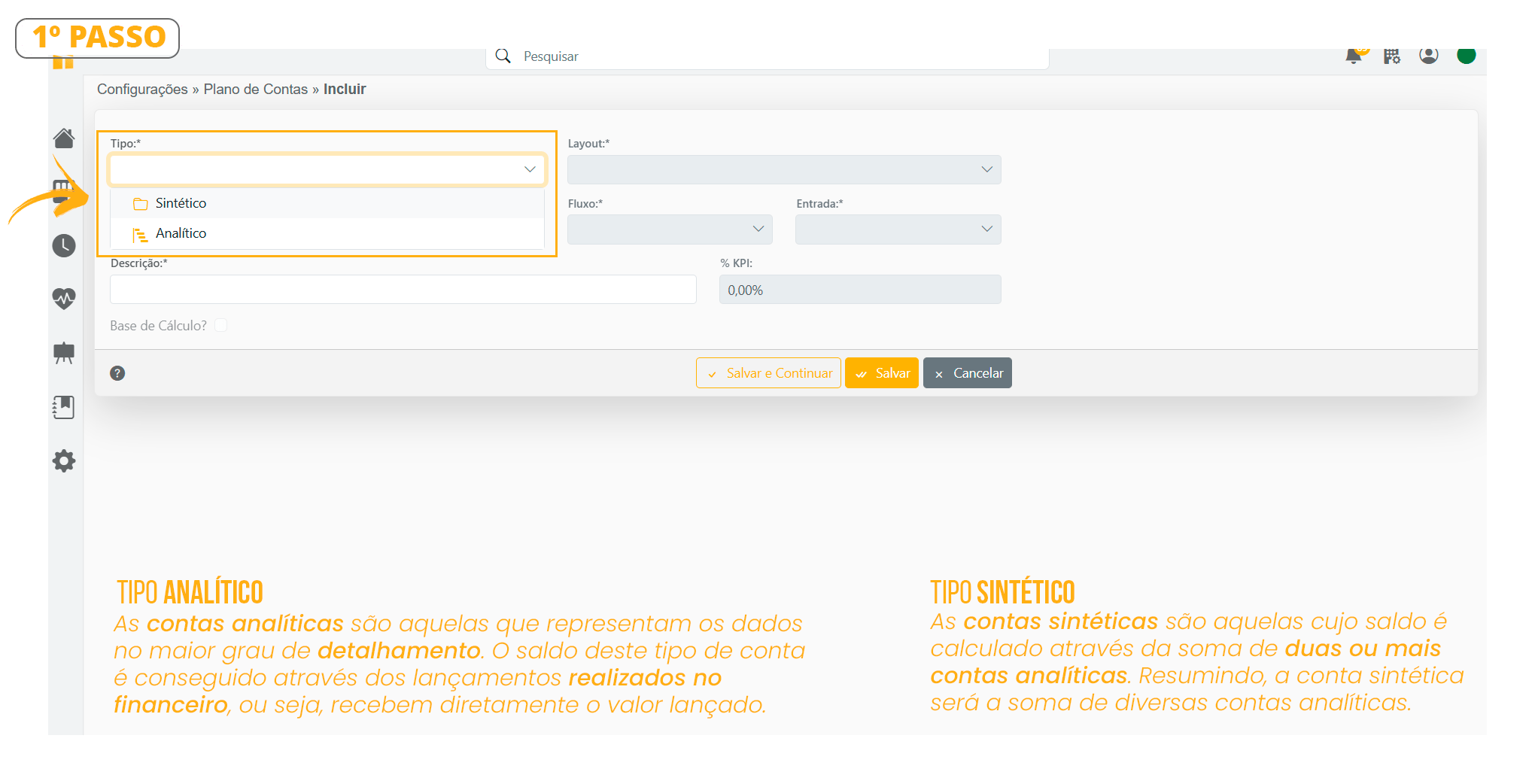
-
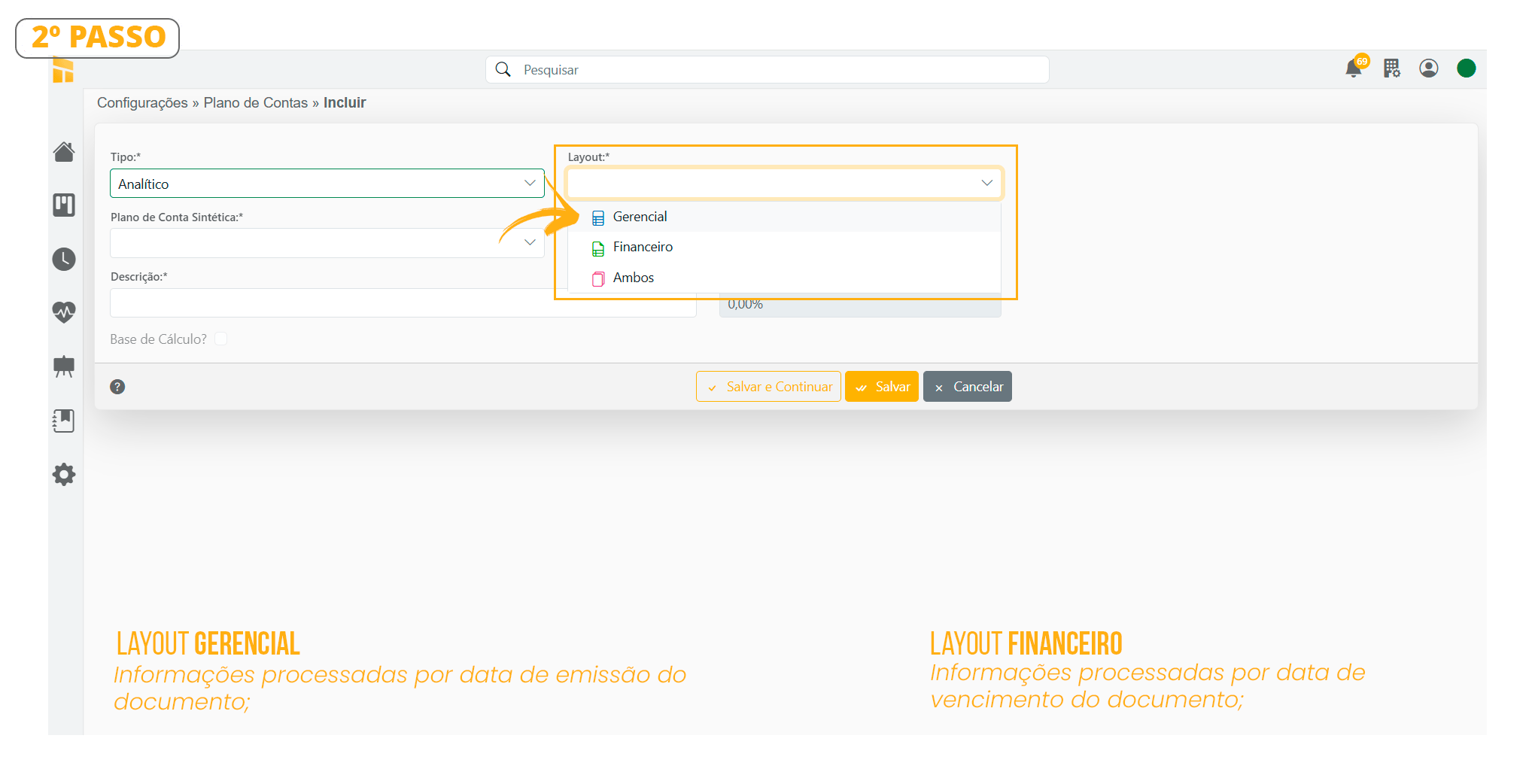
Veja abaixo o quarto campo [Layout*] – [Gerencial], [Financeiro] ou [Ambos];
-
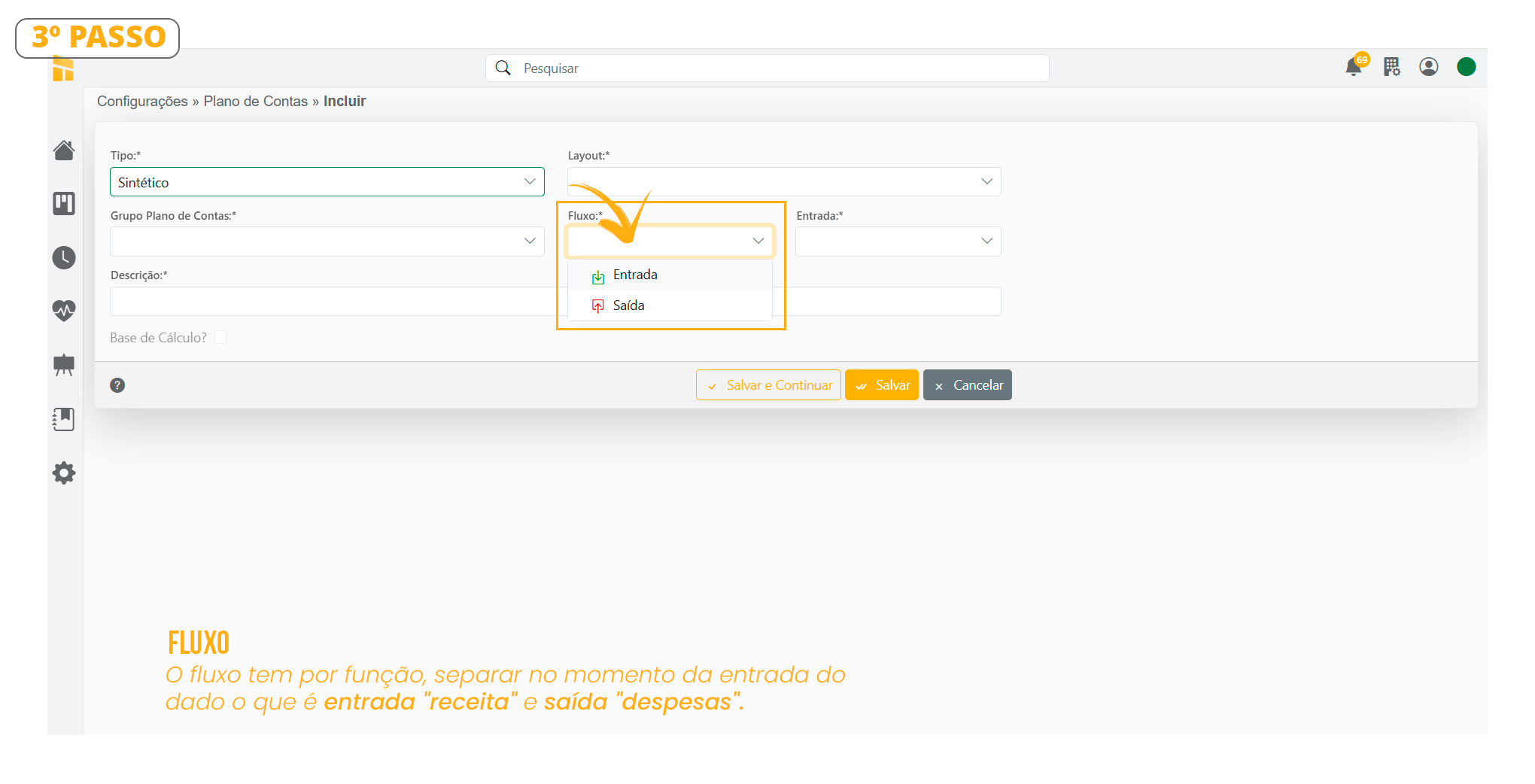
Veja abaixo o segundo campo [Fluxo*] – [Entrada] ou [Saída];
-
Veja abaixo o terceiro campo [Entrada*] – [Digitação] ou [Importação];
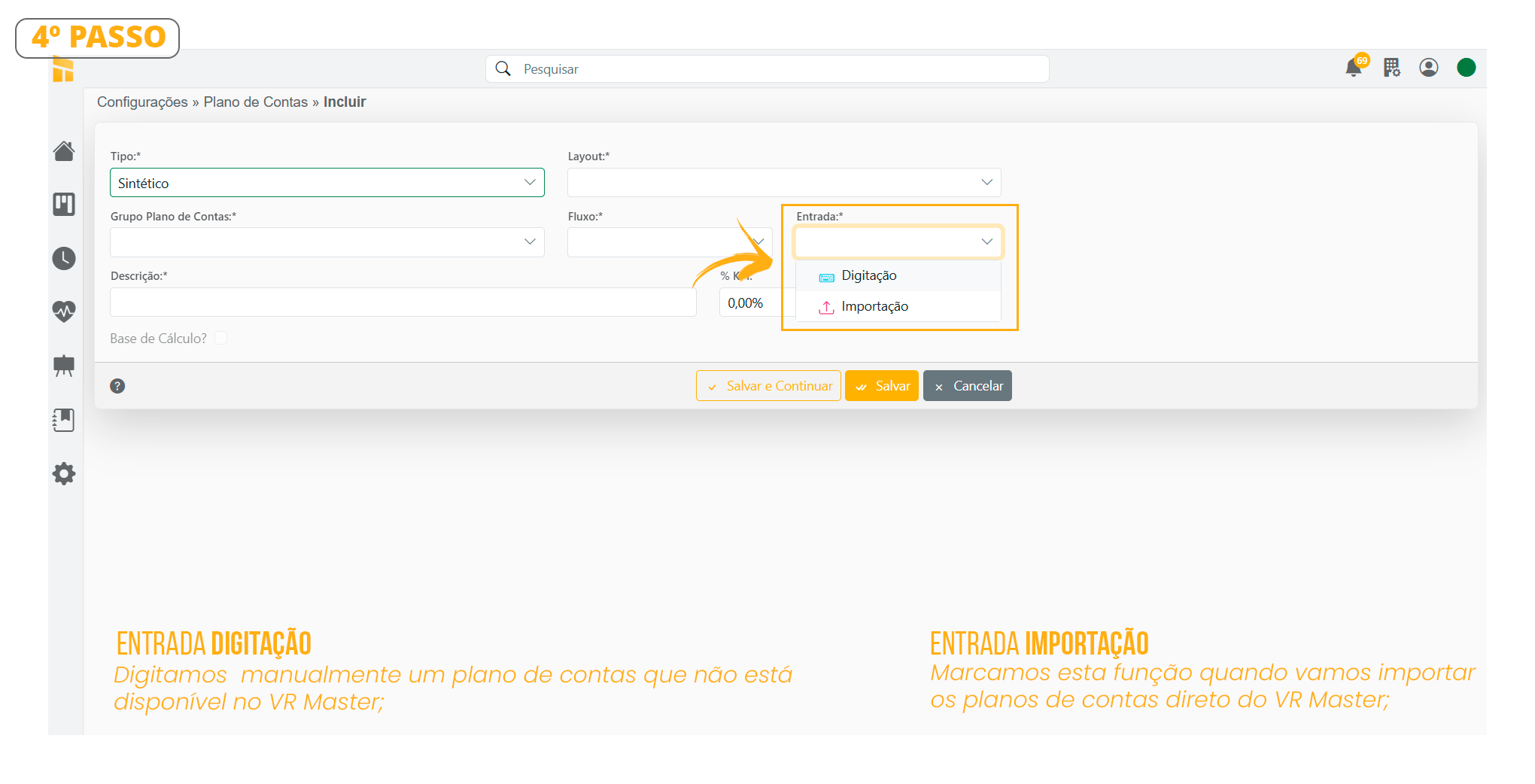
-
Veja abaixo o campo [%KPI], que só abre edição quando escolhemos a conta [Tipo]-[Sintético];
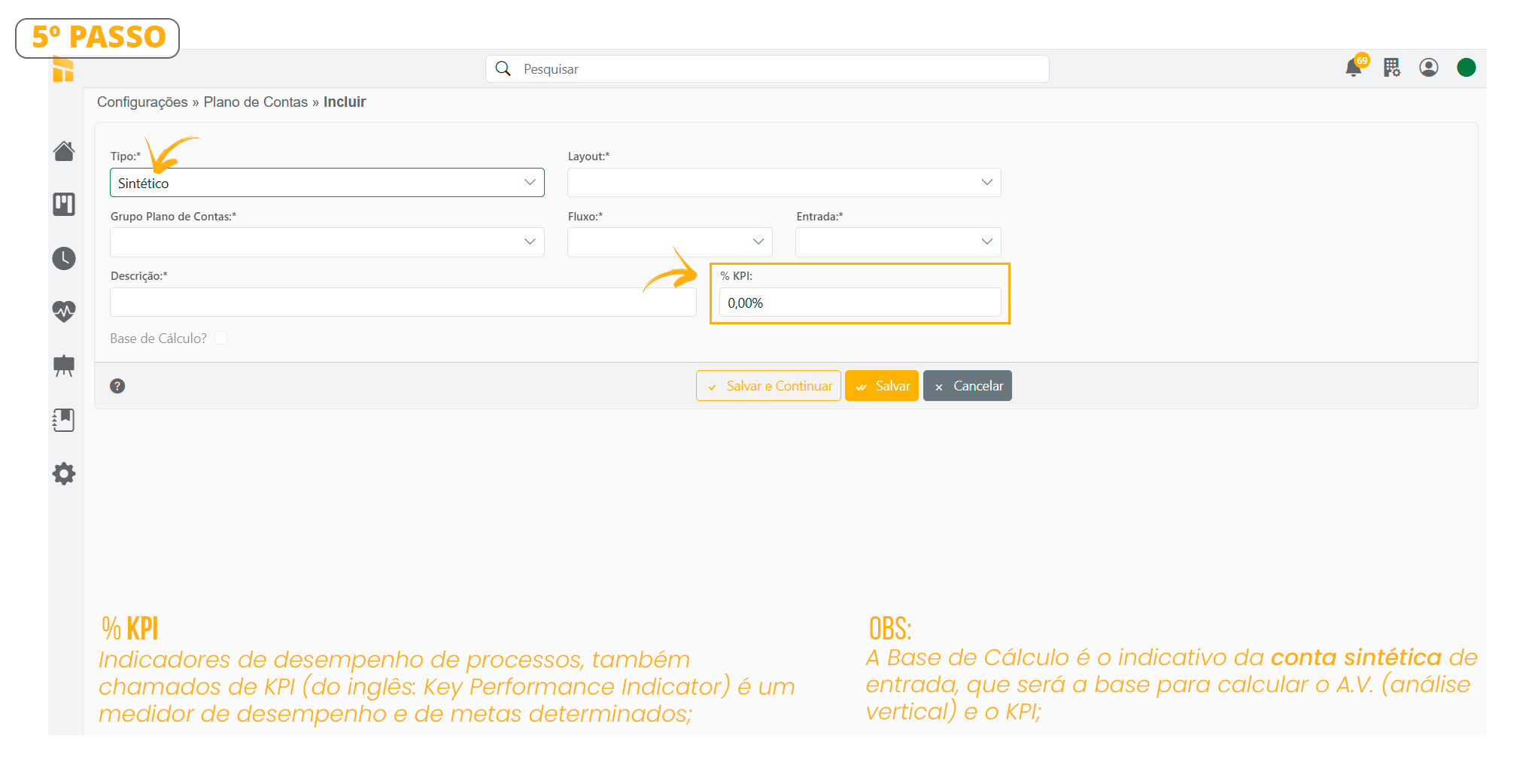
-
Veja abaixo o campo [Tag Interação], que só abre edição quando escolhemos a conta [Tipo]-[Analítico];
Como Criar um Plano de Contas Sintético
-
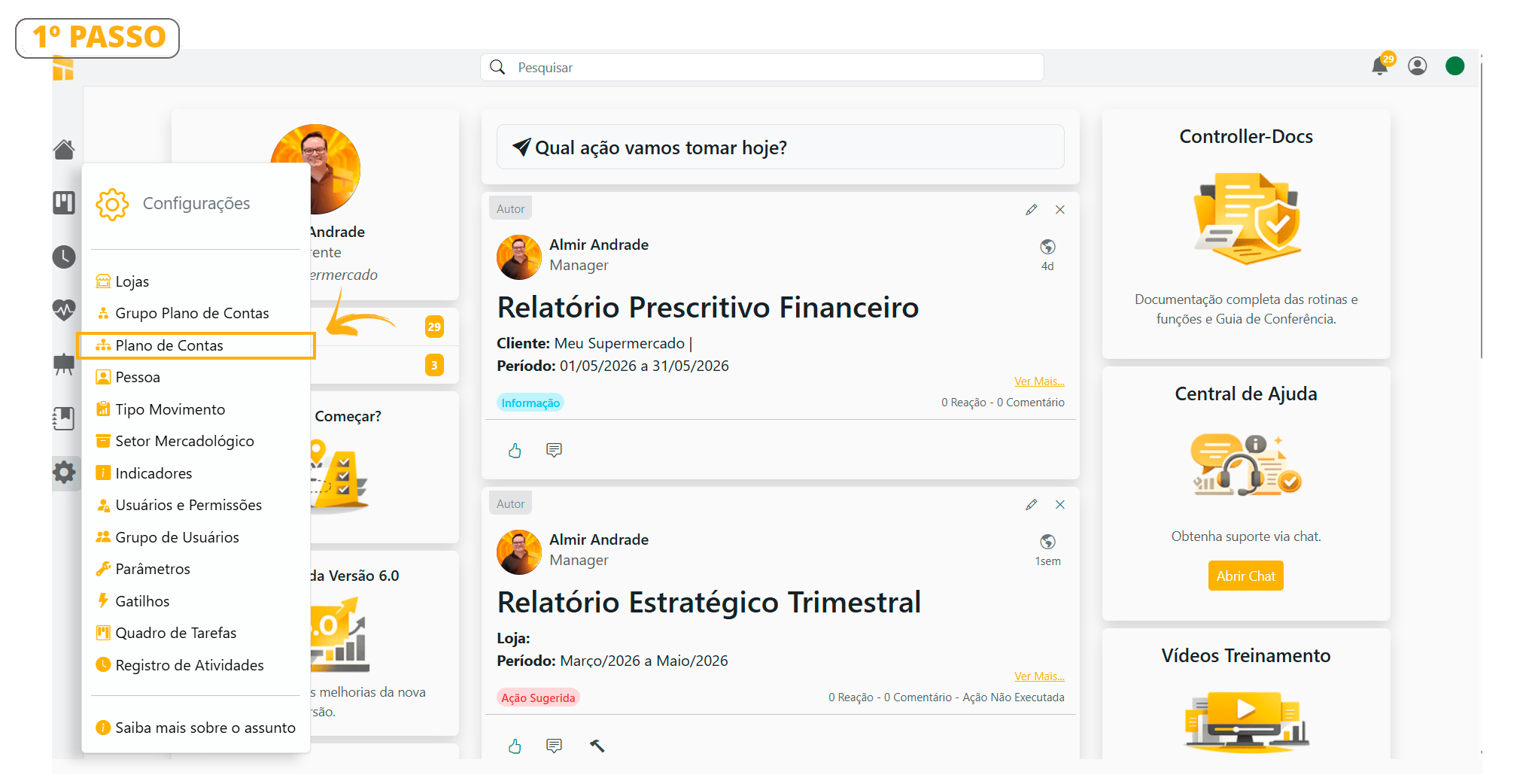
Clique em Configurações> Plano de Contas;

-
Veja abaixo um exemplo de tela do Plano de Contas estruturado. Clique em [Incluir];
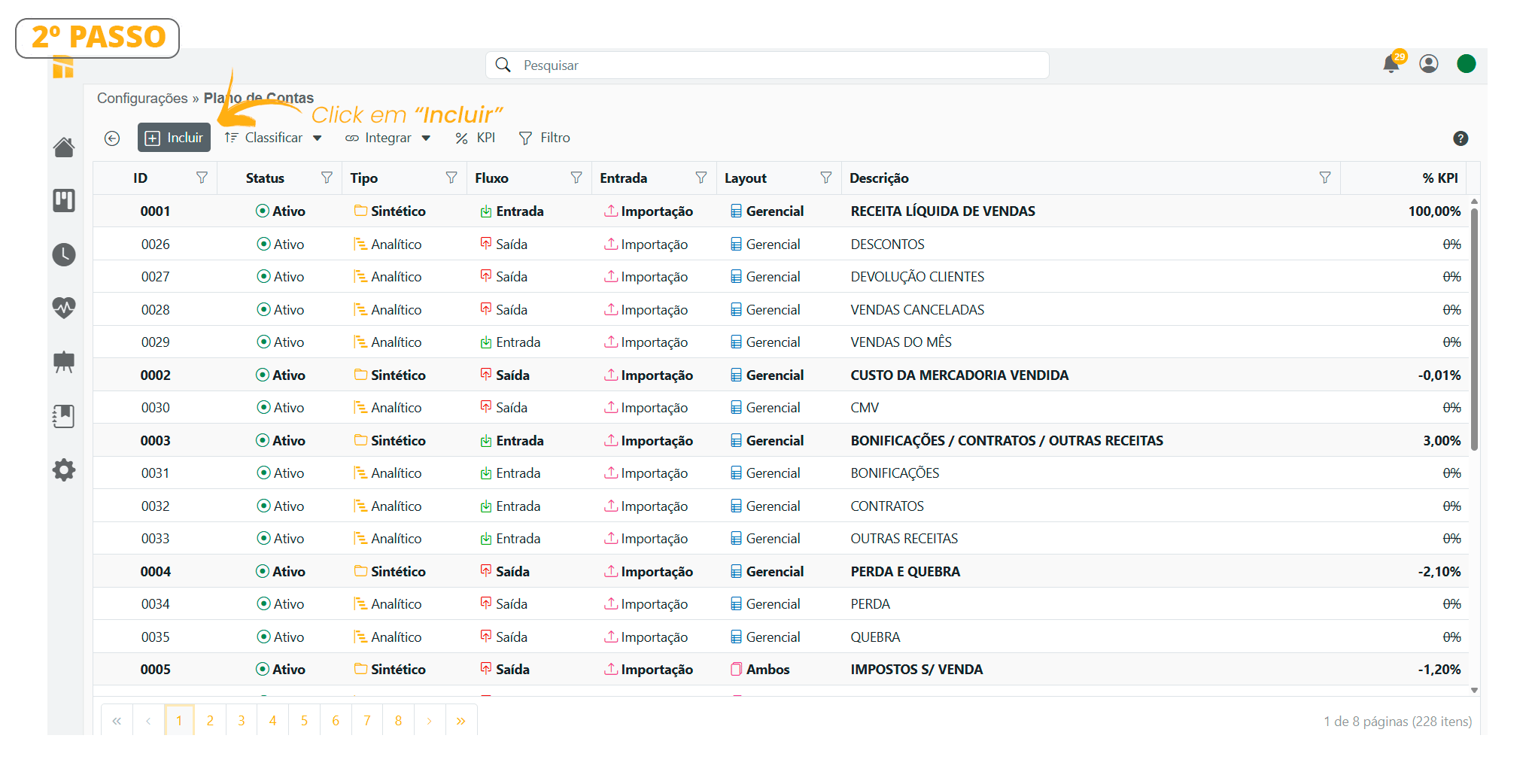
-
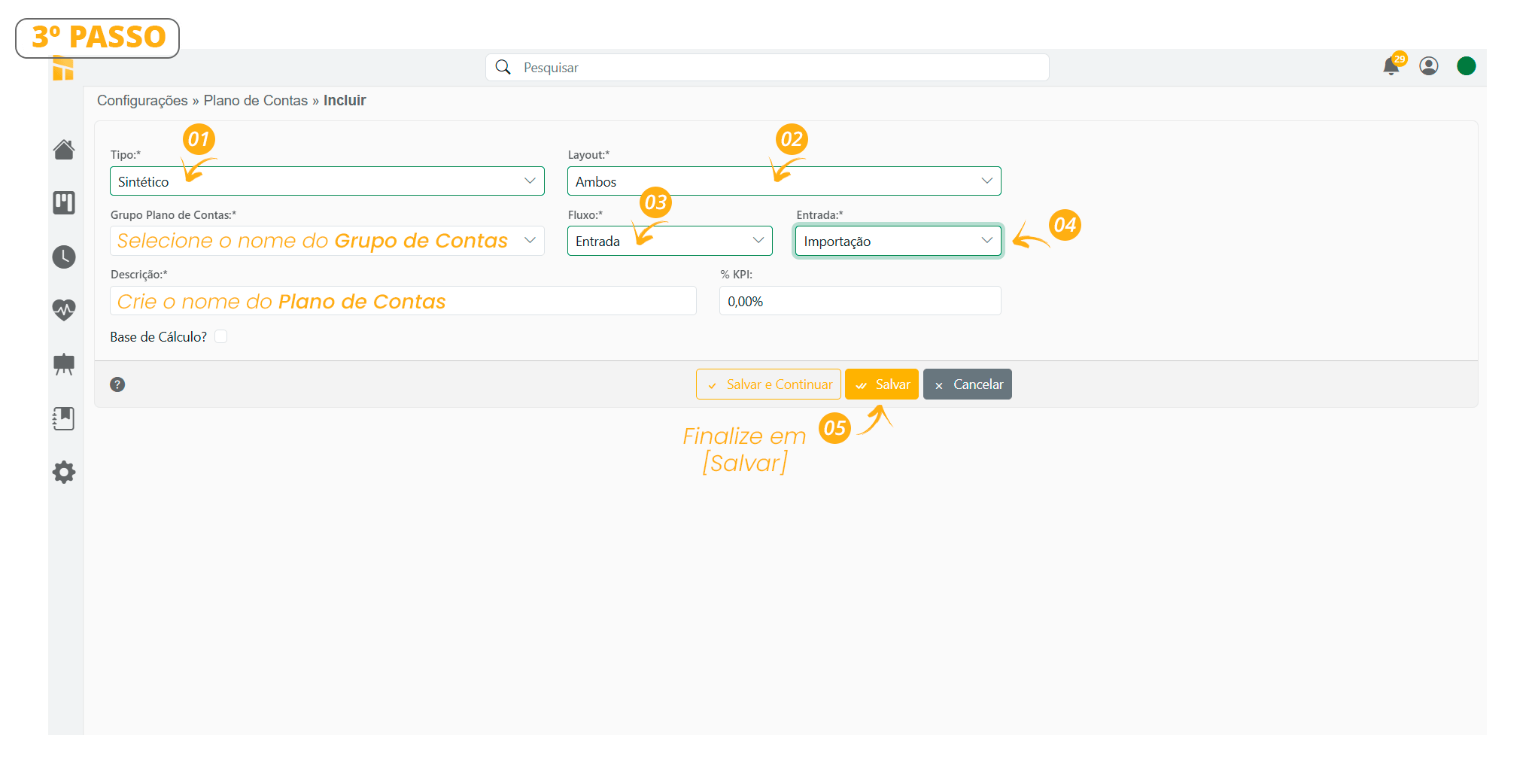
Veja no exemplo abaixo os campos de criação do Plano de Contas Sintético;
Como Criar um Plano de Contas Analítico
-
Clique em Configurações> Plano de Contas;
-
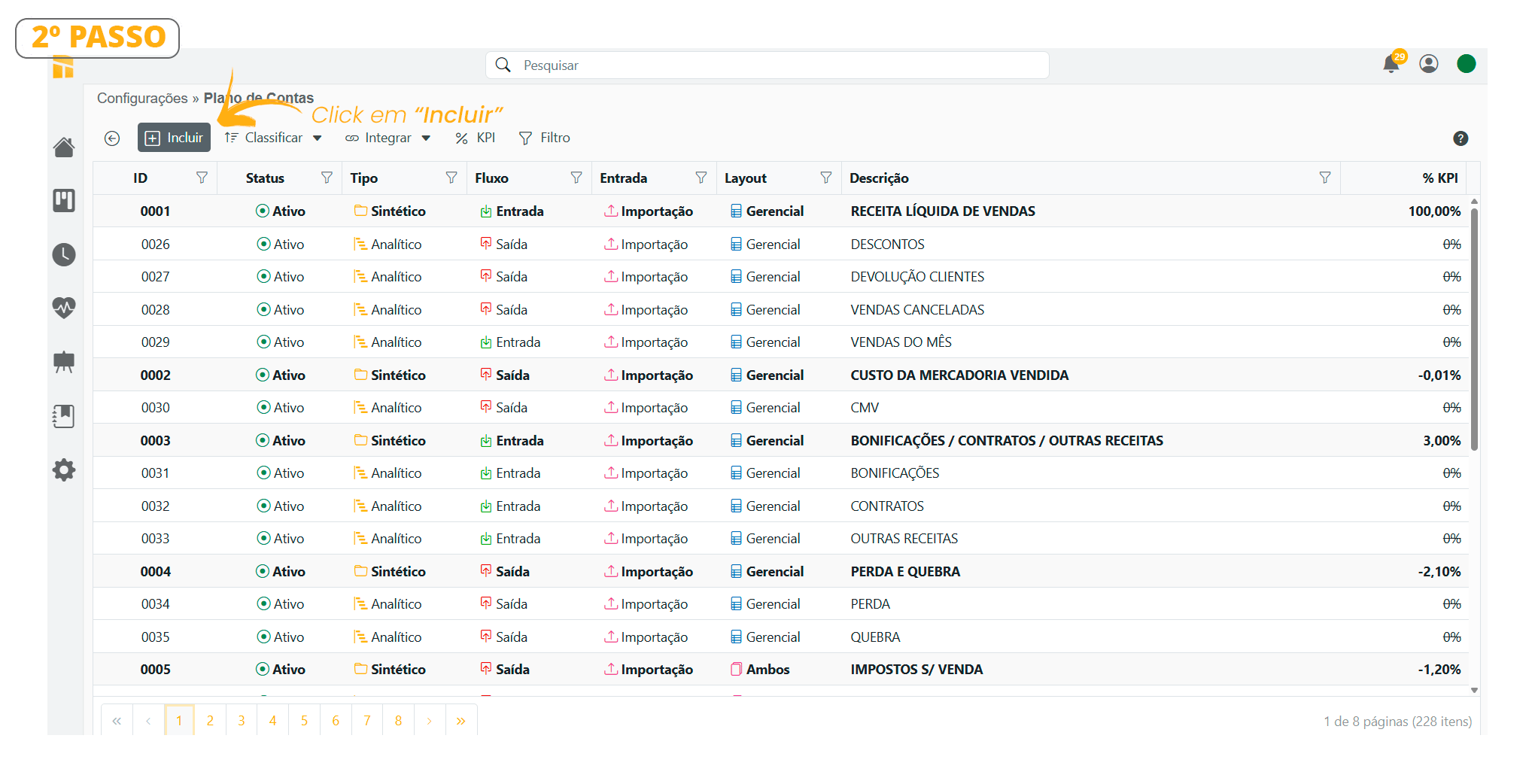
Veja abaixo um exemplo de tela do Plano de Contas estruturado. Clique em [Incluir];
-
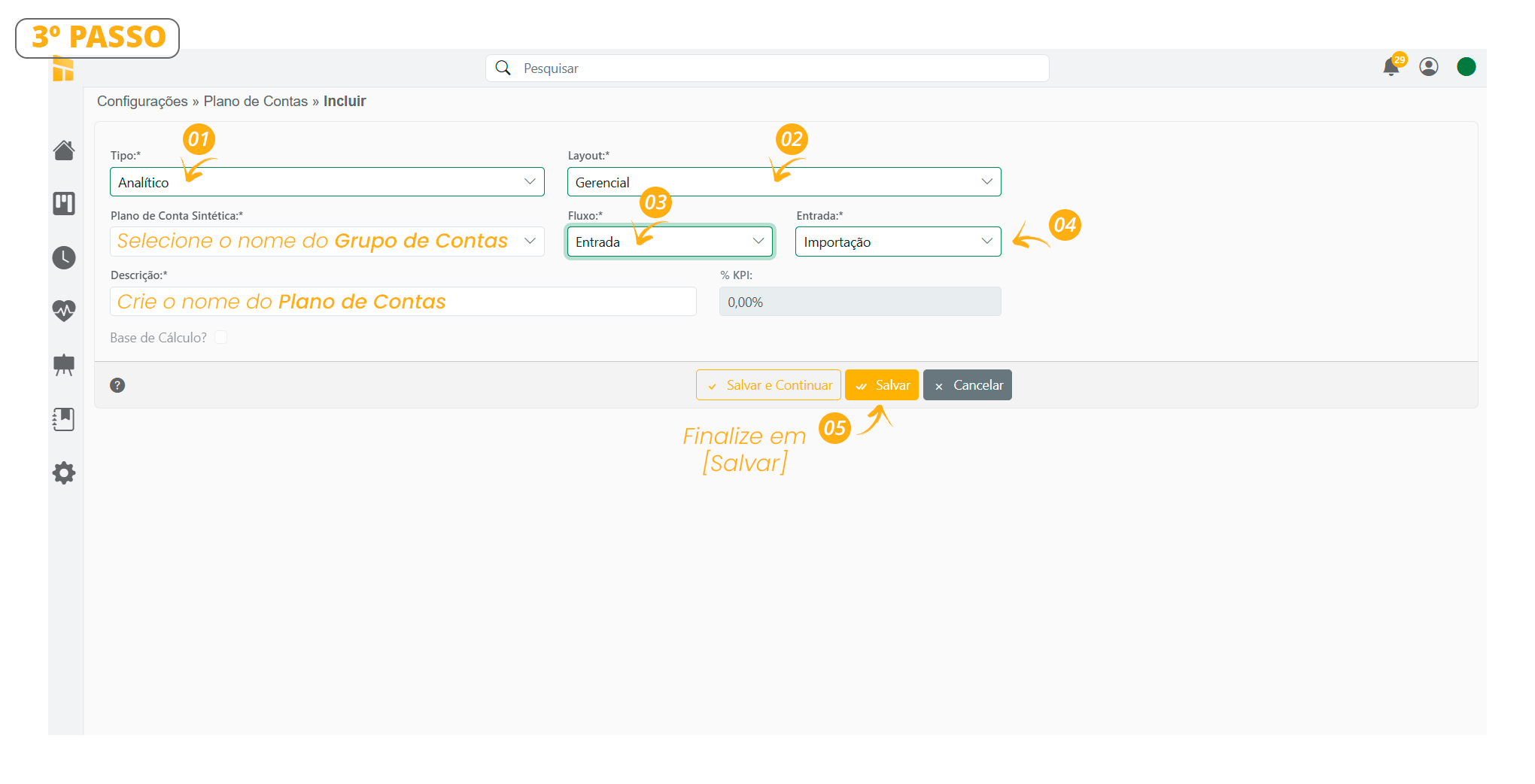
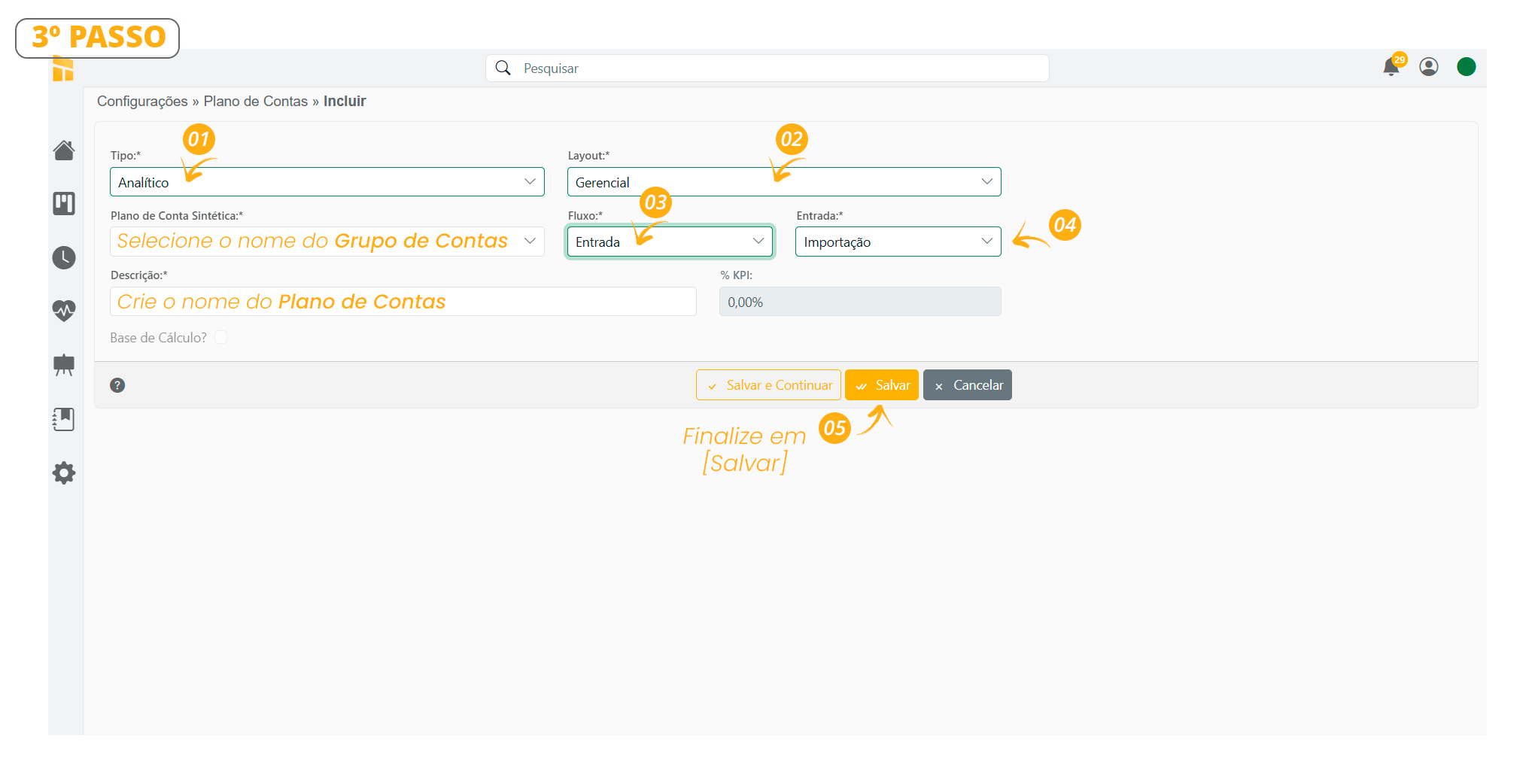
Veja no exemplo abaixo os campos de criação do Plano de Contas Analítico;
Como Classificar a Ordem de Exibição das Contas
-
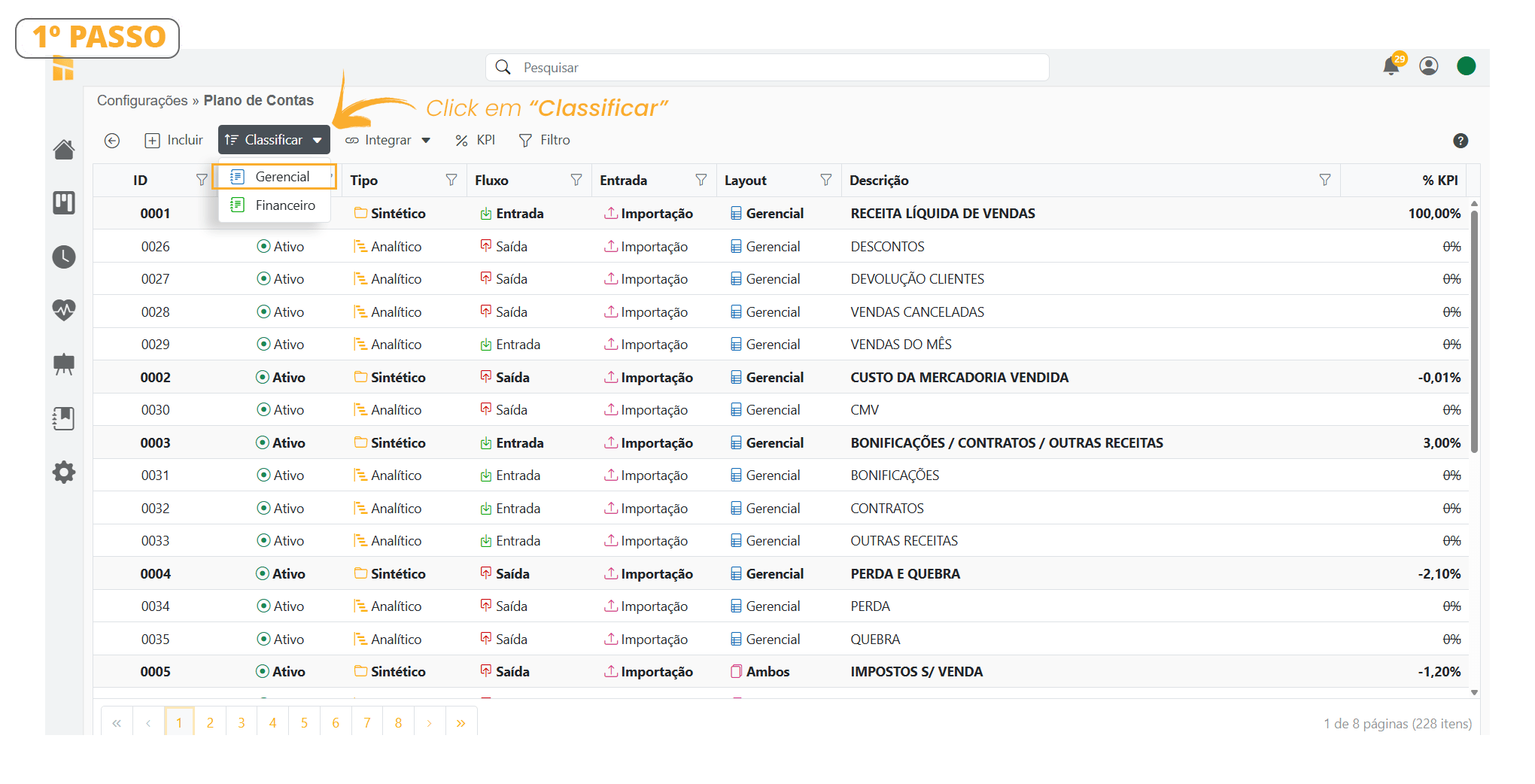
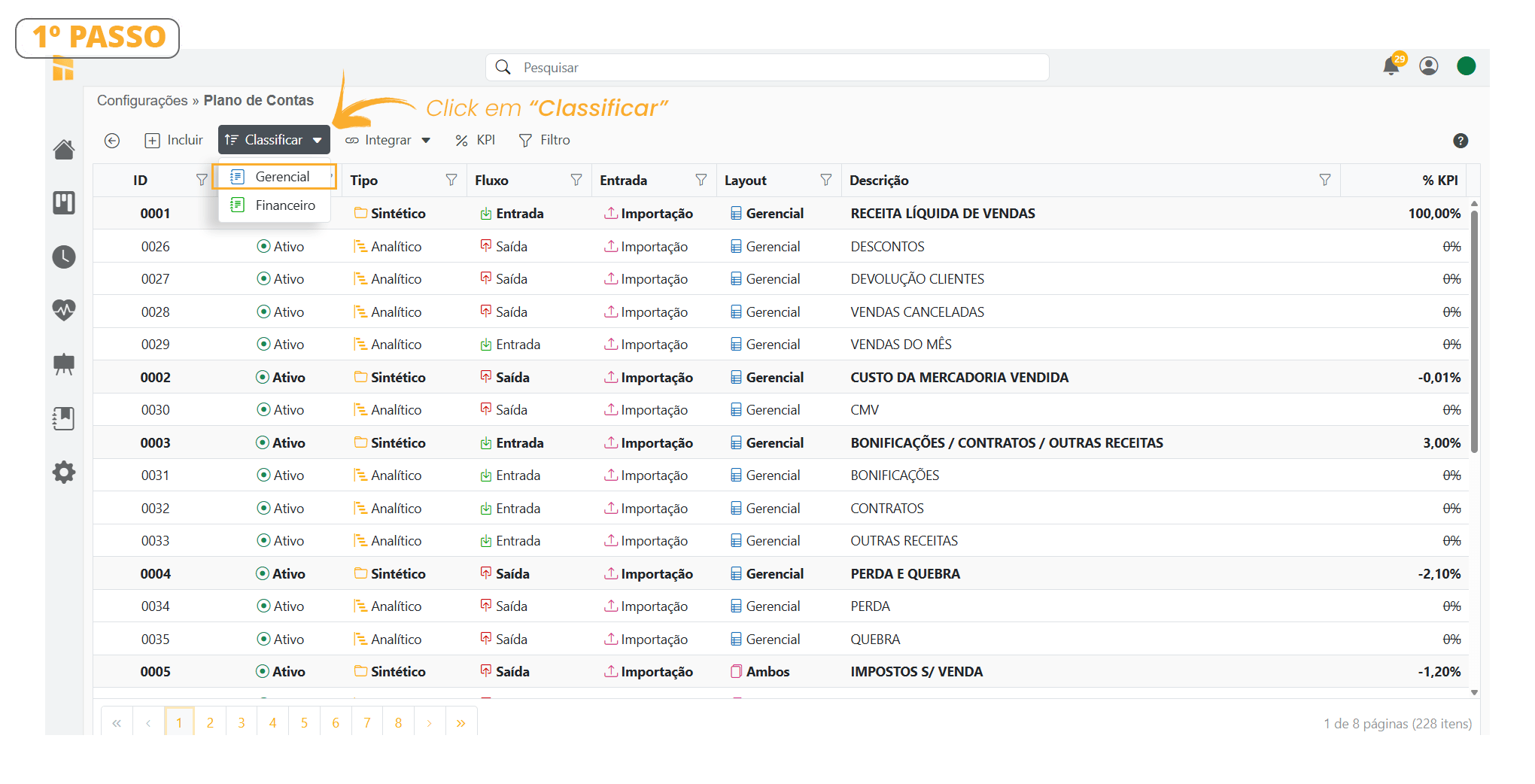
Clique em [Classificar], você pode fazer tanto no [Gerencial] quanto no [Financeiro] a rotina serve para ambos;
-
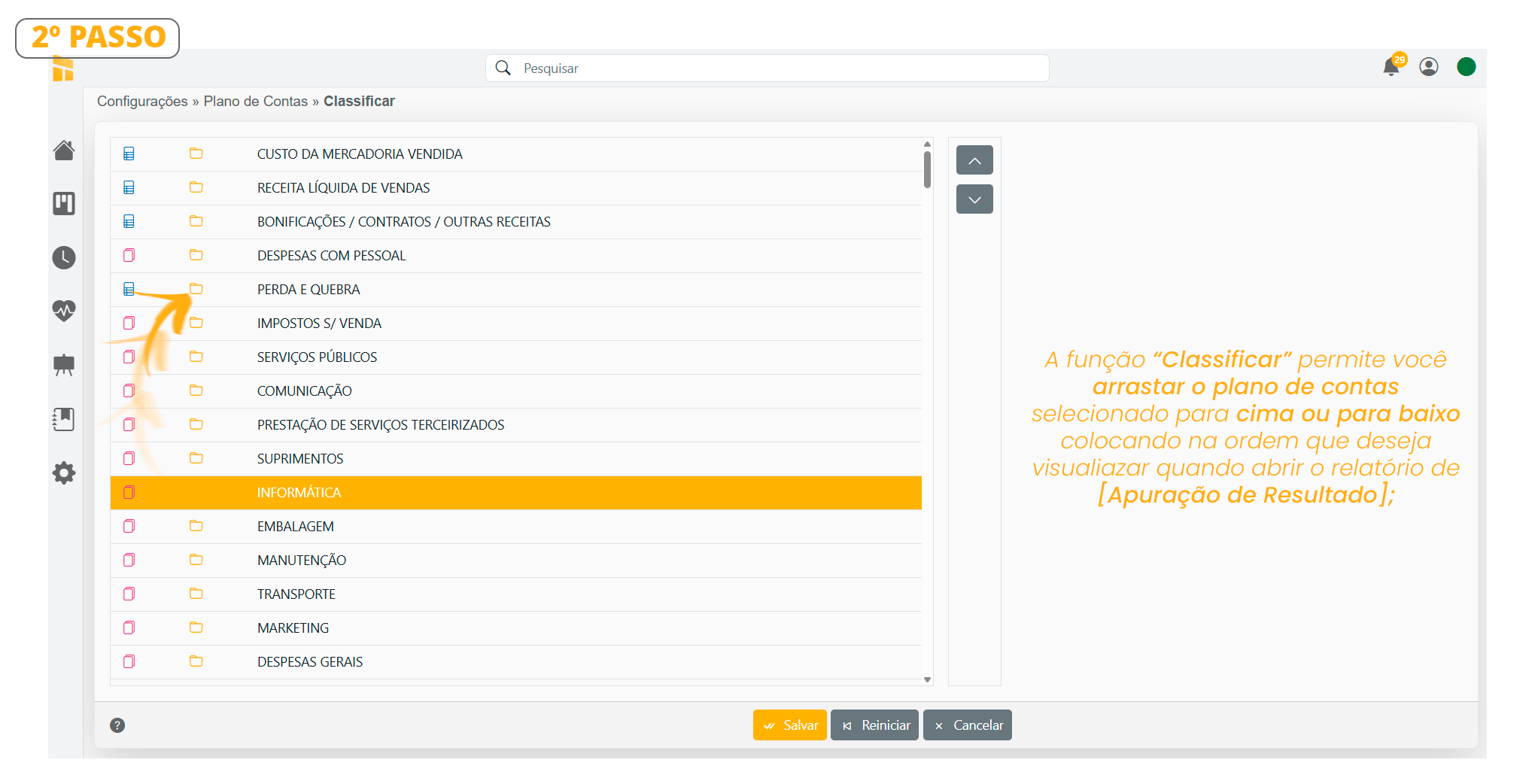
Siga os passos abaixo, clique em [Salvar] para finalizar. Caso precise voltar a ordem anterior, basta clicar em [Reiniciar];
Como Vincular as Contas ao ERP
Clique aqui para assistir o Vídeo Completo;-
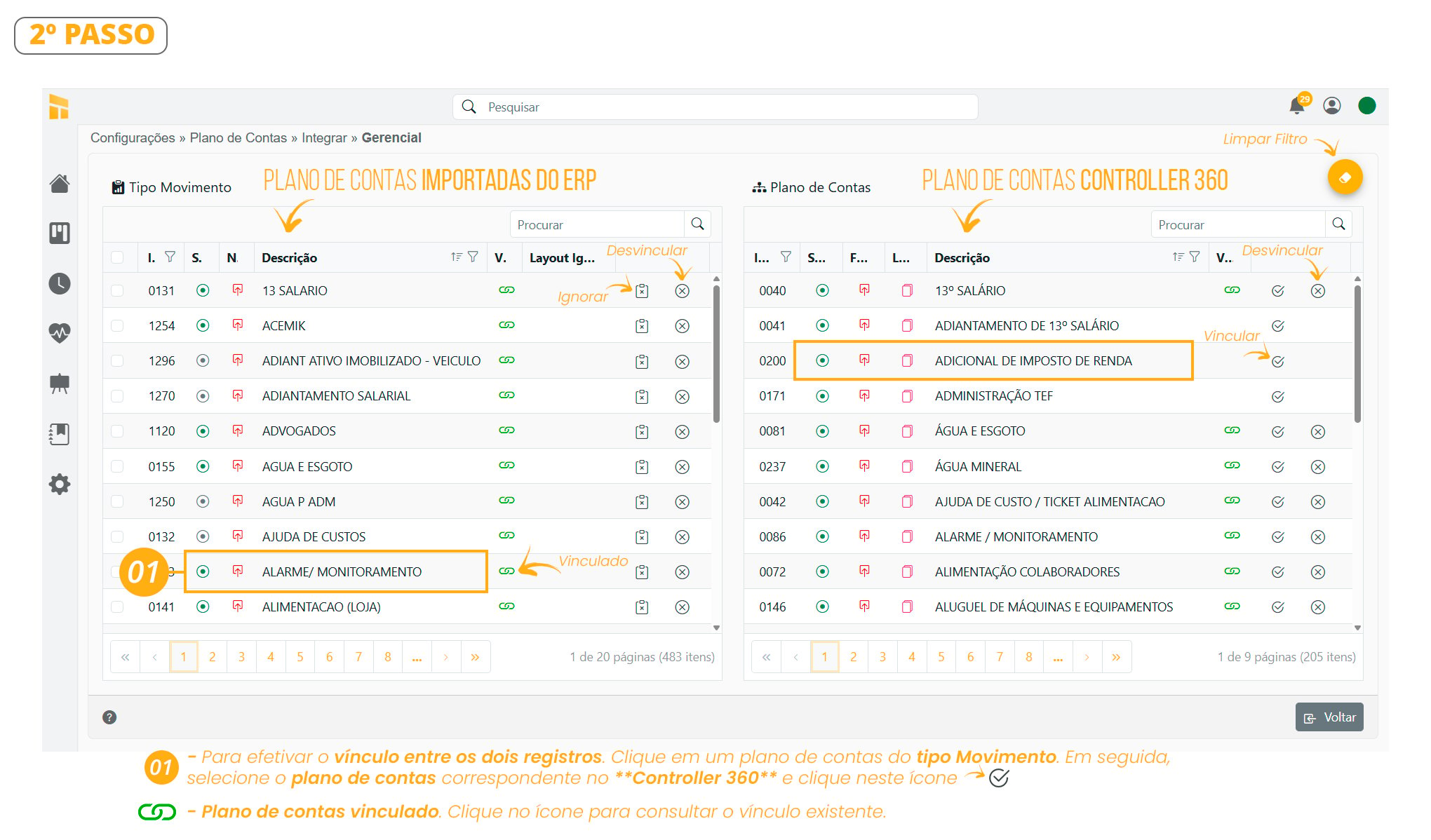
Clique em Configurações> Plano de Contas, em seguida clique em [Integrar], você pode fazer tanto no [Gerencial] quanto no [Financeiro] a rotina serve para ambos;
-
Para Clicar nos botões indicados abaixo é necessário selecionar primeiro um conta;
Para [Incluir] ou [Alterar] os KPI’s das Contas
Clique aqui para assistir o Vídeo Completo;-
Clique em Configurações> Plano de Contas;
Siga os passos abaixo para [Incluir] ou [Alterar] os valores do KPI’s;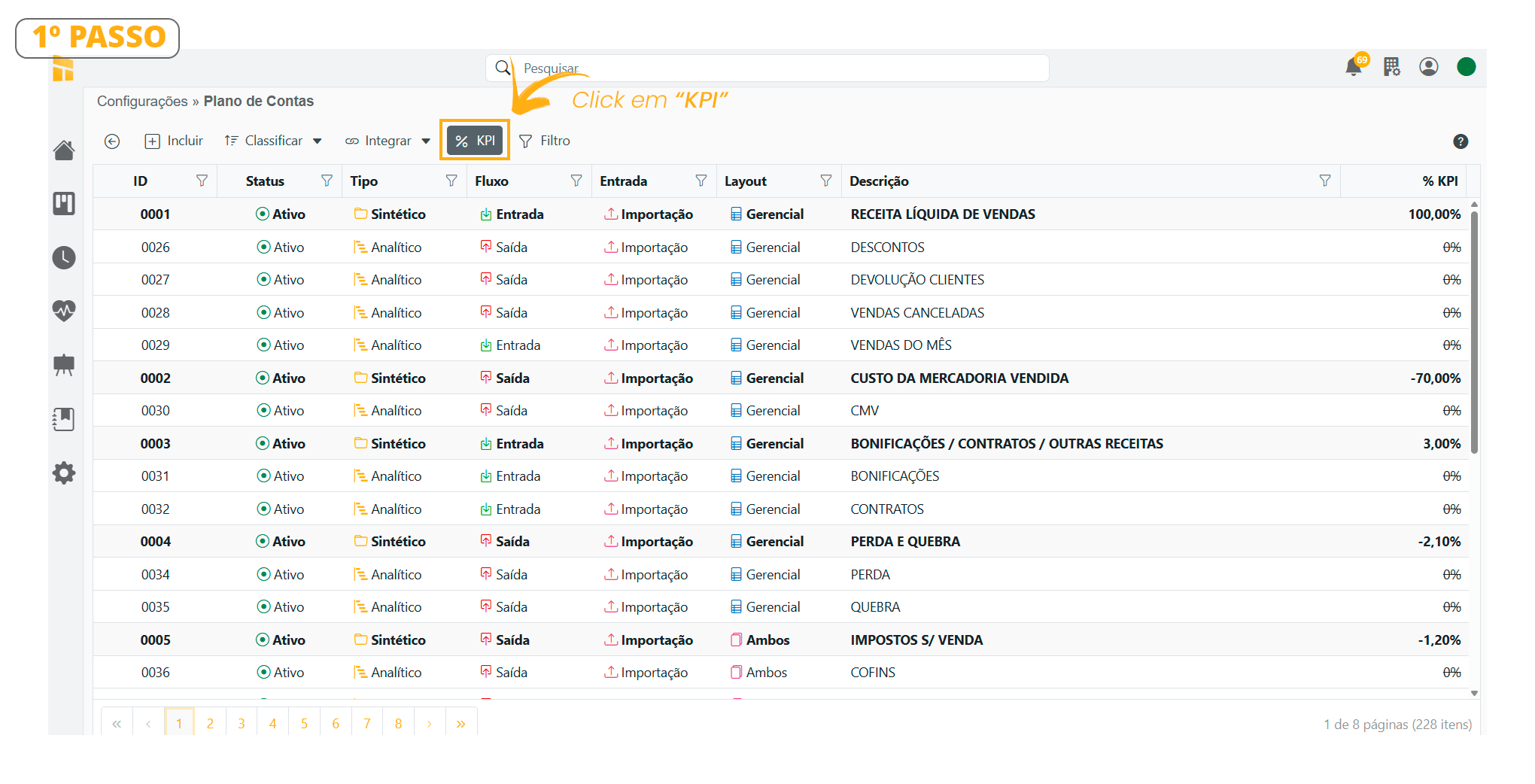
-
Escolha o plano de contas que gostaria de alterar ou editar, na coluna [KPI] insira o dados conforme imagem abaixo;
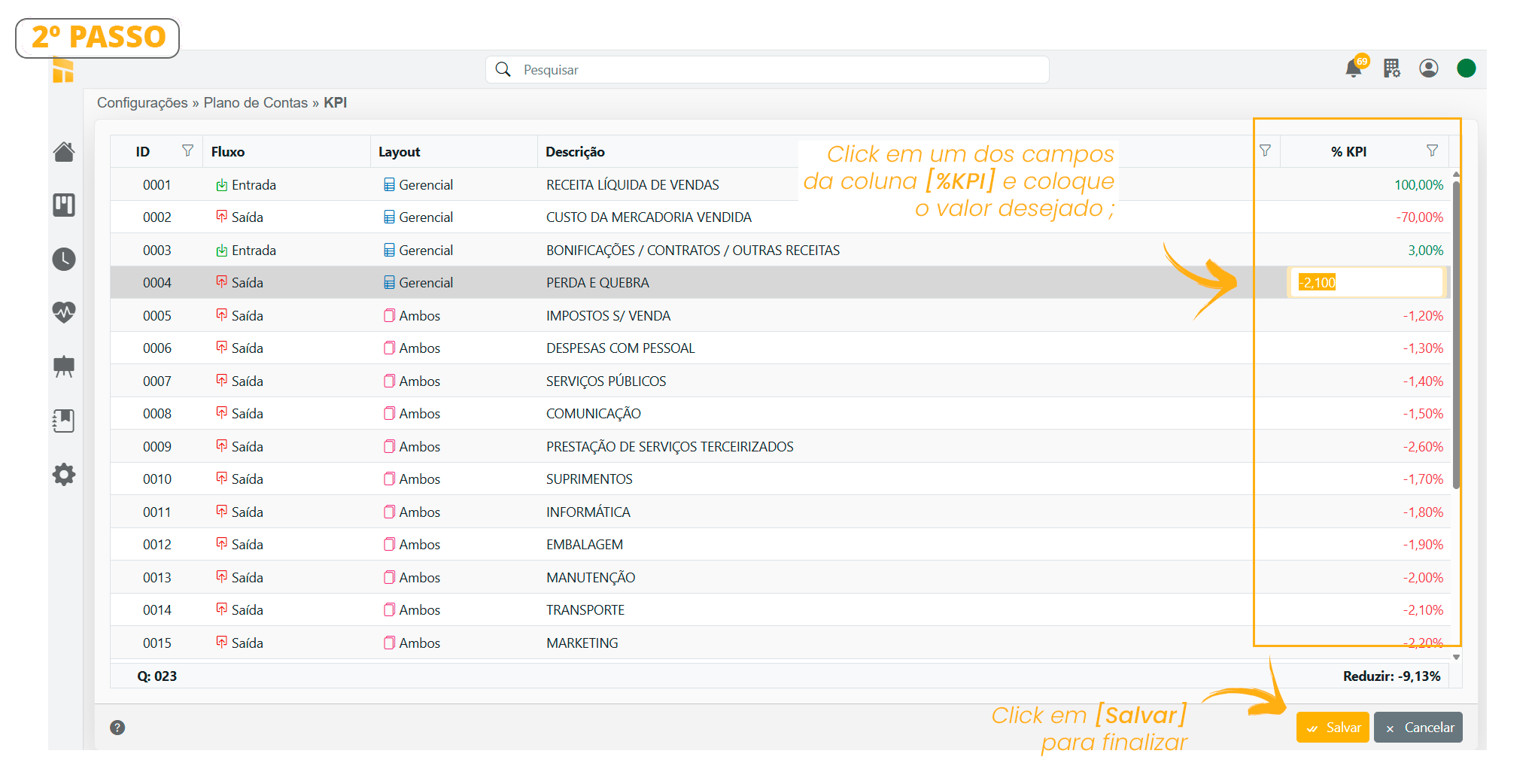
Plano de Contas com dados vinculado, não pode ser excluído.
Como Visualizar o Plano de Contas (Tipo Entrada) no VR Master
-
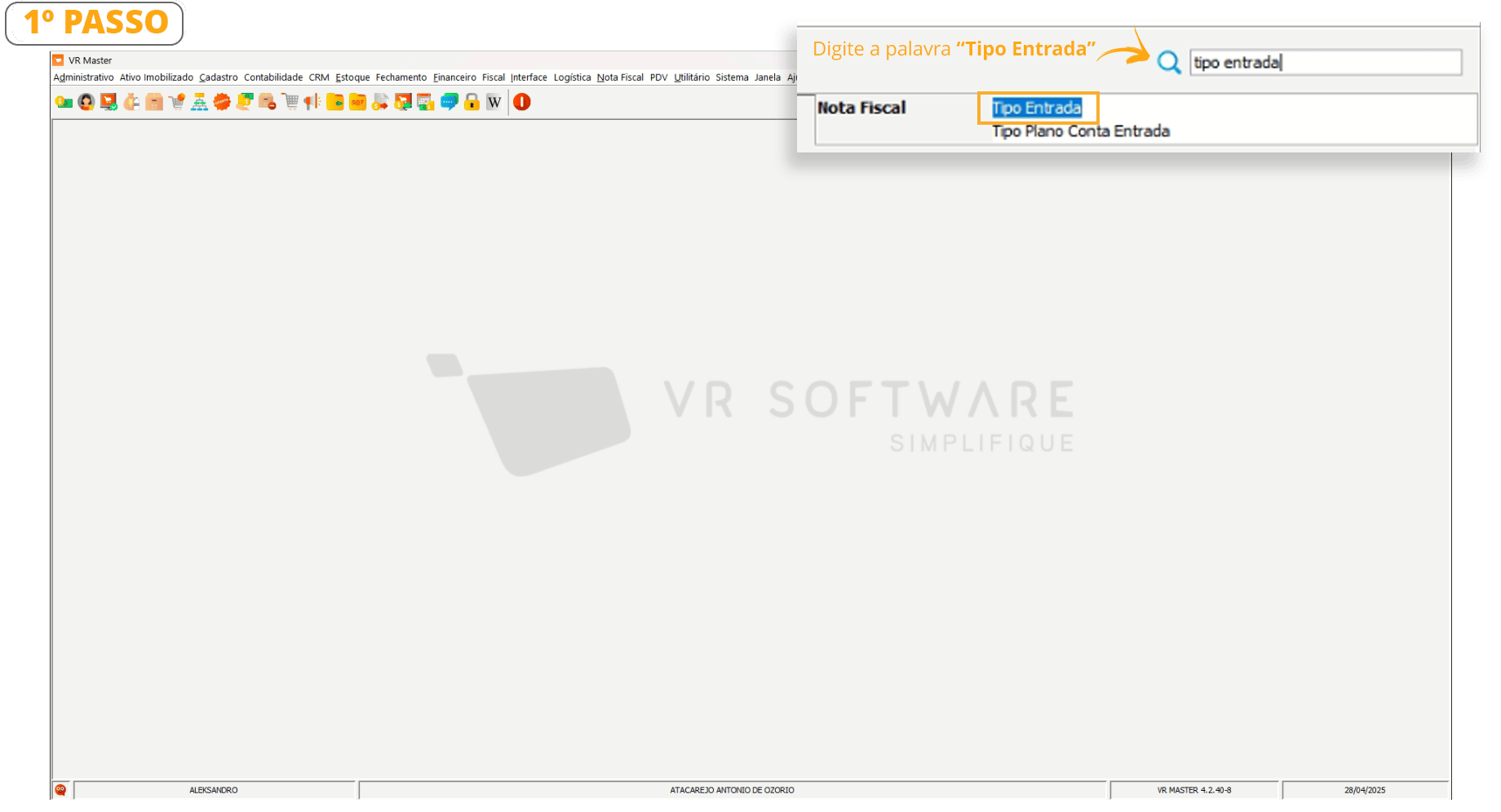
Acesse o ERP, em seguida digite a palavra “Tipo Entrada” conforme está indicado na imagem abaixo;