[Despesas] – Contas à Pagar e Contas Pagas;
OBSERVAÇÕES: Todas as despesas, com ou sem nota fiscal, devem ser registradas. Isso inclui salários, tarifas bancárias, retiradas de sócios, pequenas manutenções, entre outras.Nenhum valor deve sair da loja sem registro. Para despesas que não possuem nota fiscal, utilize um bloco de recibos e informe o motivo da retirada, a data e o valor. Dessa forma, todas as movimentações serão registradas corretamente no Contas a Pagar.
- Acesse o VR Master e siga a rotina abaixo;
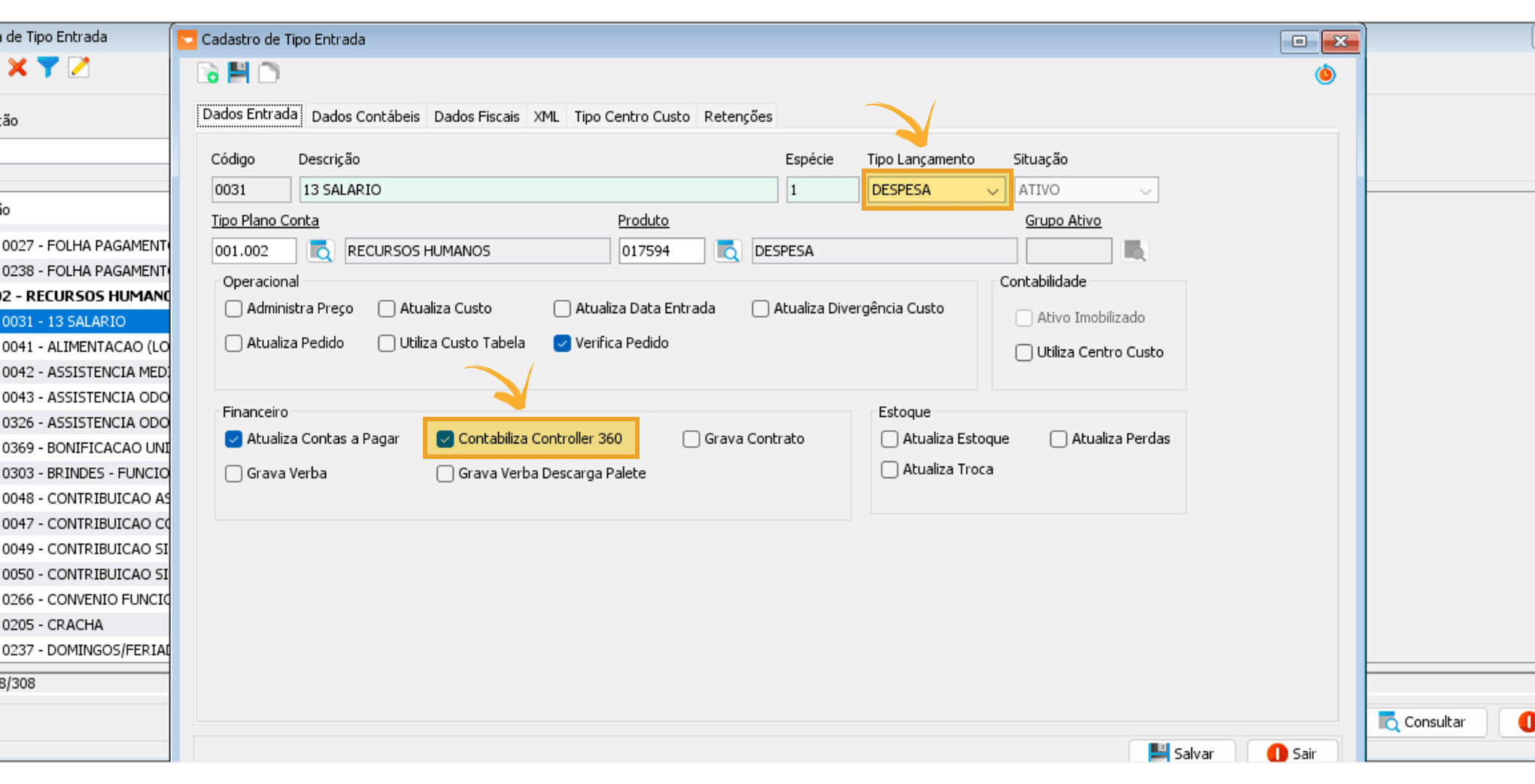
- Utilizar tipo entrada configurado, tipo lançamento (despesa);
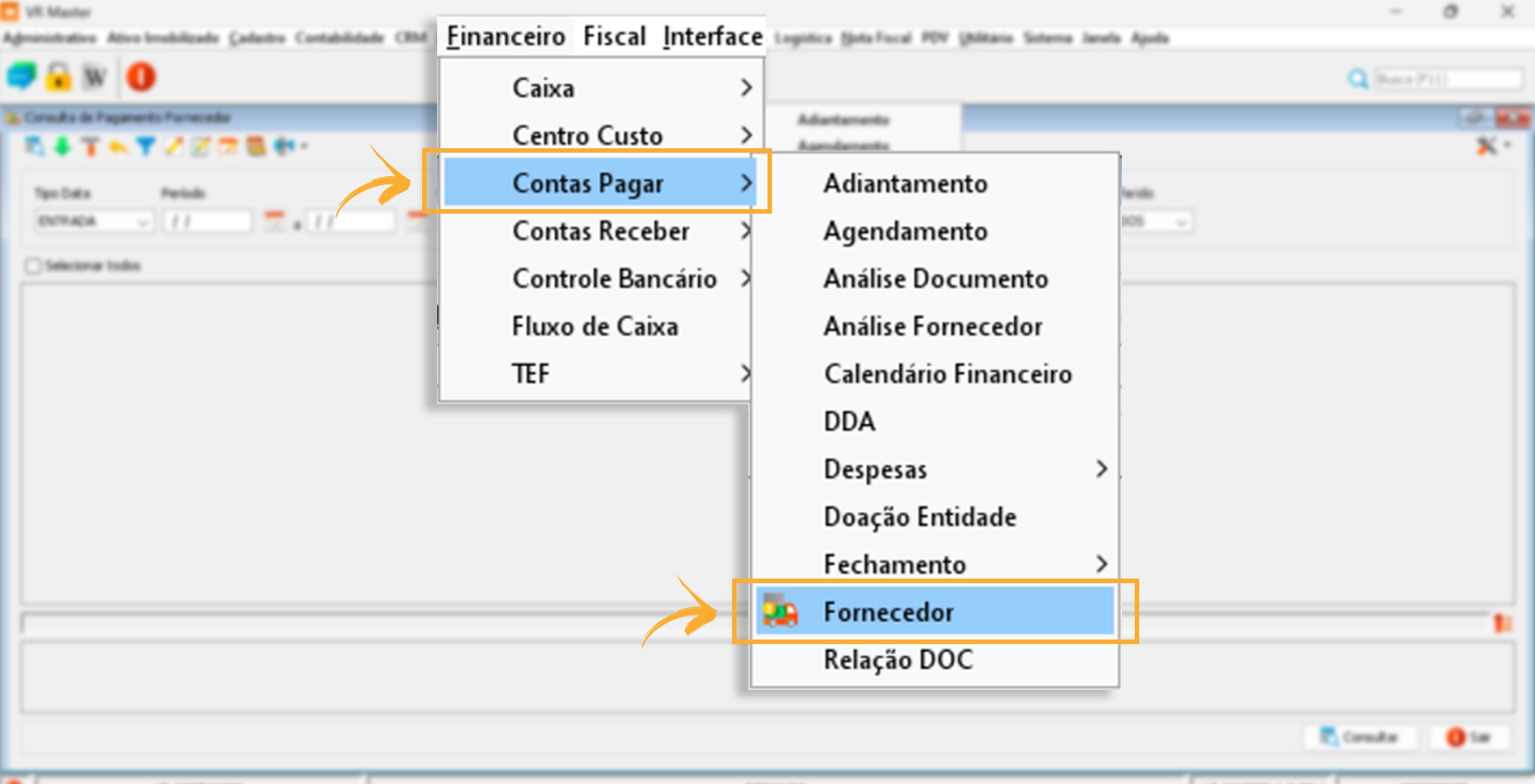
- Alimentando assim o Contas à Pagar > Fornecedor.
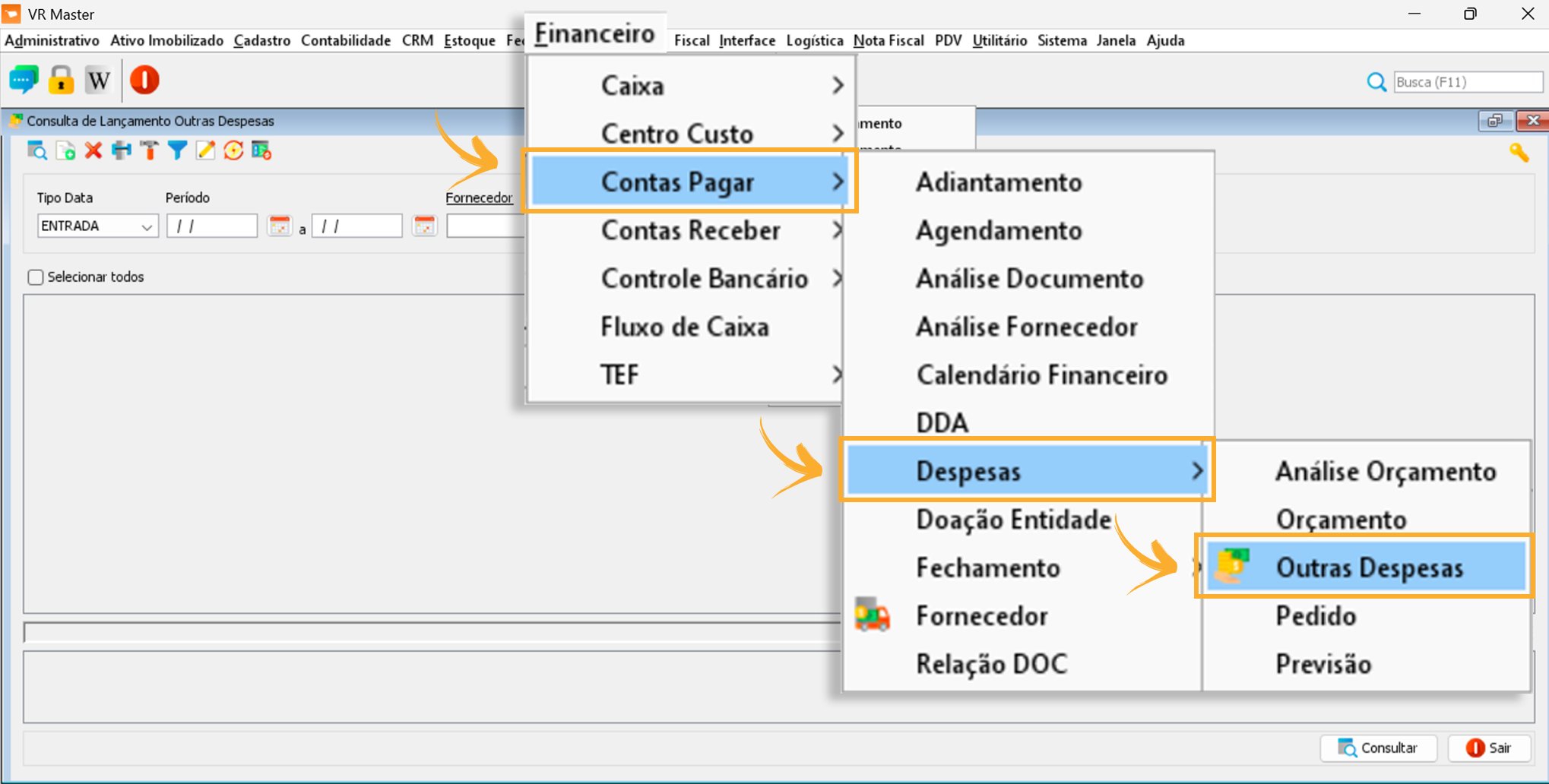
- Lance todas as despesas em: Financeiro > Contas a Pagar > Despesas > Outras Despesas, preenchendo também o campo Fornecedor, conforme demonstrado na imagem do item 3.
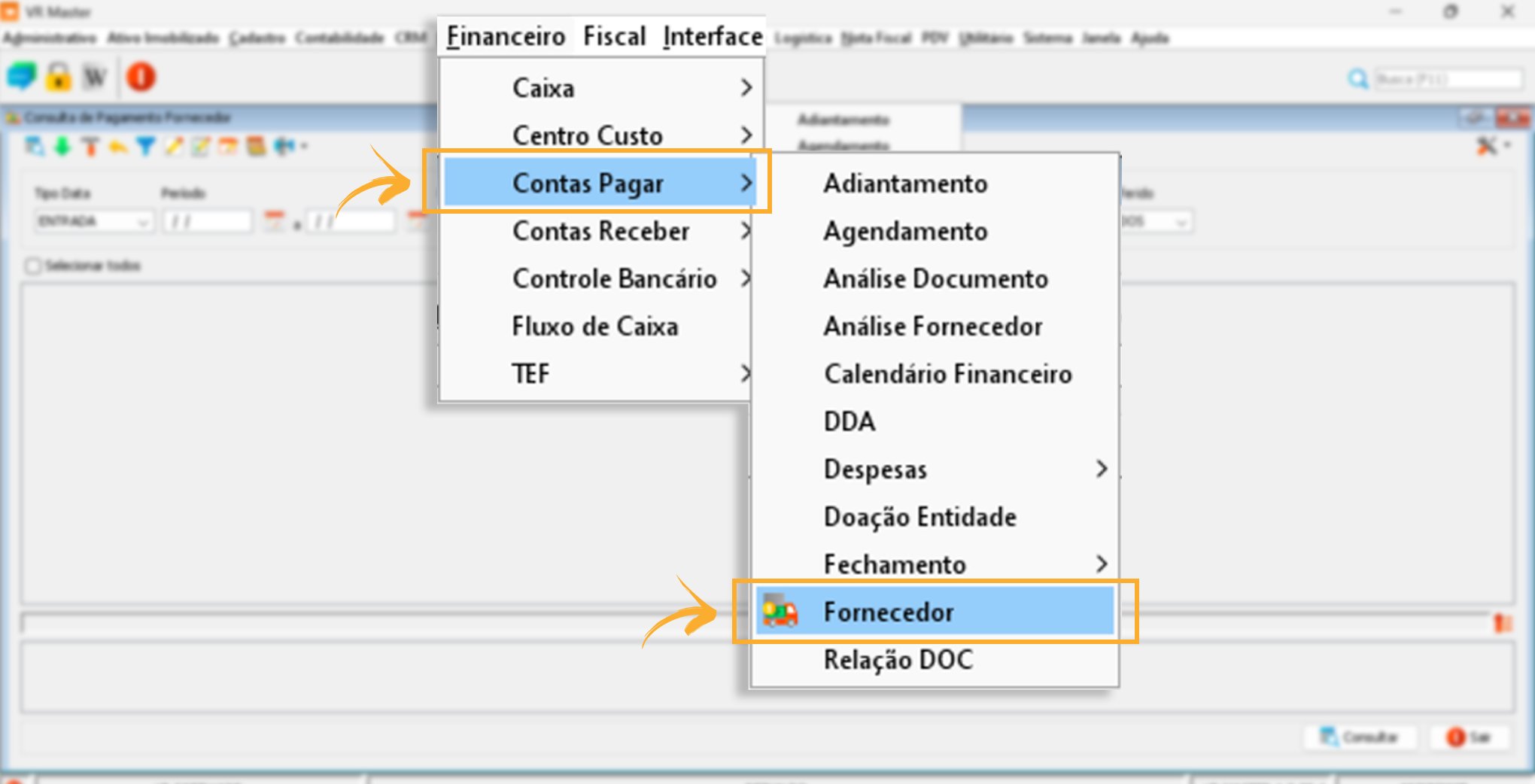
- Quando a despesa for paga, acesse: Contas a Pagar > Fornecedor. Localize a despesa > Selecione-a > Clique na seta verde para baixo ou pressione Alt + B > Informe a data exata do pagamento > Clique em Baixar. Se o pagamento foi realizado em dinheiro, faça a baixa pela Tesouraria. Se foi realizado por meio de uma conta bancária, selecione o banco utilizado no pagamento.
[Fornecedores] (Compra de Mercadoria para Revenda);
- Acesse o VR Master e siga a rotina abaixo;
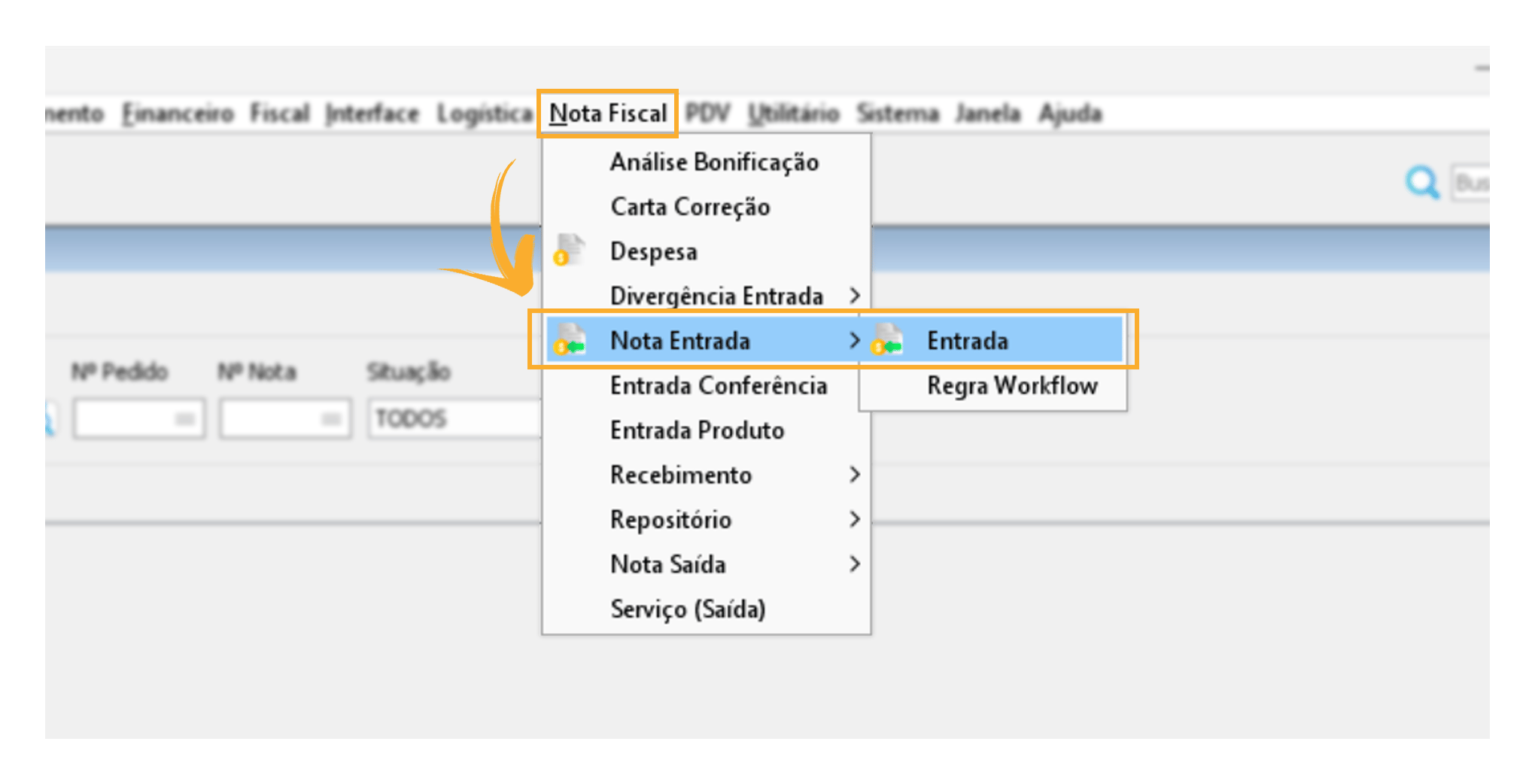
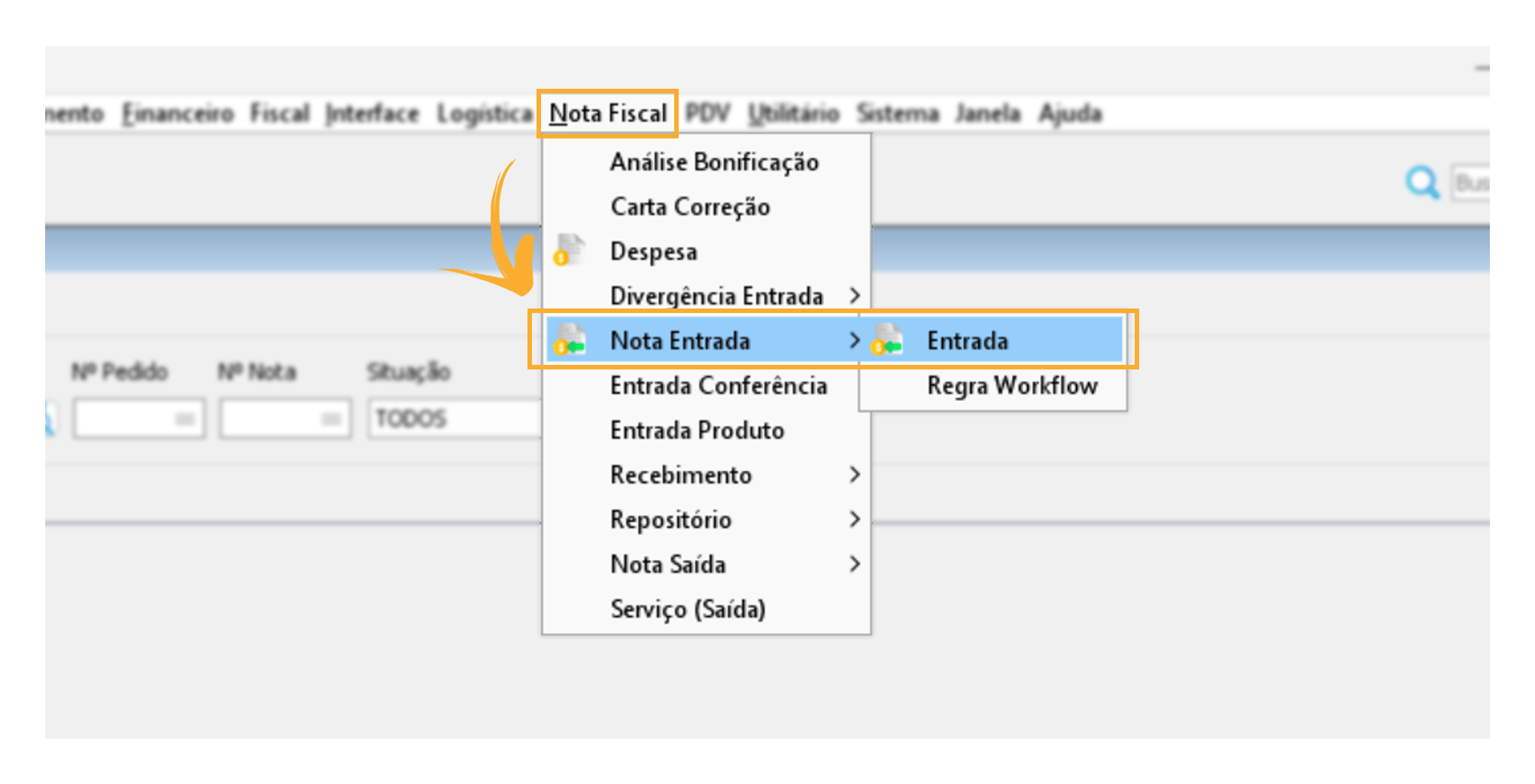
Nota Fiscal > Nota Fiscal Entrada > Entrada > Incluir;
- Utilizar tipo entrada configurado, tipo lançamento (entrada) conforme a imagem abaixo; (alimentando assim o Contas à Pagar > Fornecedor).
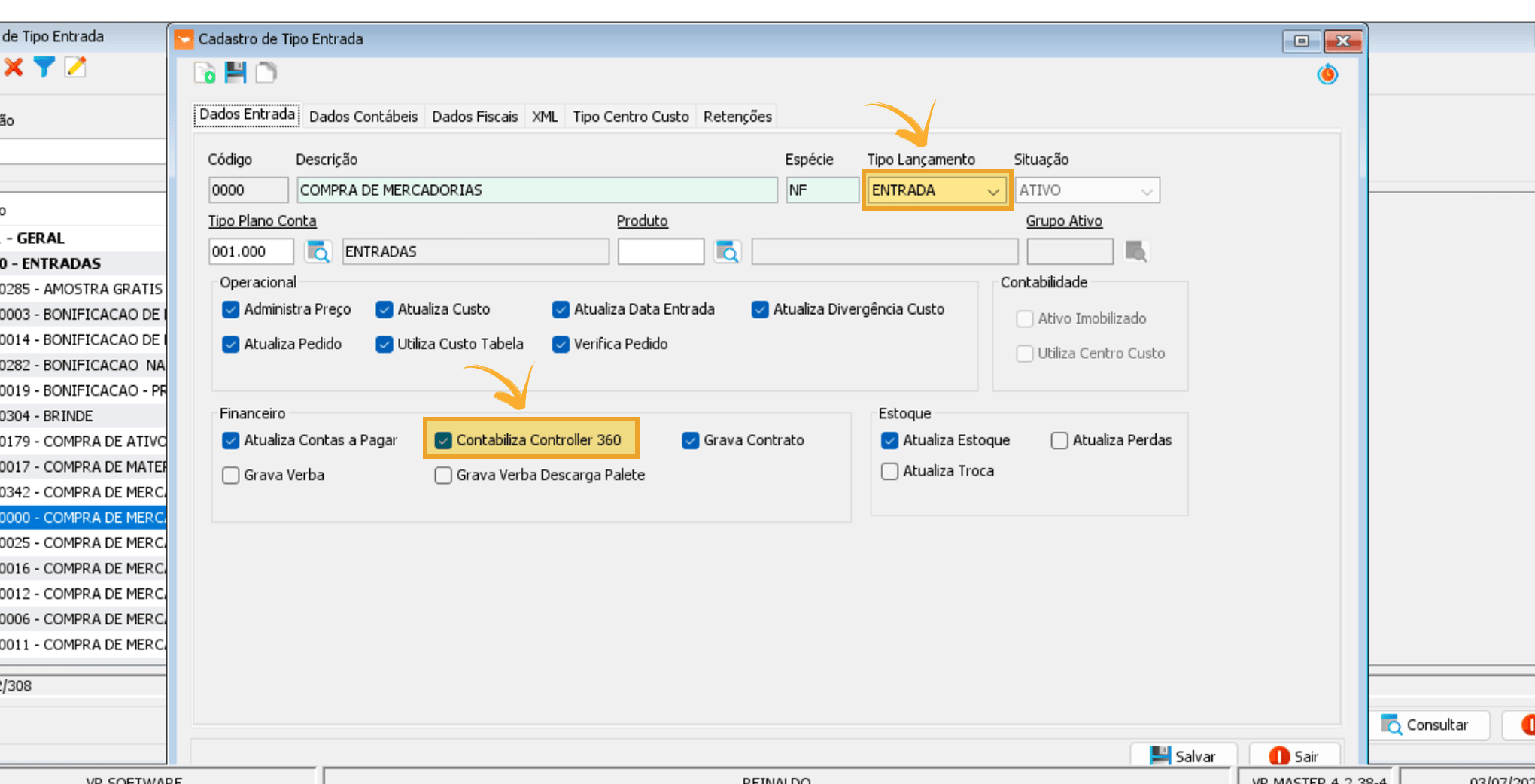
- Alimentando assim o Contas à Pagar > Fornecedor) conforme a imagem abaixo;
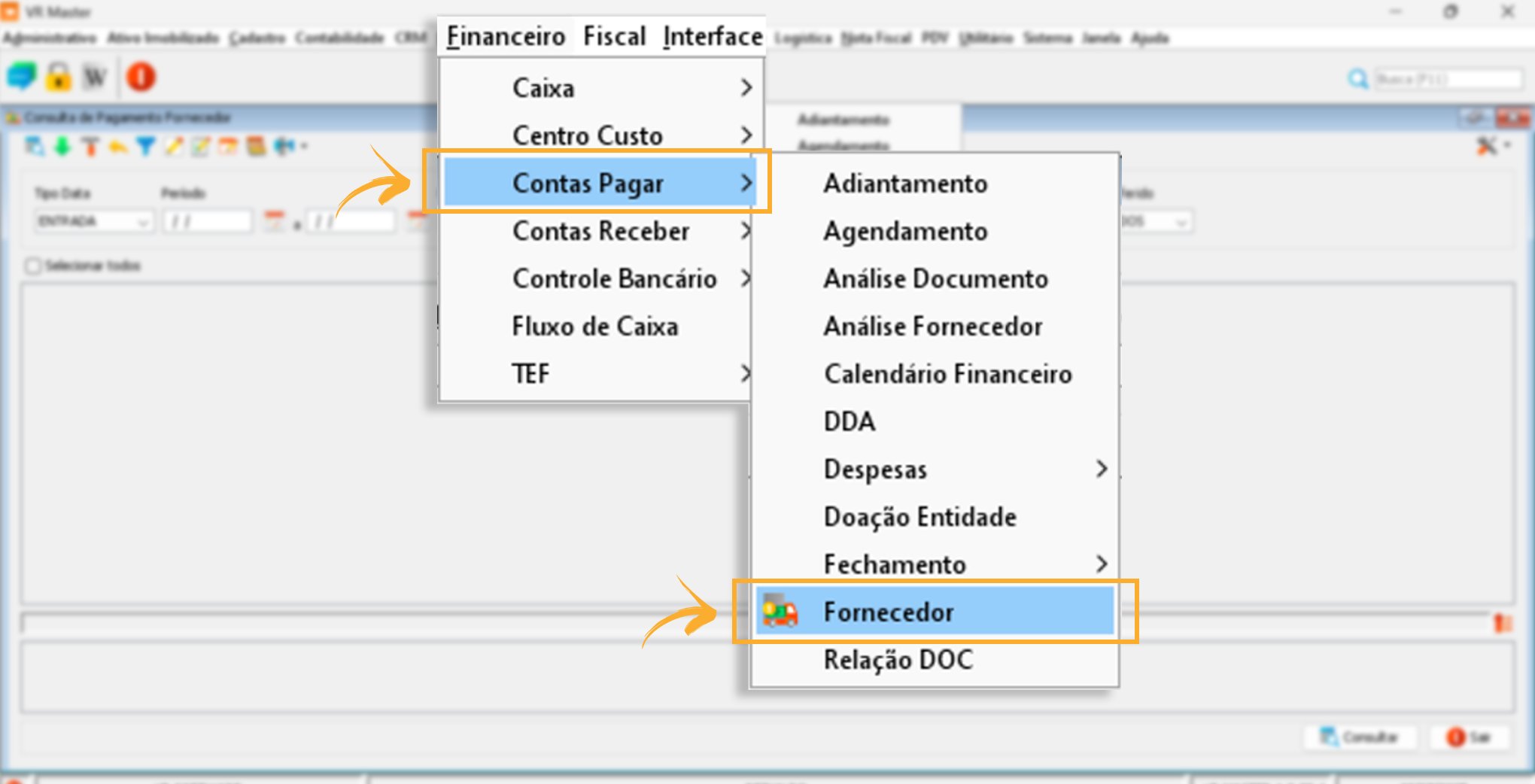
- Quando o fornecedor for pago, acesse: Contas a Pagar > Fornecedor. Localize o fornecedor > Selecione-o > Clique na seta verde para baixo ou pressione Alt + B > Informe a data exata do pagamento > Clique em Baixar. Se o pagamento for realizado em dinheiro, faça a baixa pela Tesouraria. Se for realizado por meio de uma conta bancária, selecione o banco utilizado no pagamento.
imagem
Caso seja realizada uma compra sem nota fiscal, registre-a utilizando um tipo de entrada específico, alimentando o Contas a Pagar > Fornecedor. Após o pagamento, faça a baixa conforme as instruções acima.
[Vendas PDV] – Contas à Receber e Contas Recebidas;
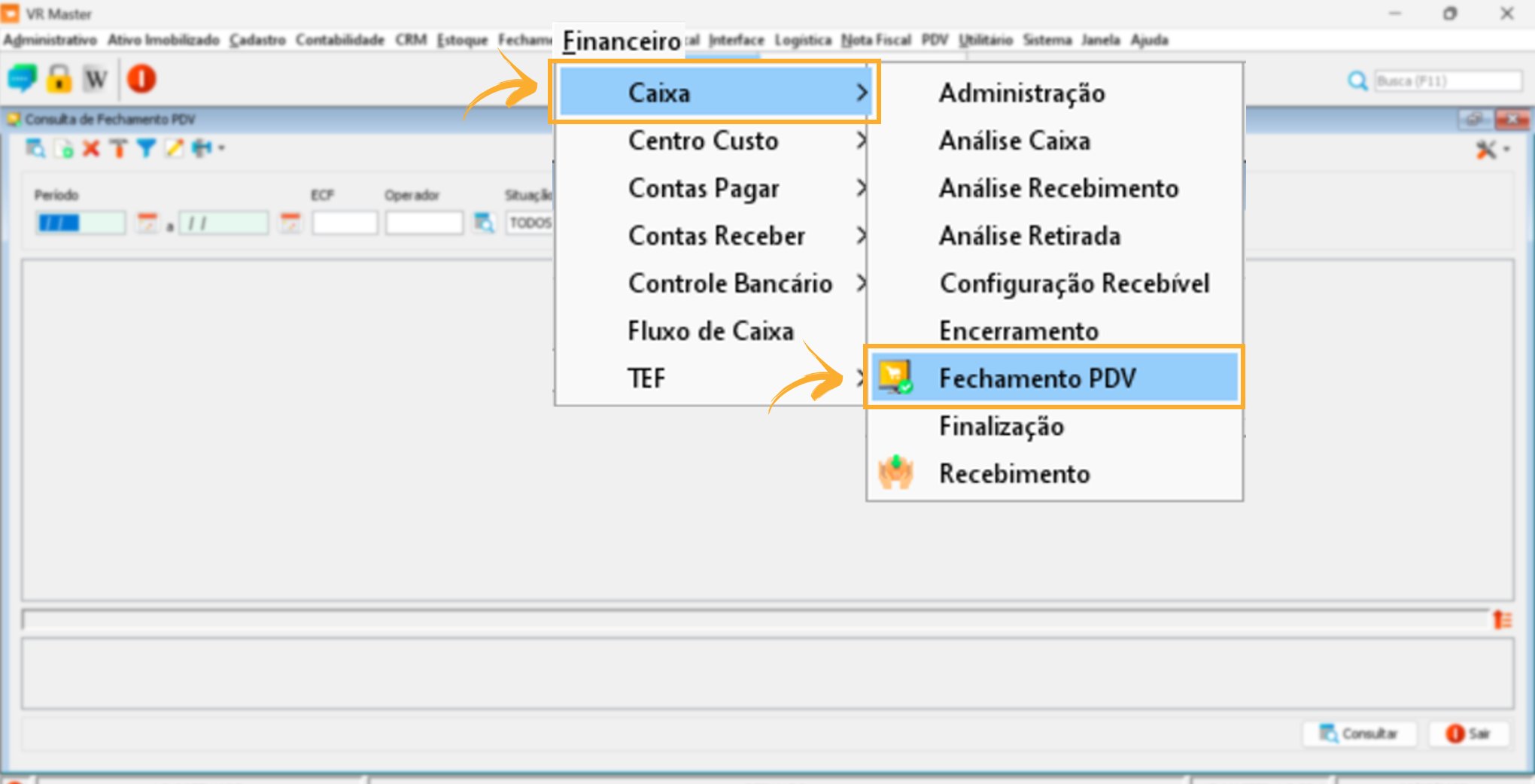
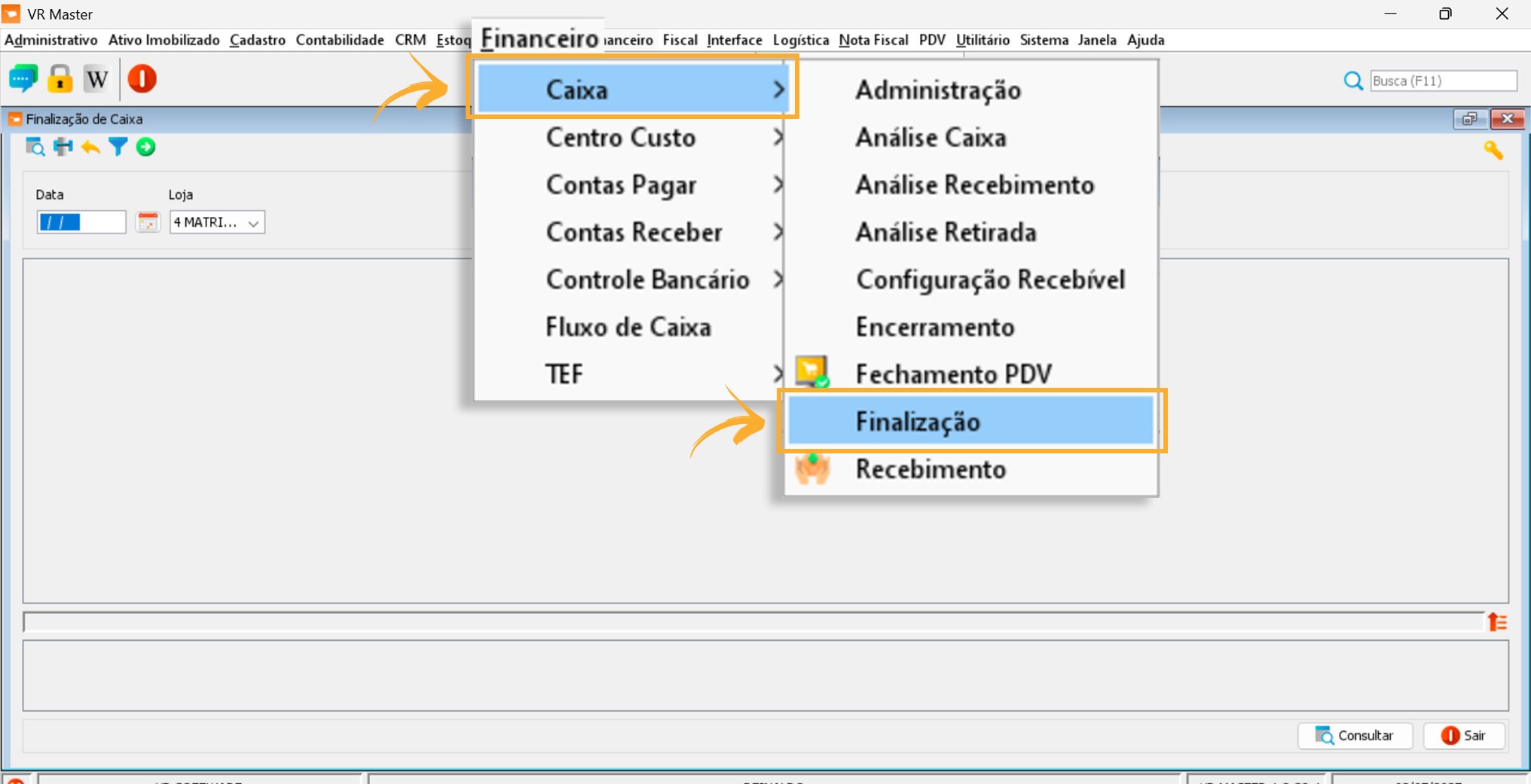
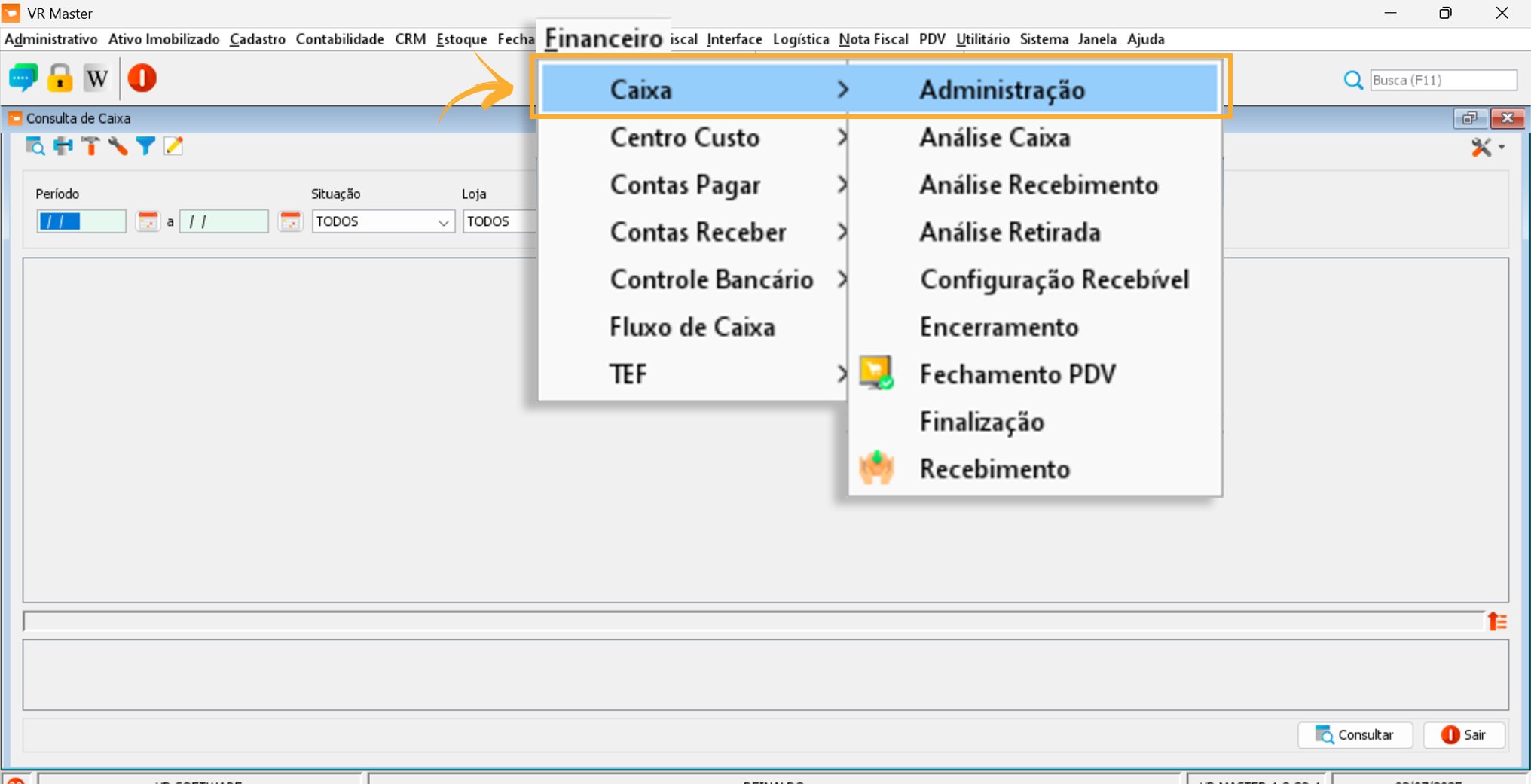
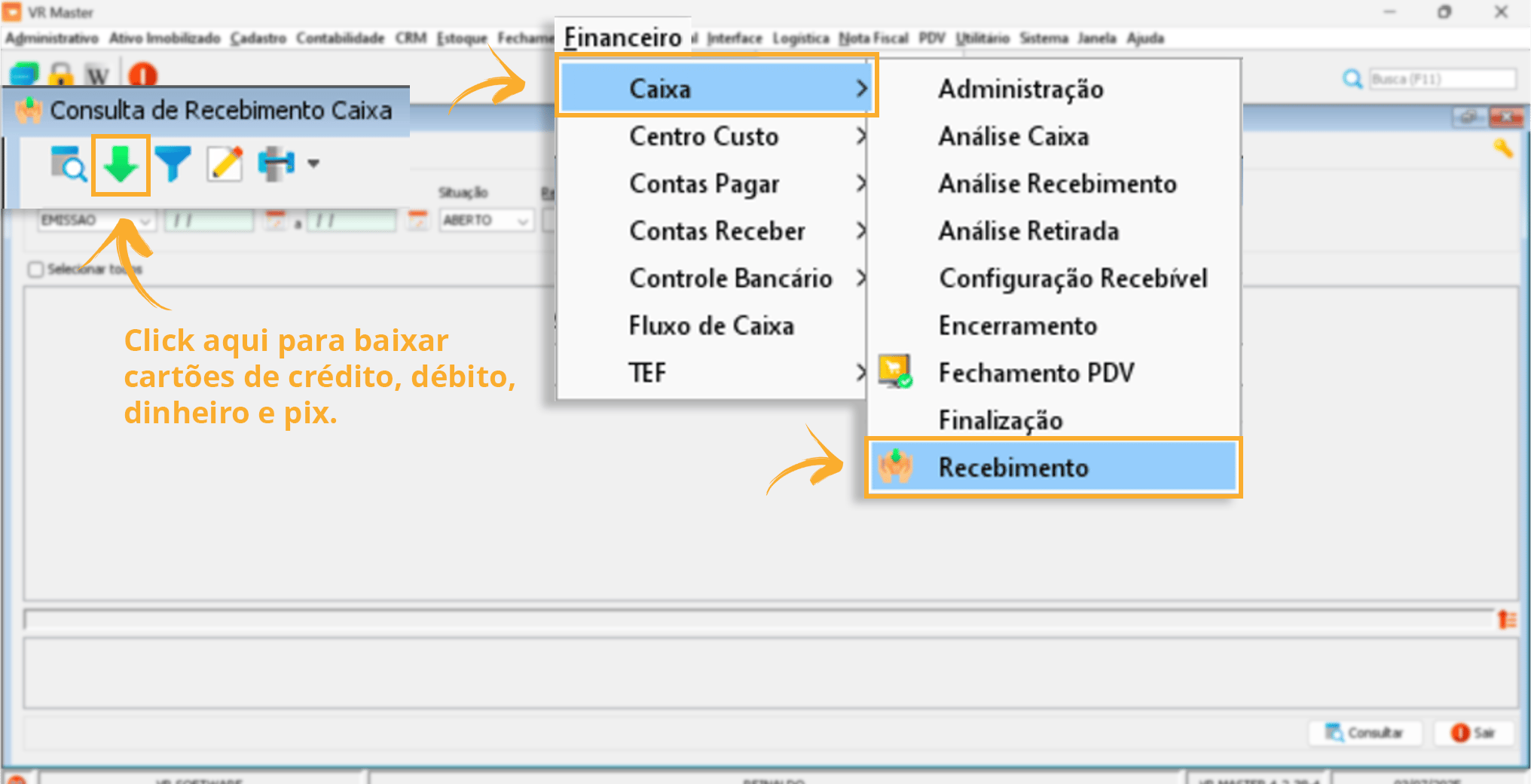
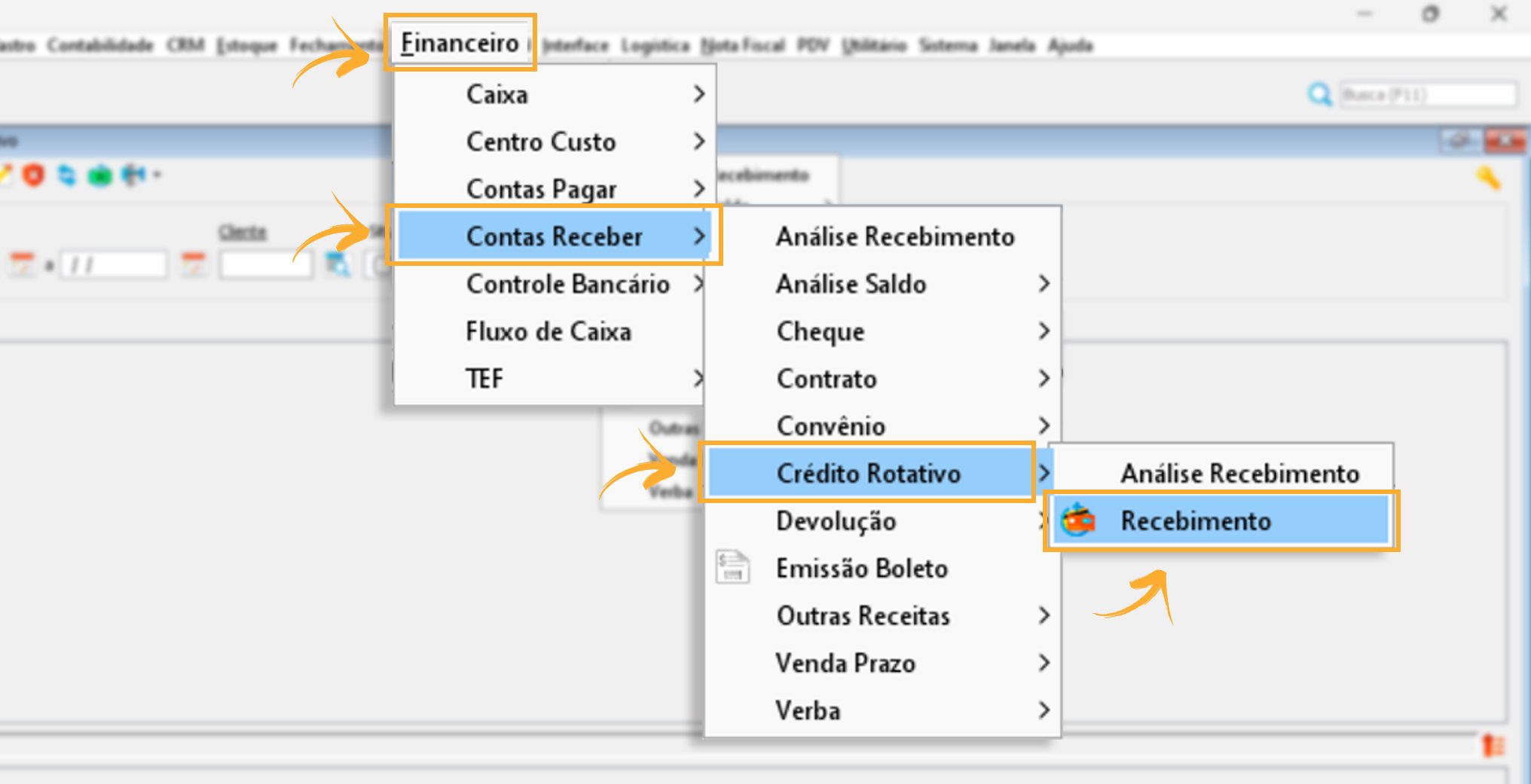
- Realize os três passos do Fechamento de PDV para que as informações sejam enviadas ao Contas a Receber. Siga a sequência abaixo:
Vendas NFE
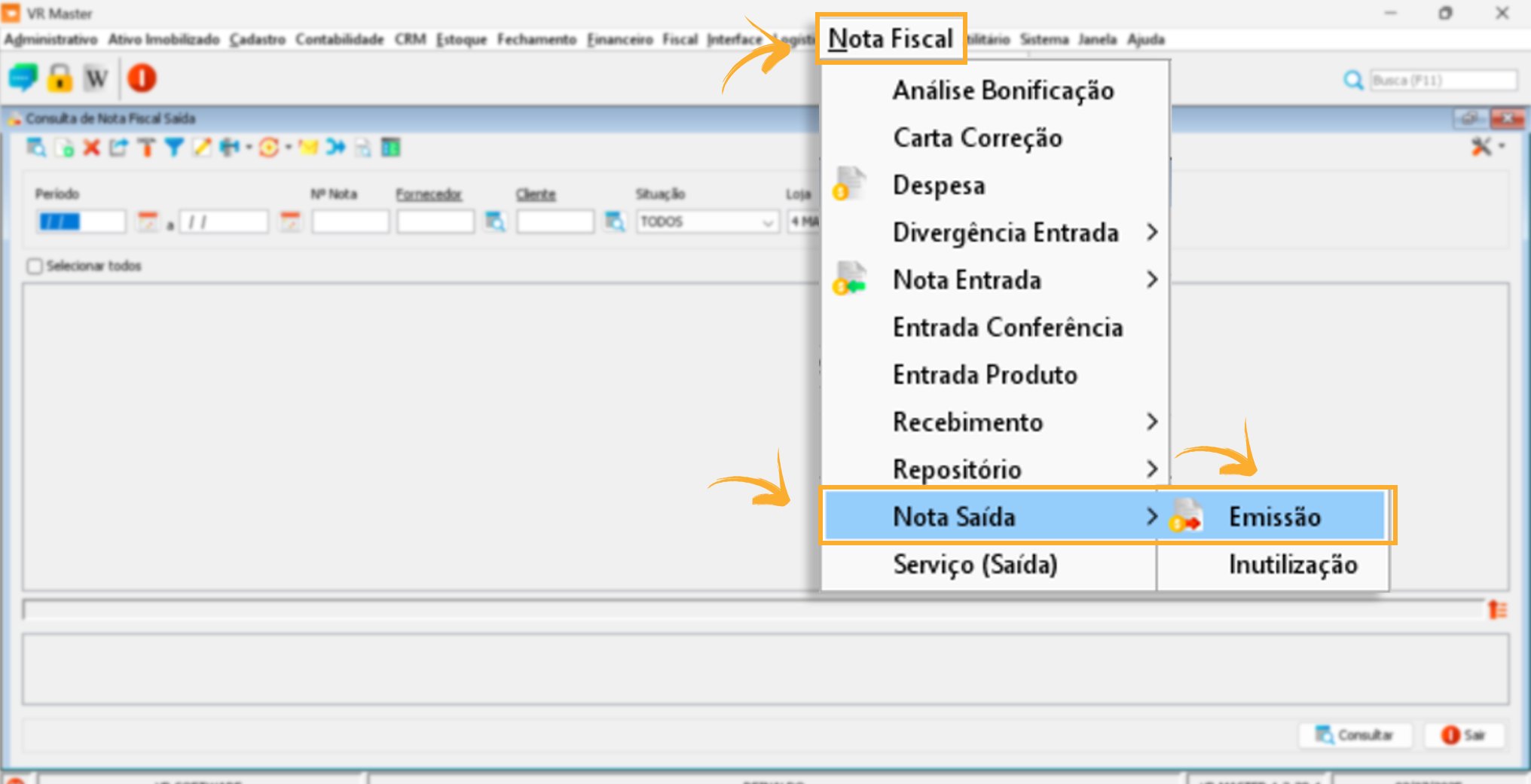
- Nota Fiscal > Nota Saída > Emissão;
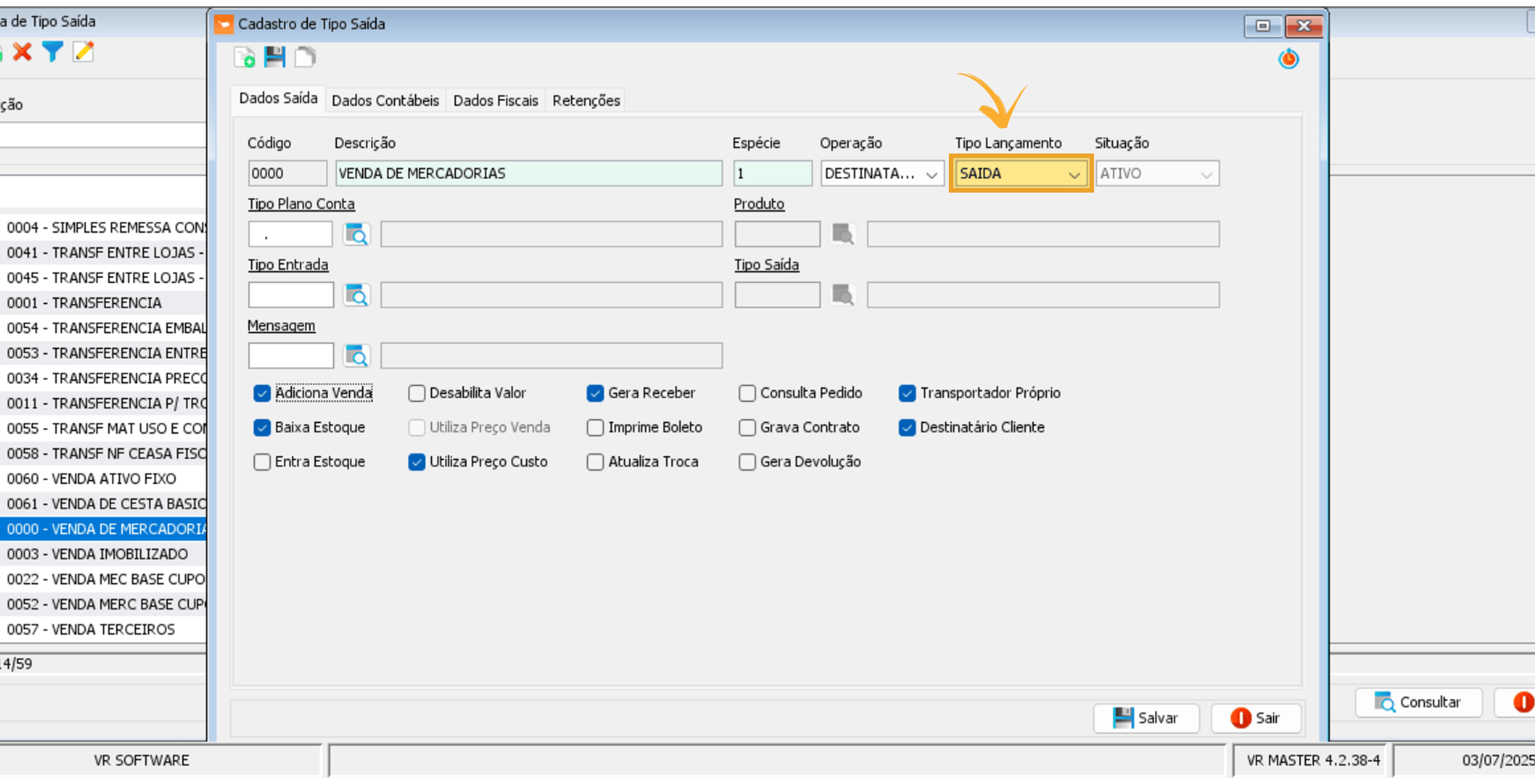
- Ao emitir uma nota fiscal de venda que não passou pelo PDV, utilize um tipo de saída configurado com as opções: Adiciona Venda > Baixa Estoque > Gera Receber. Dessa forma, o valor será registrado no Contas a Receber. Após o recebimento, realize a baixa conforme as instruções acima.
Não se esqueça de parametrizar, nos cadastros, as taxas dos cartões e os bancos utilizados nas conciliações bancárias.Para facilitar a conciliação de cartões, que pode ser uma tarefa trabalhosa, conheça o Conciliador de Cartões da VR.
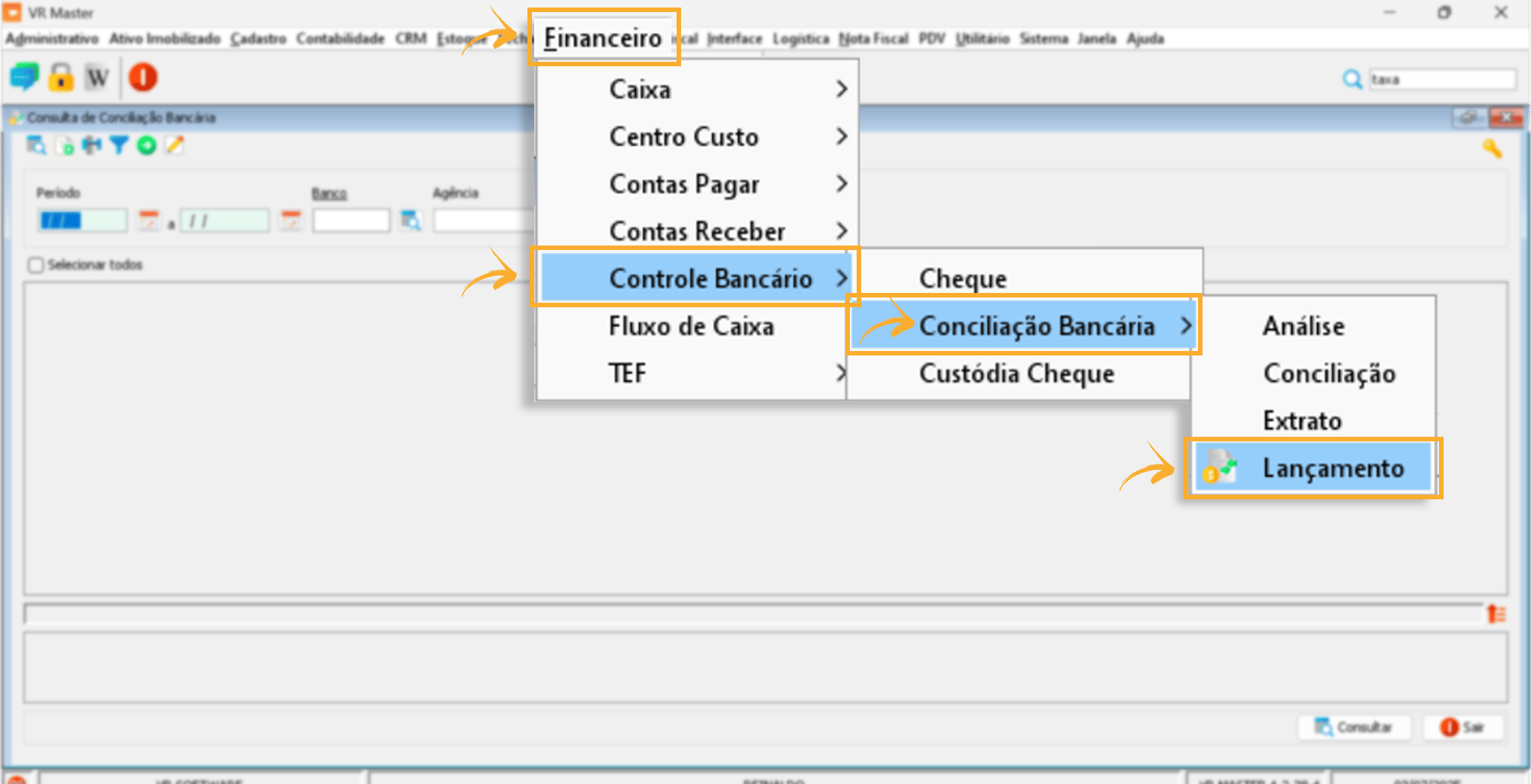
Conciliação Bancária
- A Conciliação bancária é essencial para garantir que tudo que entrou de dinheiro e tudo que saiu foi registrado corretamente.