
- Portal
- Mobile
Como Criar um Planejamento de Compras
Para que você tenha um planejamento saudável e equilibrado de compras, sugerimos que faça sempre SEMANAL, ou seja, todas as Segundas-Feiras acesse o Limite de compras e estabeleça o período de Segunda-Feira até Domingo;Siga as instruções passo a passo abaixo para gerar o Limite de Compra;- Controladoria> Limite de Compras
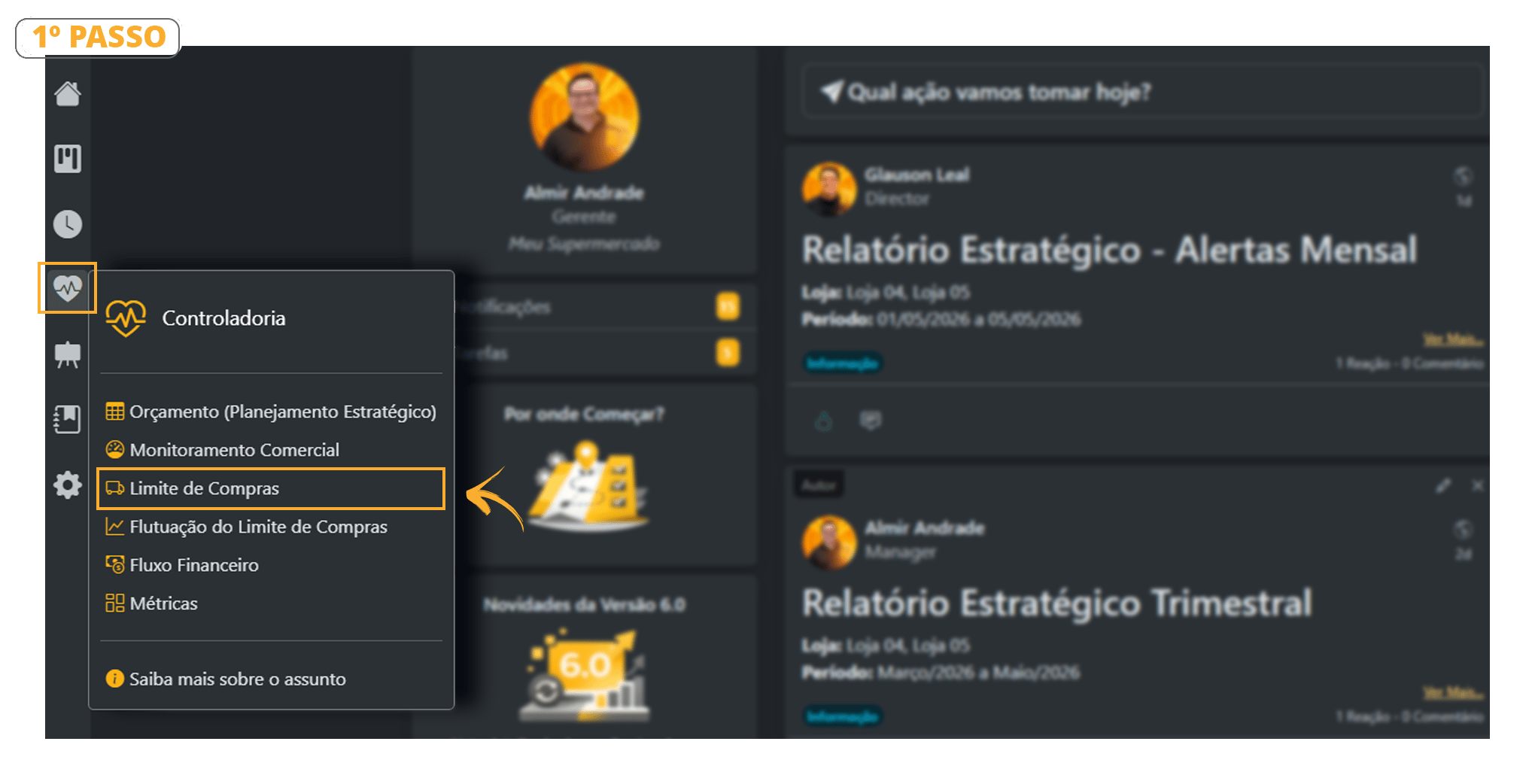
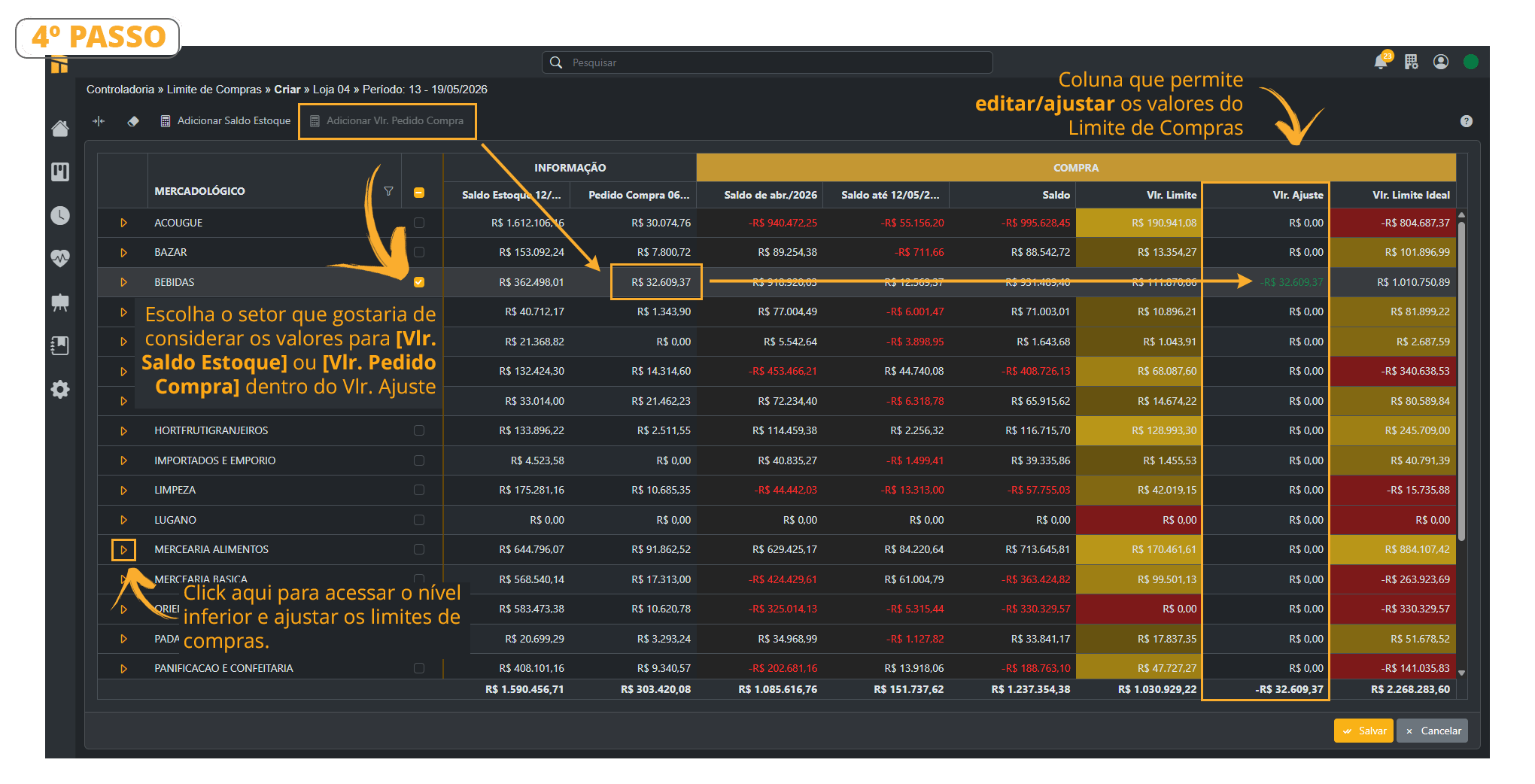
- Siga o passo a passo das imagens;
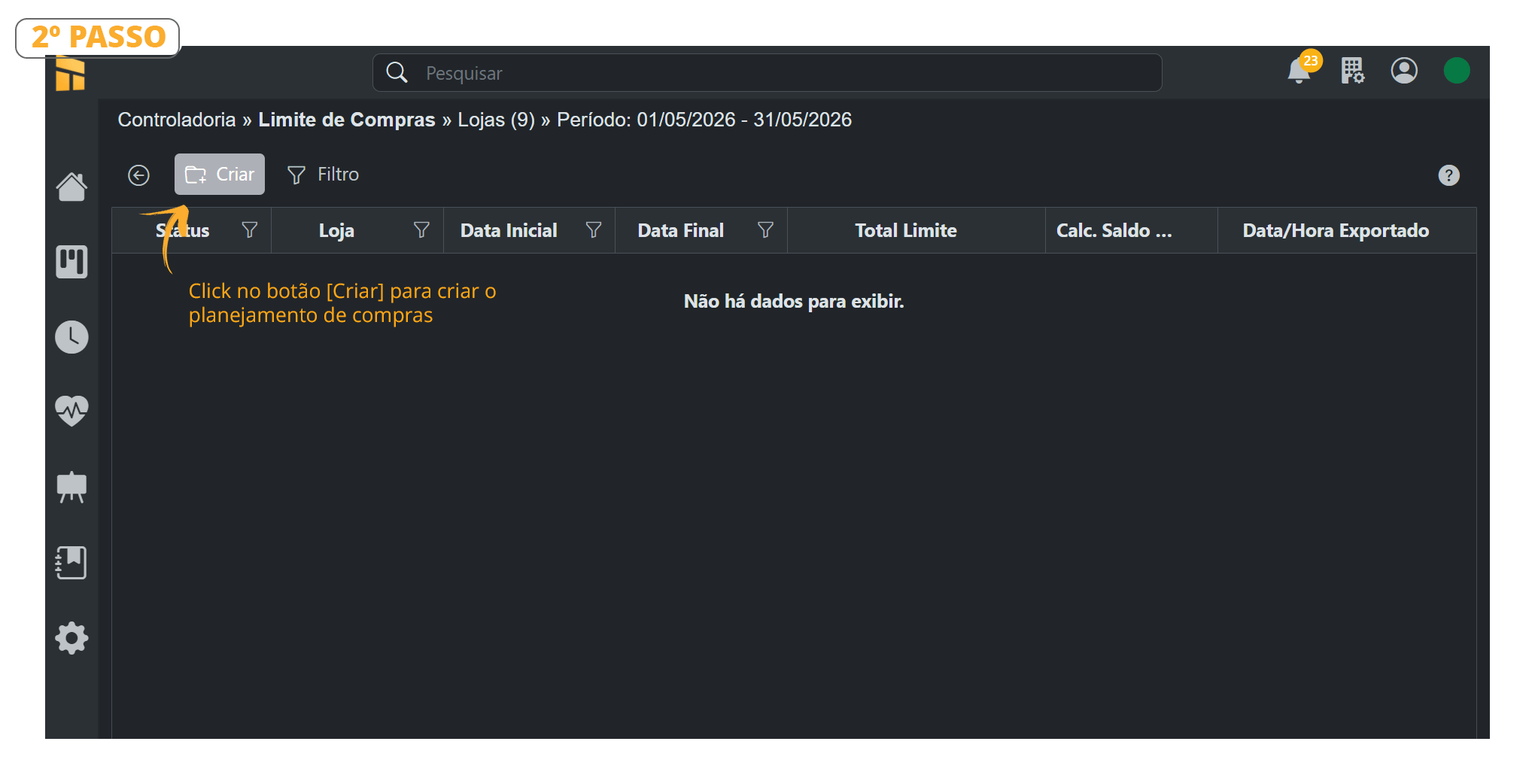
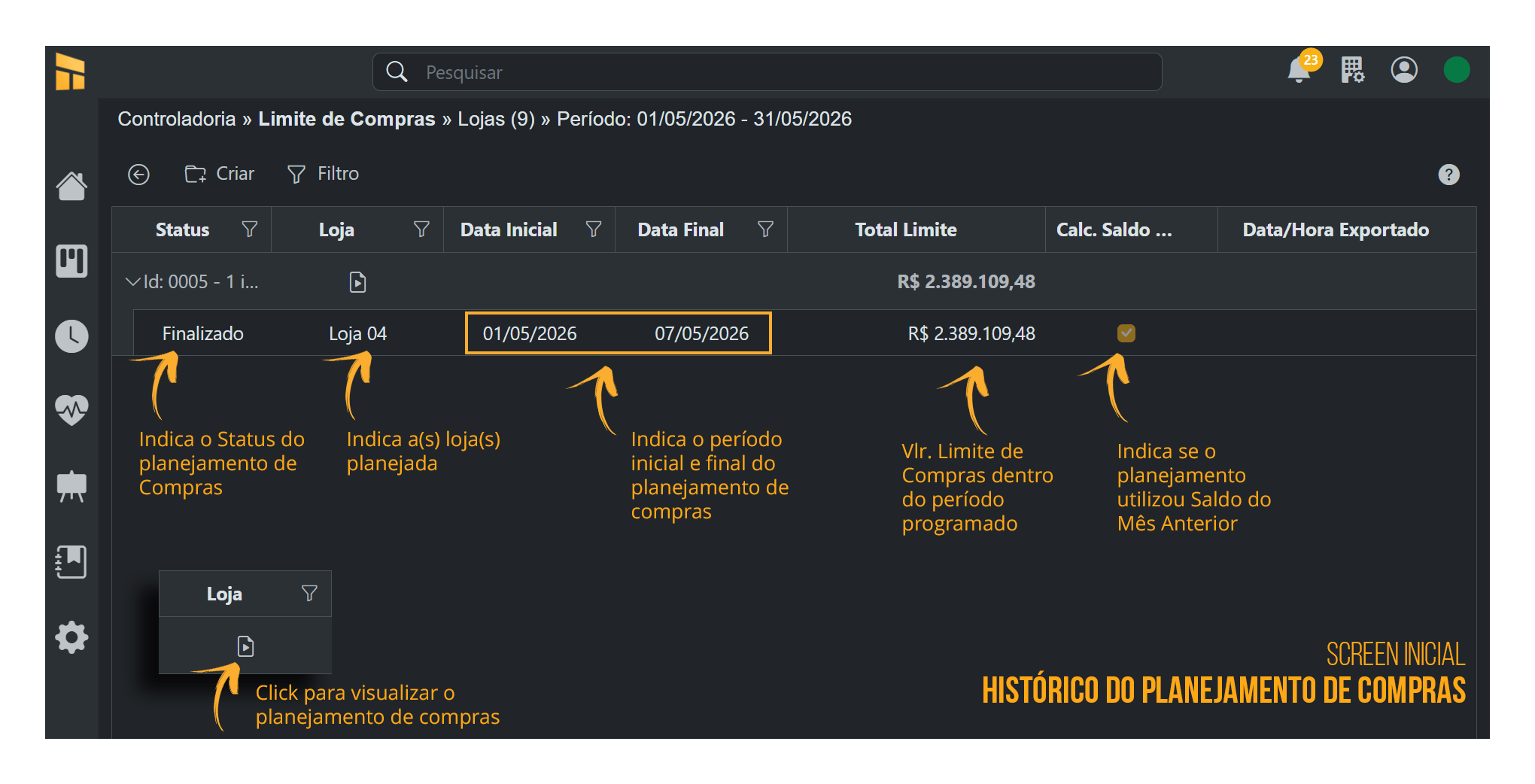
- Veja na imagem abaixo os detalhes de cada menu da barra de ferramentas.
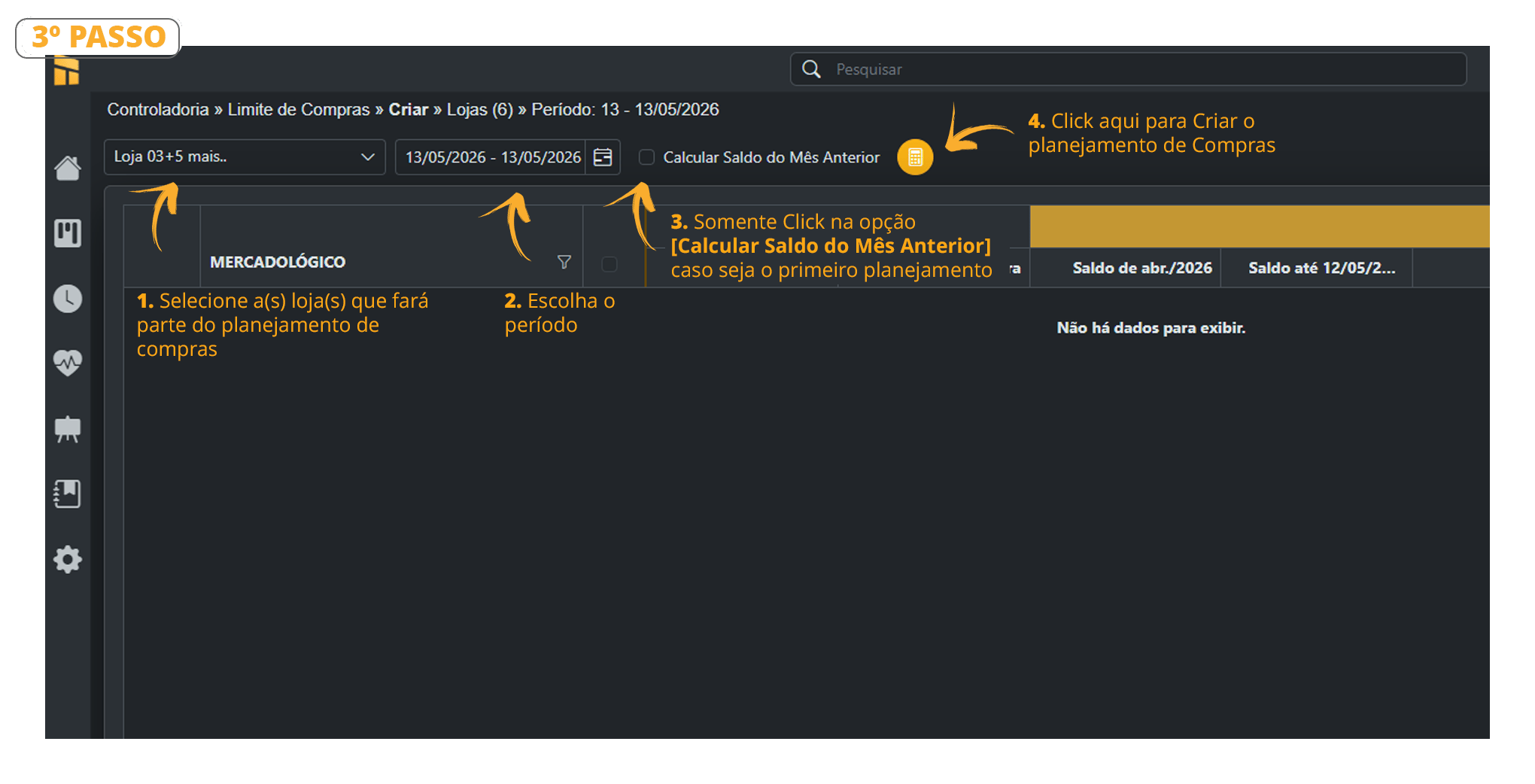
- Veja abaixo como seguir com o planejamento de compras podendo editar tanto no Nível Superior quanto no Nível Inferior;
- Para finalizar o planejamento de Compras, basta clicar em [Exportar];
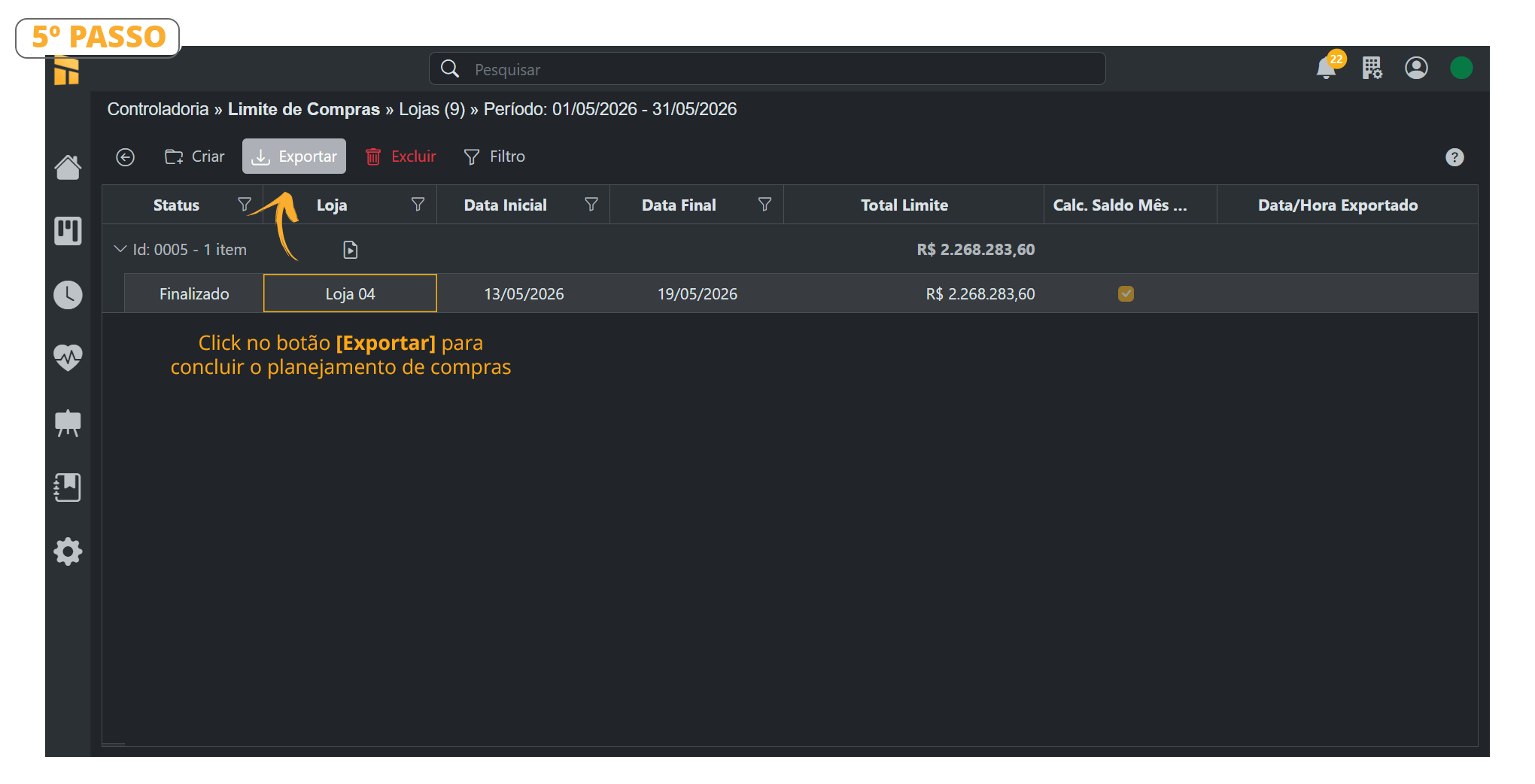
- Click no botão “Exportar” conforme indicado na imagem. Precisamos seguir estas etapas para subir o relatório Limite de Compras para o VR Master.
.png?fit=max&auto=format&n=MxGfRo8KrZylQJRB&q=85&s=0e6fb20f41b8f9fee3595335e543fbbe)
Como Exportar para PDF o Relatório “Limite de Compras”
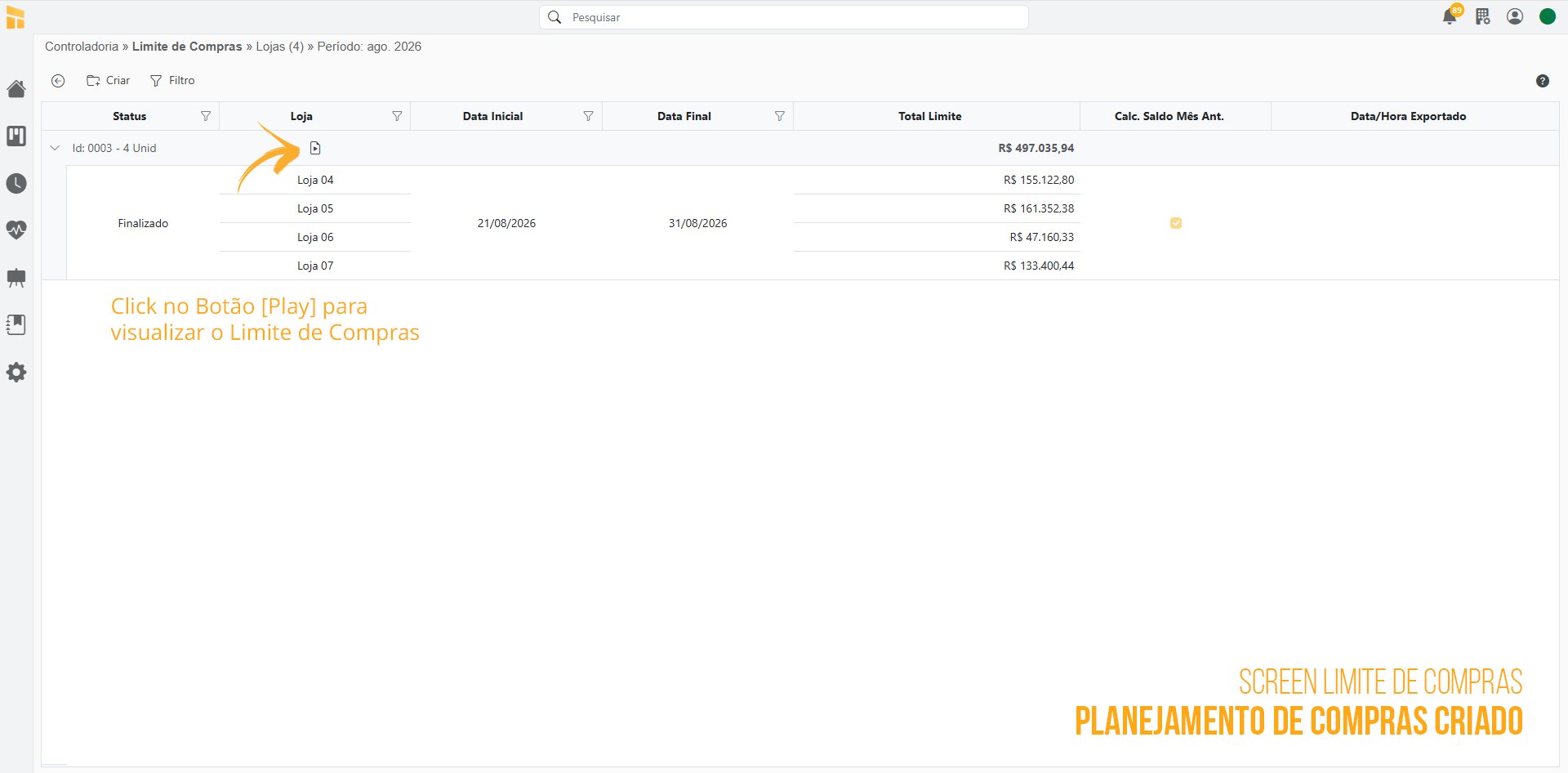
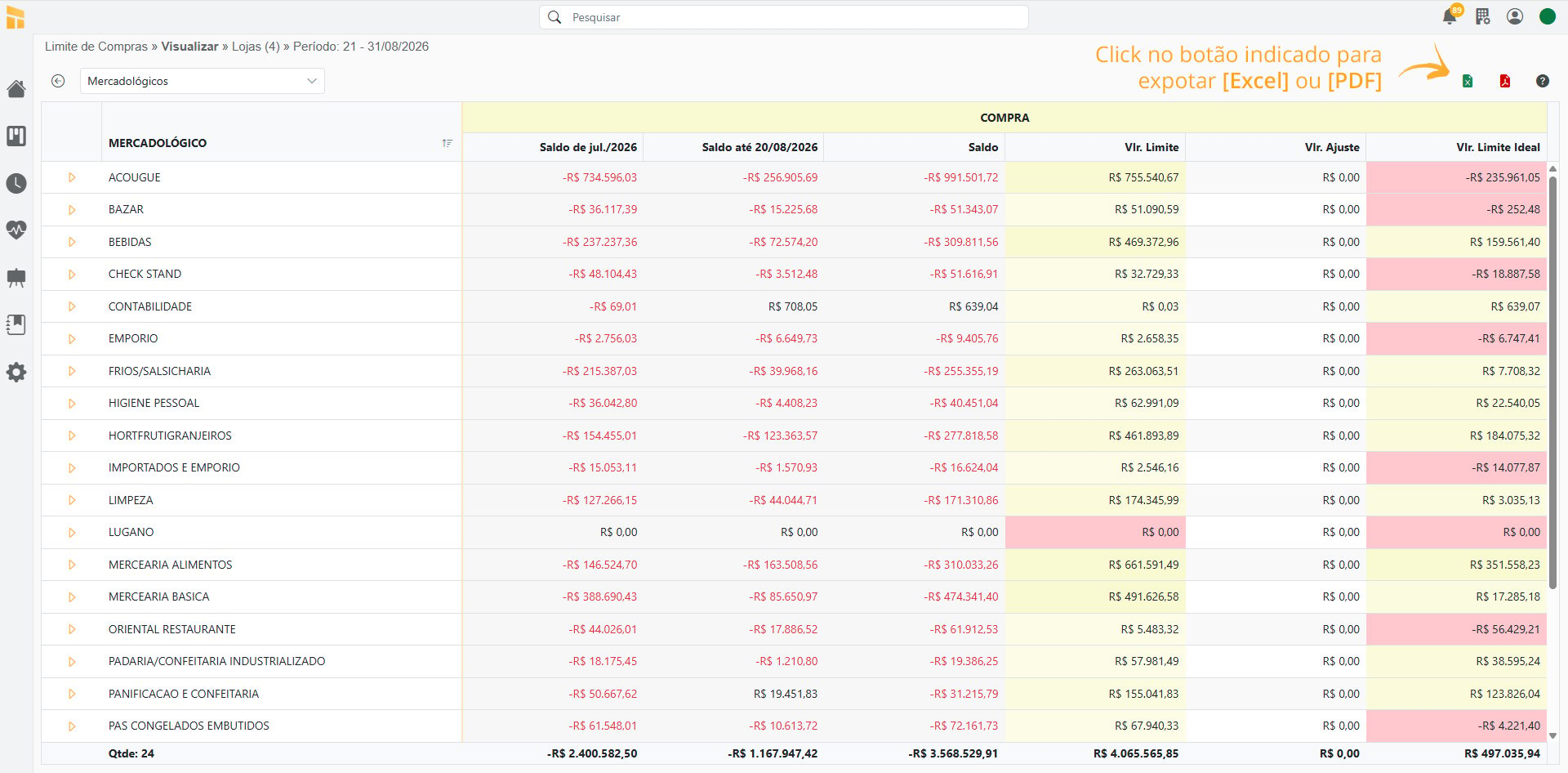
- Veja abaixo como exportar um arquivo para PDF, o mesmo procedimento vale para o EXCEL
Detalhamento das Colunas
Veja o significado de cada coluna da tabela Limite de Compras..png?fit=max&auto=format&n=MxGfRo8KrZylQJRB&q=85&s=ee473dd95d664da632c6a22786e75a26)
- Controladoria> Limite de Compras
.png?fit=max&auto=format&n=MxGfRo8KrZylQJRB&q=85&s=090d4db4a40d2a6916af6f33d01bfaef)
- Veja na imagem abaixo a coluna “Vlr. Ajuste” que pode receber edição. Normalmente usada para arredondar os valores ou transferir dinheiro de um mercadológico para o outro. Embora seja possível ajustar o Limite de Compras, não é recomendado fazer isso.
.png?fit=max&auto=format&n=MxGfRo8KrZylQJRB&q=85&s=4790a87d36ee76a774365d1a4a08f8be)
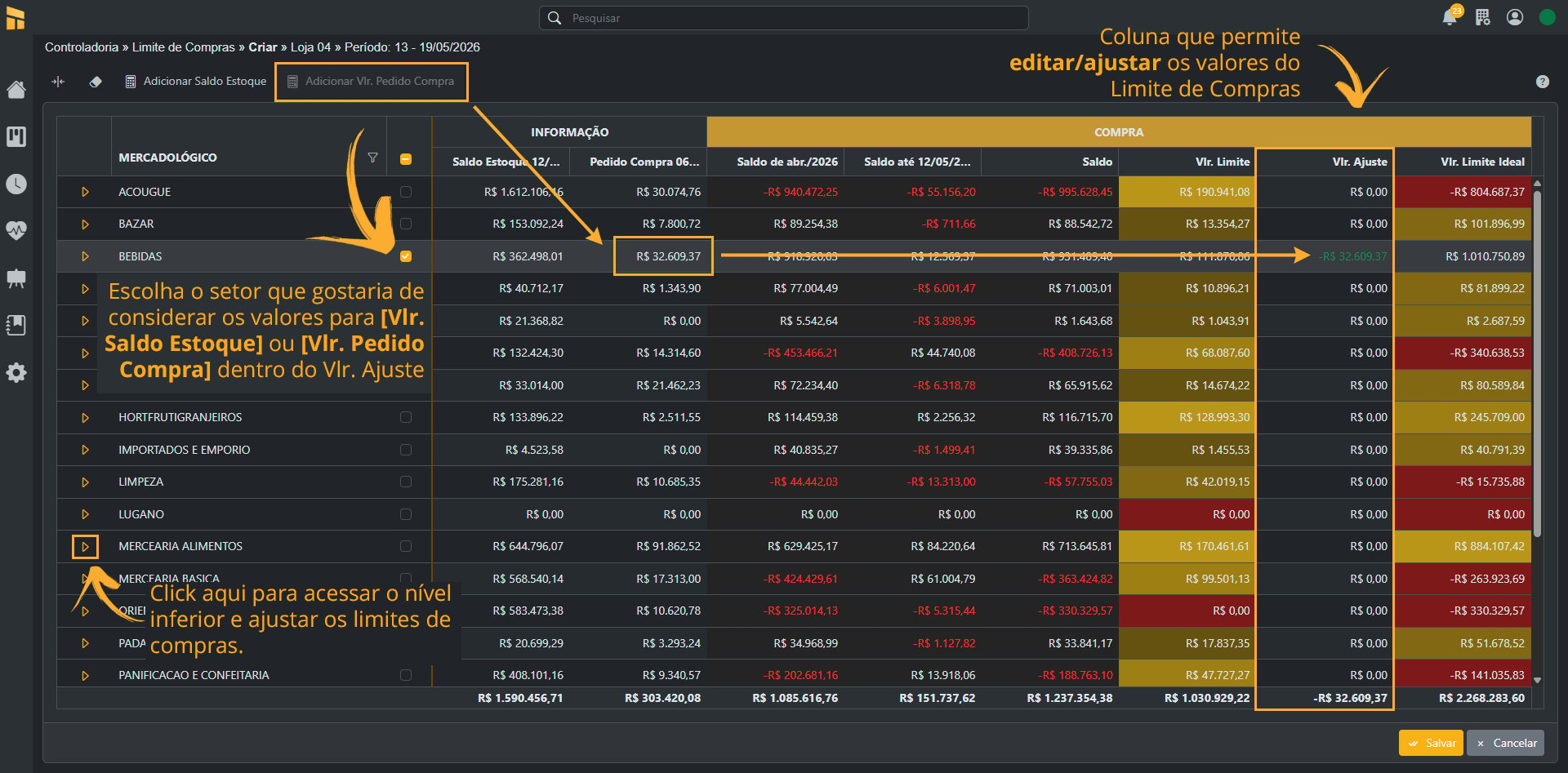
- Veja na imagem abaixo como fazemos a edição. Escolha o mercadológico que gostaria de Editar. Basta clicar no campo indicado e digitar o valor que deseja ajustar (não é recomendado).
- No exemplo abaixo foi necessário transferir um valor de Limite de Compras do mercadológico Bebidas para o setor de Limpeza. Colocamos os valores em negativo mostrando que aquele valor está saindo daquele mercadológico, como mostra o exemplo abaixo. Click em “Recalcular e Salvar” para finalizar.
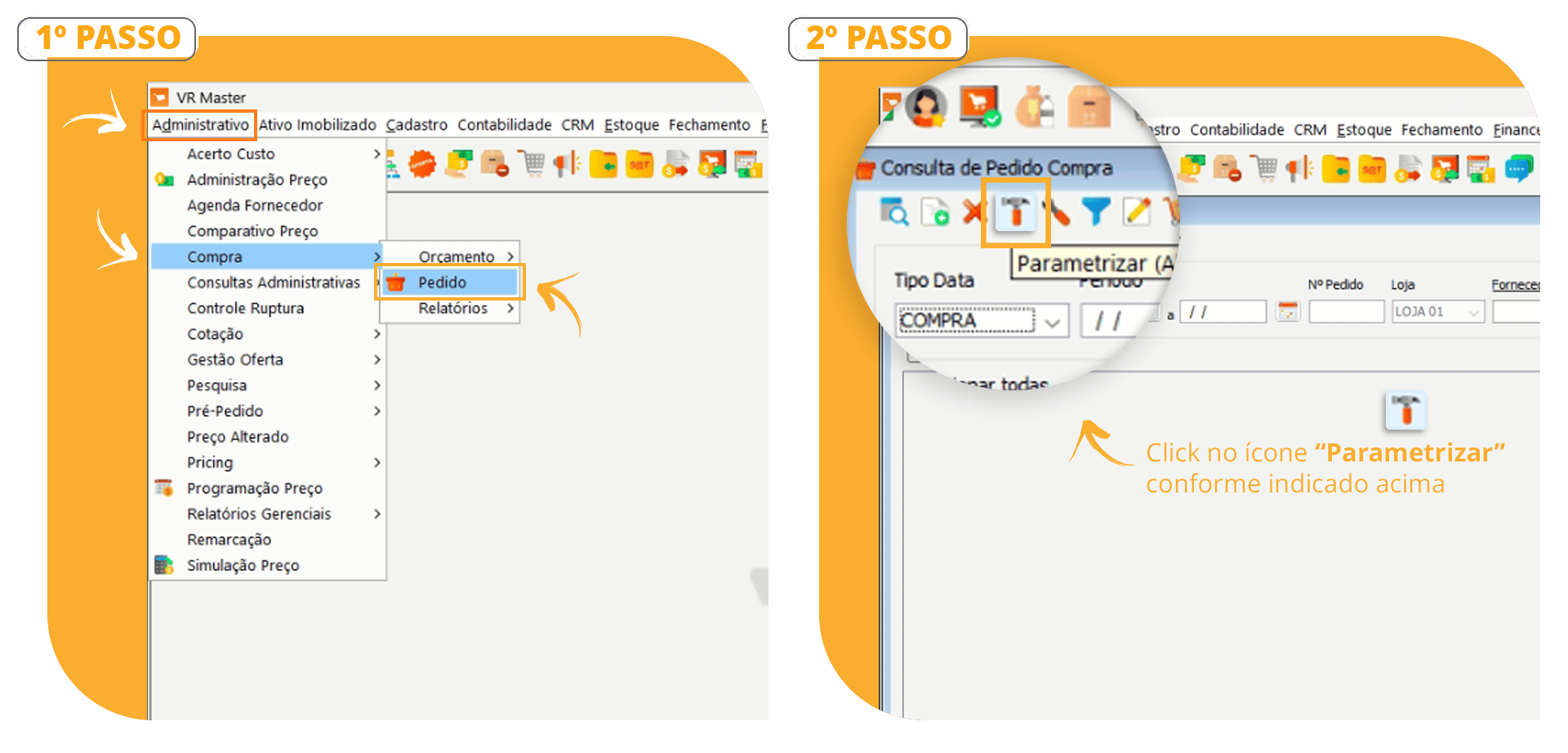
- Click em Administrativo / Compras / Pedido;
- Depois click em Parametrizar;
.png?fit=max&auto=format&n=OorSAChFNVfXfATx&q=85&s=63ee0c4aa1962bc3b7809a6aceb6e2aa)
Cálculo do Limite de Compras
Quando criamos o Orçamento (Planejamento Estratégico) o cálculo inicial do Limite de compras do Controller considera:[Meta de Venda] x [% CMV Orçado] + [Perda] + [Quebra] + [Consumo] (somente devem ser consideradas se houver controle apurado), que são calculadas sobre o resultado da [Meta de Venda] x [% CMV orçado].Obs: As margens utilizadas para cálculo de Perdas/Quebras e Consumo são provenientes do Orçamento.Cálculo Limite de Compras (Desconsiderando Perda / Quebra e Consumo):
[Vlr. Meta de Vendas] x [% CMV orçado] = Vlr. Limite de CompraCálculo Limite de Compras (Considerando Perda / Quebra e Consumo):
[Vlr. Limite de Compra] x [% perda] = [P]
[Vlr. Limite de Compra] x [% Quebra] = [Q]
[Vlr. Limite de Compra] x [Consumo] = [C]
[Vlr. Limite de Compra] + [P] + [Q] + [C] = Vlr. Limite de Compras
Calcular Perda/ Quebra / Consumo? NÃO
Calcular Perda/ Quebra / Consumo? SIM
