
Conferir os dados do Monitoramento Comercial
Click aqui para acessar o Guia de Conferência;Siga os Passos para o Monitoramento Comercial
Click aqui para assistir o Video Completo e detalhado do Monitoramento ComercialMobile- Portal
- Mobile
Monitoramento Comercial
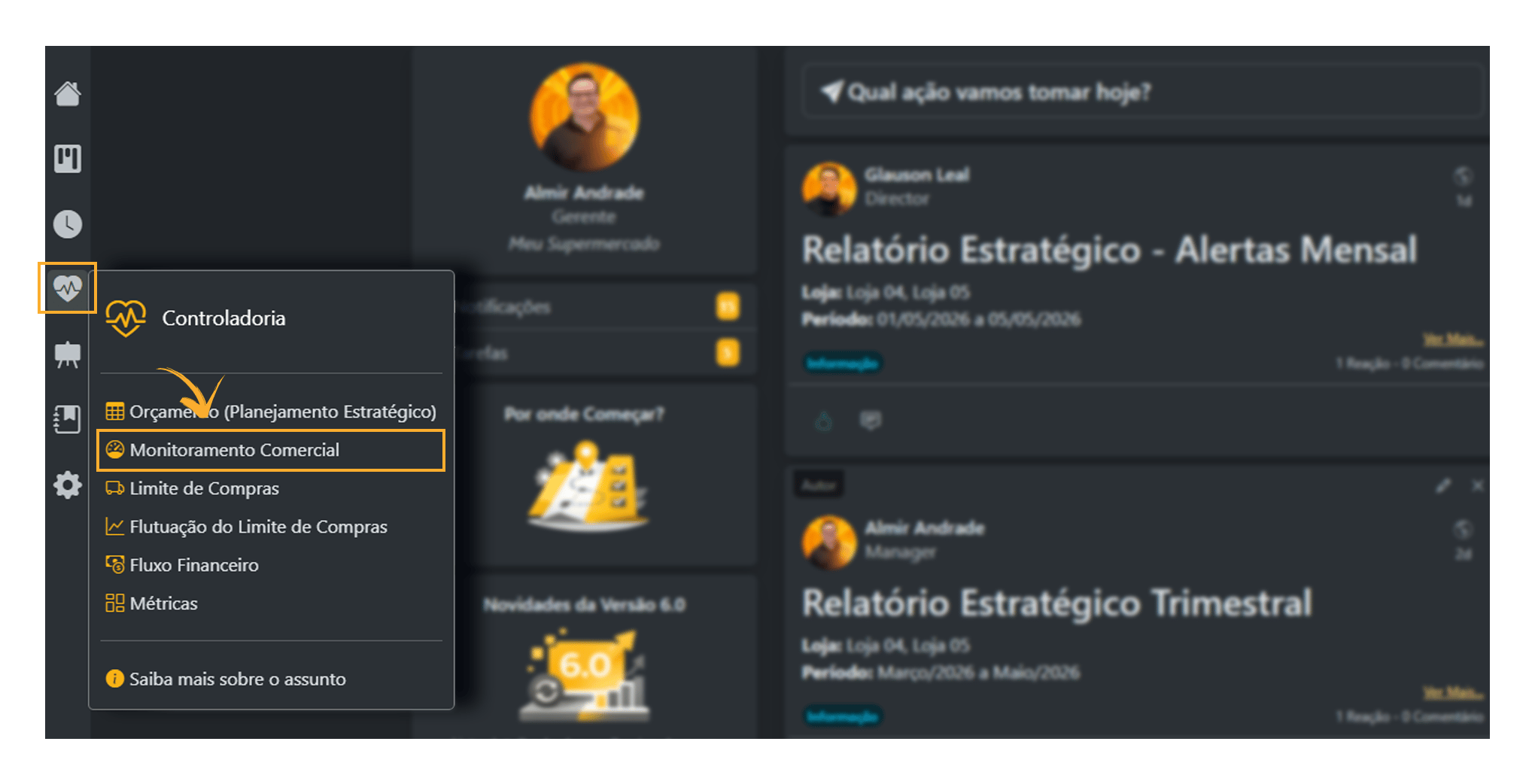
Siga os passos abaixo conforme mostram as imagens.- Controladoria> Monitoramento Comercial
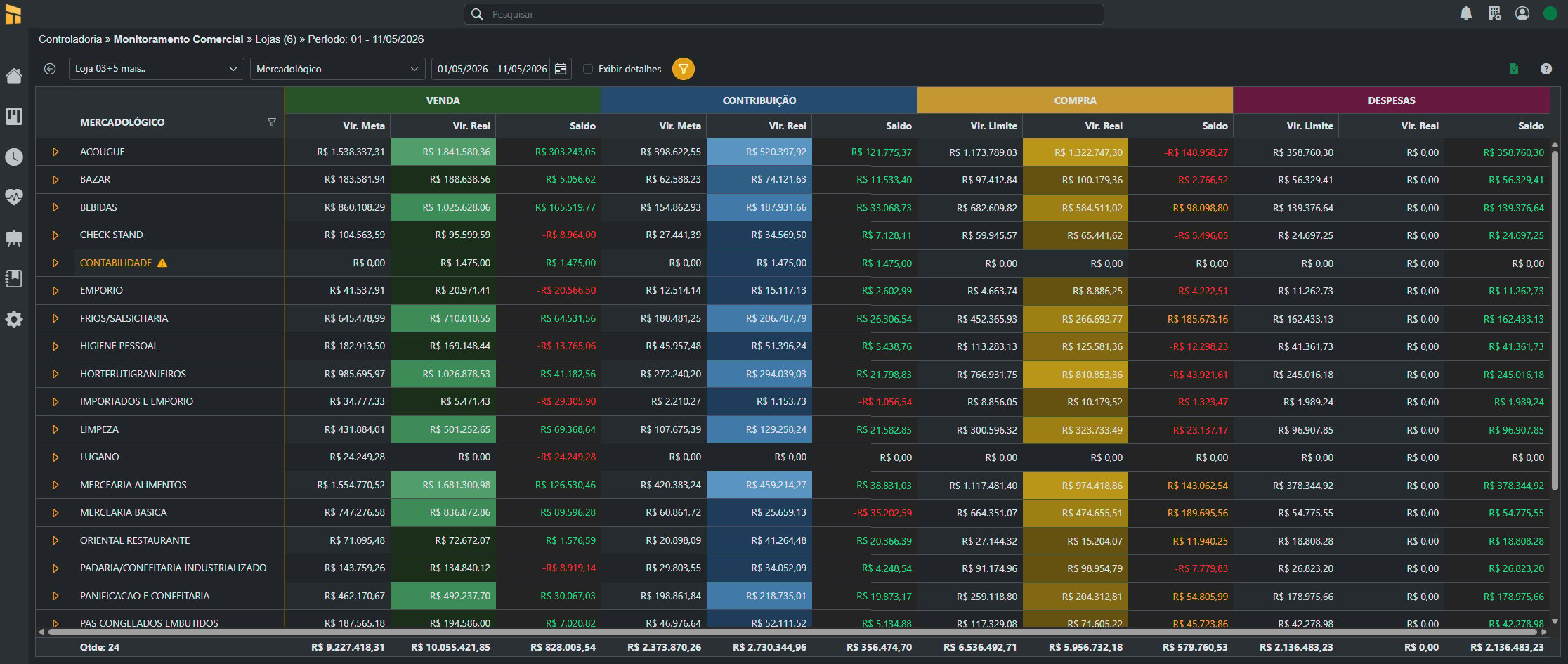
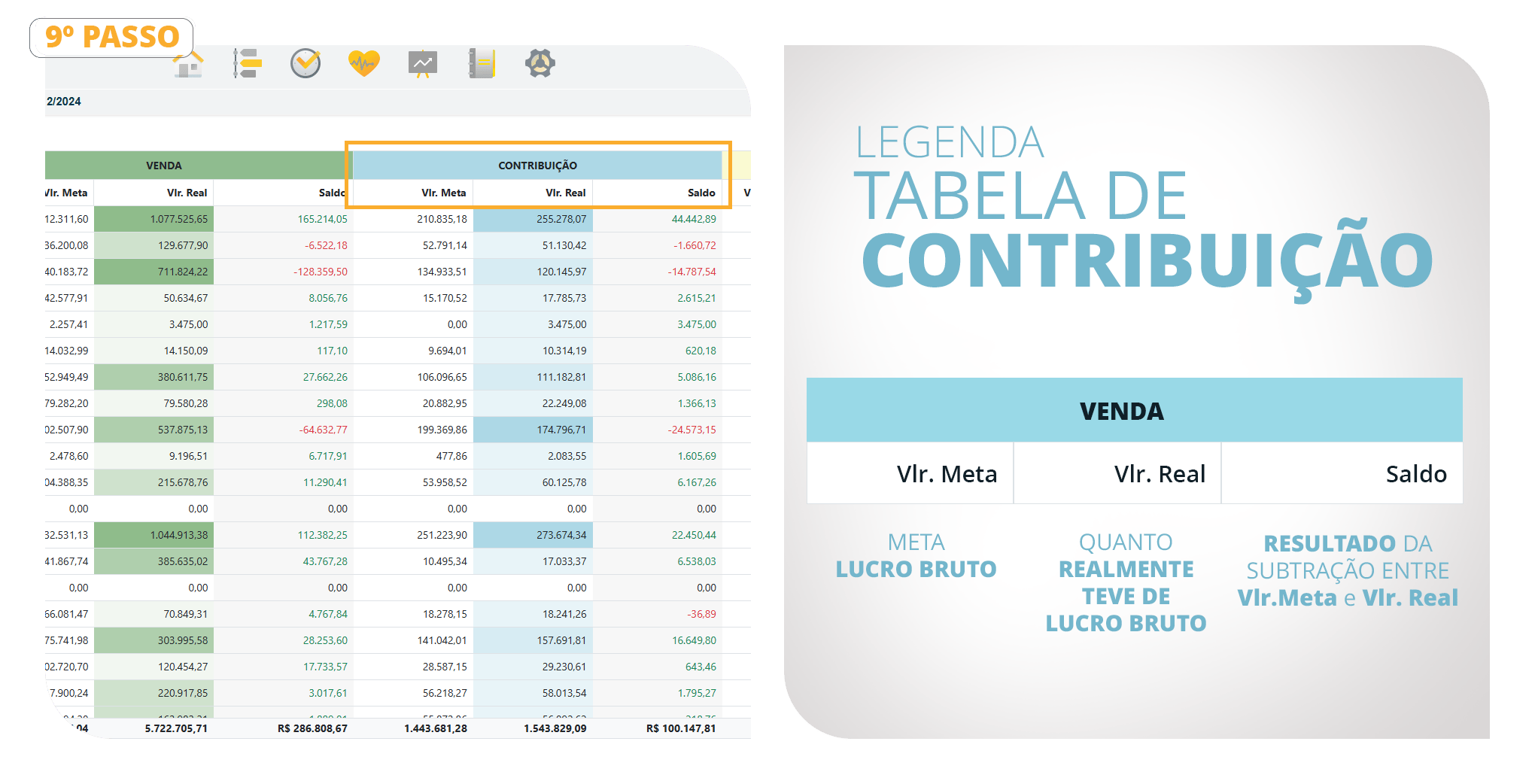
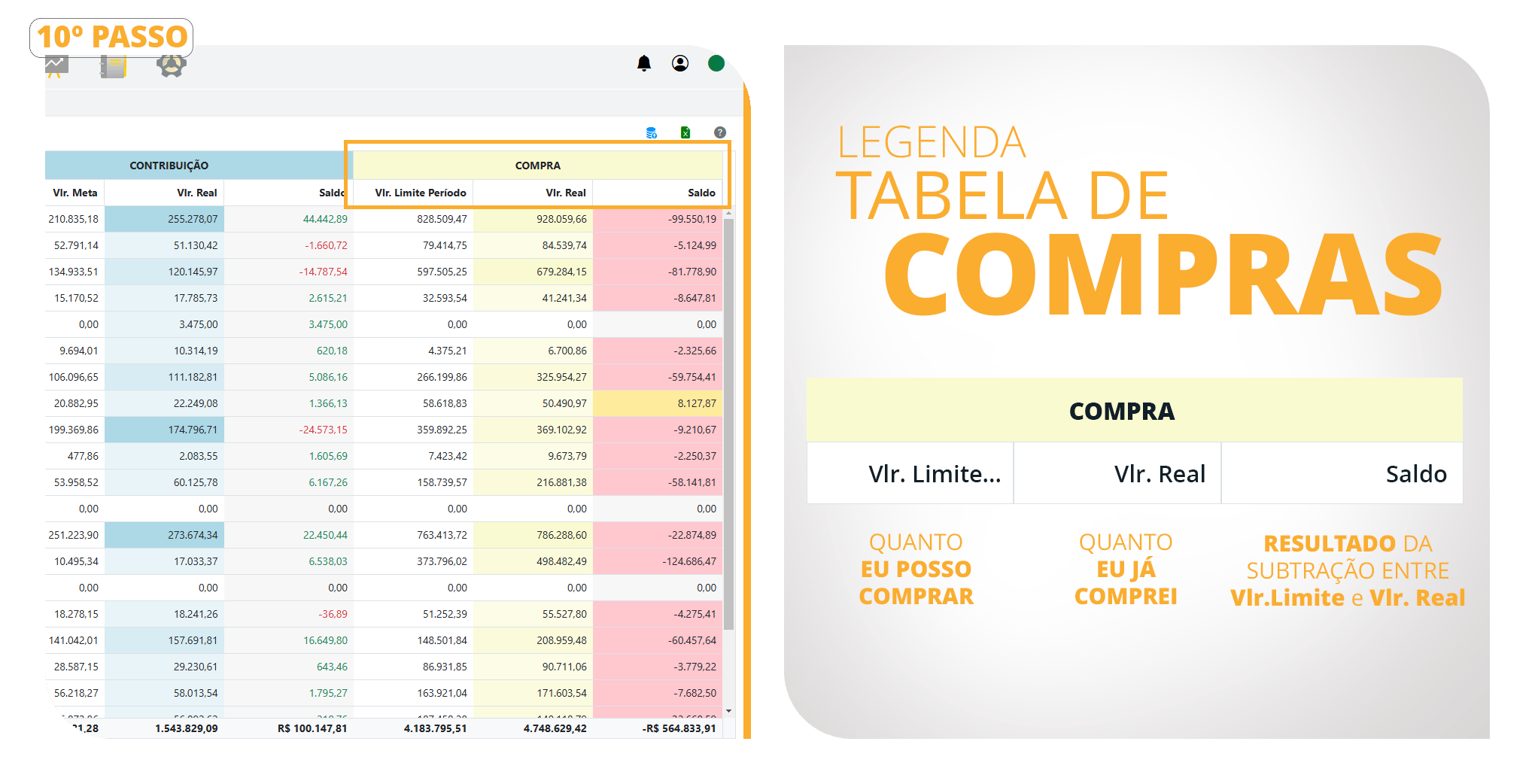
– Divididos em 4 Grupos de Monitoramento: por VENDAS, CONTRIBUIÇÃO, COMPRAS e DESPESAS.
– Neste exemplo, usaremos o Filtro>Tipo>Mercadológico
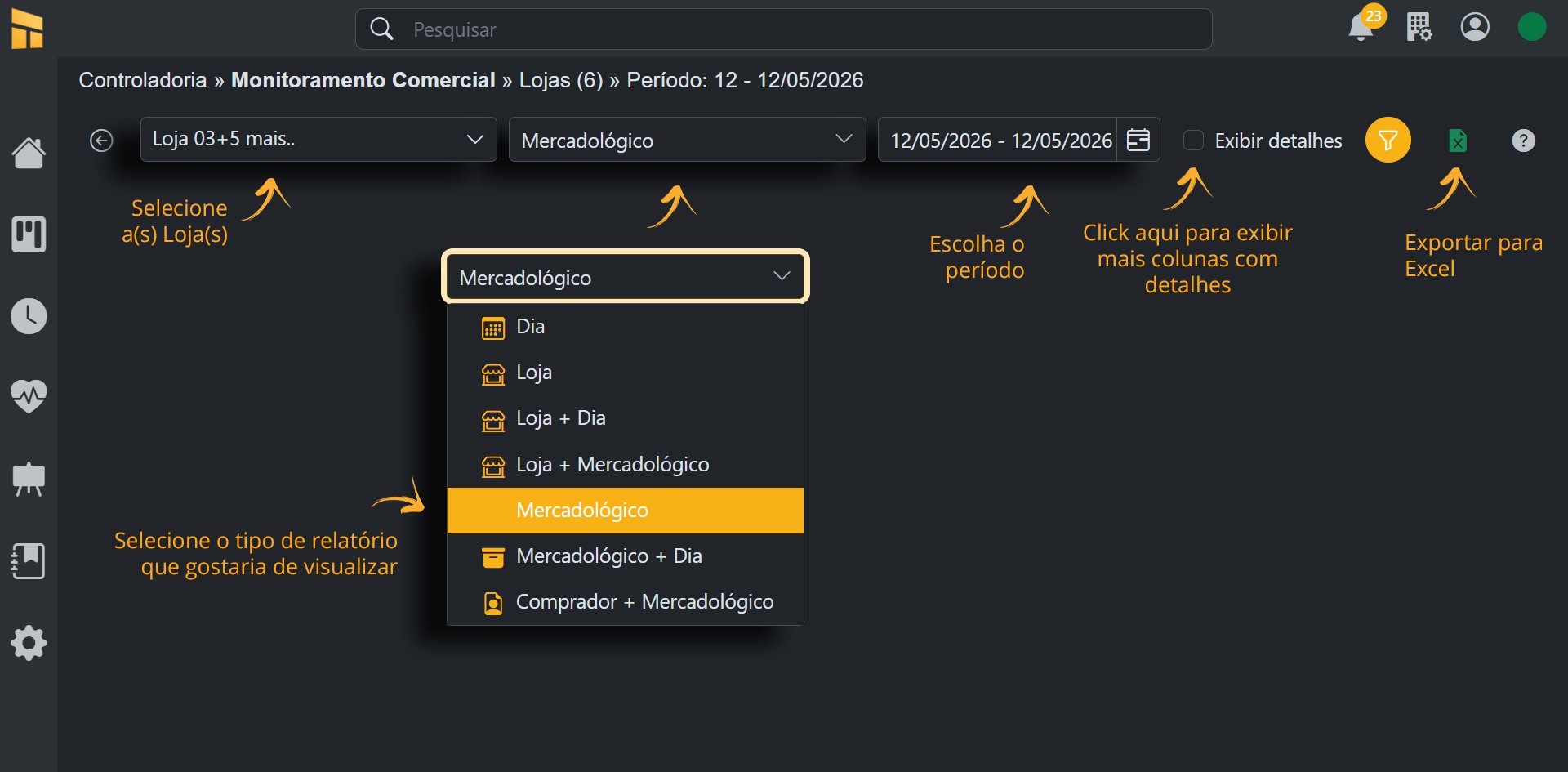
- Veja na imagem abaixo como acessar os níveis inferiores.
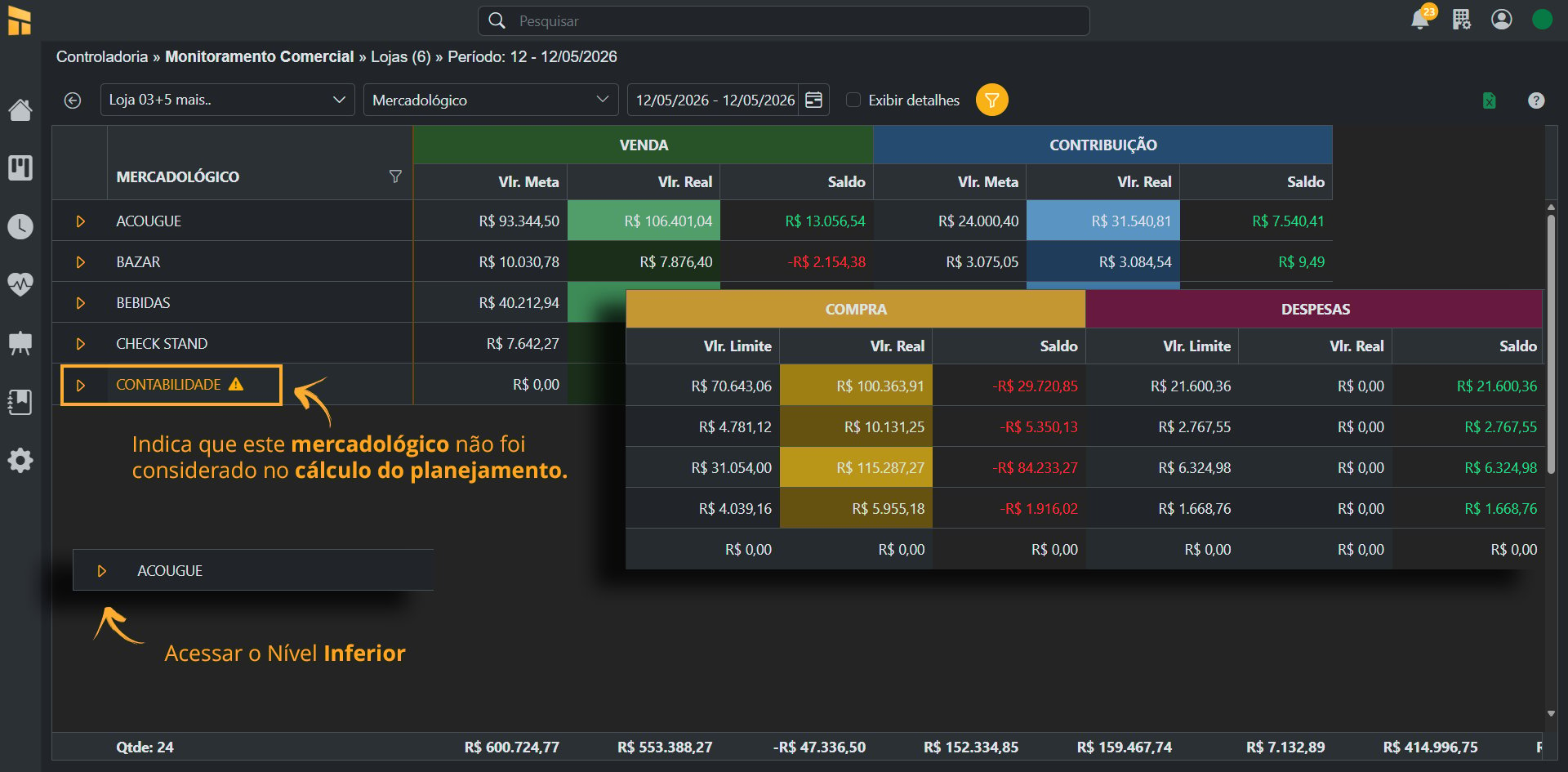
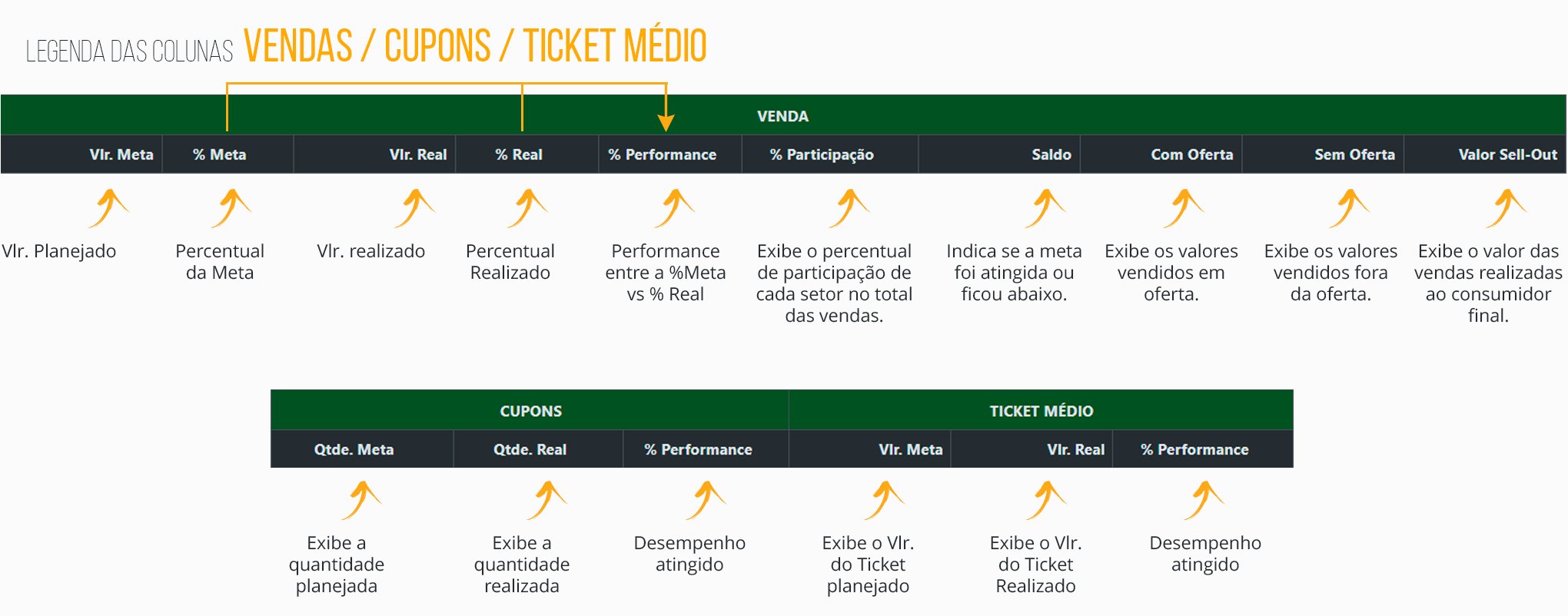
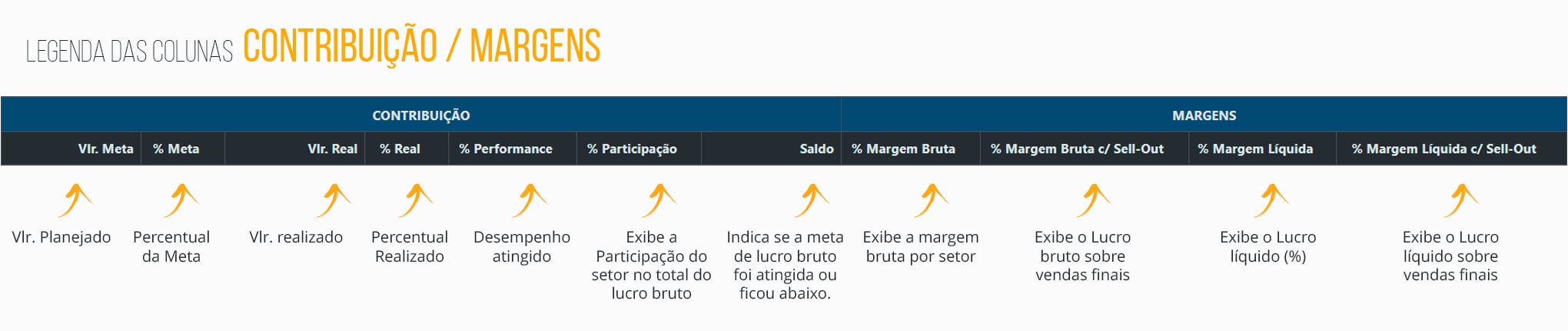
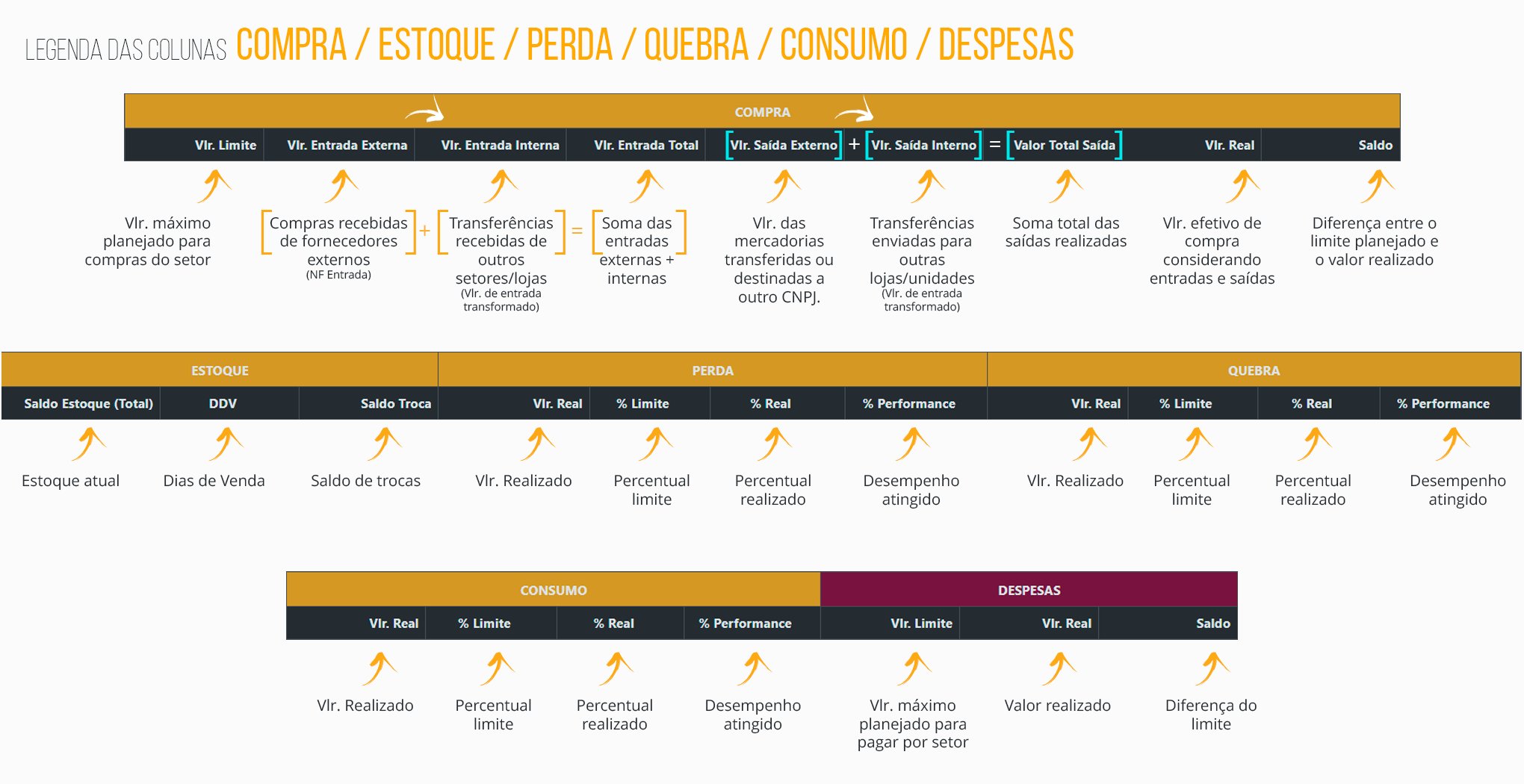
Legenda das Tabelas
Legenda Tabela de VENDAS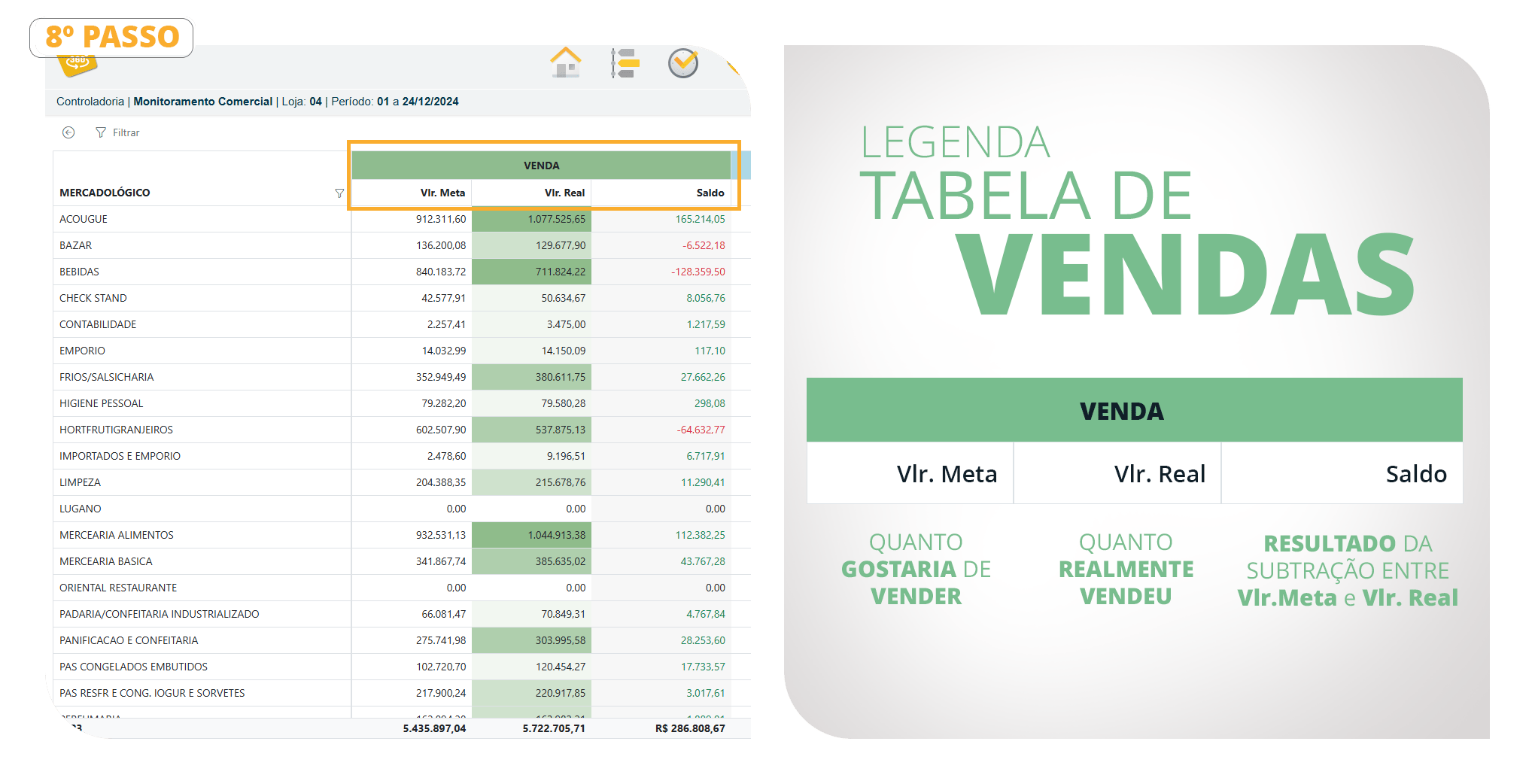
O que é demonstrado no Saldo de Estoque Troca?
A rotina de Acompanhamento de Estoque registra a posição do estoque no momento em que a consistência é realizada.Em resumo, o estoque apresentado nessa rotina corresponde às trocas que ainda não foram finalizadas com o fornecedor, ou seja, itens que já foram negociados e que o fornecedor ainda irá tratar, e que constam na tela Estoque/Troca no momento do encerramento da consistência daquele dia.
Quando é emitida a nota de devolução para o fornecedor ou quando o item é removido do estoque/troca, ao realizar uma nova consistência o sistema passa a desconsiderar esse item, pois ele já não faz mais parte do estoque de troca.
Importante: trocas realizadas com o consumidor final não entram nessa validação.
Dados – Monitoramento Comercial
1O Custo Venda da controladoria, utilizado no cálculo do valor de contribuição, é o custo com imposto.
Caso a flag “Utiliza Custo Médio” esteja marcada na parametrização da rotina Administração Preço do VR Master, não será possível realizar a conferência do custo de venda.
2Vlr. Entrada é a soma da coluna entrada do entrada e saída e custo c/ imposto das transferências internas.
3Vlr. Saída é a soma da coluna saída do entrada e saída e custo c/ imposto das transferências internas.
O Total de Compra da controladoria é soma dos 2valores de entrada e 3valores de saída do monitoramento comercial.
A Controladoria não busca informação de transferência entre lojas direto do estoque. São computados apenas as notas fiscais de saídas tipo transferência. A opção “Contabiliza Transferência Estoque Loja“, na opção de parâmetros do relatório entrada e saída, deverá permanecer desmarcada.
A Controladoria utiliza os tipos entrada, incluídos, nas configurações do Entrada e Saída, para determinar o que é compra de mercadoria.
A Controladoria utiliza os tipos saída, incluídos, nas configurações do Entrada e Saída, para determinar o que é compra de mercadoria que foi transferido ou devolvido.
A Transferência interna, gera uma saída do mercadológico nível 1 do produto selecionado e gera uma entrada no mercadológico informado no campo Mercadológico. Sempre lançar as transferência como tipo operação = entrada (requer VR Master 4.1.36+).
Importante: O Processamento dos dados diários, de valores realizados,
serão enviados e atualizados, apenas após a consistência do PDV.