Para atualizar os dados realizados automaticamente, clique em , no canto direito da tela. Em seguida, selecione o intervalo de atualização desejado e clique em .Click aqui para assistir o Vídeo Completo do Real Time com detalhes;
- Portal
- Mobile
Real Time
Siga o Passo a Passo abaixo para Entender o REAL TIME-
Depois de criado um Orçamento, Click onde esta indicado na imagem abaixo para abrir o REAL TIME.
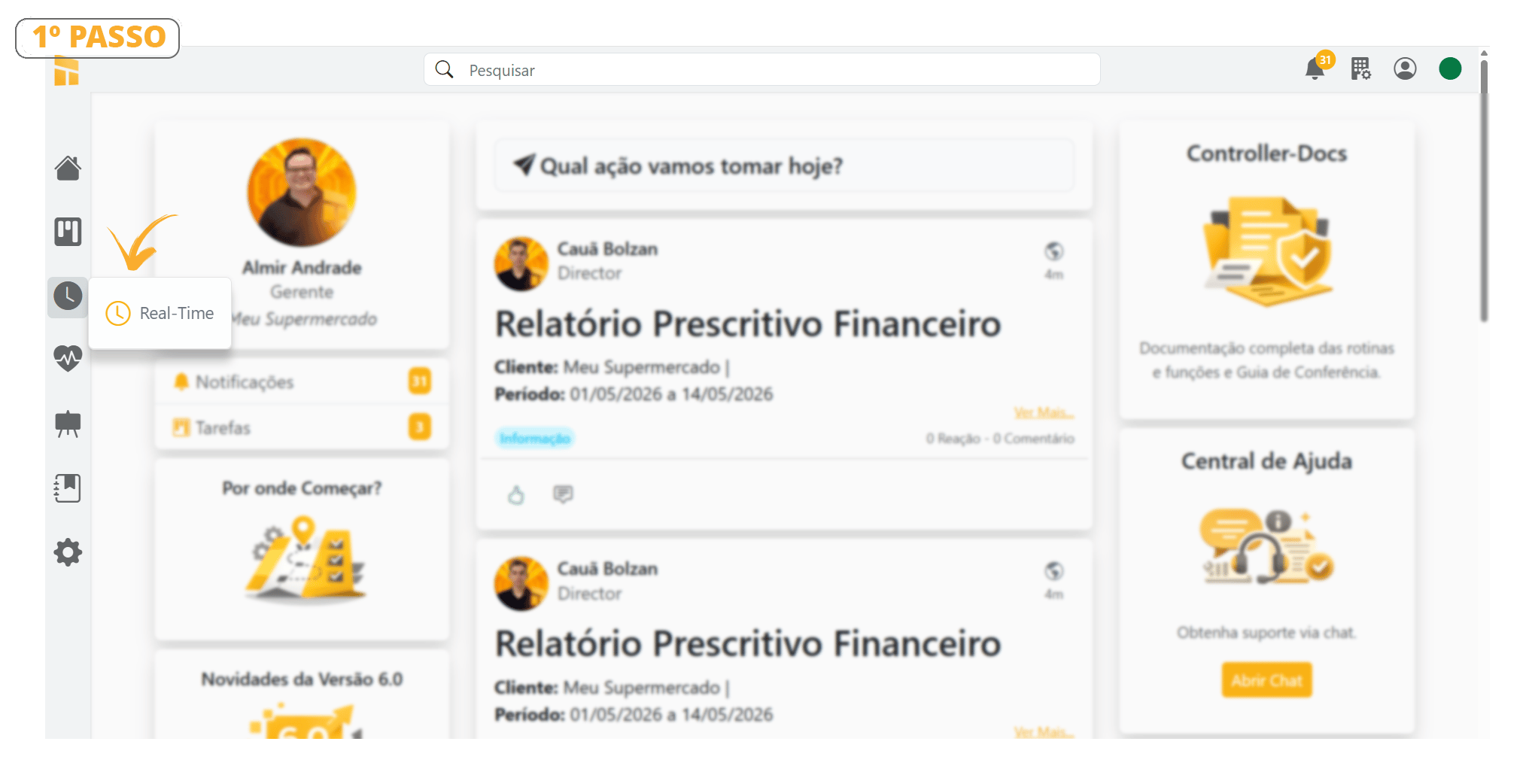
- Veja na imagem abaixo a tela inicial do REAL TIME
Só é possível visualizar os dados dentro do Real Time depois que for criado um ORÇAMENTO.
Para saber como criar um Orçamento, click AQUI
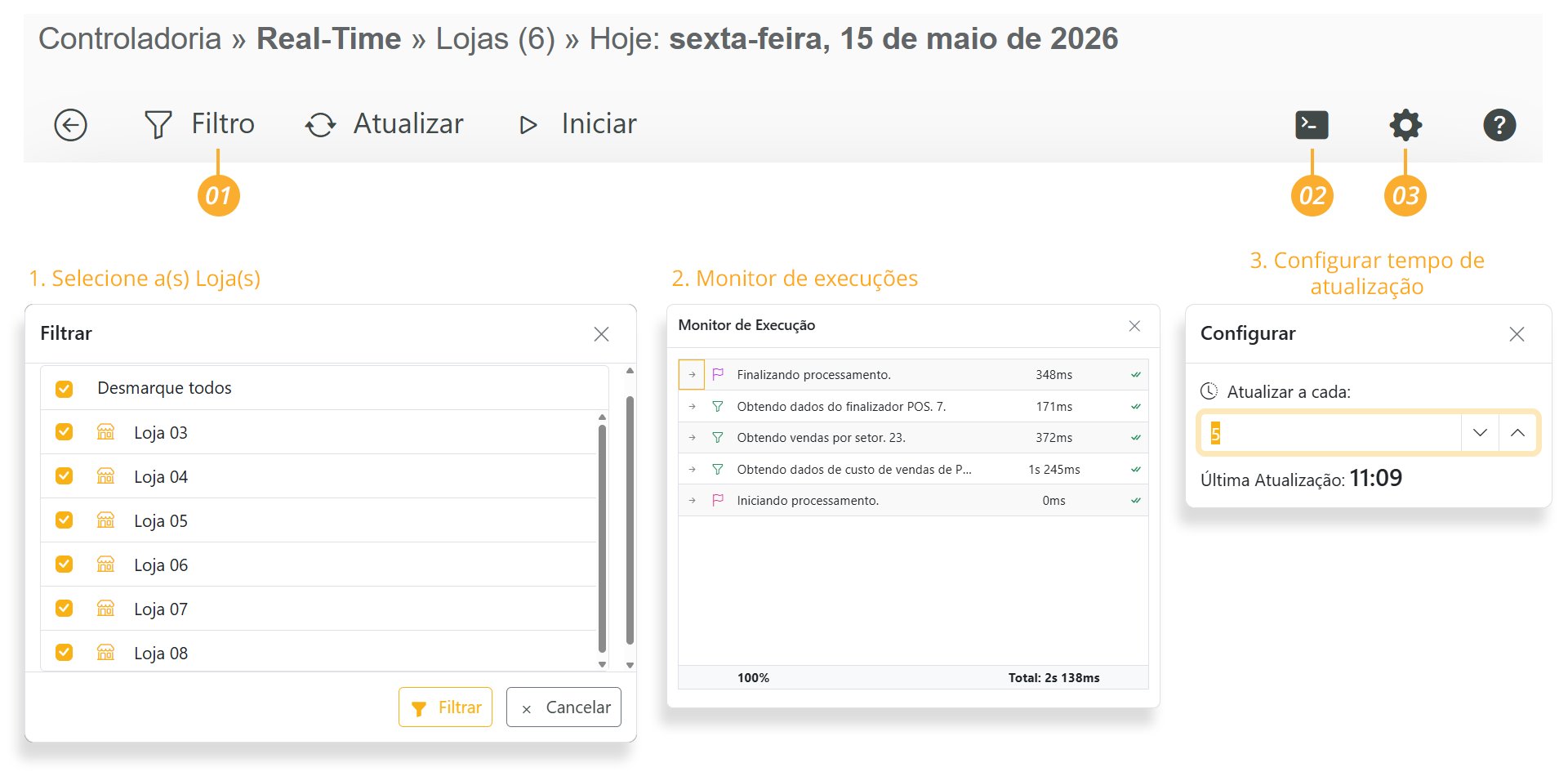
Configurando o Real Time
- Click em [Filtro] para escolher qual loja gostaria de visualizar no Real Time.
-
Você pode selecionar uma ou mais lojas ao mesmo tempo.
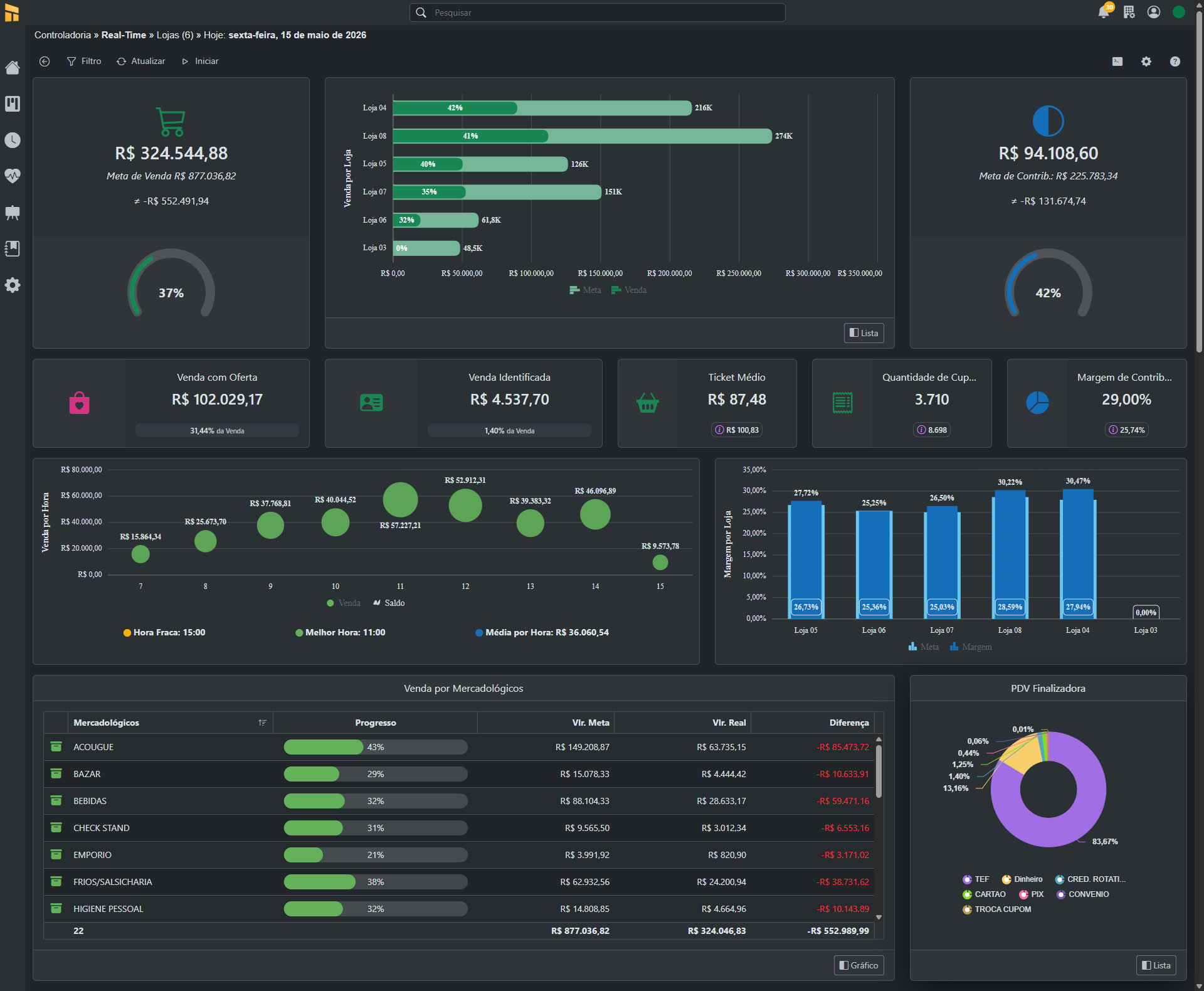
Detalhes dos Dashboards
-
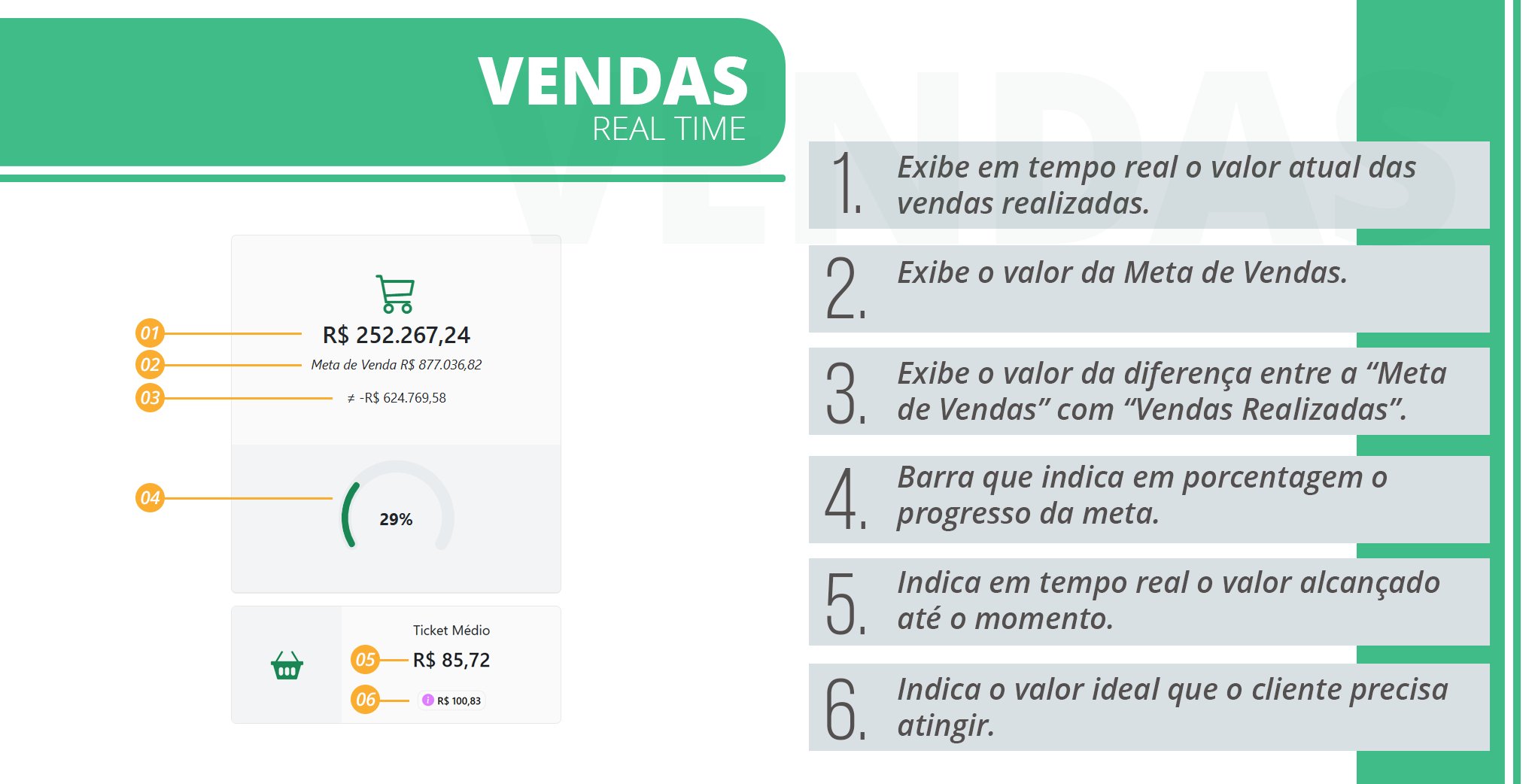
Detalhes do Dashboard de Vendas – Real Time
-
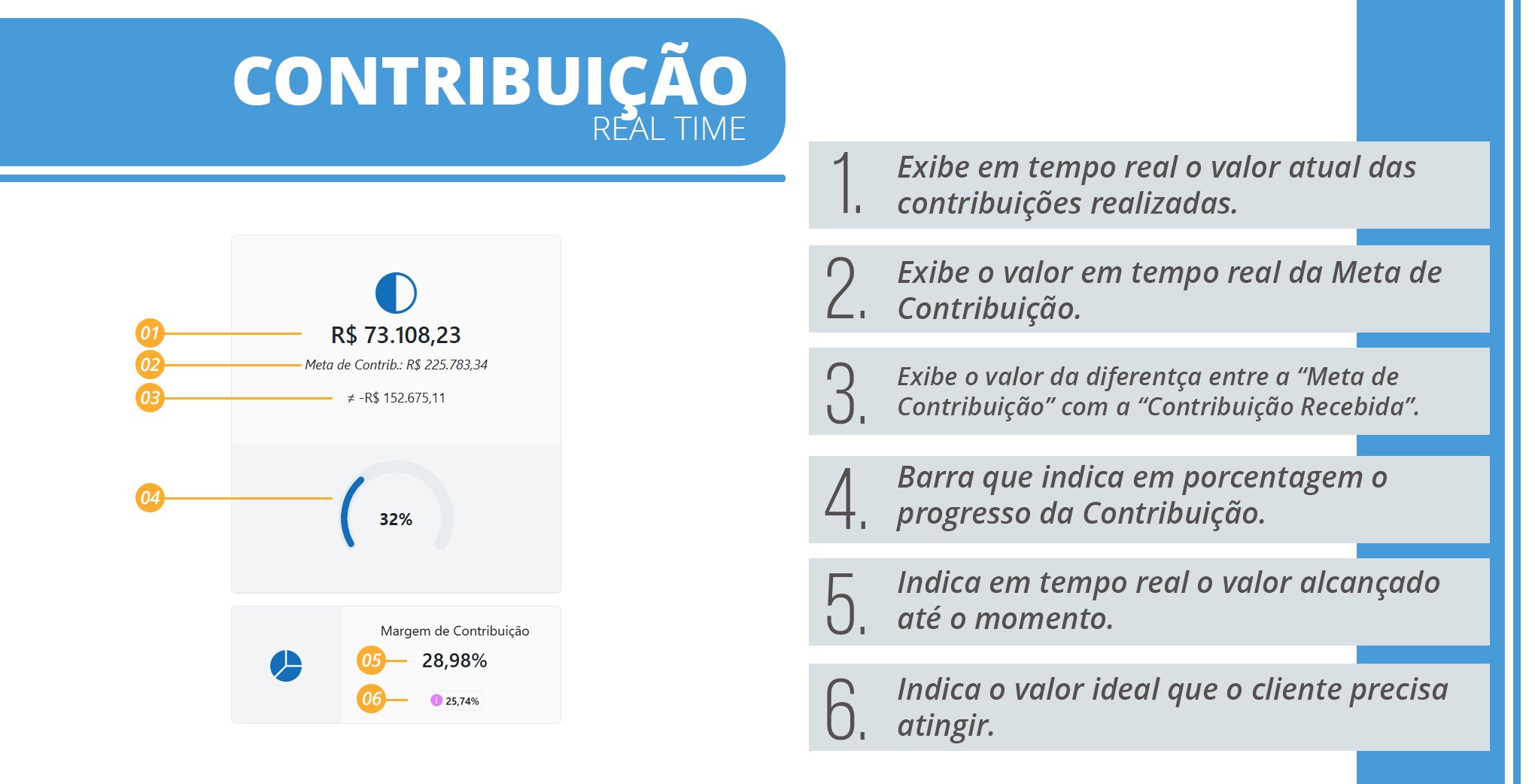
Detalhes do Dashboard de Contribuição – Real Time
-
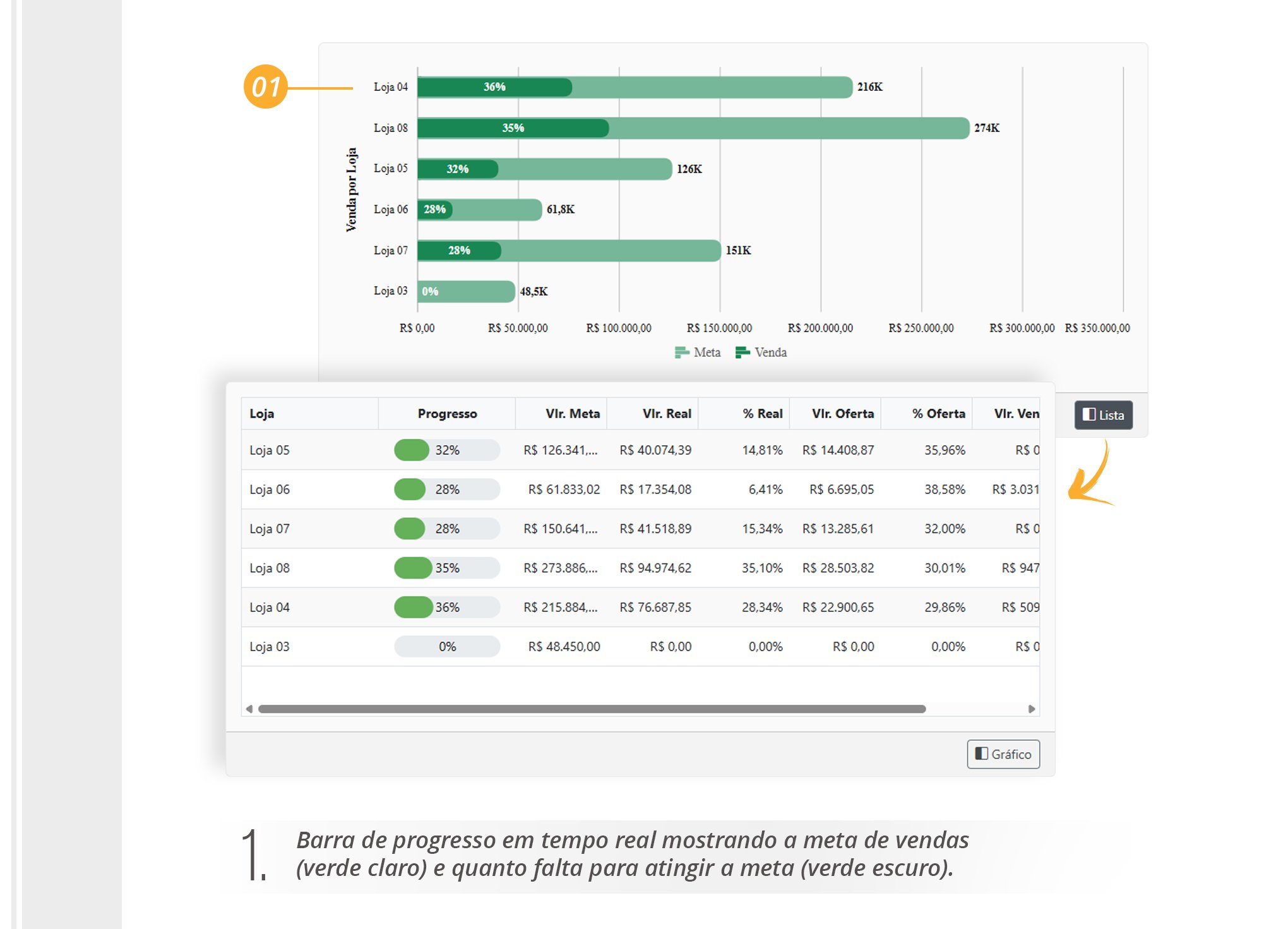
Detalhes do Dashboard de Vendas Por Loja – Real Time
-
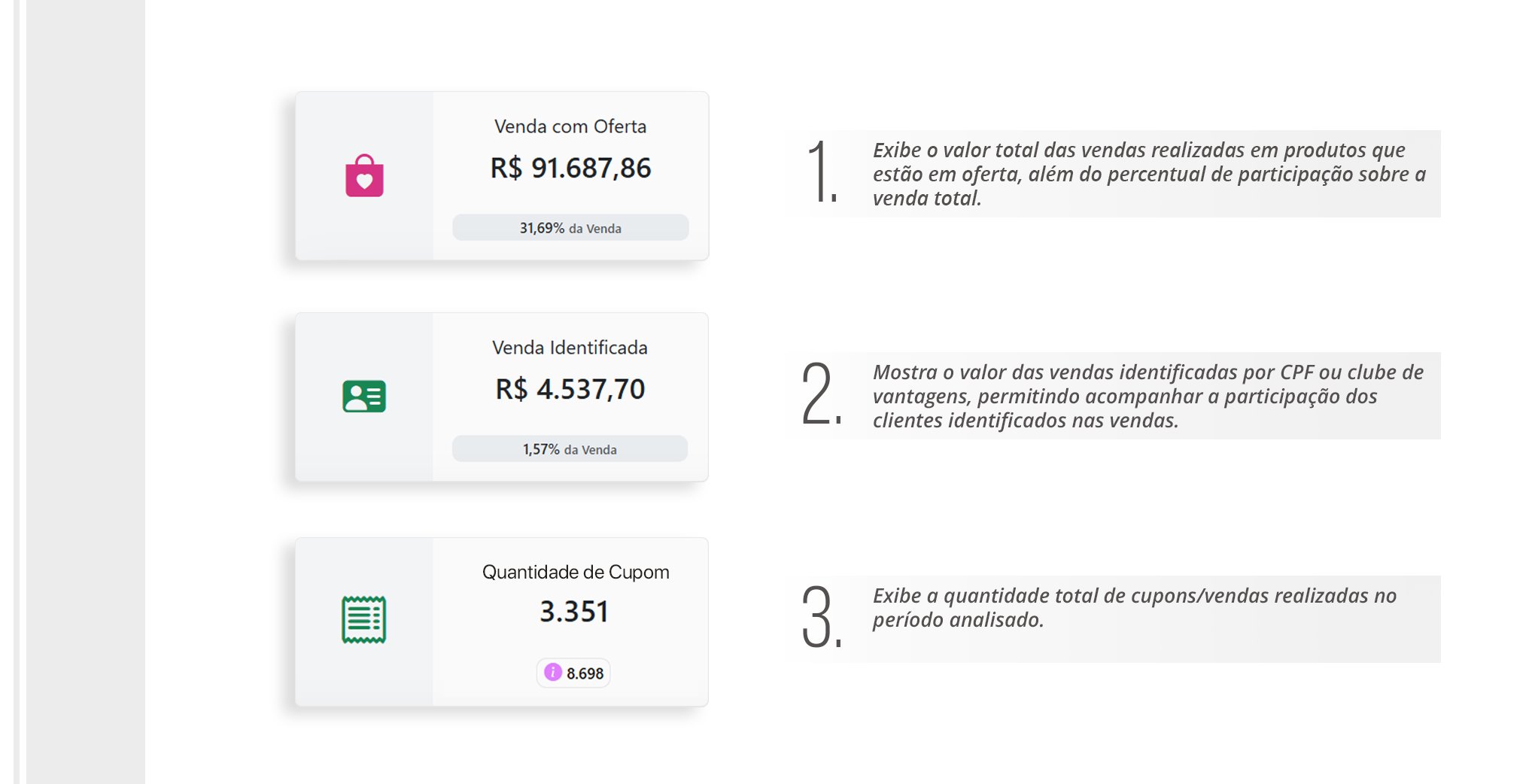
Detalhes dos Dashboards de Quantidade de Cupom, Venda Identificada e Quantidade de Cupom – Real Time
-
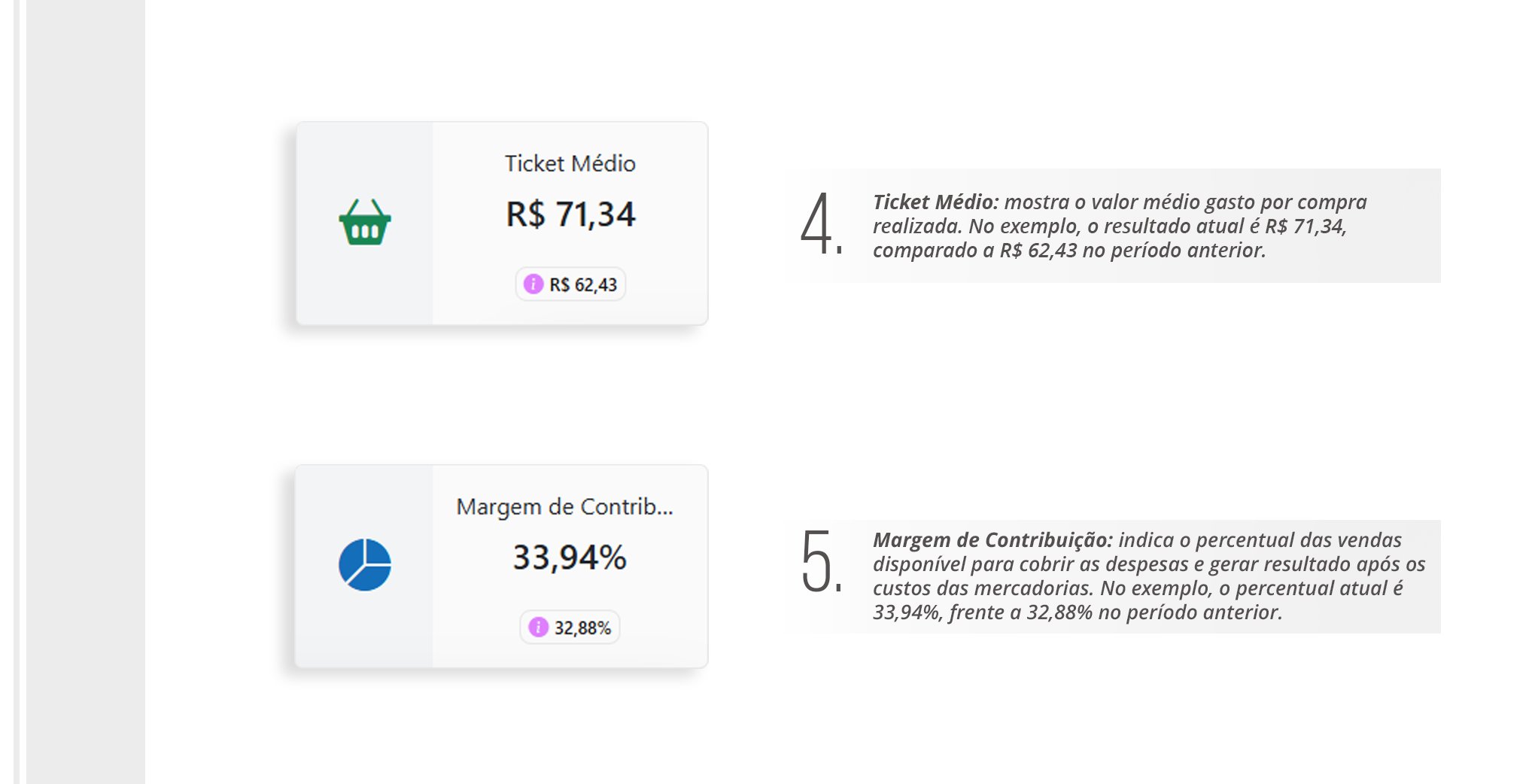
Detalhes dos Dashboards de Ticket Médio e Marge de Contriuição – Real Time
-
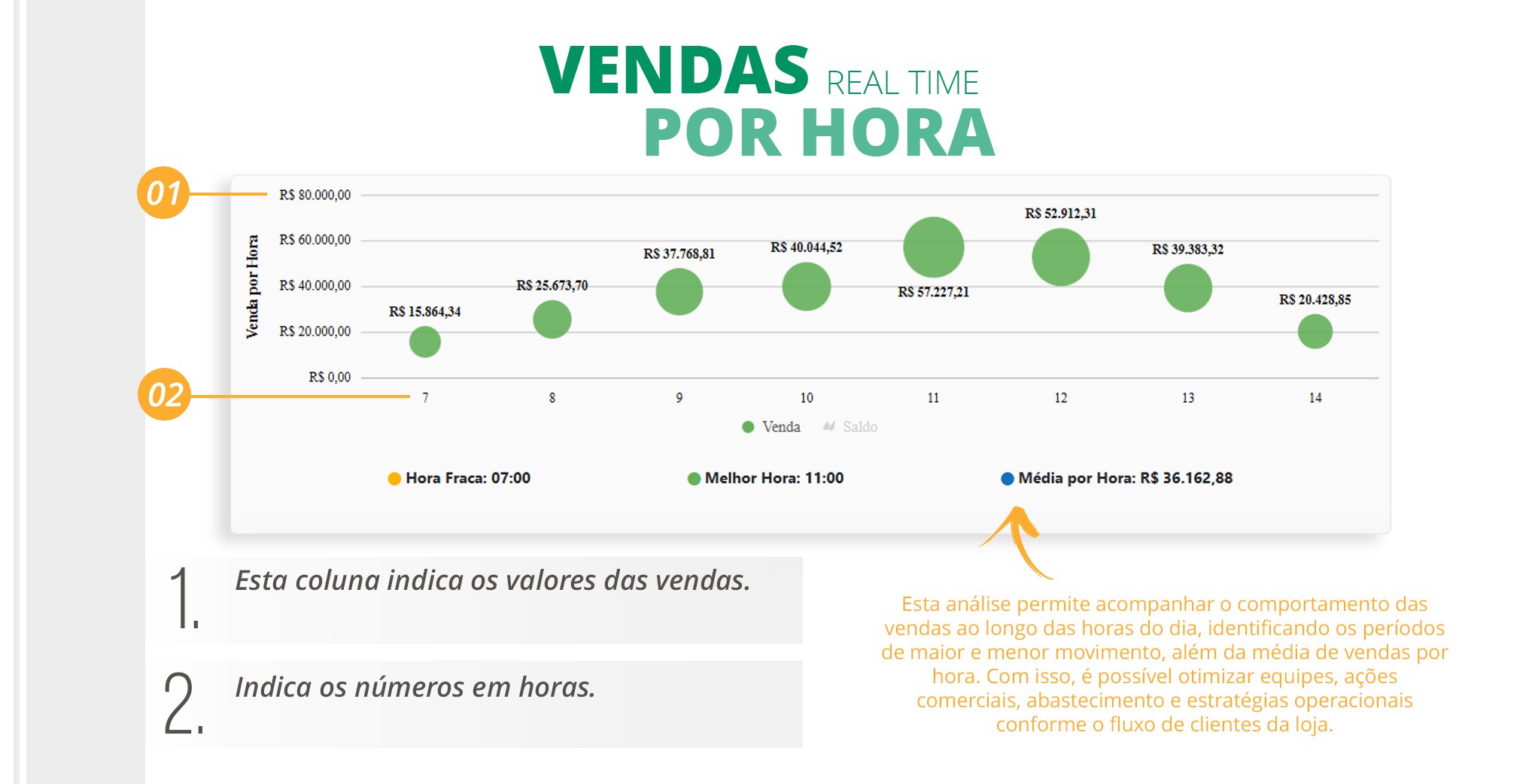
Detalhes dos Dashboards de “Vendas Por Hora”. Acompanhe as suas vendas de hora em hora.
-
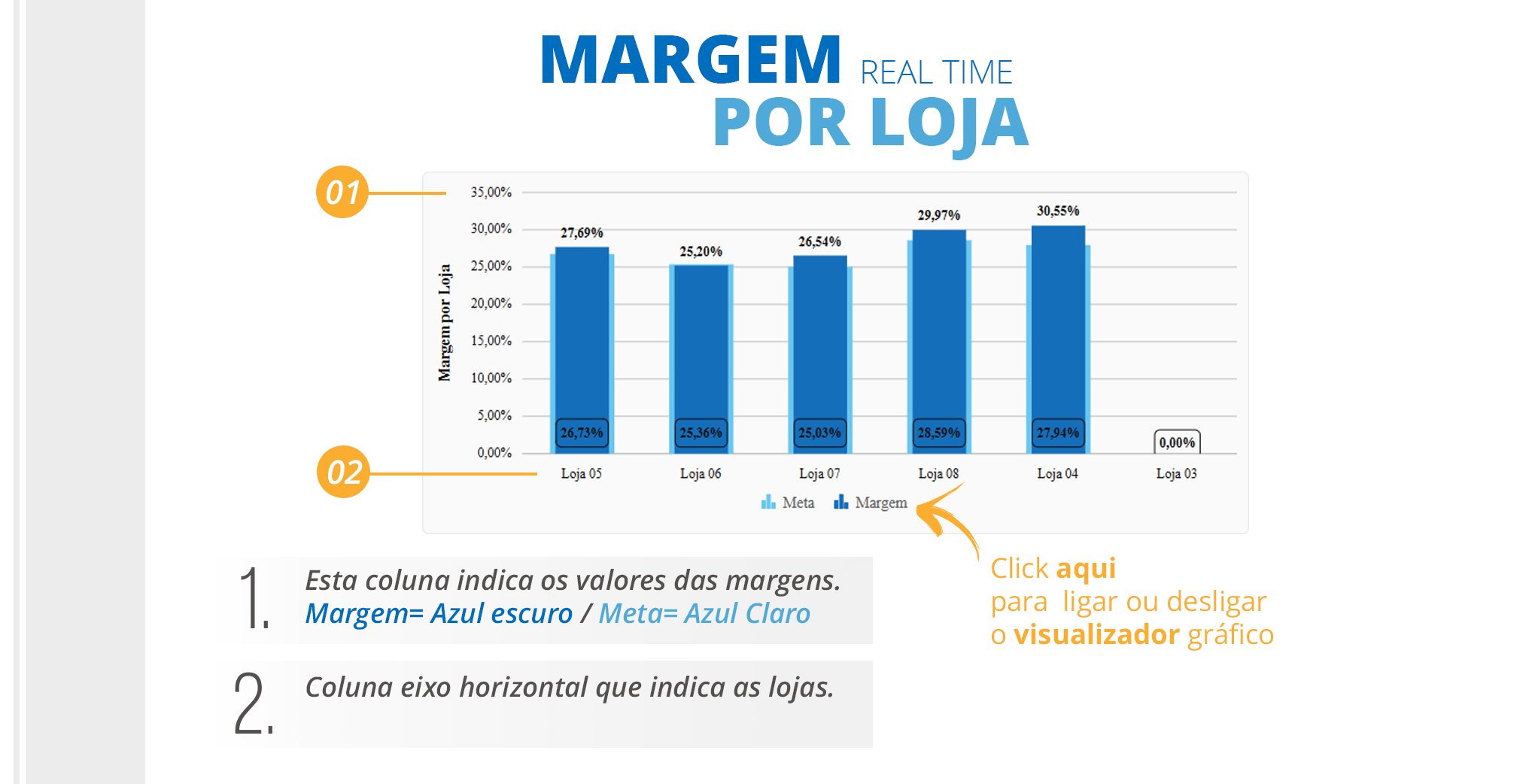
Detalhes dos Dashboards de “Margem Por Loja”.
-
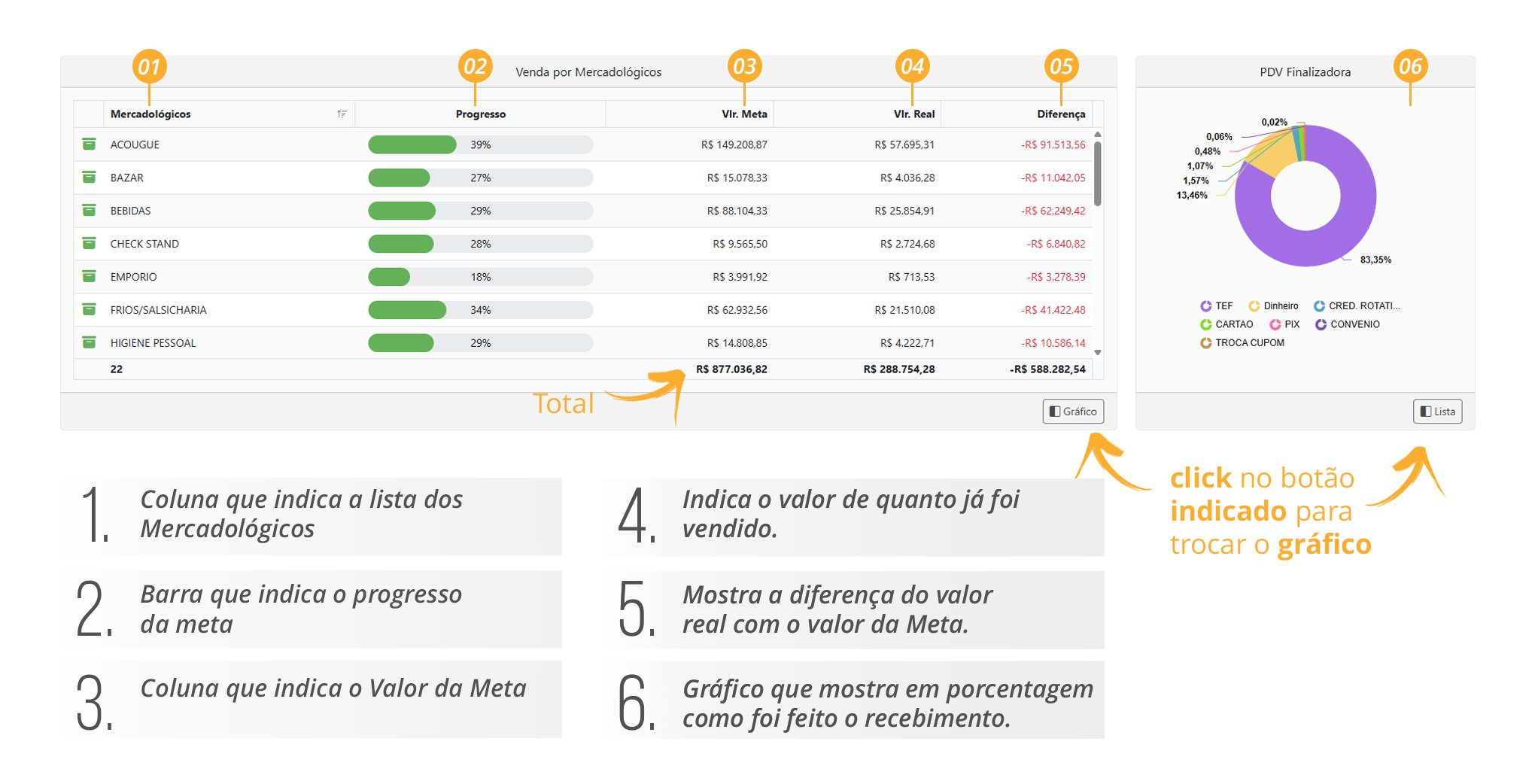
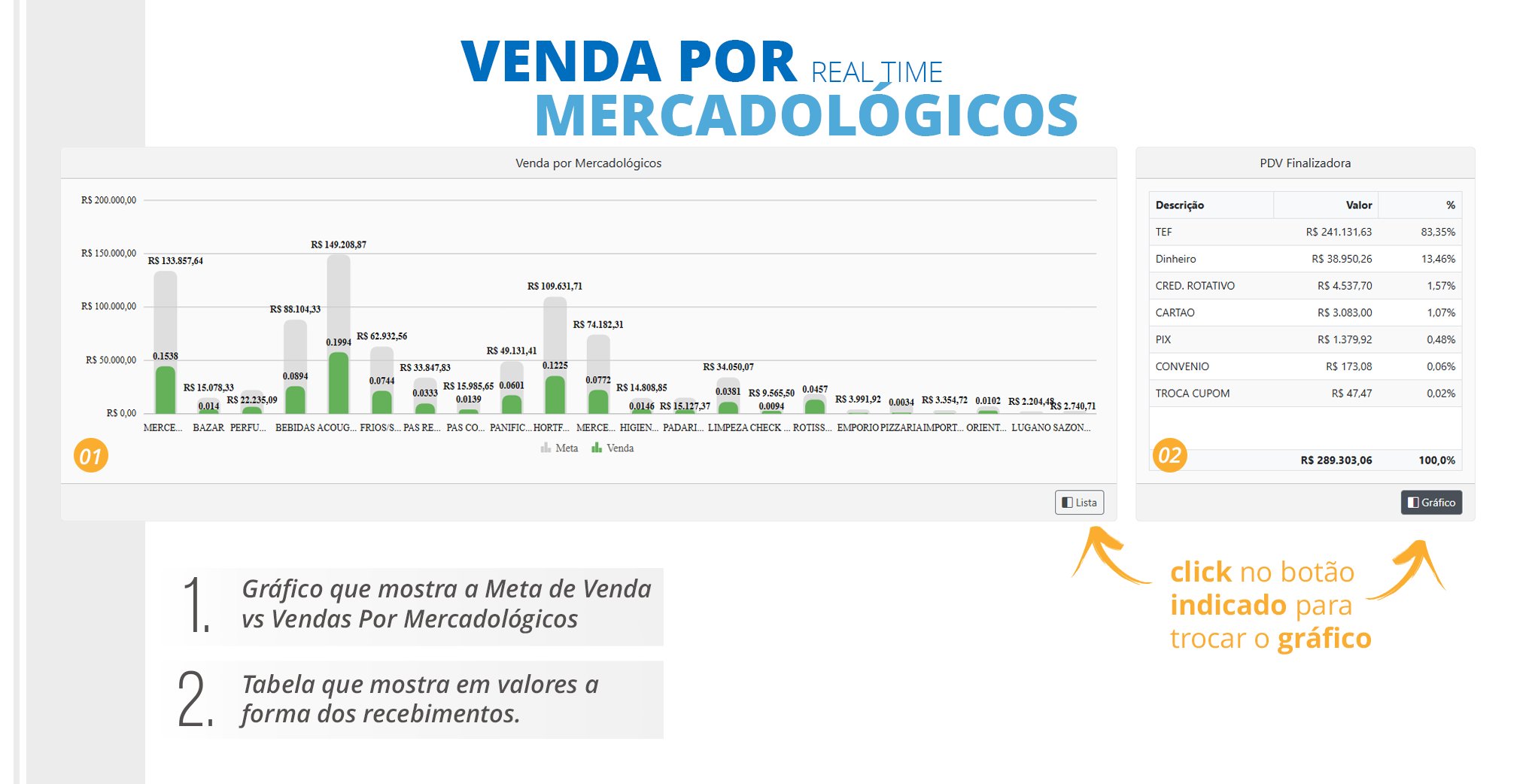
Existem 2 opções para visualizar os gráficos de Venda Por Mercadológicos, veja abaixo os detalhes da primeira opção
-
Segunda Opção de visualização dos gráficos de Venda Por Mercadológicos, veja abaixo os detalhes da segunda opção.