
Como é calculado o orçamento:
- A. Busca a meta informado da loja/mês
- B. Se existir dados correspondente ao mês atual, o sistema irá buscar os valores de participação diária e mercadológica, respeitando os dias da semana e feriados nacionais de dias fixos, no mês do ano anterior.
- Exemplo: Mês atual 09/2019, será calculado baseado nos dados de 09/2018.
- Todos os eventos que são baseados em dias da semana, exemplo: “dia das mães”, “quarta da verdura” o sistema já contempla de forma automática.
- C. Se não existir dados no mês atual, o sistema irá calcular os dados com base no mês anterior.
- Exemplo: Mês atual 09/2019, será calculado baseado nos dados de 08/2019.
- D. A média informada é utilizada para calcular as compras, perdas, quebras e consumo de produtos.
Margem = 100 – (totalCustoComImposto / (totalVenda / 100) A Perda, Quebra e Consumo exposta na Controladoria, tem como base a Compra, pelo motivo de estarem diretamente ligada a Compra de Mercadorias, inclusive servindo de base para através das suas médias, acrescentar ao CMV, para que o Limite de Compras seja mais preciso e completo. A Perda, Quebra e Consumo exposta no Analytics, tem como base a Venda, para que tenhamos as porcentagens destes índices em relação a Venda realizada.
- Portal
- Mobile
Como criar um orçamento
Click aqui para assistir o Vídeo Completo;Siga o Passo a Passo abaixo para Criar um Orçamento- Controladoria> Orçamento
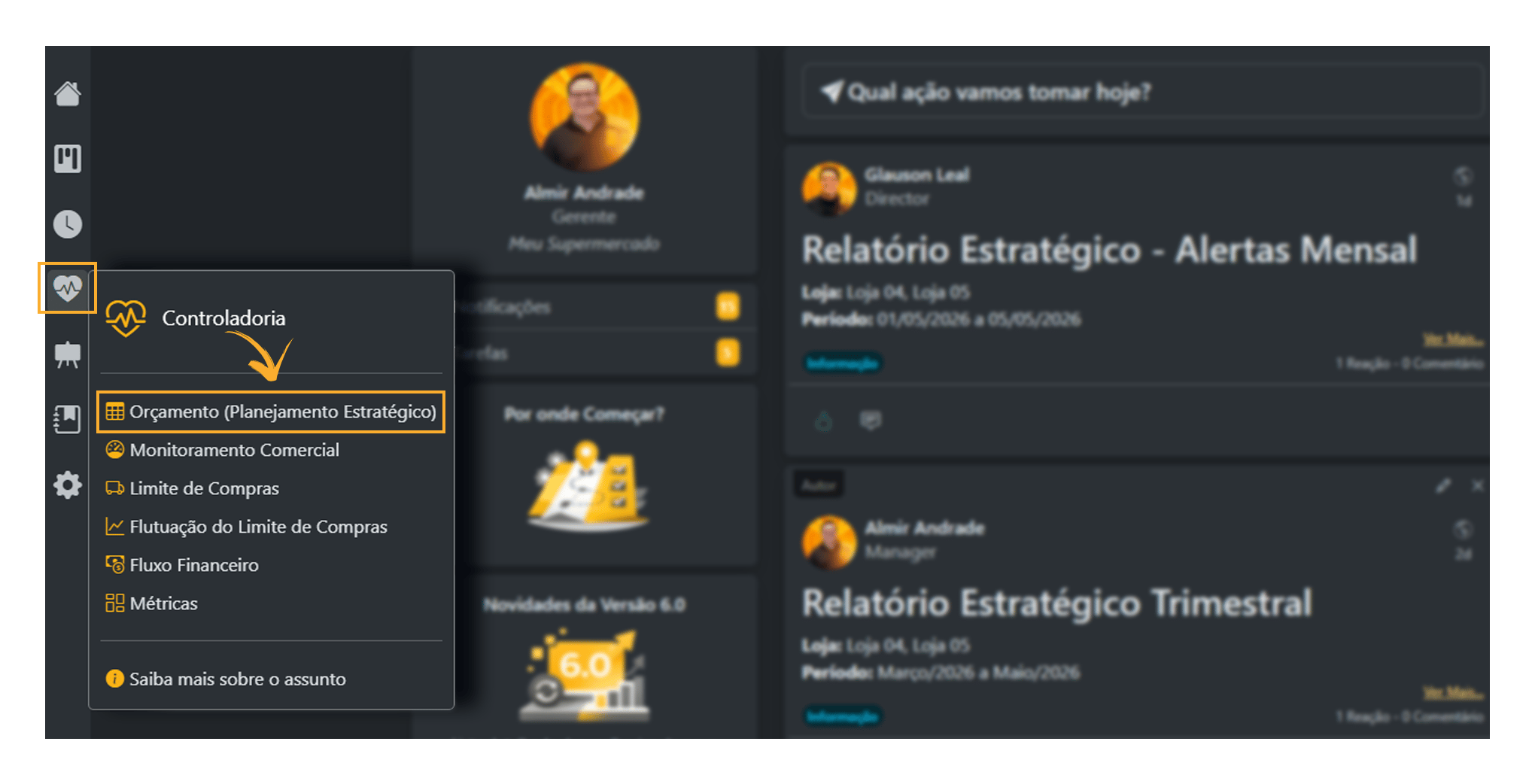
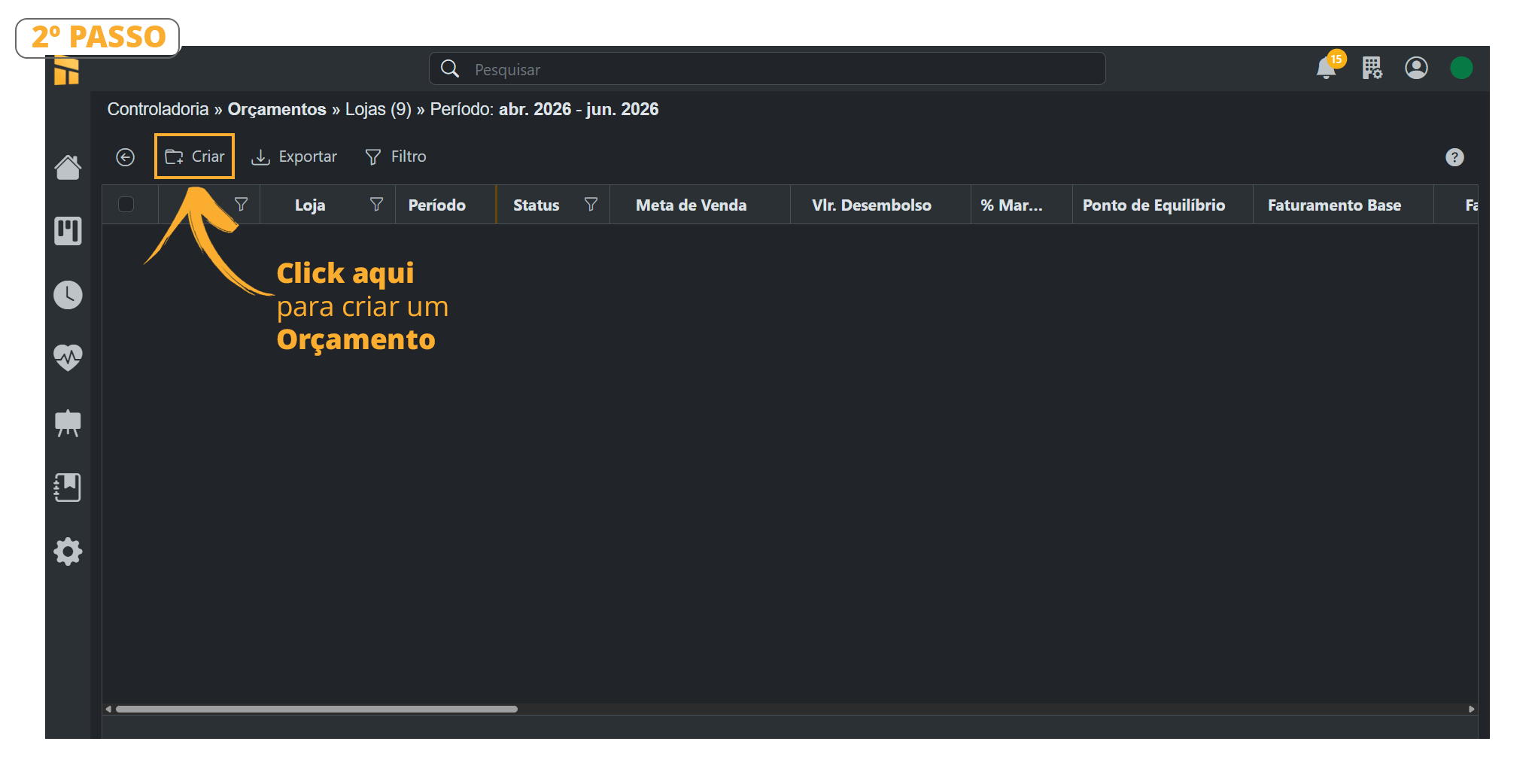
- Click no botão “Criar Orçamento“
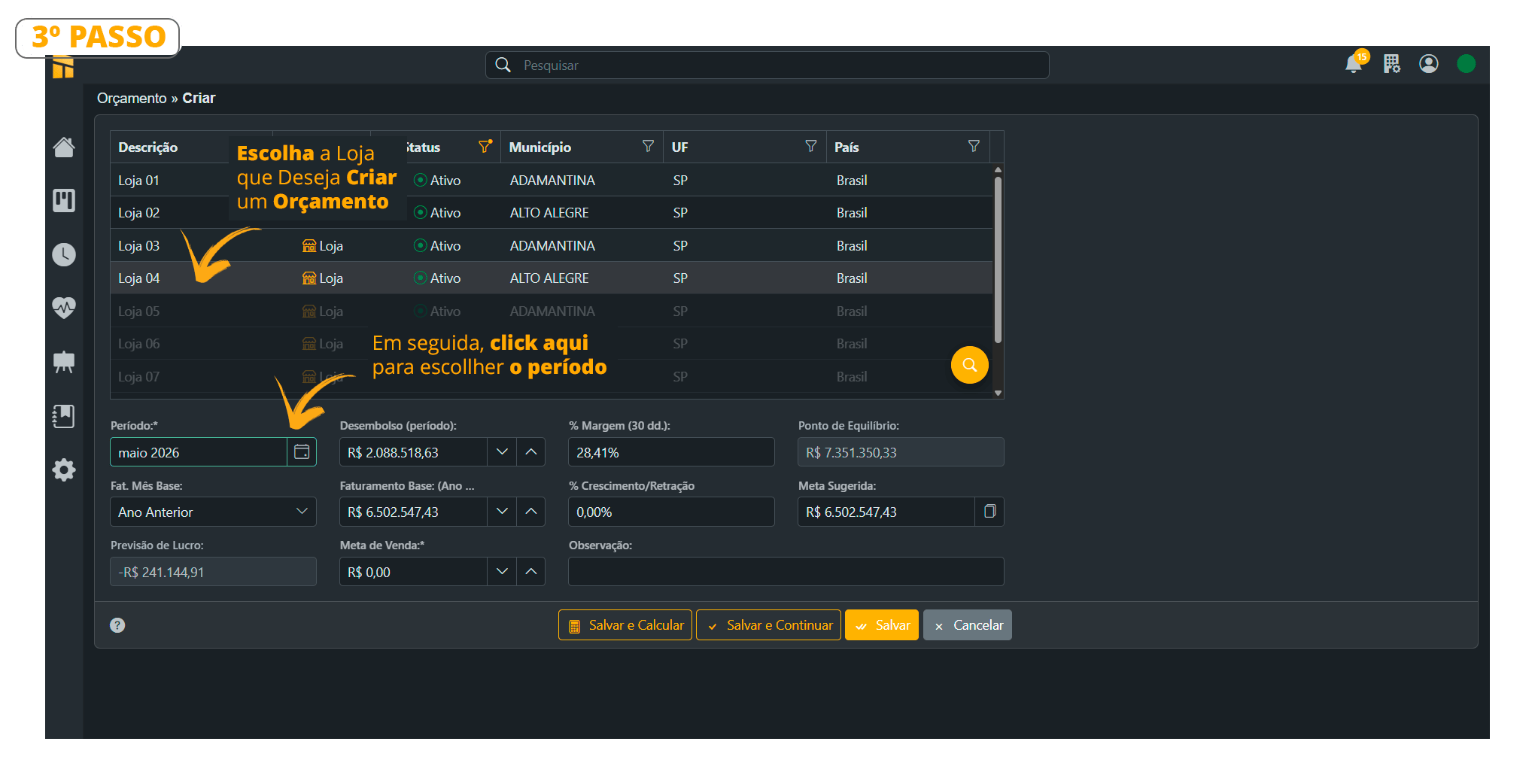
- Selecione a Loja que gostaria de fazer o “Orçamento” como mostra a figura abaixo, após isto determine o período.
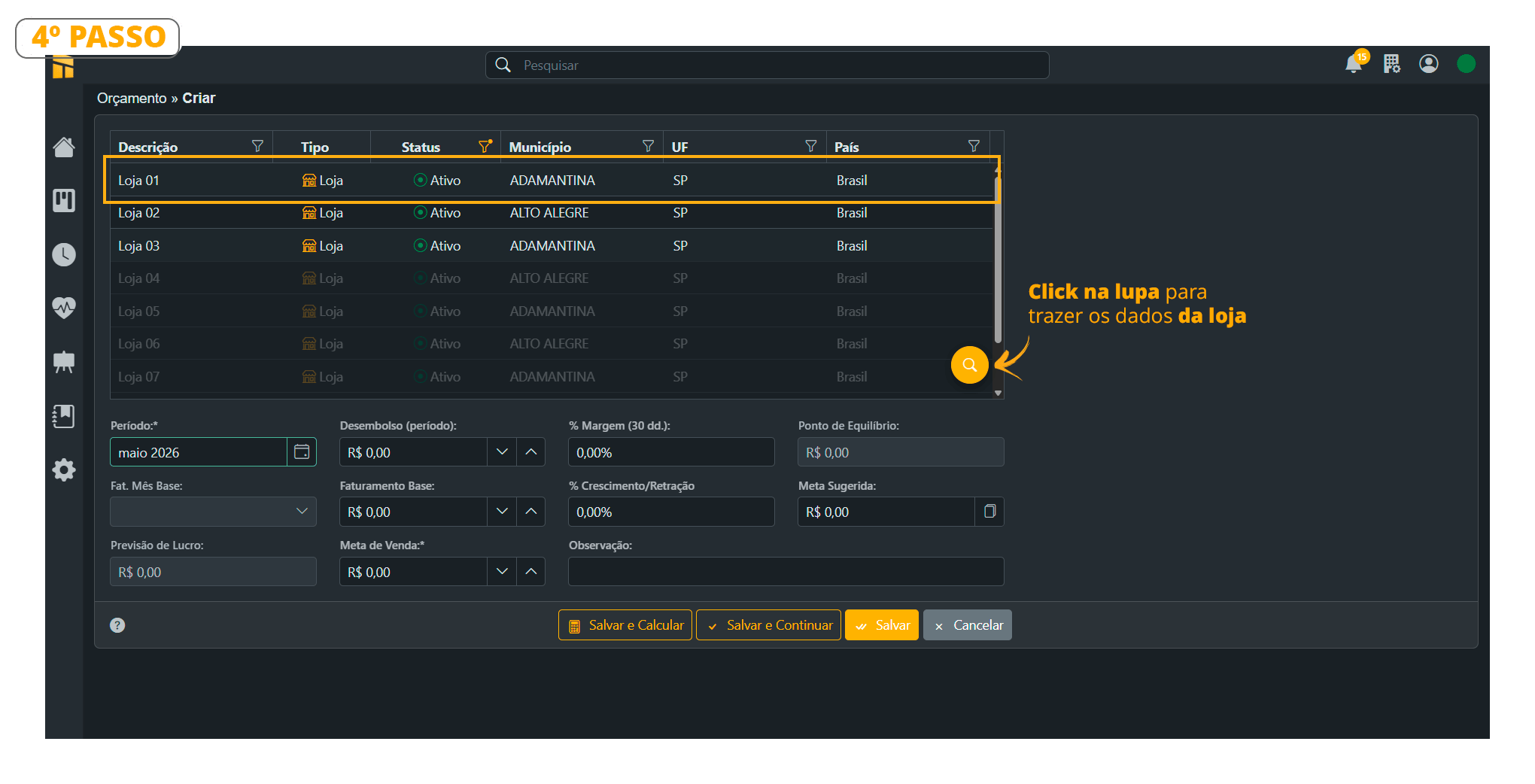
- Em seguida, click na “Lupa” como mostra na imagem abaixo. Ao clicar, os dados aparecerão calculados automaticamente.
- Siga atentamente cada campo como informa a imagem abaixo;
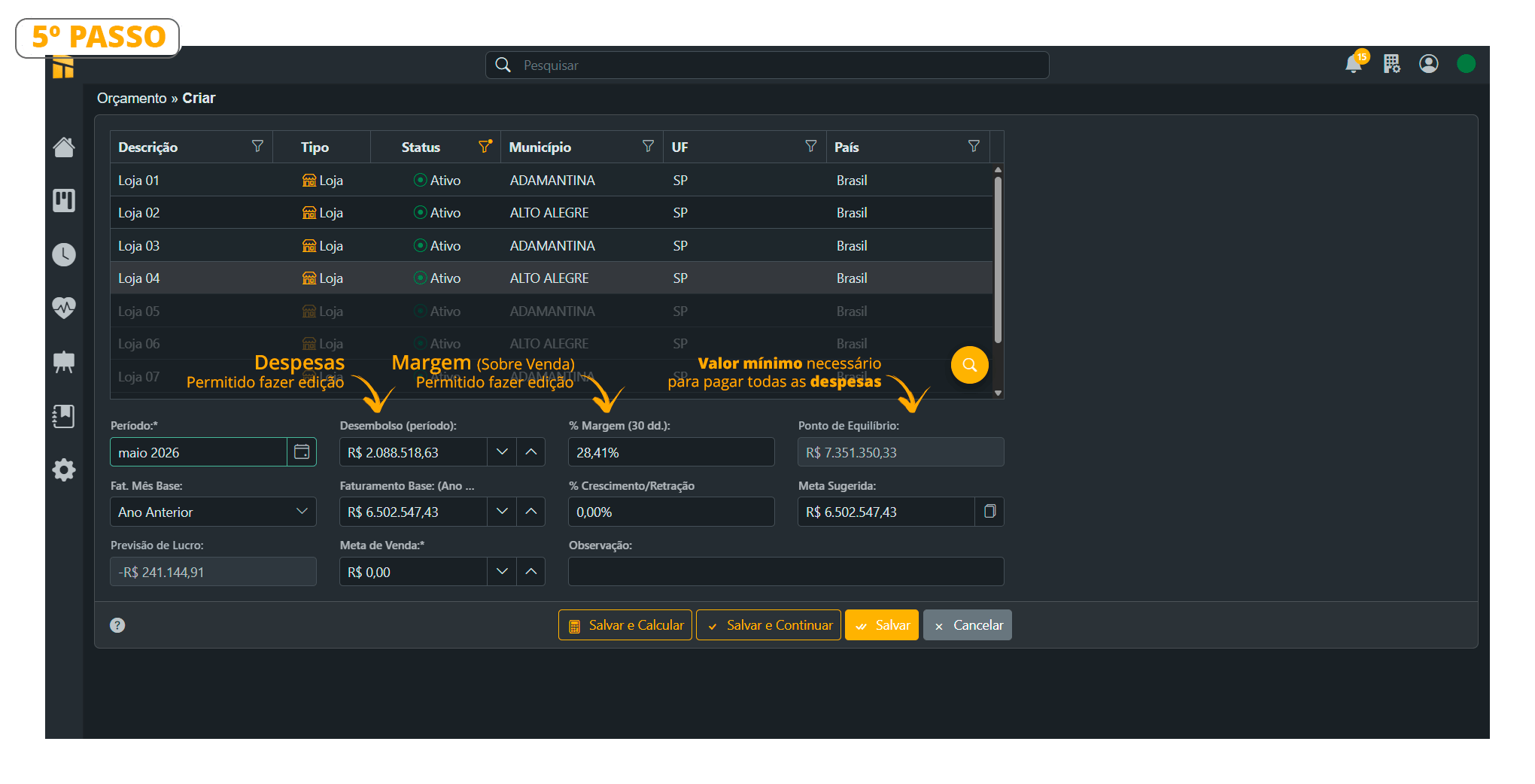
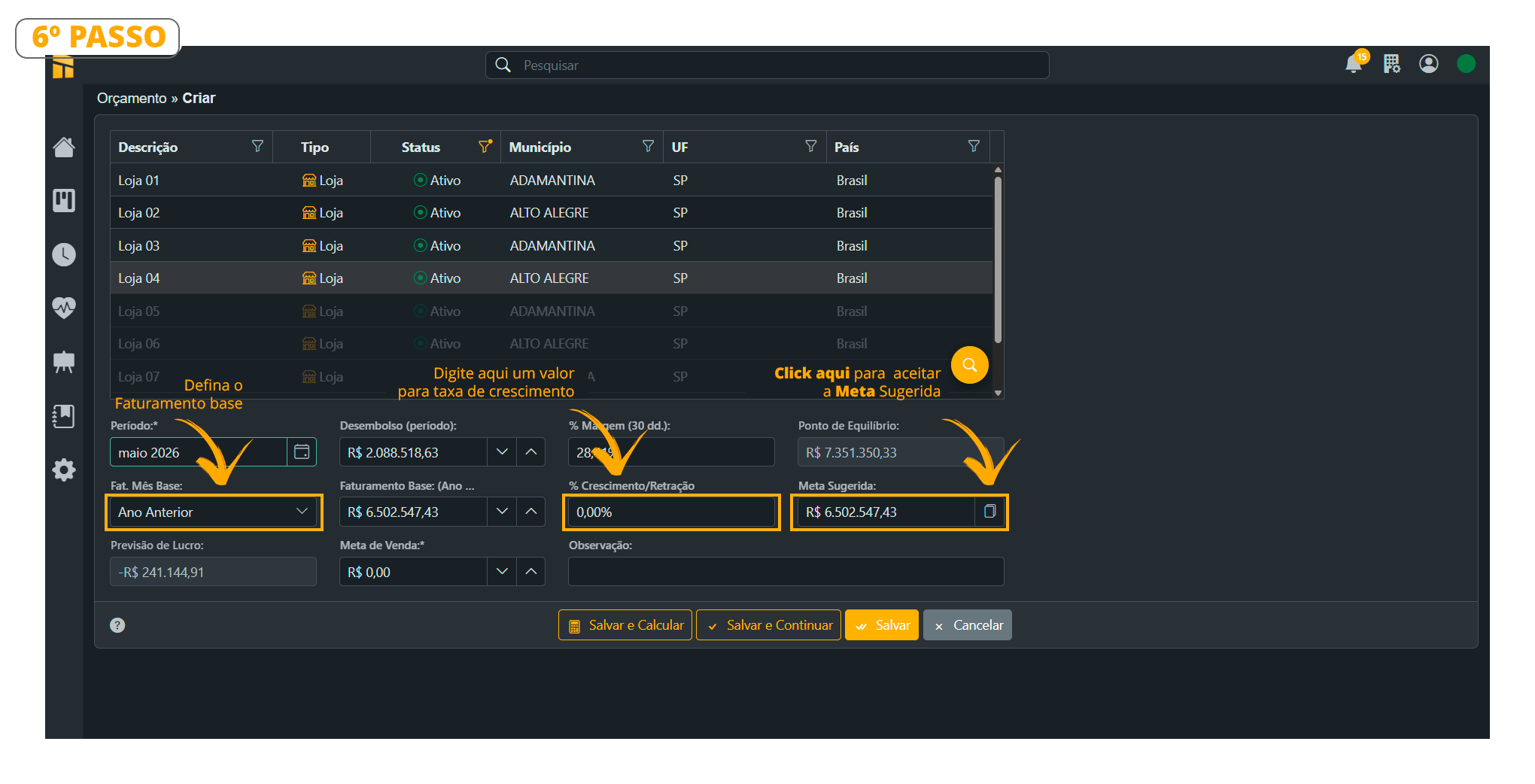
- Conforme imagem abaixo, Insira neste campo um valor para taxa de crescimento. Observe que ao digitar a taxa, automaticamente será calculado um valor no campo “Meta Sugerida“. No nosso exemplo, utilizamos uma taxa de 10%. Veja como ficou
Resultado: para data de 23/07/2026
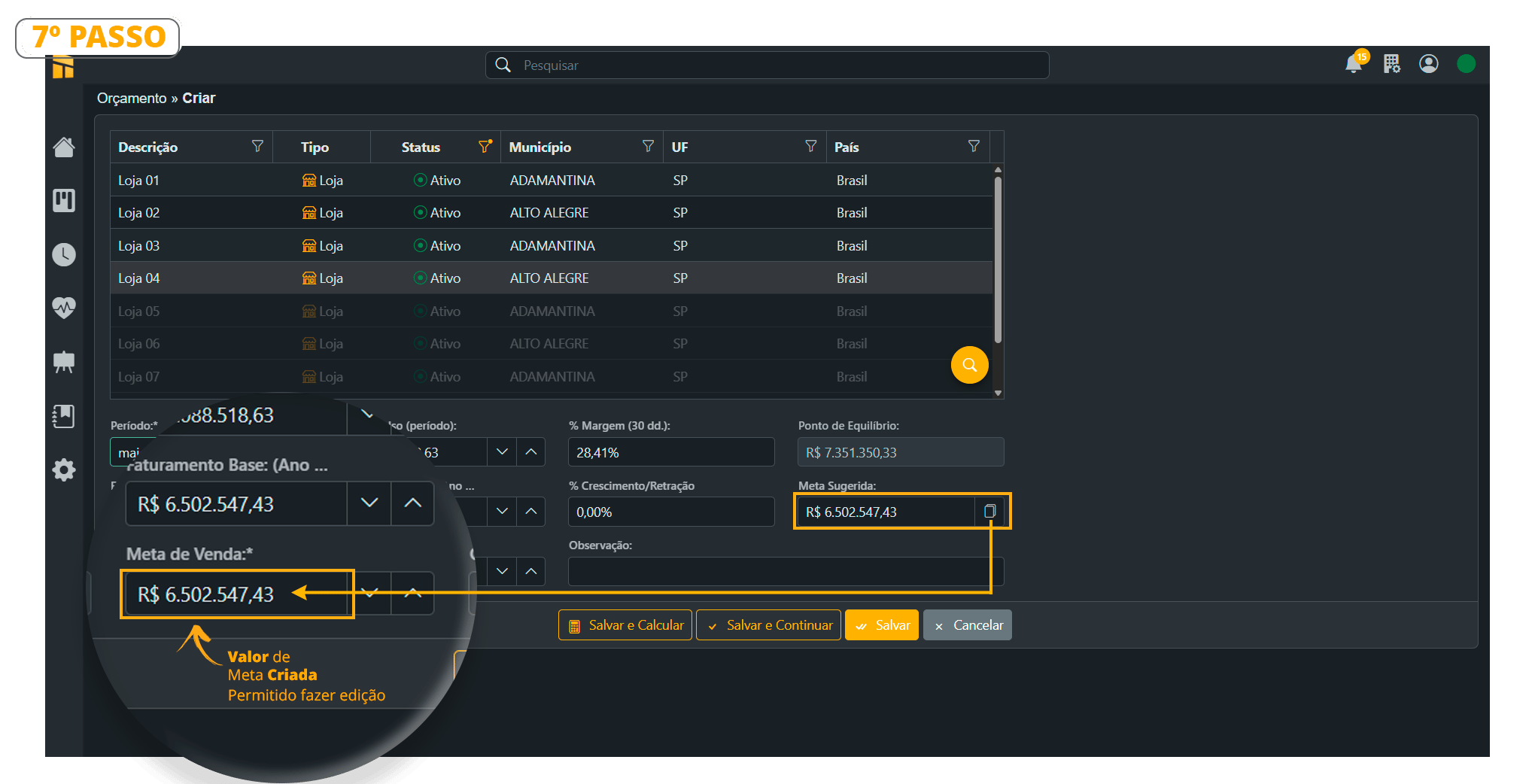
- Ao clicar neste botão informado na imagem acima, ele copia os valores da “Meta Sugerida” e cola automaticamente no campo “Meta de Venda“. Caso queira ajustar manualmente, é possível também;
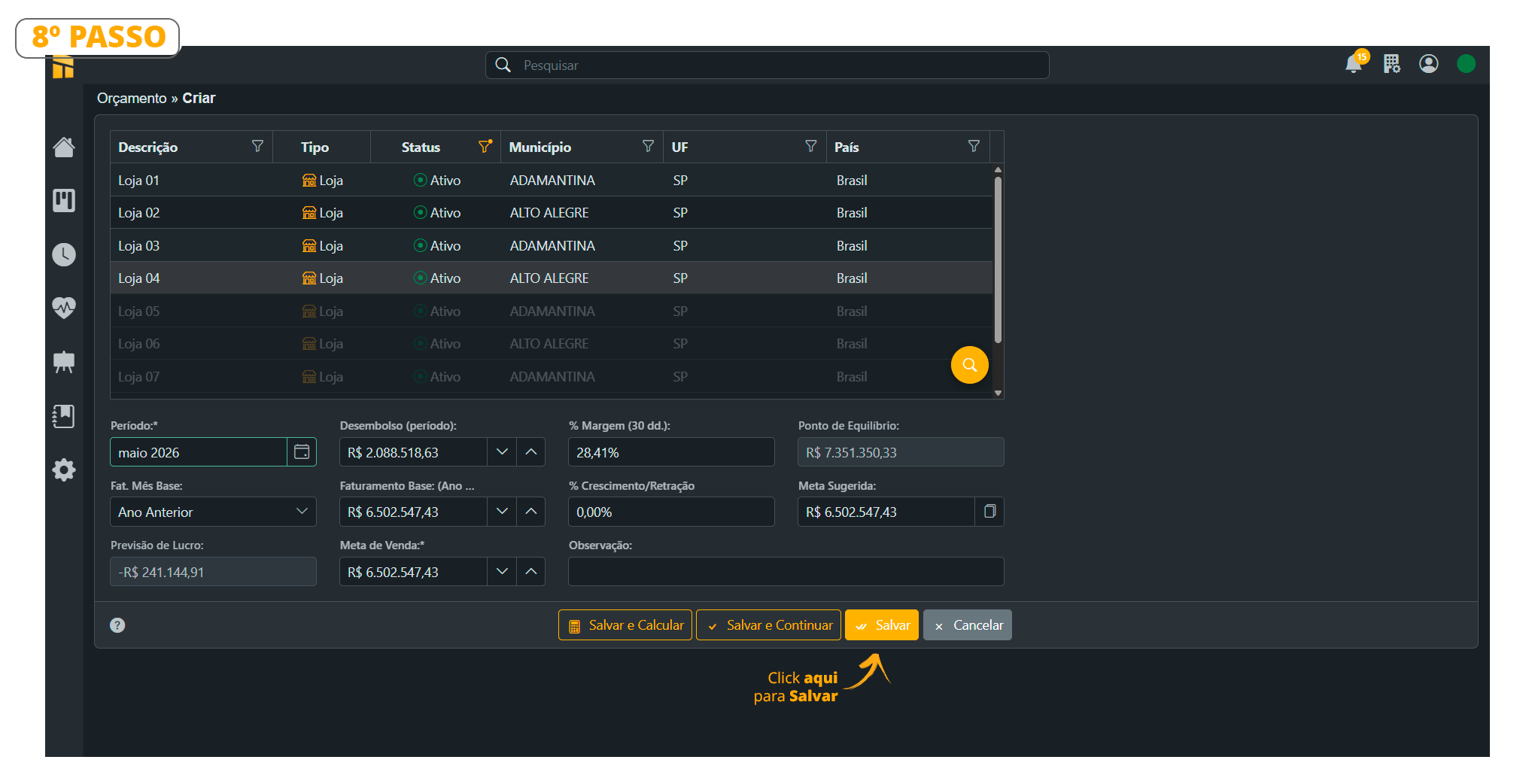
Os botões: [Salvar e Calcular] Leva direto para o passo 11, [Salvar e Continuar] Salva o orçamento e continua na mesma janela para criar um novo orçamento.
- Observe que o orçamento foi [Criado] com sucesso; Siga o próximo passo para calcular o planejamento.
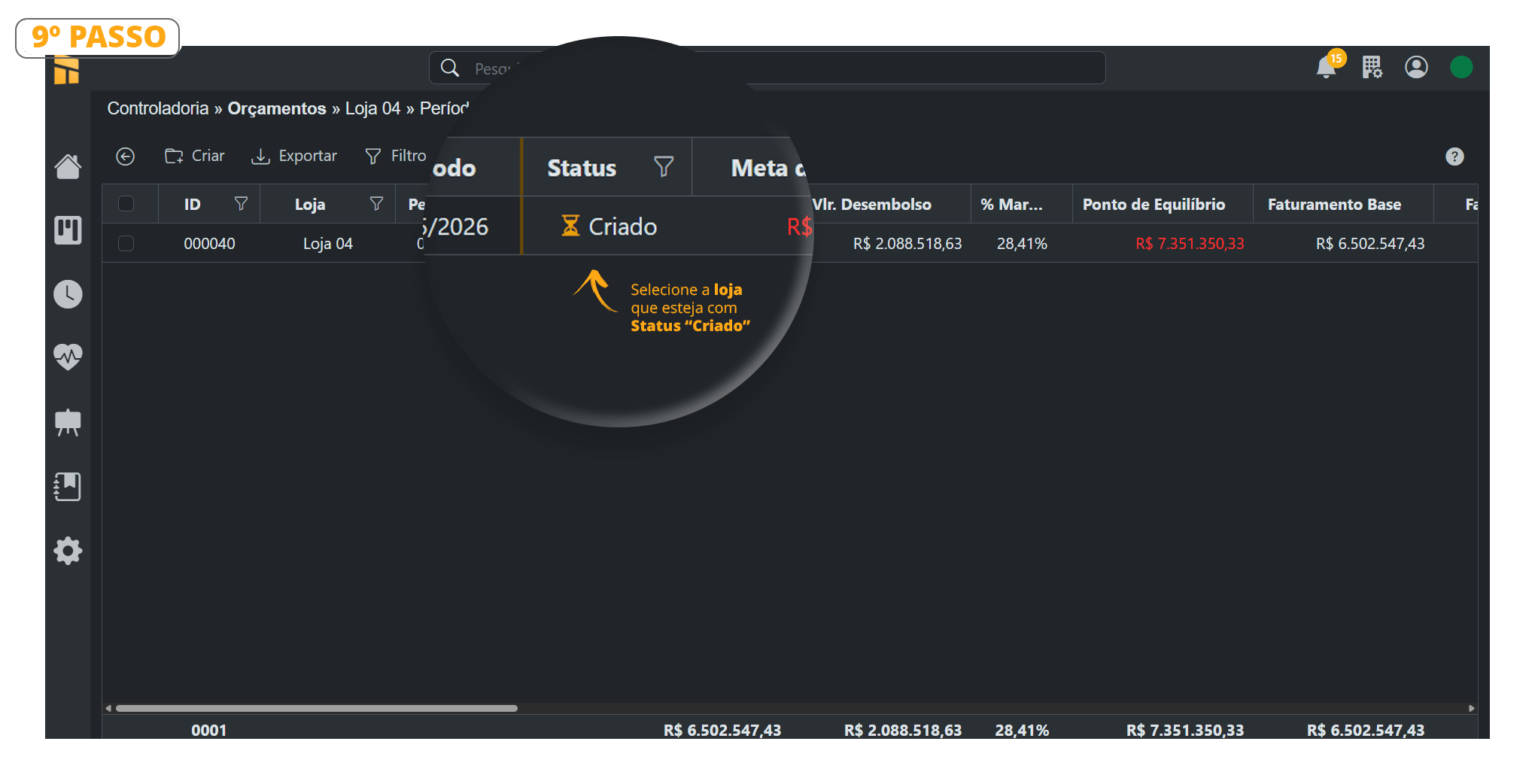
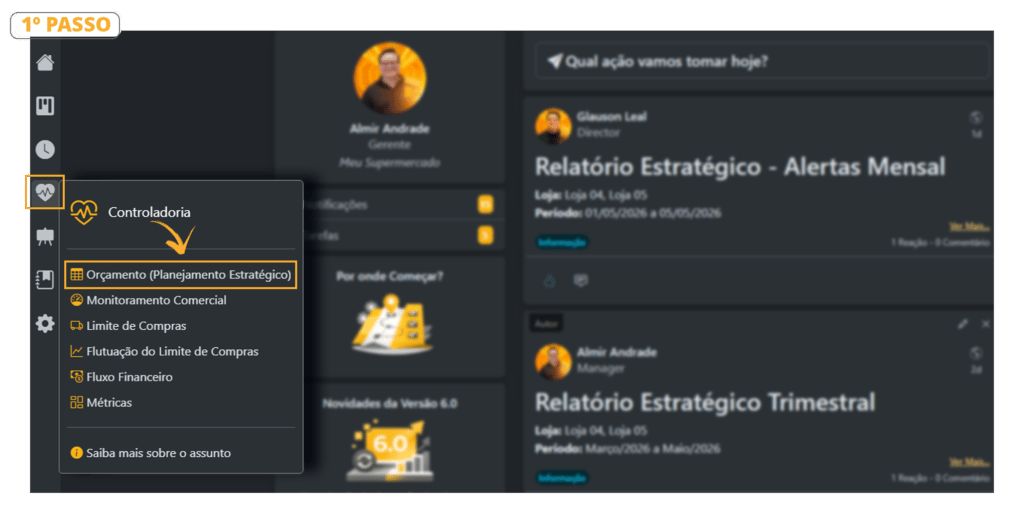
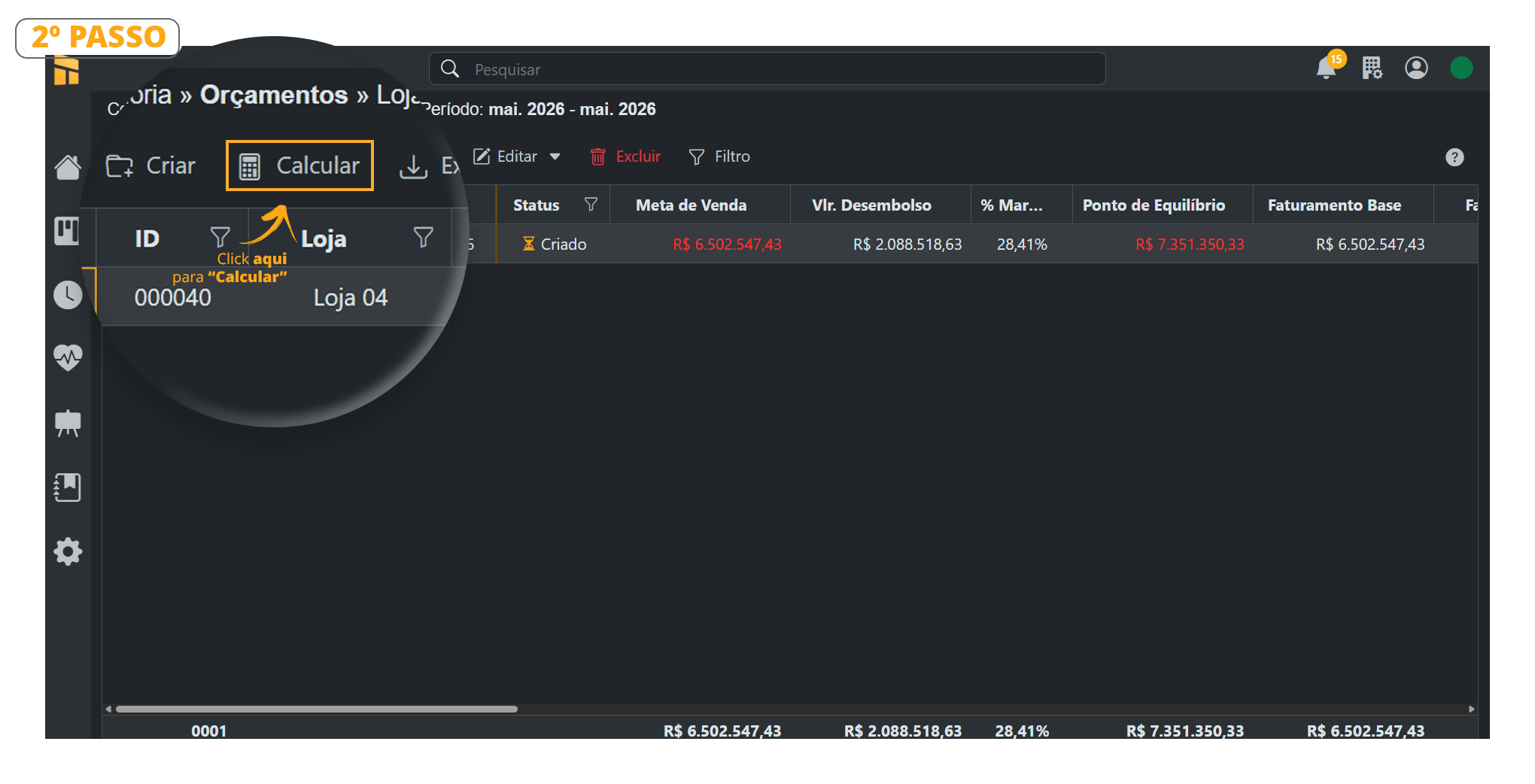
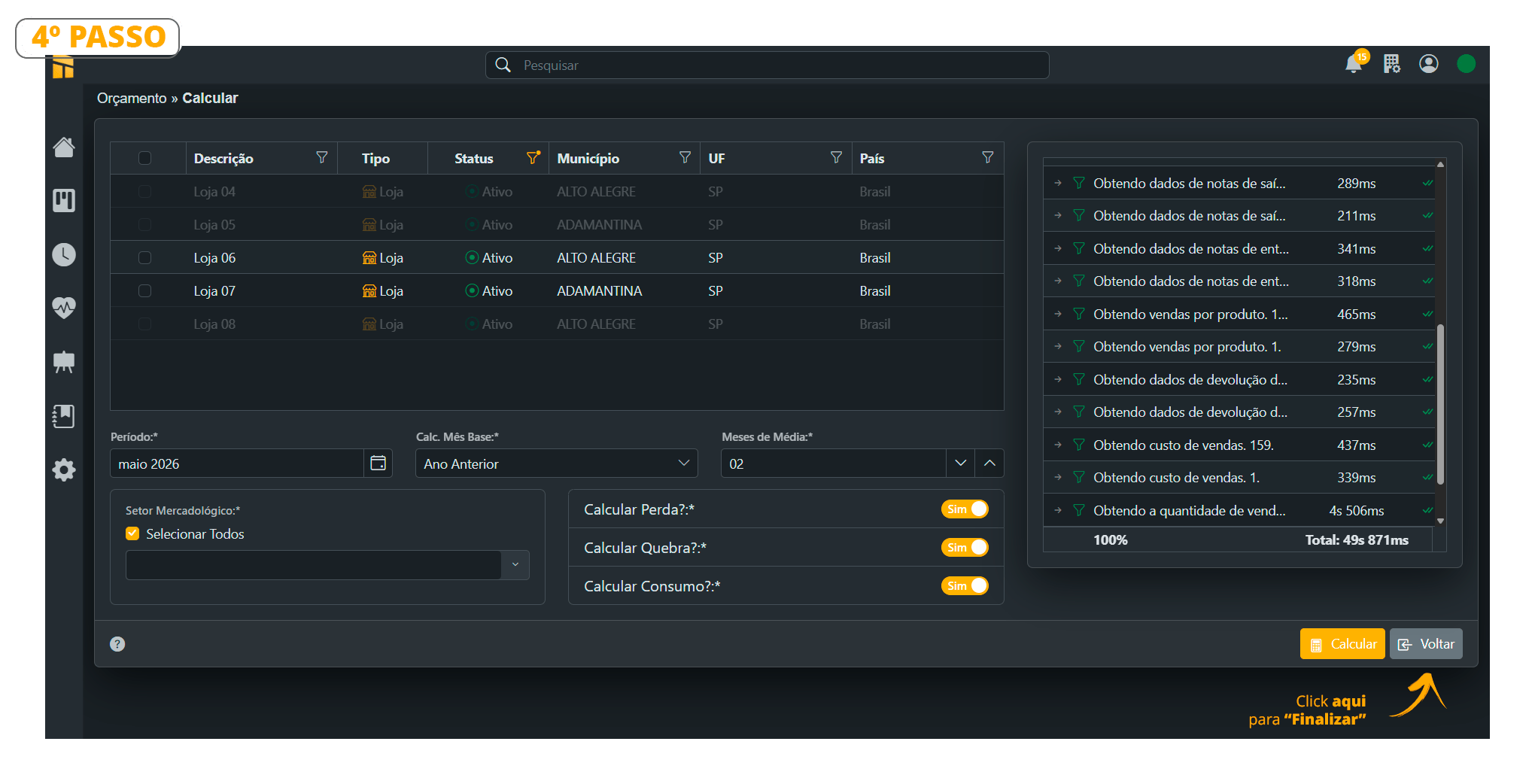
- Para gerar os relatórios é preciso mandar [Calcular]. Click no botão [Calcular];
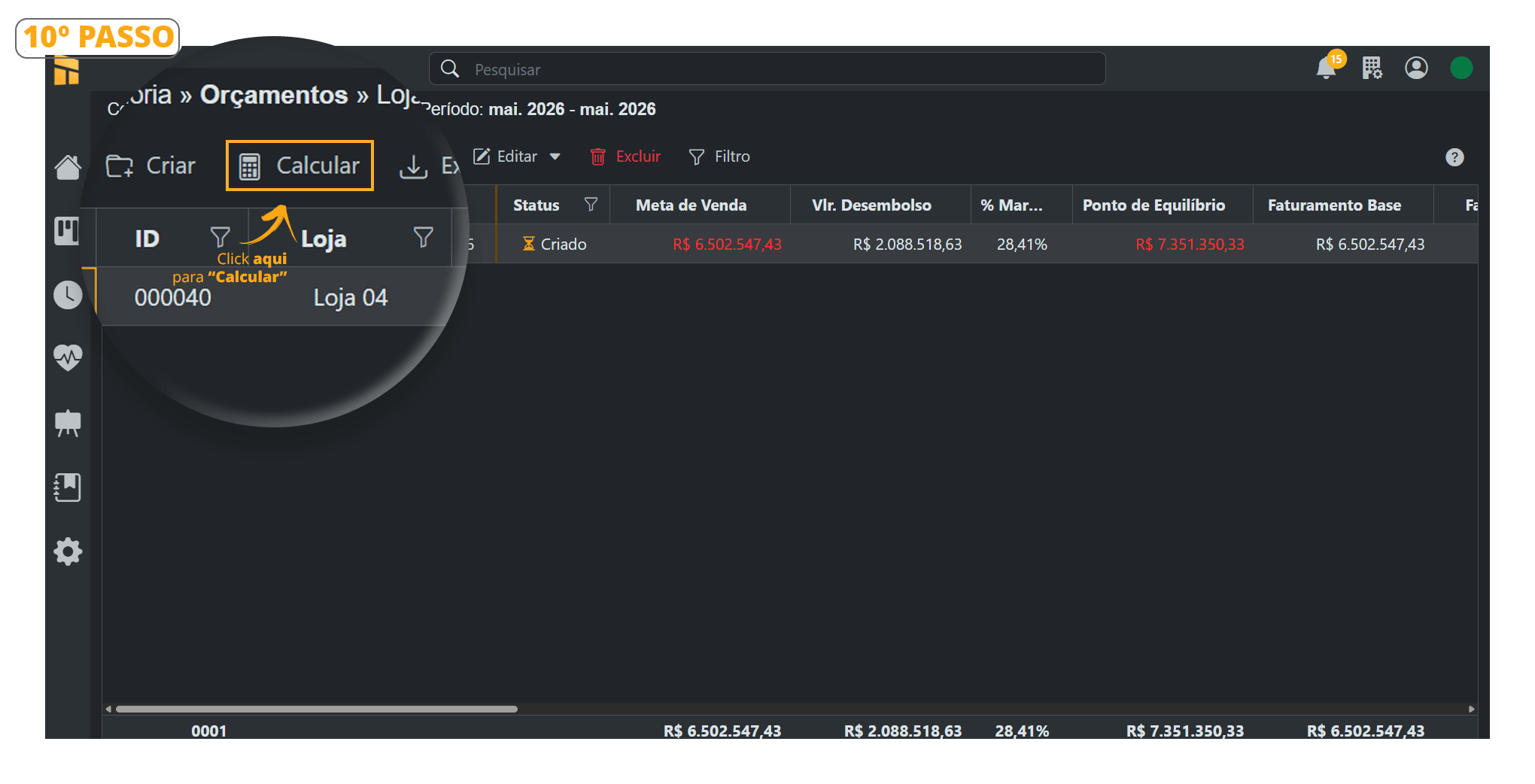
- Você pode selecionar mais de uma loja ao mesmo tempo.
Click no botão [Calcular];
A Perda, Quebra e Consumo exposta na Controladoria, tem como base a Compra, pelo motivo de estarem diretamente ligada a Compra de Mercadorias, inclusive servindo de base para através das suas médias, acrescentar ao CMV, para que o Limite de Compras seja mais preciso e completo.
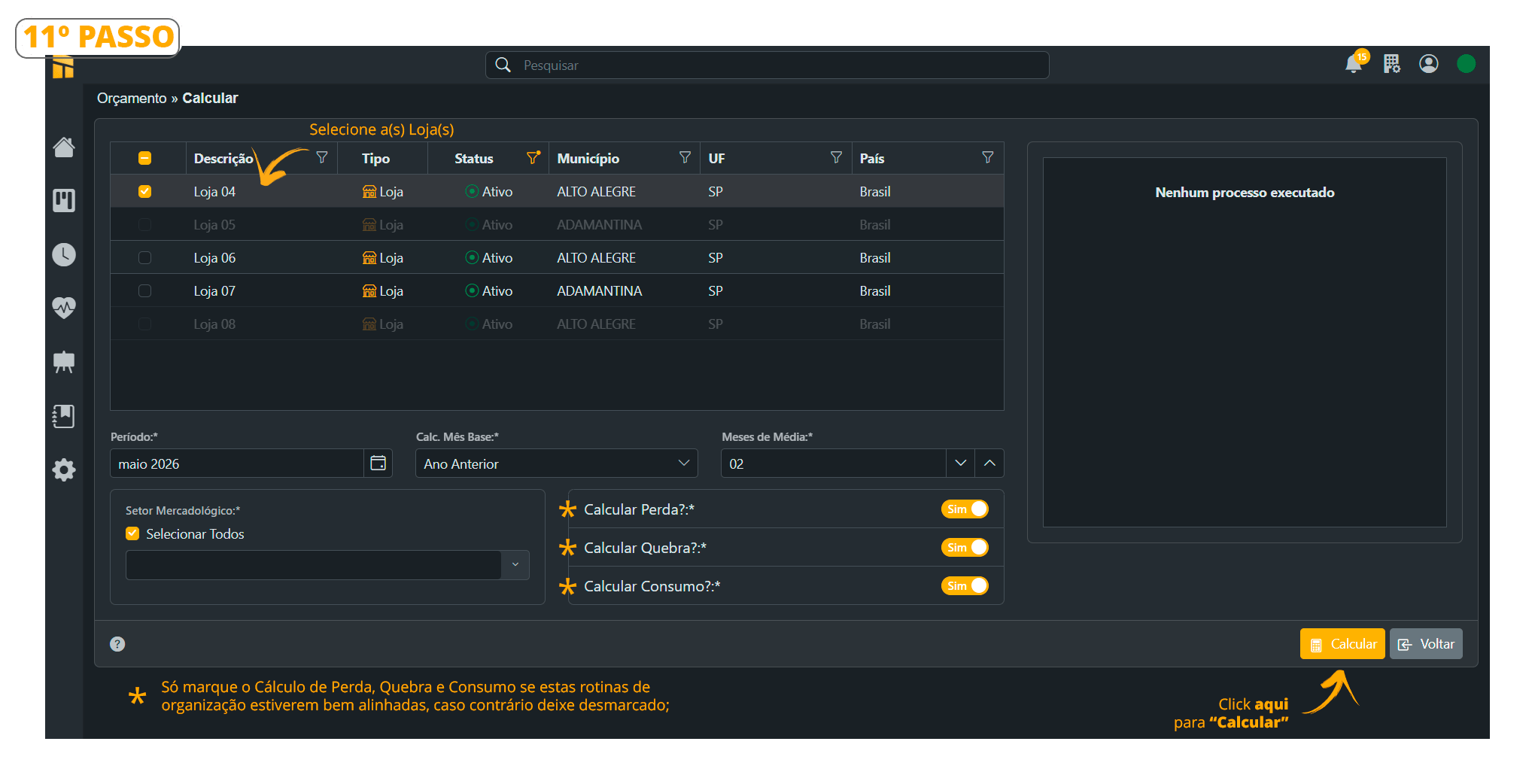
- Observe que o planejamento já está calculado, basta clicar no botão voltar.
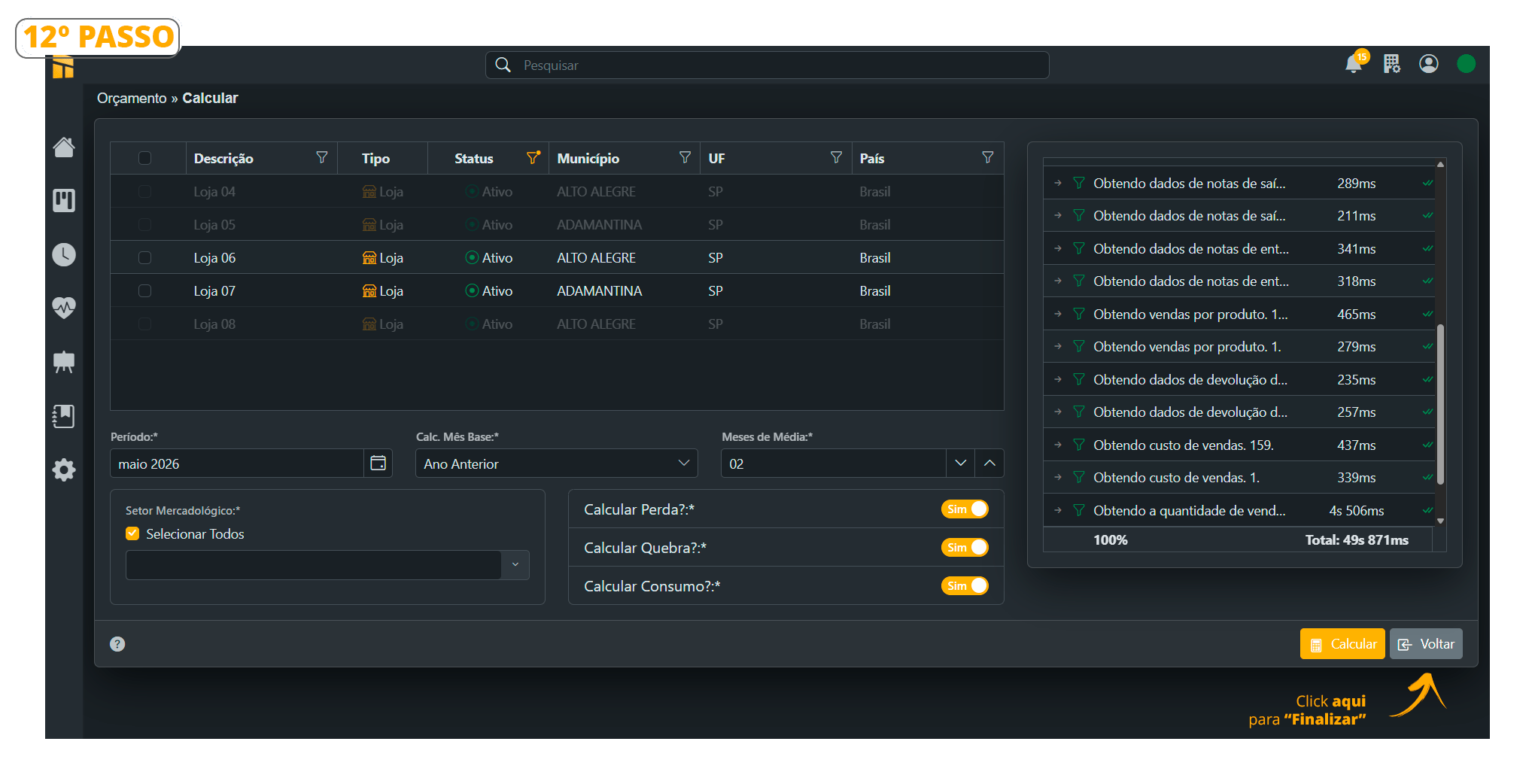
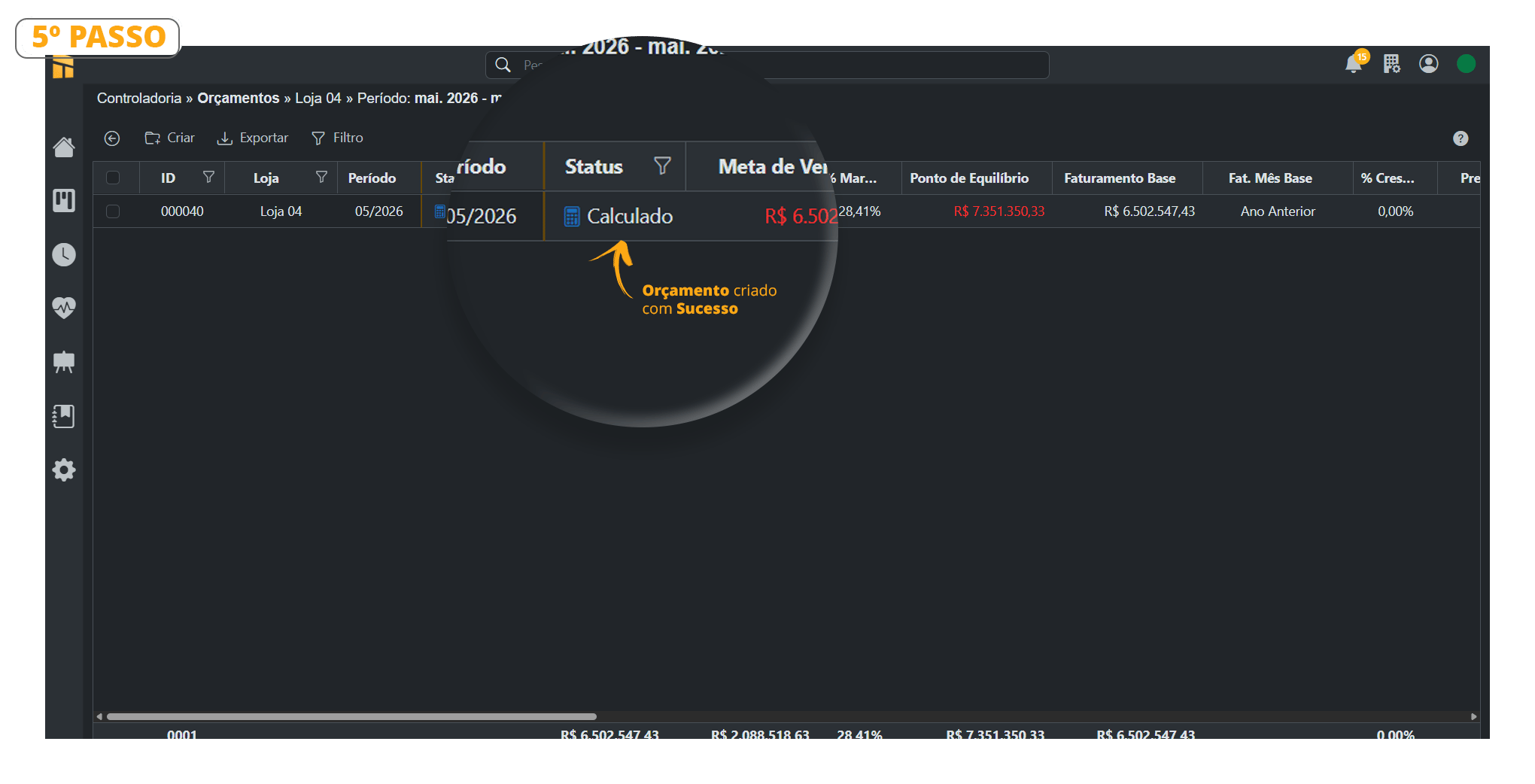
- Orçamento feito com sucesso. Observe agora que o Status consta como “Calculado“
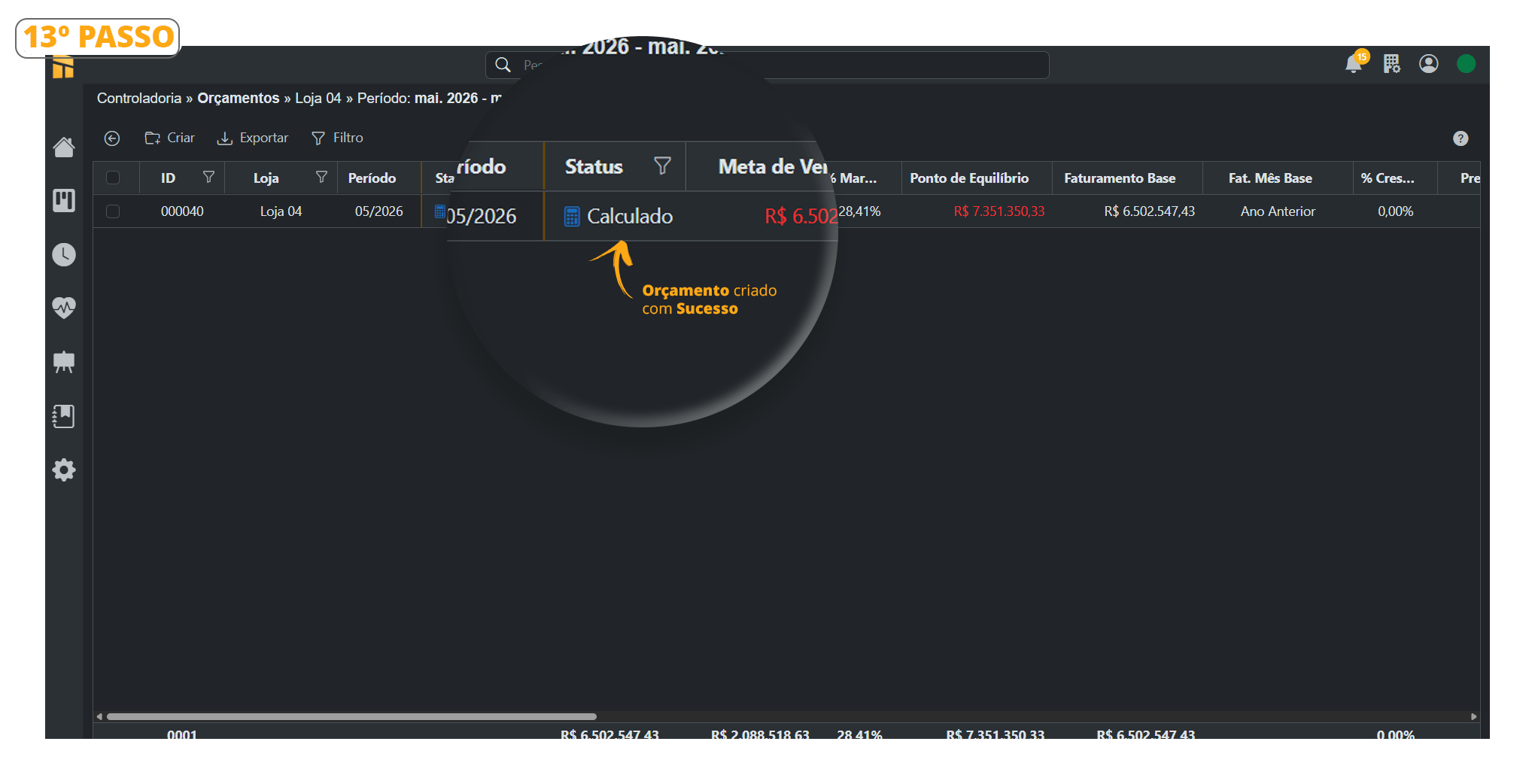
Como Calcular um Orçamento
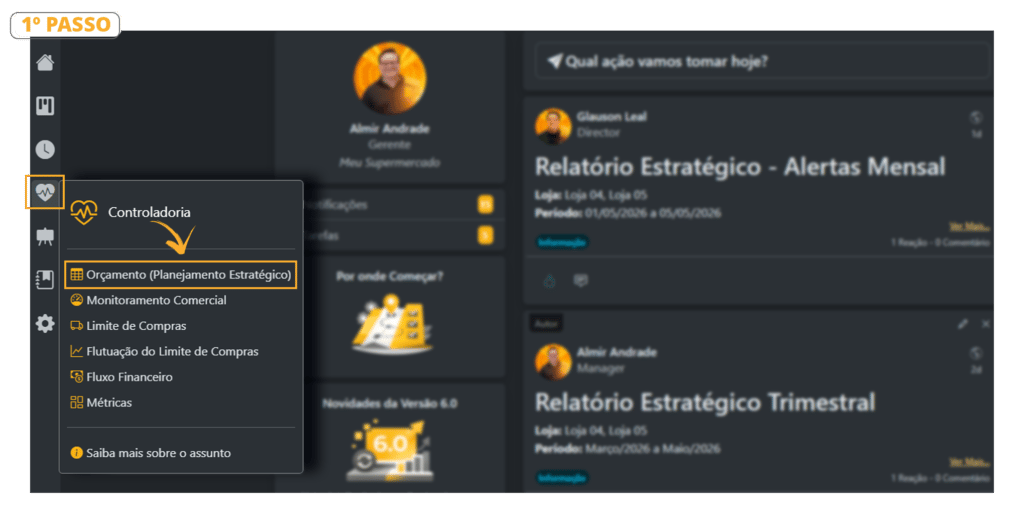
Siga o Passo a Passo abaixo para Calcular um Orçamento;- Controladoria> Orçamento
- Selecione a Loja que gostaria de “Calcular” o Orçamento. – Observe que o botão “Calcular” só vai aparecer depois que você selecionar a loja.
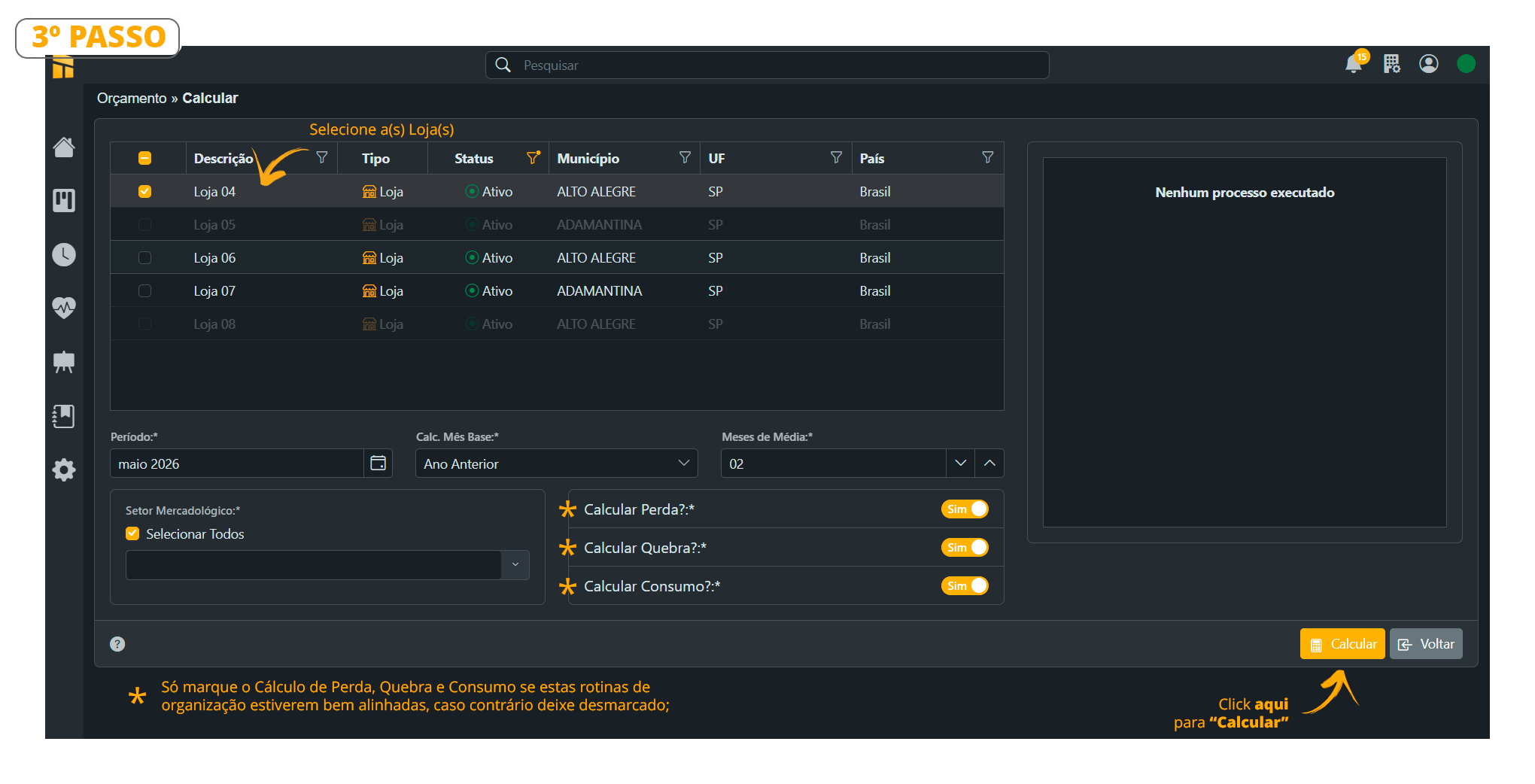
- Você pode selecionar mais de uma loja ao mesmo tempo.
Click no botão [Calcular];
A Perda, Quebra e Consumo exposta na Controladoria, tem como base a Compra, pelo motivo de estarem diretamente ligada a Compra de Mercadorias, inclusive servindo de base para através das suas médias, acrescentar ao CMV, para que o Limite de Compras seja mais preciso e completo.
- Observe que o planejamento já está calculado, basta clicar no botão voltar.
- Orçamento calculado com sucesso. Observe agora que o Status consta como “Calculado“;
Como Alterar ou Recalcular um Orçamento
Siga o Passo a Passo abaixo para Recalcular um Orçamento- Controladoria> Orçamento
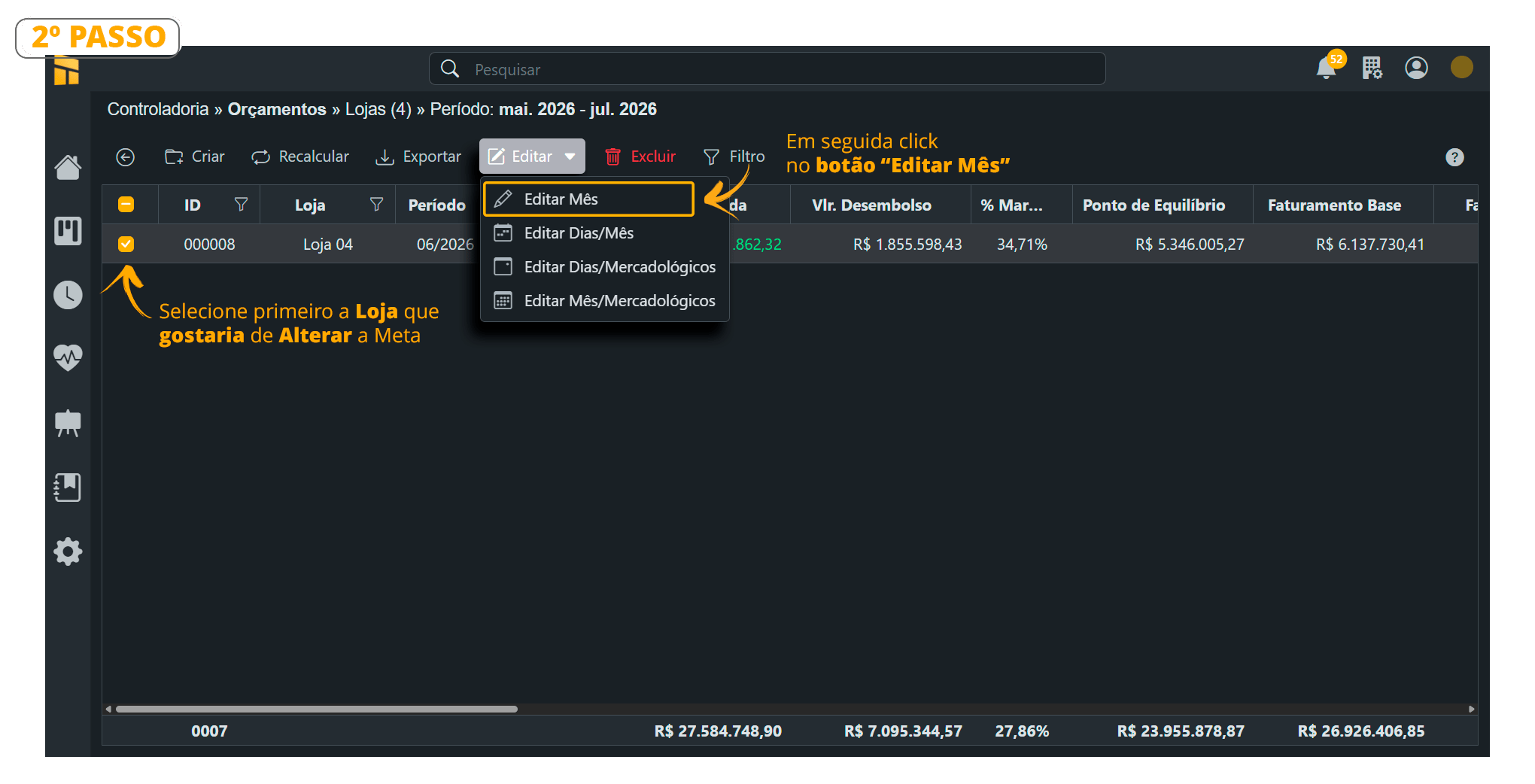
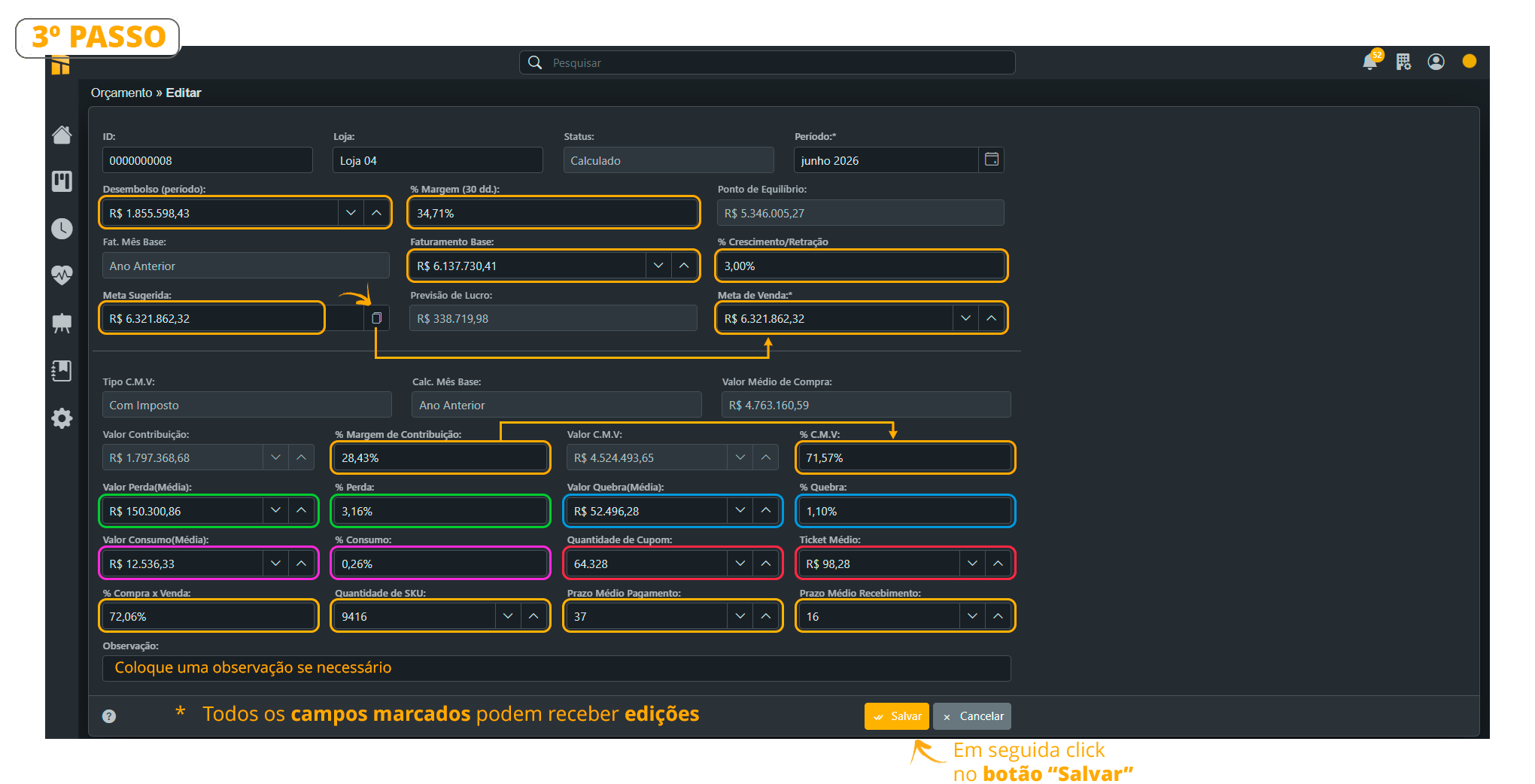
- Selecione a Loja que gostaria de “Alterar” o Orçamento. – Observe que o botão “Alterar” só vai aparecer depois que você selecionar a loja.
- Observe atentamente os campos abaixo, onde está marcado em “Cores” significa que pode ser editado.
Para finalizar toda a “Alteração”, click em SALVAR.
Cálculo da Margem de Contribuição:
Margem = 100 – (totalCustoComImposto / (totalVenda / 100)
Como Exportar um Orçamento
Siga o Passo a Passo abaixo para Exportar um Orçamento;- Controladoria> Orçamento
- Selecione a Loja que gostaria de “Exportar” o Orçamento. – Observe que o botão “Exportar” só vai aparecer depois que você selecionar a loja.
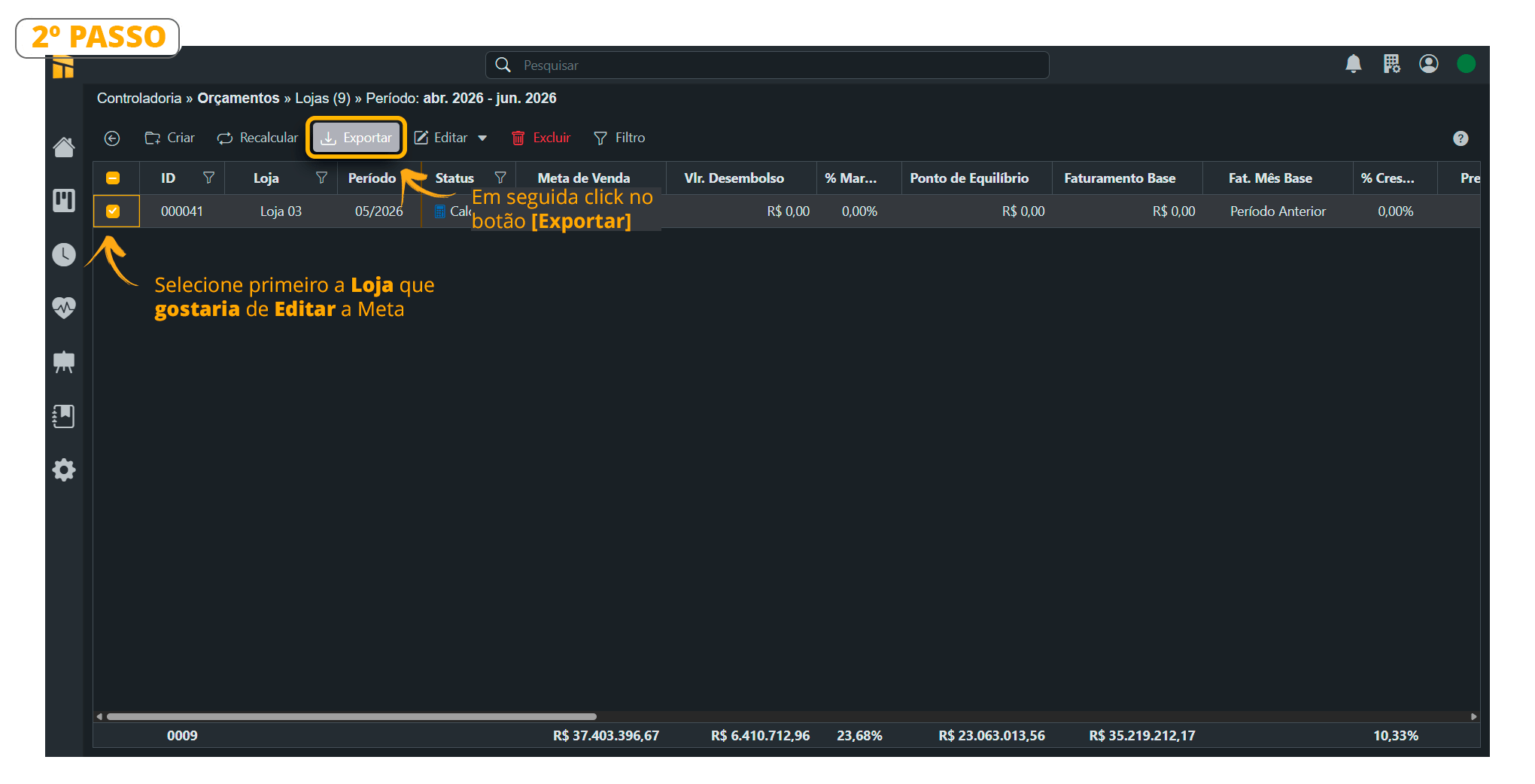
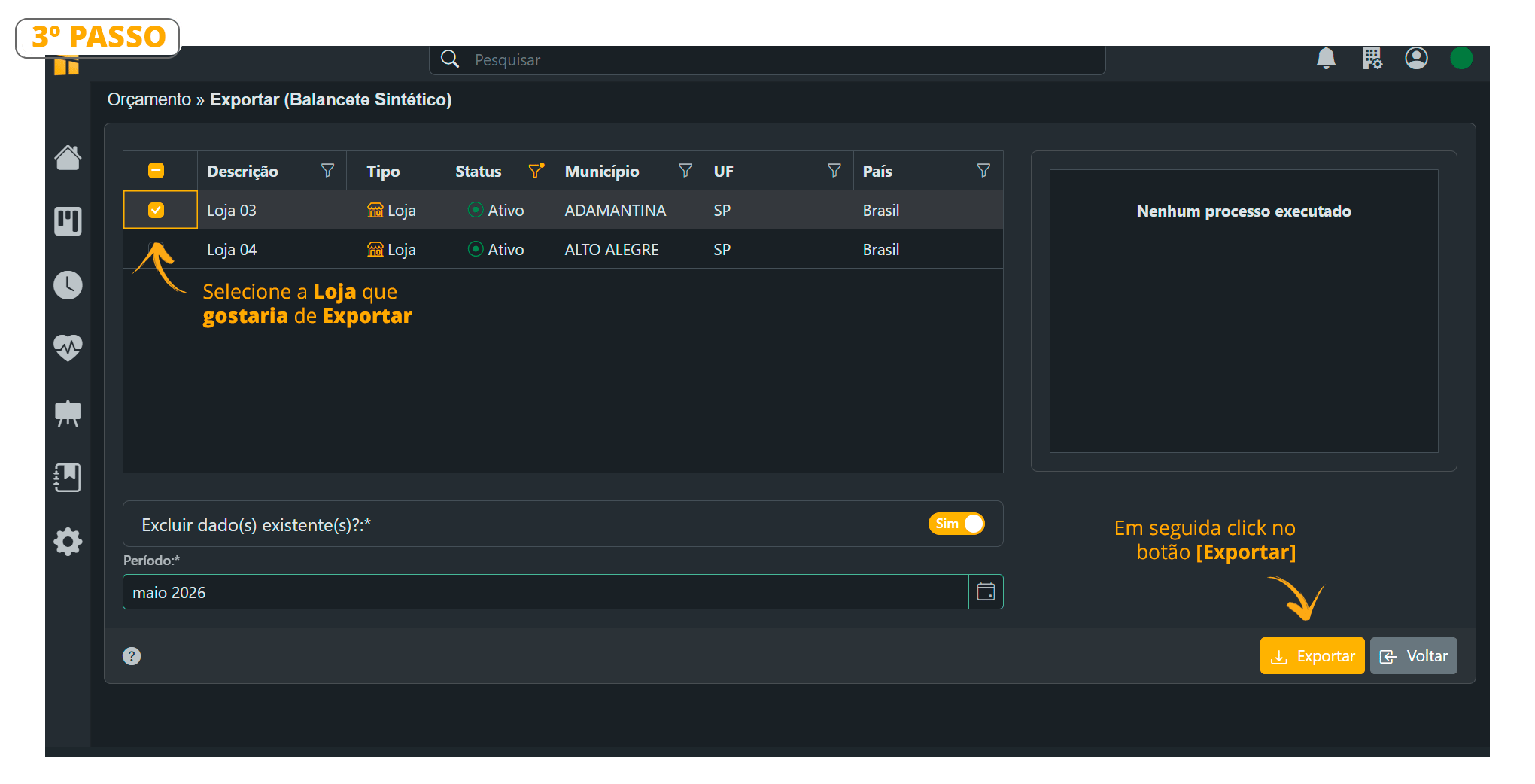
- Você pode selecionar mais de uma loja ao mesmo tempo. Click no botão [Exportar];
4 Maneiras de Editar as Metas de Vendas e Mercadológicos
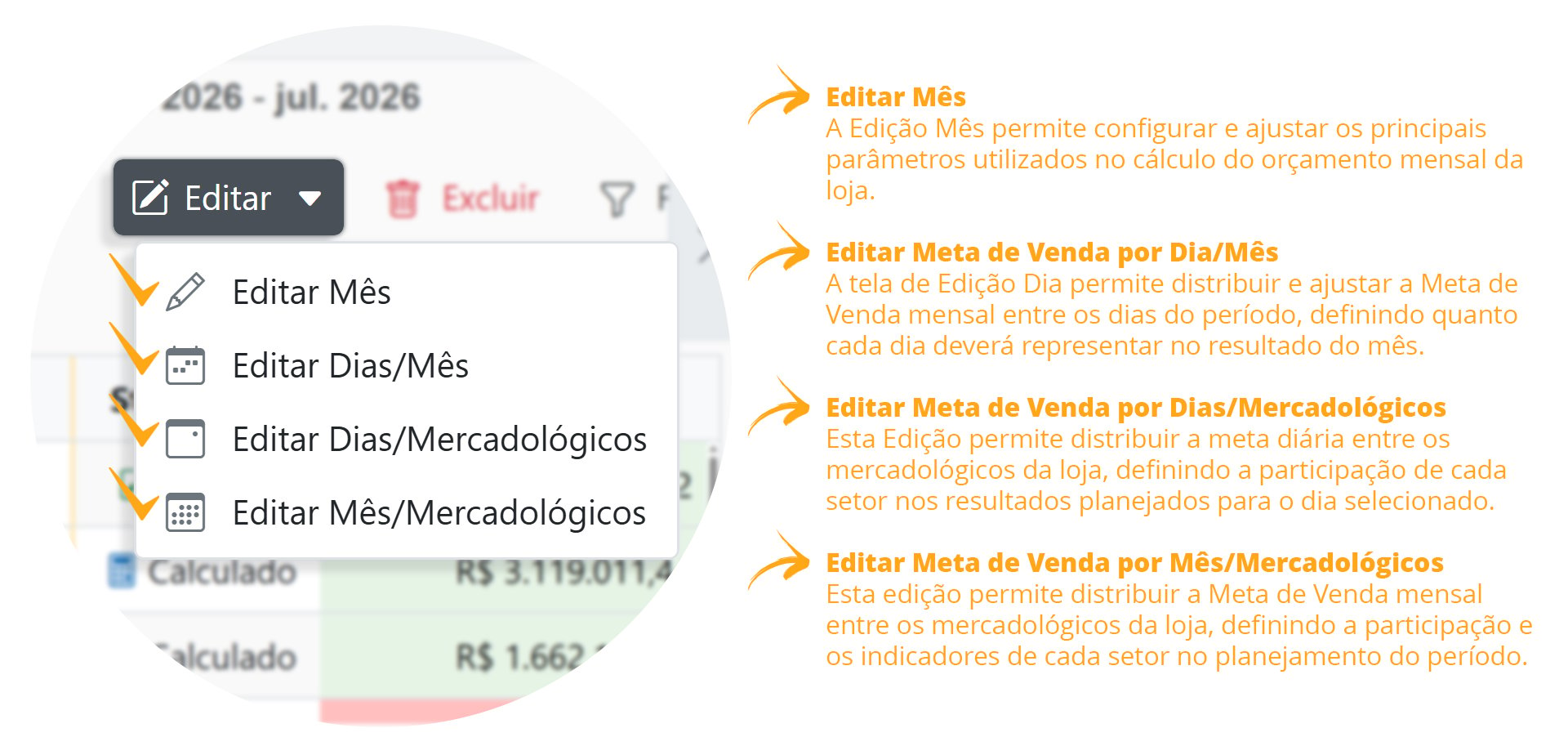
Como Editar Meta de Vendas POR DIA/MÊS
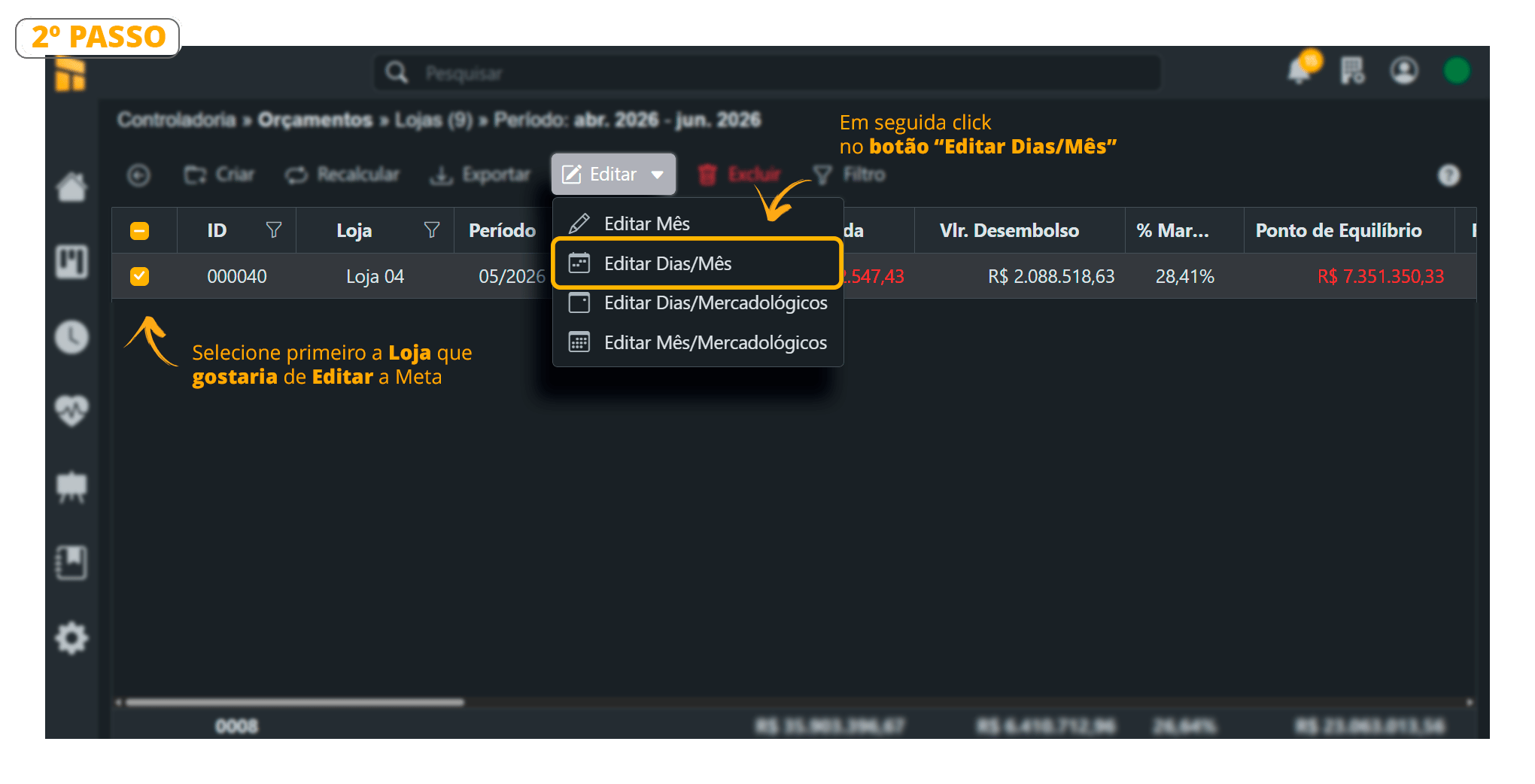
Click aqui para assistir o Vídeo Completo de Edições;Editar Meta de Vendas por Dia/Mês Siga os passos abaixo conforme mostram as imagens.- Controladoria> Orçamento
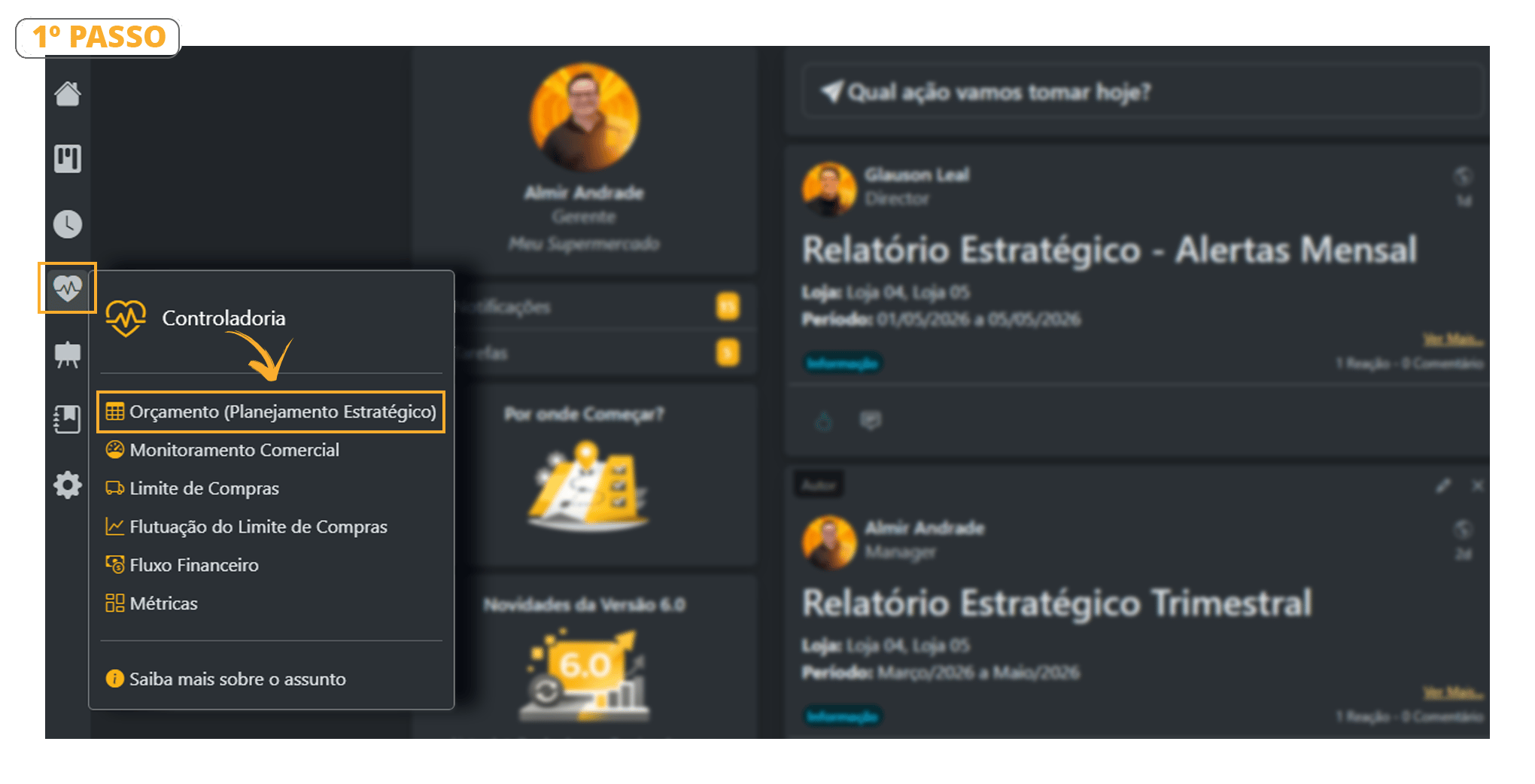
- Click em “Editar“, escolha uma das opções de edição. No exemplo abaixo estamos editando por “Dias/Mês“
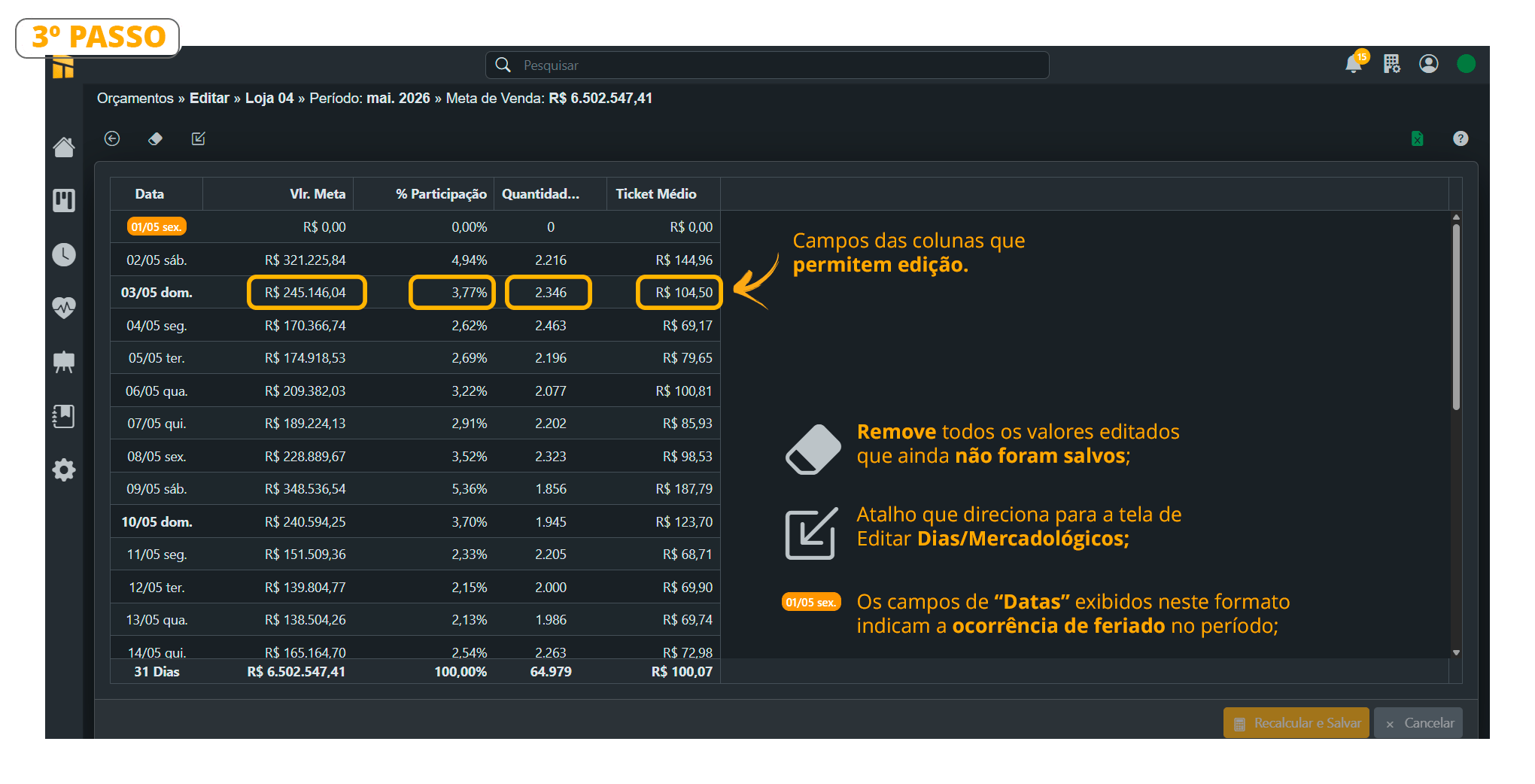
- Esta tela permite ajustar manualmente os indicadores utilizados na distribuição da Meta de Venda diária, possibilitando adequar o planejamento conforme feriados, sazonalidades, eventos especiais ou estratégias comerciais específicas.
Os valores alterados são recalculados automaticamente pelo sistema, mantendo a consistência do orçamento do período.
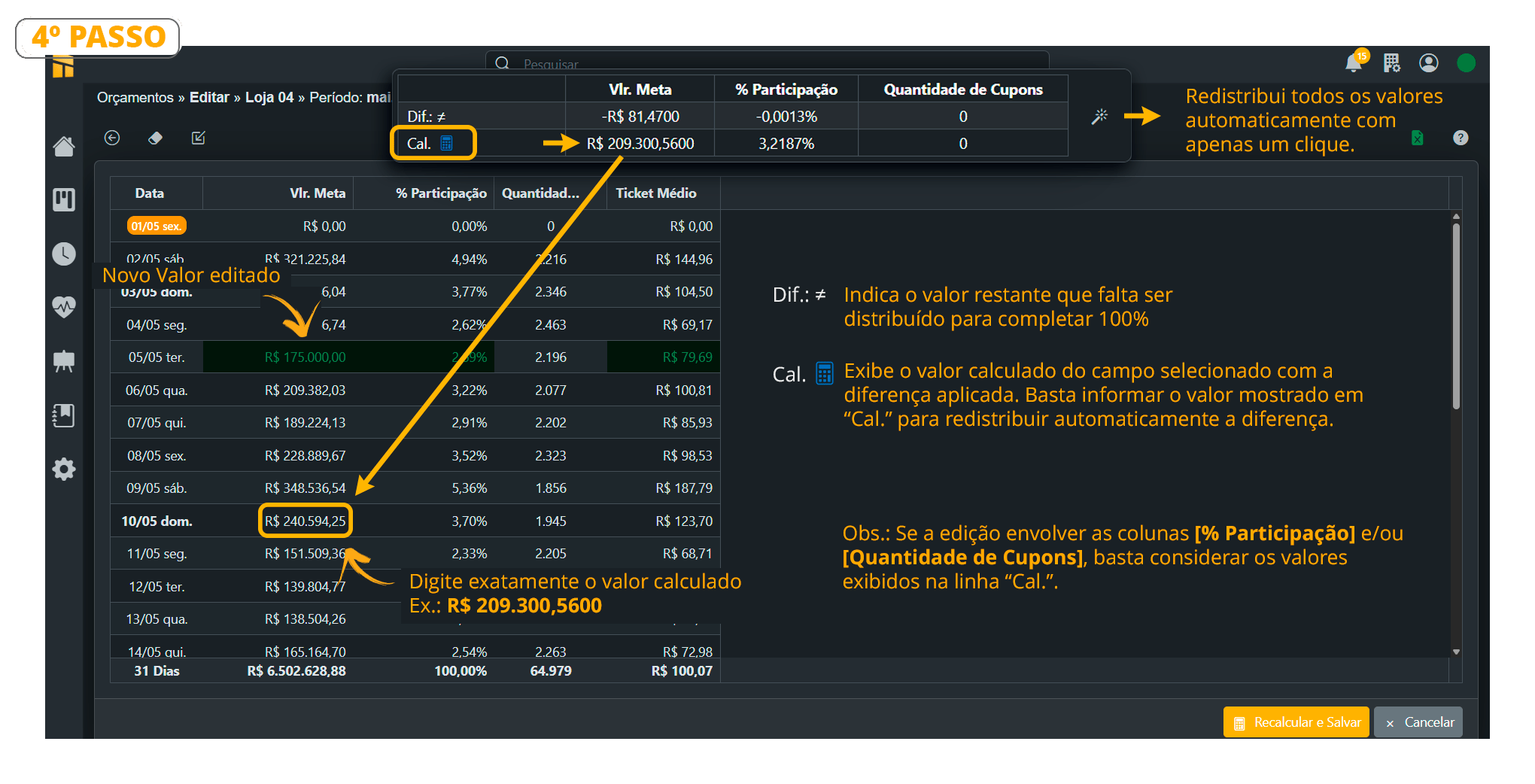
- Esta funcionalidade permite redistribuir automaticamente os valores após uma alteração manual, garantindo que o total da meta continue fechado em 100% e que os indicadores permaneçam consistentes. Ao editar um valor, o sistema calcula automaticamente a diferença gerada e disponibiliza recursos para redistribuir esse saldo entre os demais registros.
Como Editar Meta de Vendas POR DIAS/MERCADOLÓGICOS
Click aqui para assistir o Vídeo Completo de Edições;Editar Meta de Vendas por Dias/Mercadológicos- Controladoria> Orçamento
- Click em “Editar“, escolha uma das opções de edição. No exemplo abaixo estamos editando por “Dias/Mercadológicos”
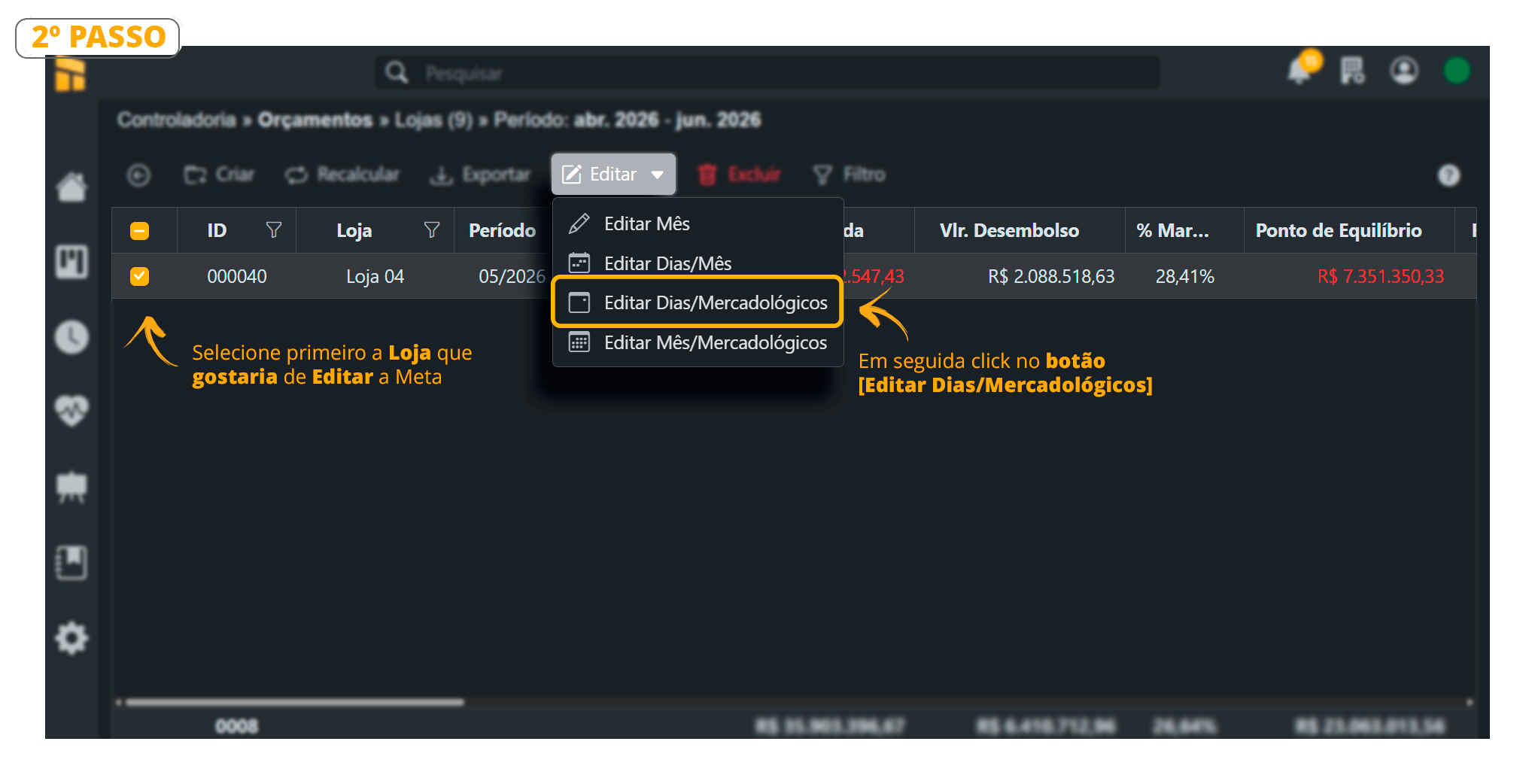
- Veja abaixo as colunas que podem sofrer edições;
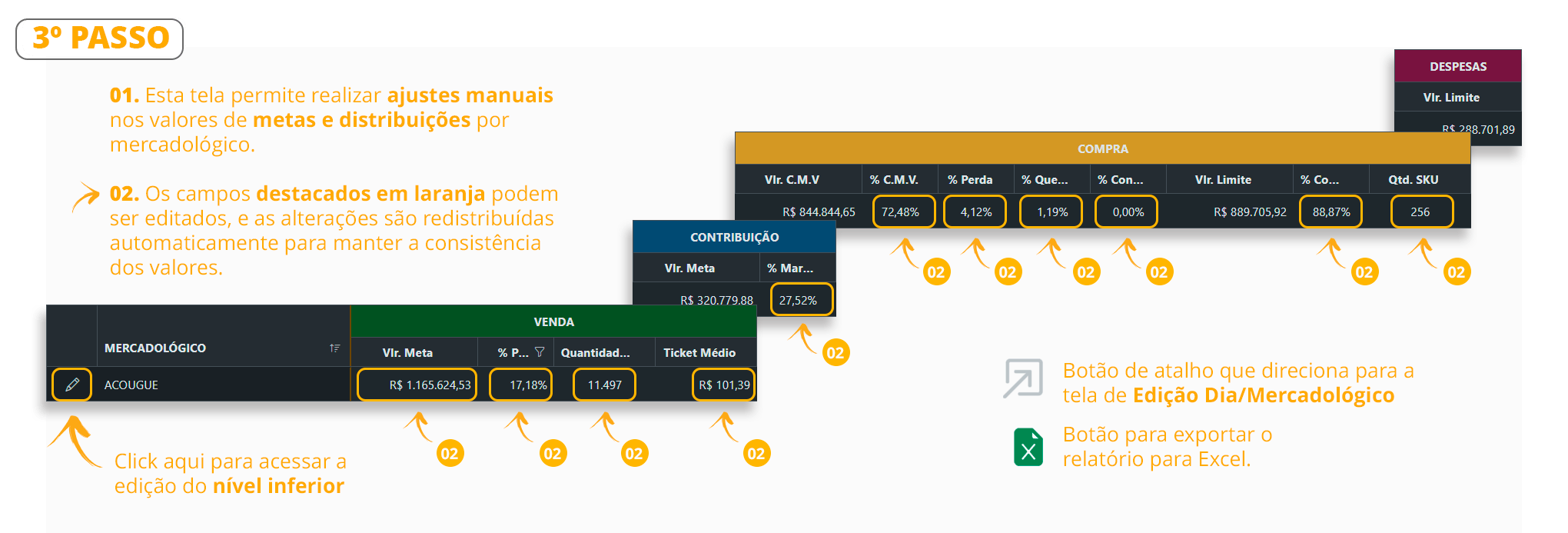
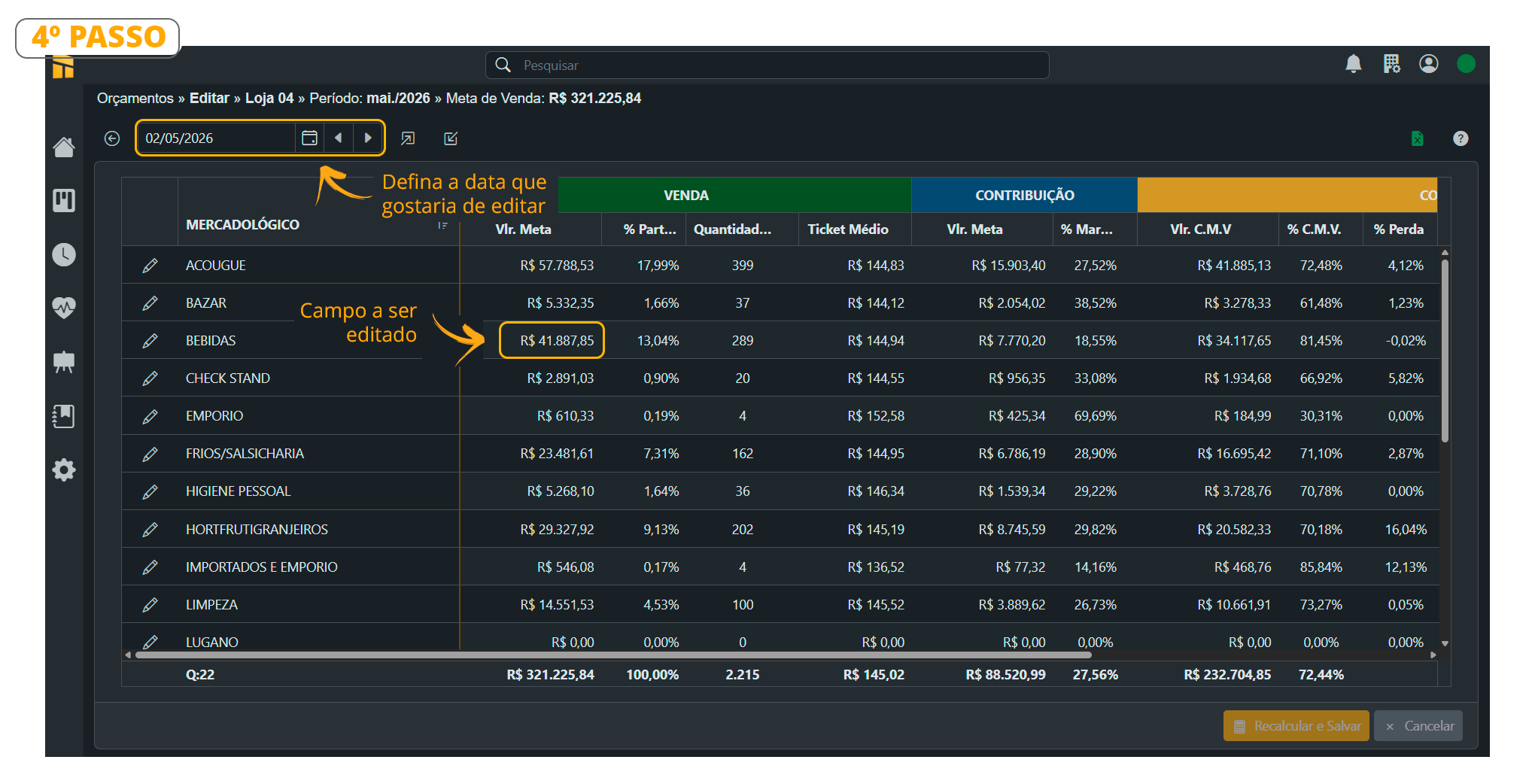
- Veja abaixo o processos de edições;
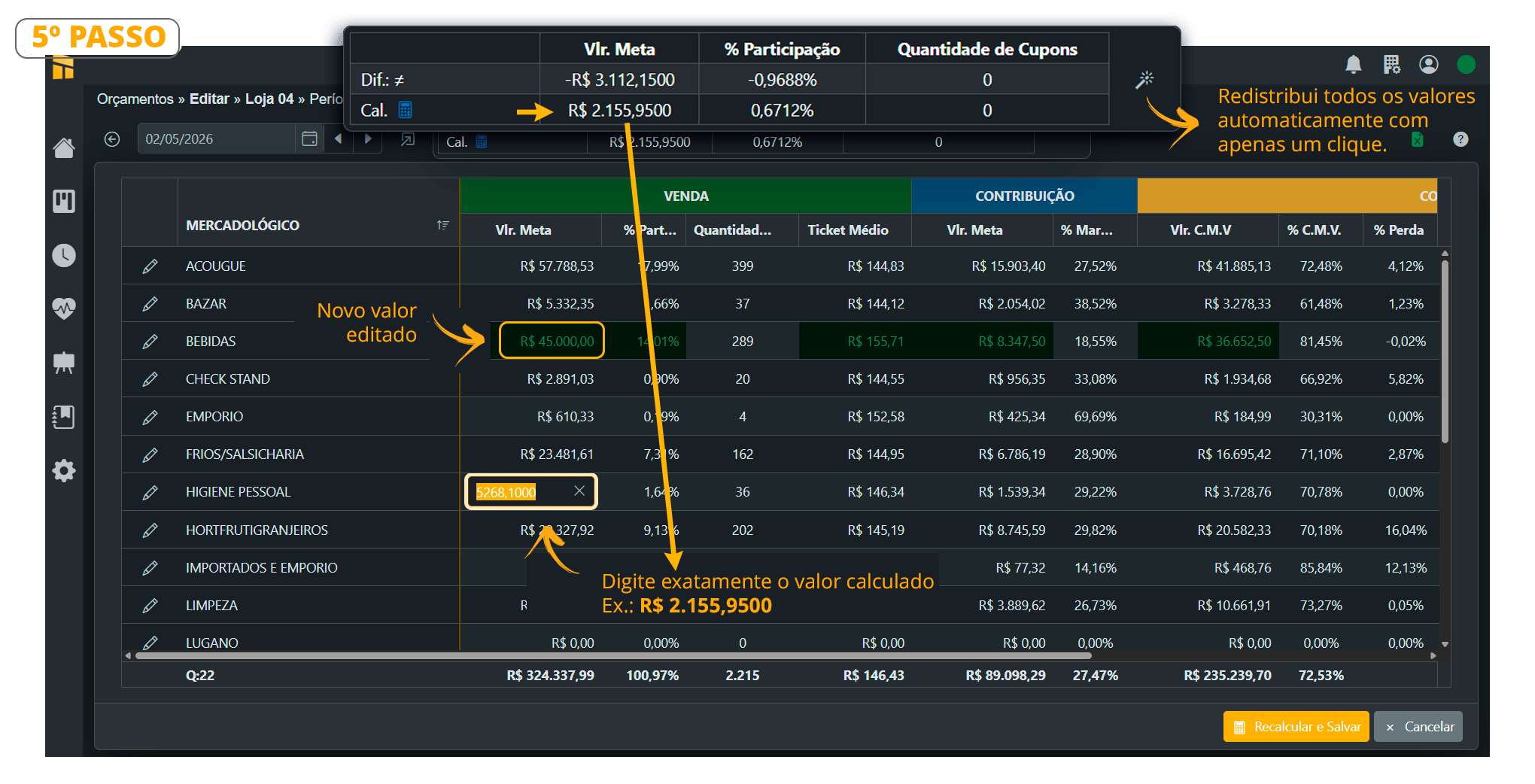
- Veja abaixo o processos de edições e redistribuições de metas;
Como Editar Meta de Vendas POR MÊS/MERCADOLÓGICO
Click aqui para assistir o Vídeo Completo de Edições;Editar Meta de Vendas por Mês/Mercadológico Siga os passos abaixo conforme mostram as imagens.- Controladoria> Orçamento
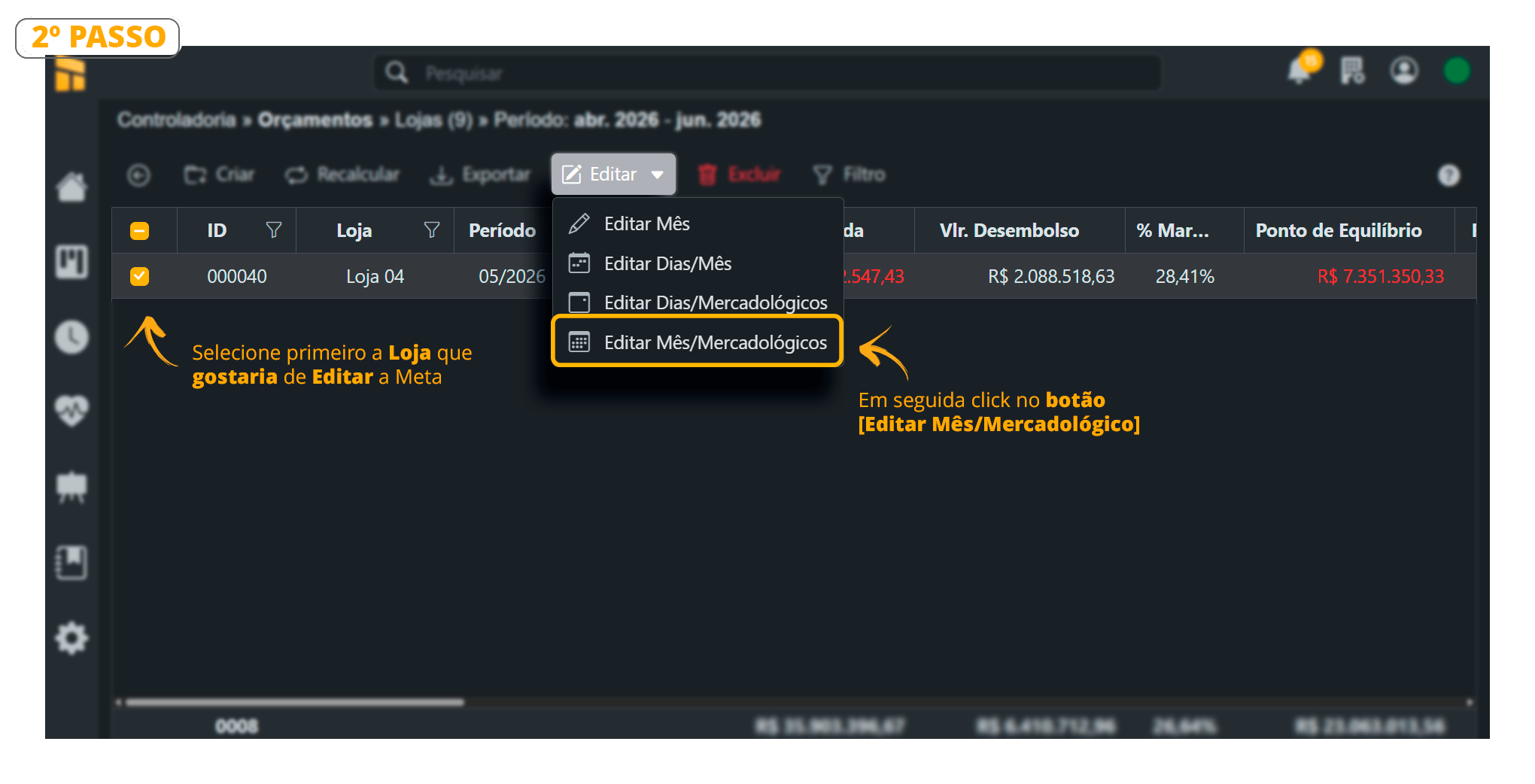
- Escolha a Loja que deseja “Editar” e selecione o tipo de Edição conforme mostra a imagem abaixo.
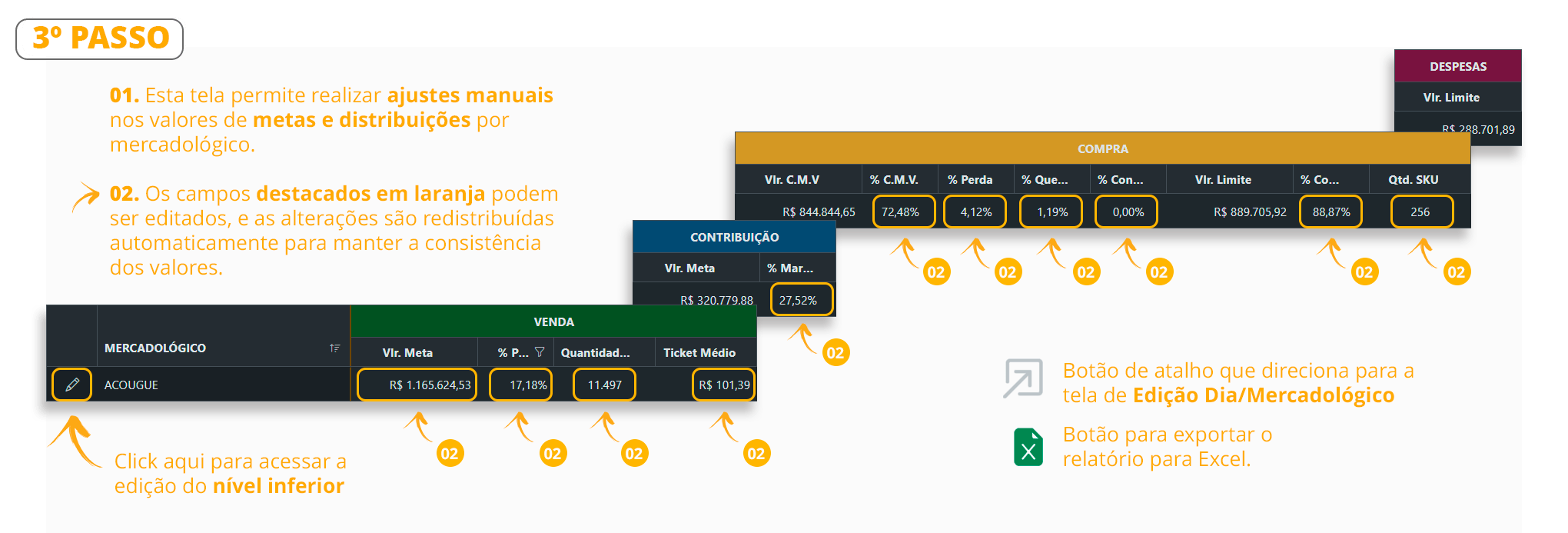
- Veja abaixo as colunas que podem sofrer edições;
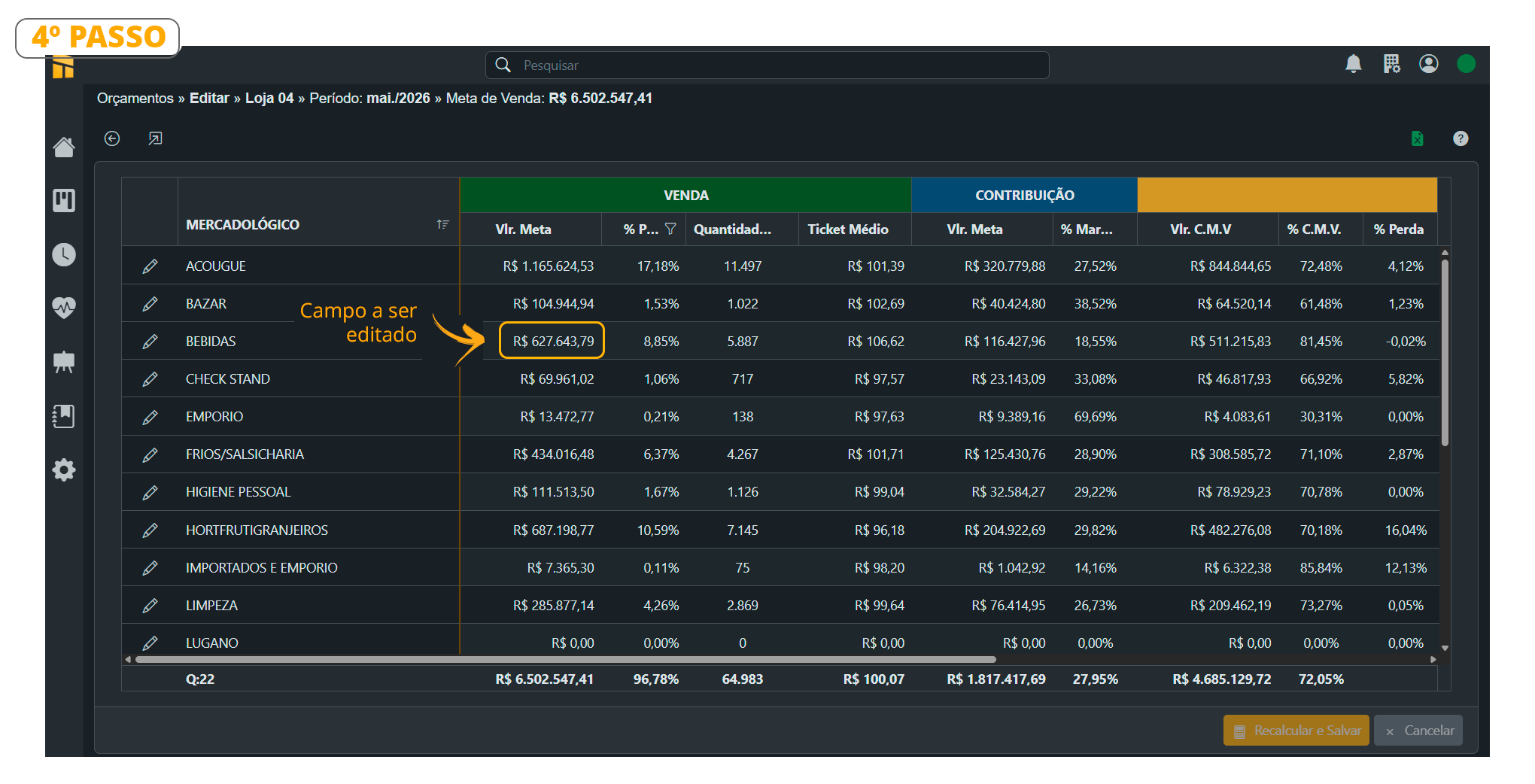
- Veja abaixo o processos de edições;
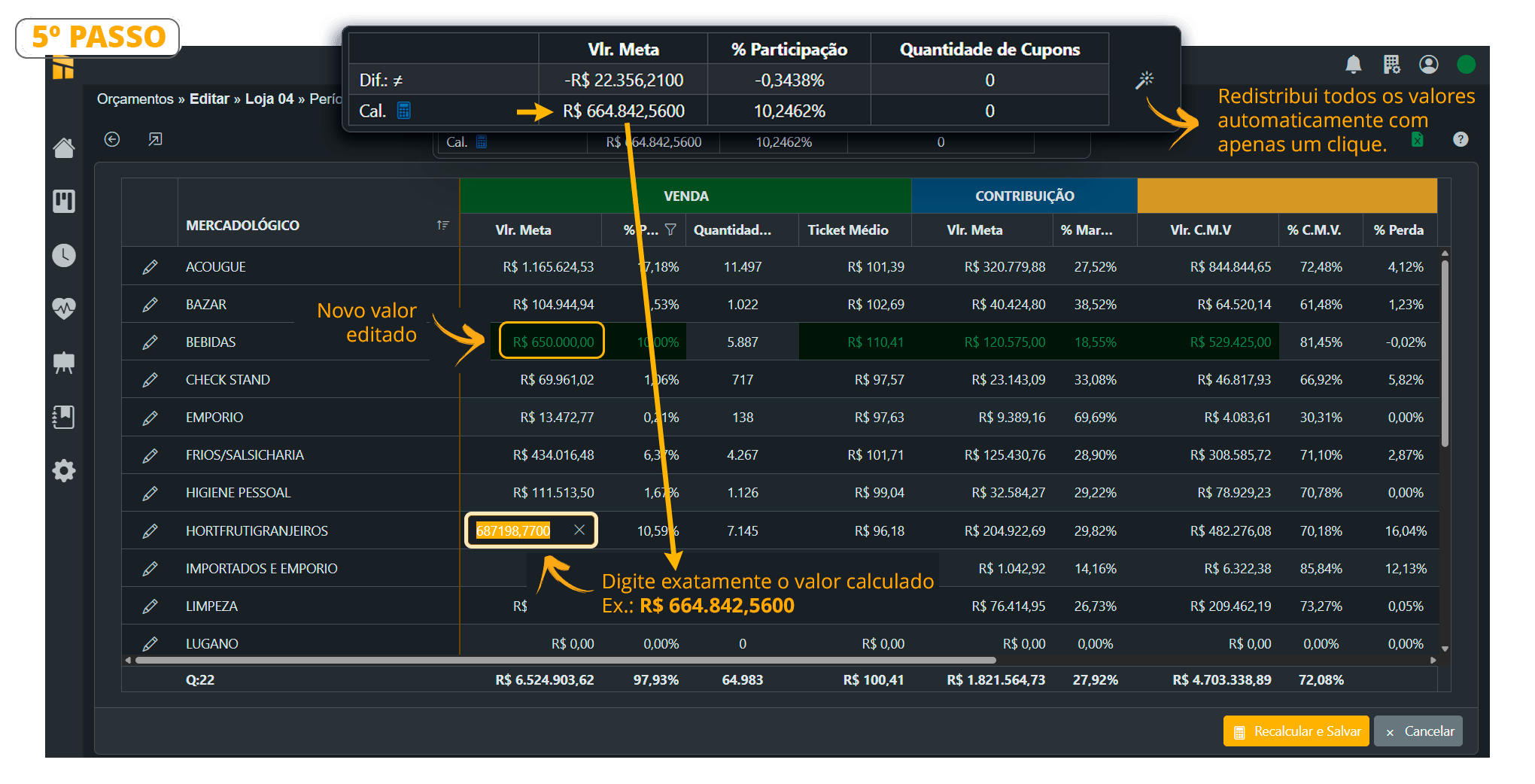
- Veja no Exemplo abaixo como Editar os valores
Margem Média(Orçamento) vs % Margem de Contribuição
Para cálculo da Margem (Média) no momento de Criar o orçamento, o Controller informa a média dos últimos dois meses ou o cliente informa a margem desejada. Essa margem é utilizada para cálculo do Ponto de Equilíbrio.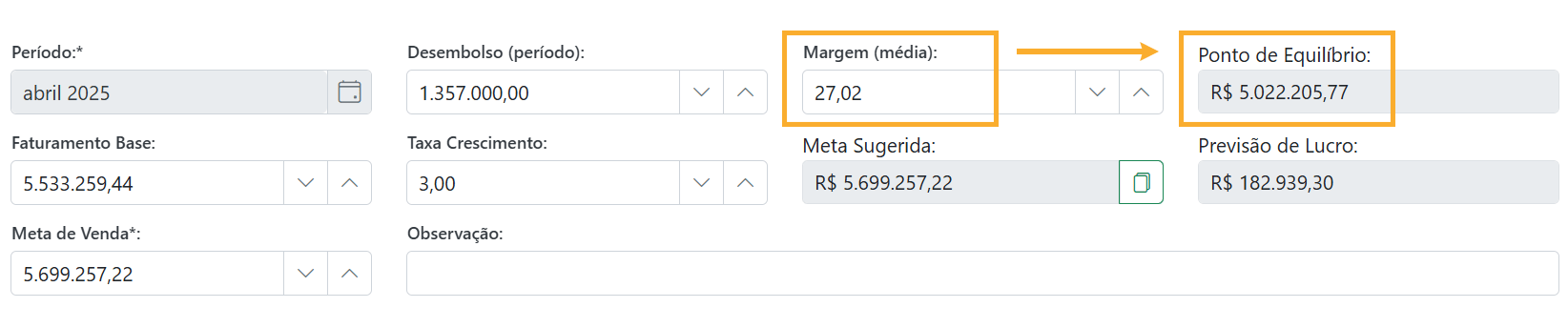
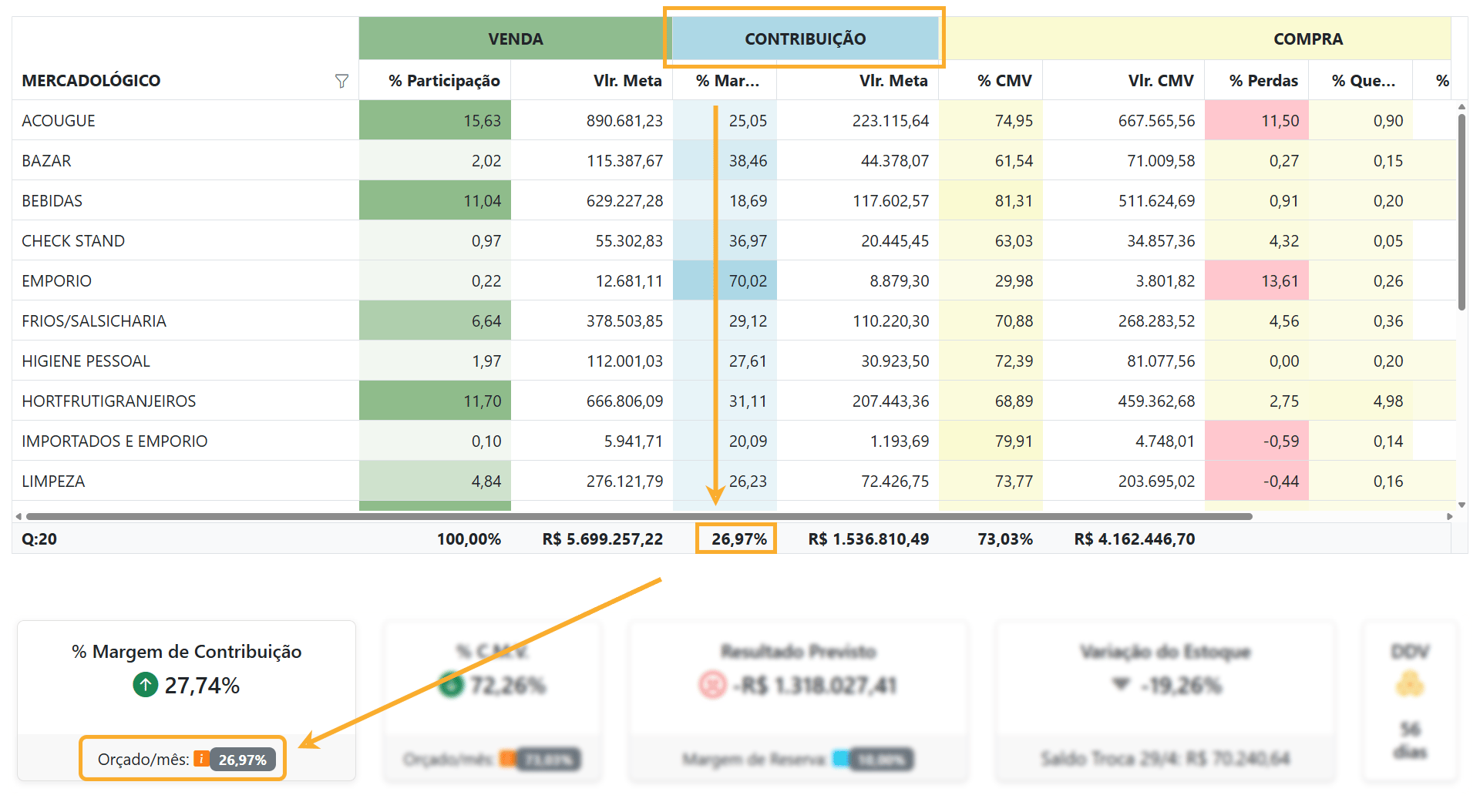
Conferir Despesas Controller 360 vs VR Master
Veja abaixo o campo de “Desembolso” que aparecem as despesas que foram lançadas no VR Master.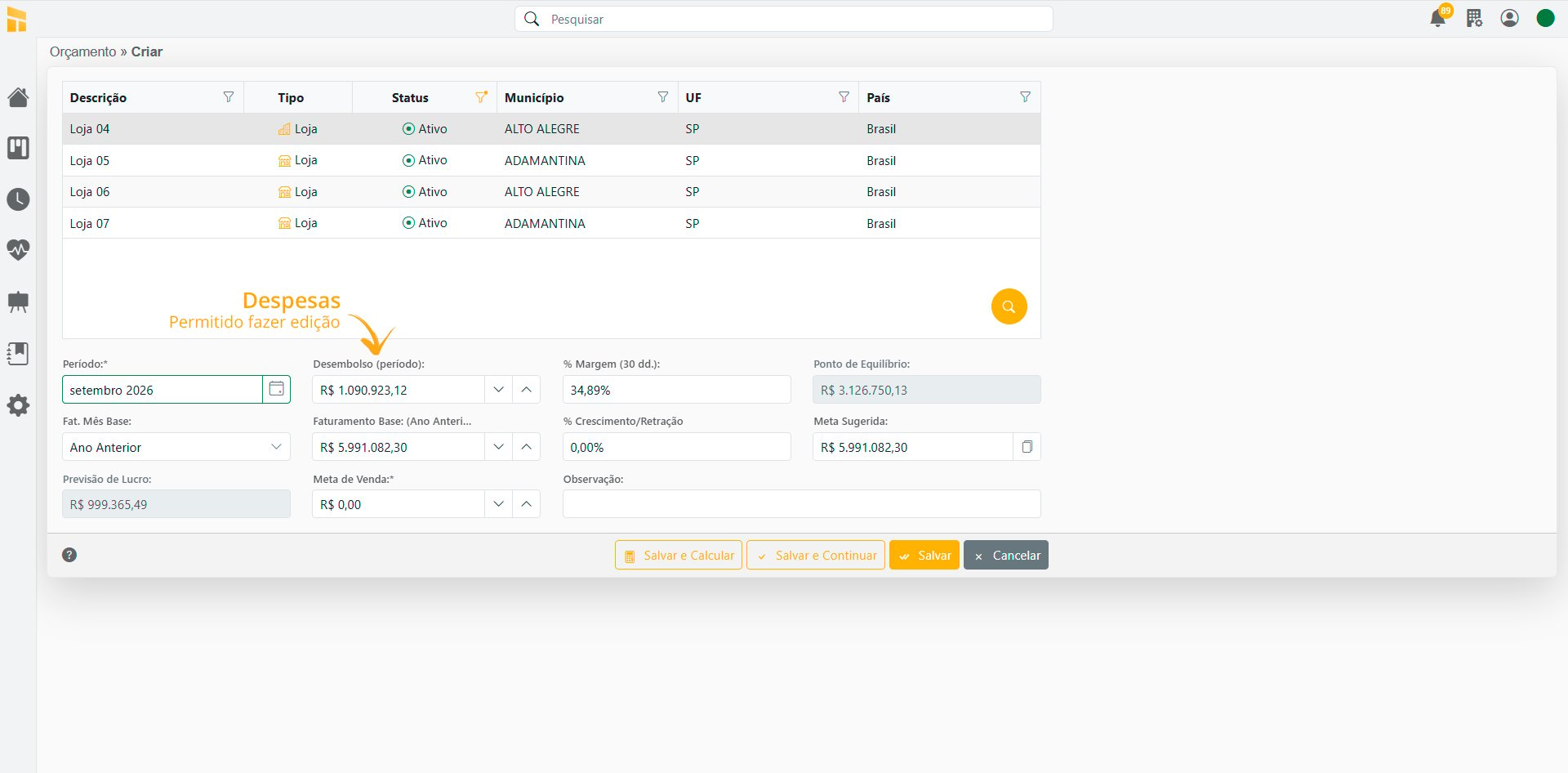
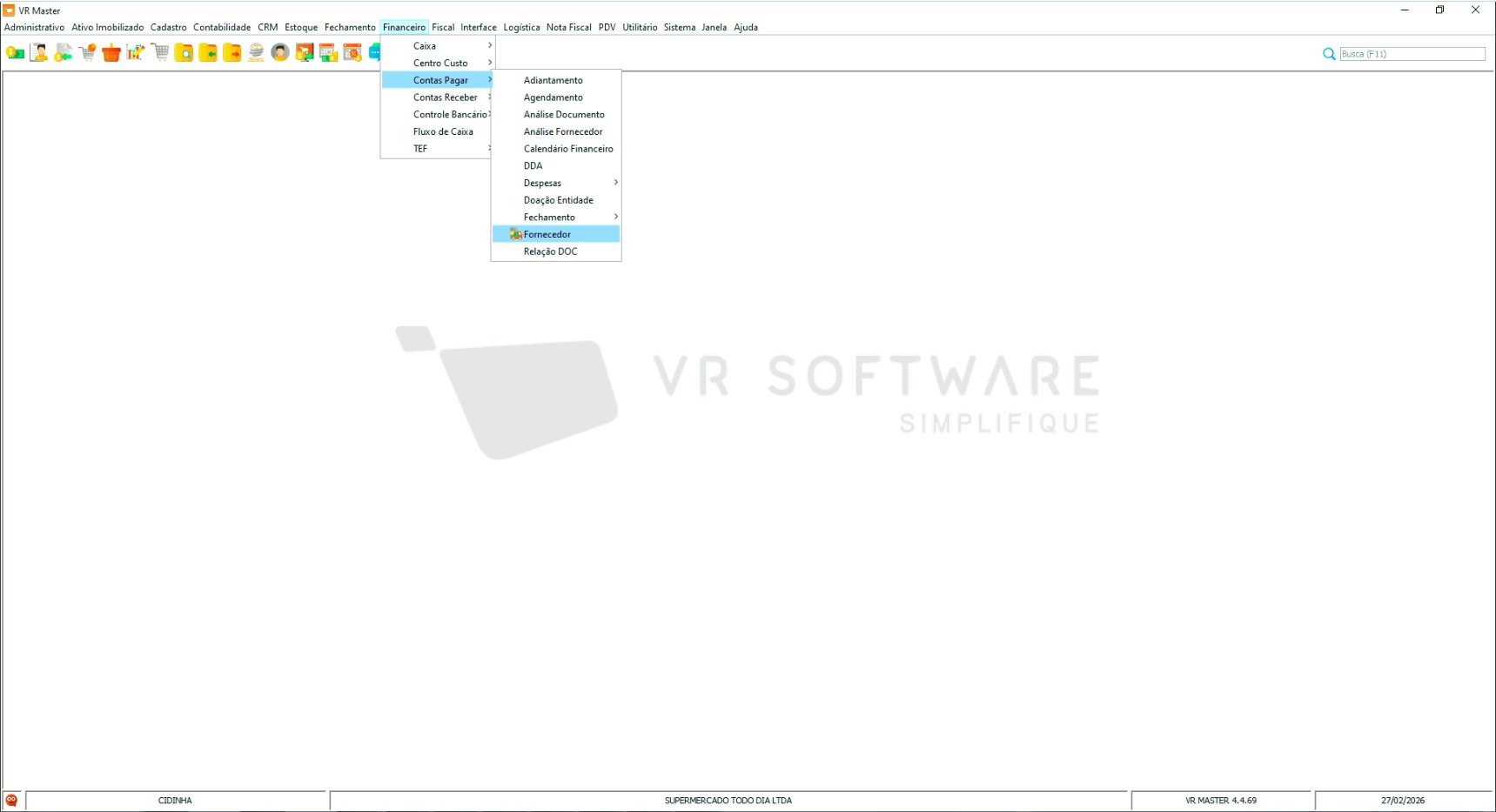
Financeiro/Contas Pagar/Fornecedor
.png?fit=max&auto=format&n=1bTJvCBiGyykVHT3&q=85&s=37f0013c2a9f02b86ff1f66c452b79b2)